Fehlerbehebung · 7 min read · Dec 27, 2025
So beheben Sie den Fehler ‚Windows Media Player funktioniert nicht mehr‘ unter Windows 11
Dieser Leitfaden erklärt verschiedene nützliche Fehlersuche-Methoden zur Behebung des Windows Media Players auf einem Windows 11-Gerät. Beim Abspielen einer Audio- oder Videodatei auf dem beliebten nativen Mediaplayer von Windows kann der Fehler ‚Windows Media Player funktioniert nicht mehr‘ auftreten.
Für langjährige Windows-Nutzer ist der Windows Media Player eine der wesentlichen Apps im Windows-Ökosystem. Er unterstützt eine Vielzahl von Audio- und Videoformaten. Über die verschiedenen Generationen von MS Windows hat der Windows Media Player eine bedeutende Transformation in Bezug auf Ästhetik und Funktionen durchlaufen.
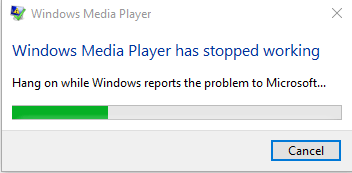
Gründe für das Problem „Windows Media Player funktioniert nicht mehr“
Hier sind einige der Gründe, warum der Windows Media Player nicht mehr reagiert.
- Fehler in der aktuellen Version des Windows Media Players, die auf dem PC installiert ist.
- Technisches Problem in der aktuellen Systemversion, die auf dem Computer läuft.
- Sie spielen eine Datei im Windows Media Player ab, die beschädigt ist.
- Die Datei, die Sie abspielen möchten, ist in einem nicht unterstützten Format.
- Eine oder mehrere Systemdateien auf dem PC sind beschädigt, was dazu führt, dass der Windows Media Player nicht mehr funktioniert.
Tipps zur Behebung des Problems „Windows Media Player funktioniert nicht mehr“ unter Windows 11
Implementieren Sie diese Tipps zur Fehlersuche, um den Windows Media Player unter Windows 11 zu reparieren.
1. Windows Media Player zwangsweise schließen und neu starten
Beginnen Sie die Fehlersuche, indem Sie den Media Player über den Task-Manager zwangsweise schließen. Starten Sie ihn dann neu. Oft kann dieser einfache Trick zufällige Fehler in der Anwendung beheben.
- Drücken Sie Strg + Shift + Esc, um den Task-Manager zu starten.
- Gehen Sie zu Media Player und klicken Sie mit der rechten Maustaste darauf.
- Wählen Sie Task beenden.

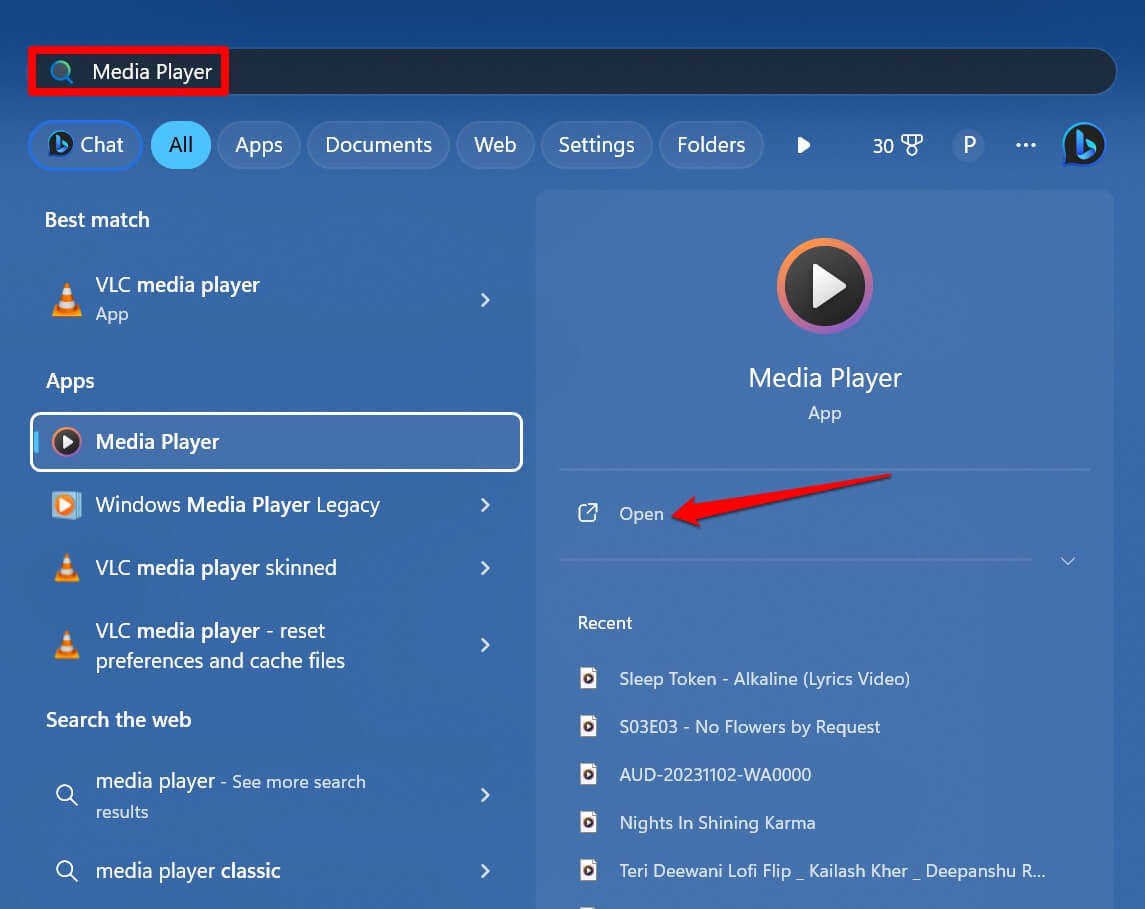
- Drücken Sie die Windows-Taste, um das Suchfeld zu öffnen.
- Geben Sie Media Player ein und klicken Sie auf Öffnen.
2. Windows Media Player deaktivieren und wieder aktivieren
Sie können den Media Player deaktivieren und unter Windows 11 wieder aktivieren. Dies kann oft Fehler in der Anwendung beheben.
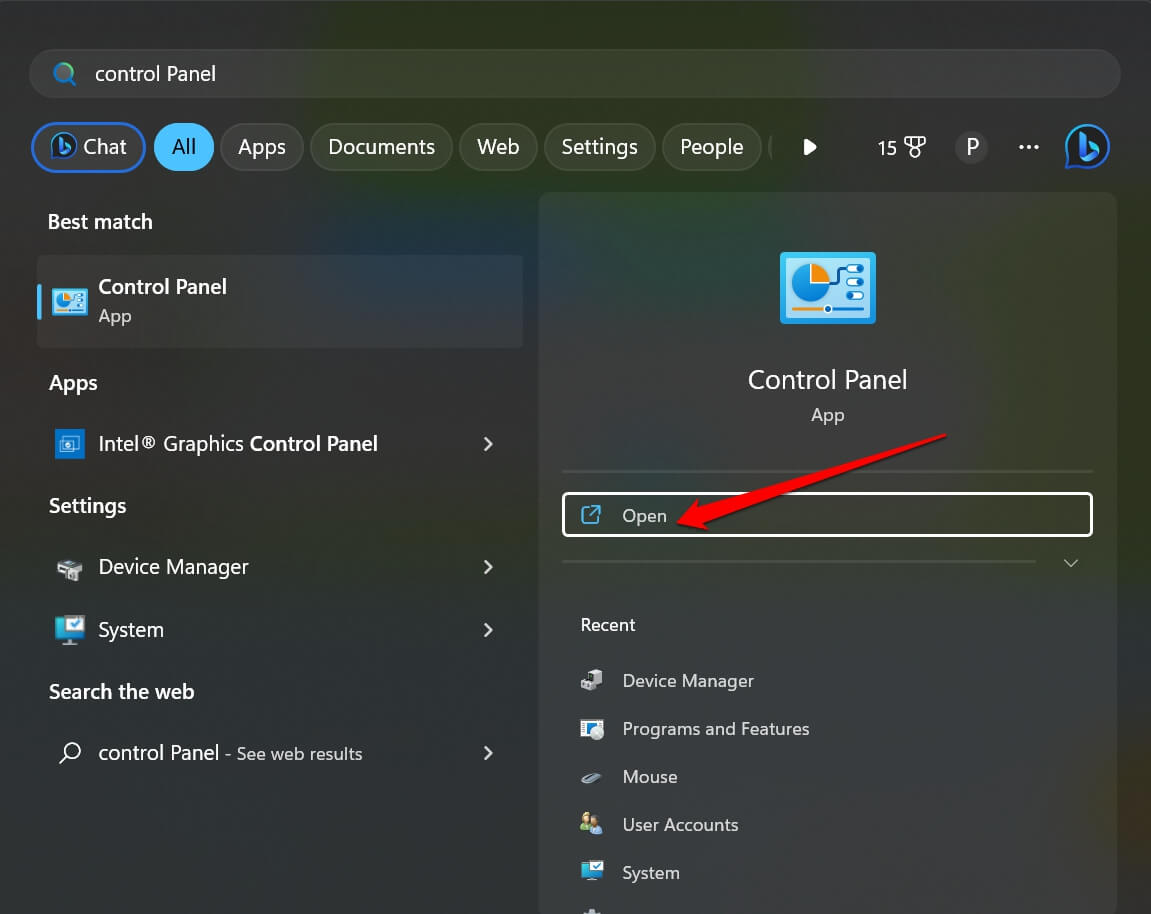
- Öffnen Sie die Systemsteuerung über die Windows-Suche.
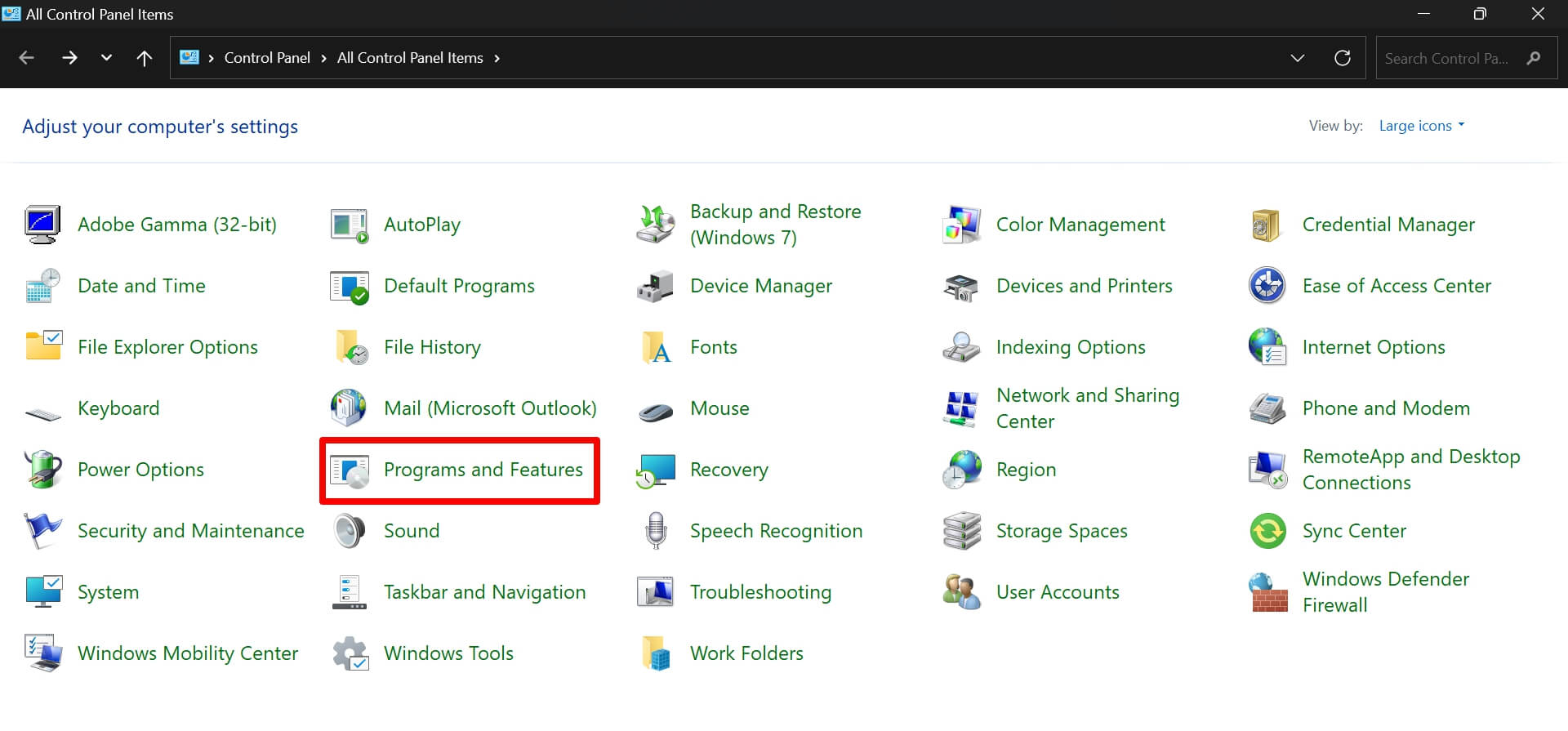
- Gehen Sie zu Programme und Funktionen.
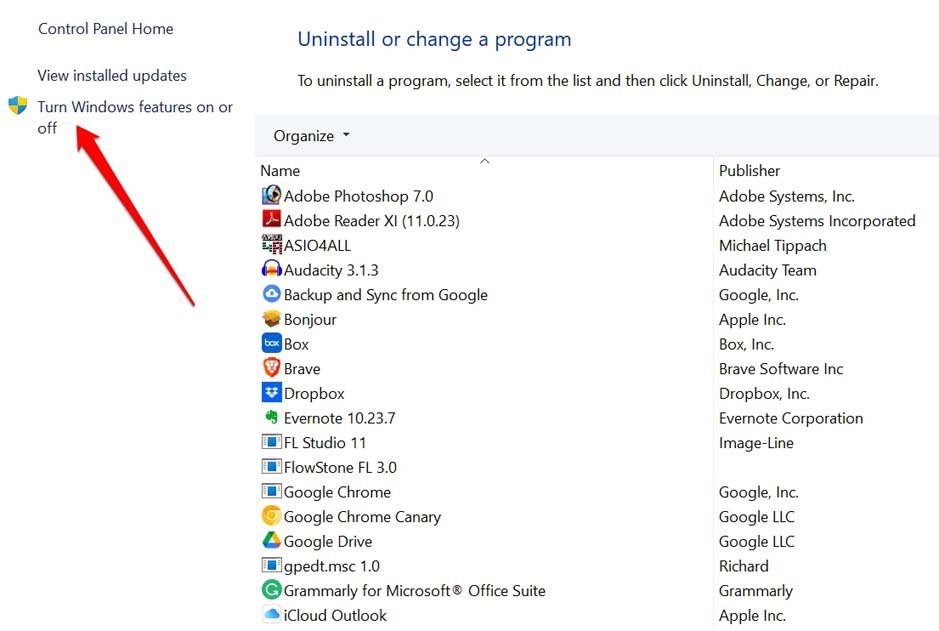
- Klicken Sie in der oberen linken Ecke auf die Option Windows-Funktionen aktivieren oder deaktivieren.
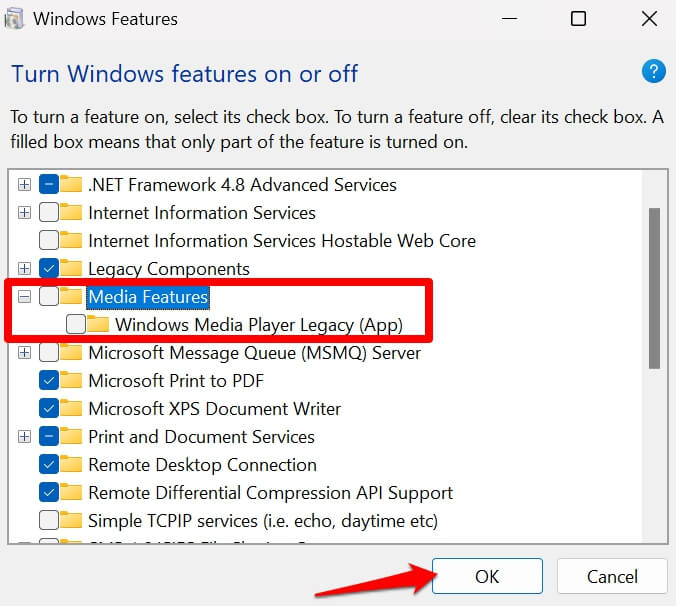
- Deaktivieren Sie im Dialogfeld Media Features und Windows Media Player Legacy.
- Starten Sie jetzt den PC neu und befolgen Sie die Schritte 1 bis 3.
- Aktivieren Sie das Kontrollkästchen neben Media Features und Windows Media Player Legacy.
Starten Sie den Media Player und beginnen Sie, Audio- oder Videodateien abzuspielen.
3. Verwenden Sie die Windows Media Player-Fehlerbehebung
Verwenden Sie die integrierte Fehlerbehebung für den Windows Media Player und beheben Sie alle Probleme mit der App.
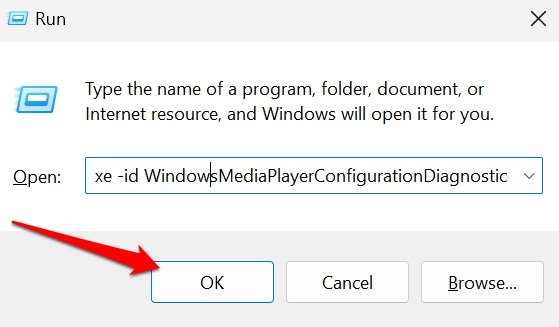
- Drücken Sie Windows + R, um das Ausführen-Fenster zu öffnen.
- Geben Sie msdt.exe -id WindowsMediaPlayerConfigurationDiagnostic ein.
- Drücken Sie die Eingabetaste.
- Klicken Sie im Fehlerbehebungsdialogfeld auf Weiter.
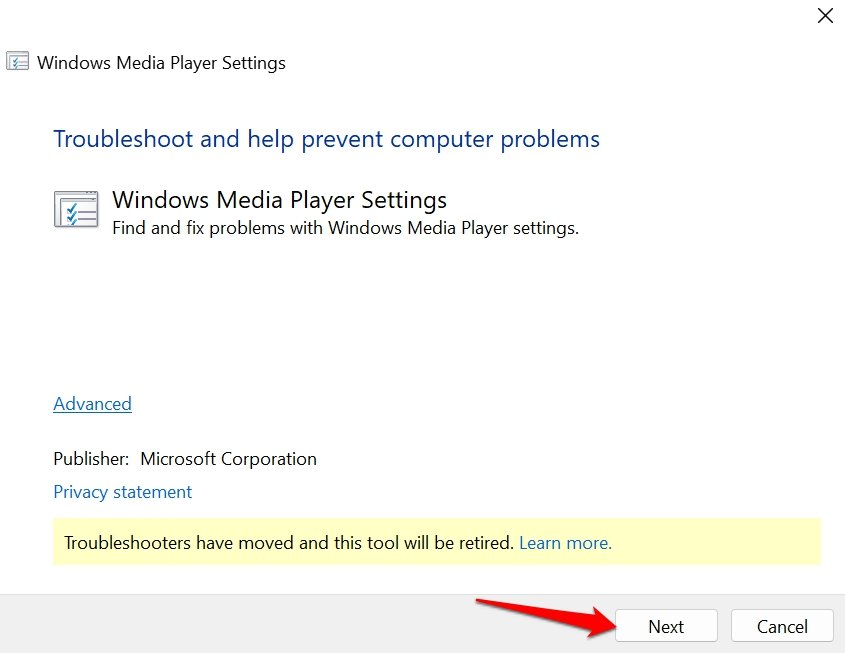
Befolgen Sie die Anweisungen, um fortzufahren und den Fehlerbehebungsprozess abzuschließen. Starten Sie nach der Fehlerbehebung den Media Player und überprüfen Sie, ob er funktioniert.
4. Windows Media Player aktualisieren
Sie können Versionsupdates für den Windows Media Player aus dem Microsoft Store installieren. Dadurch werden die Fehler in der aktuellen Version der Anwendung, die Ihr PC verwendet, behoben.
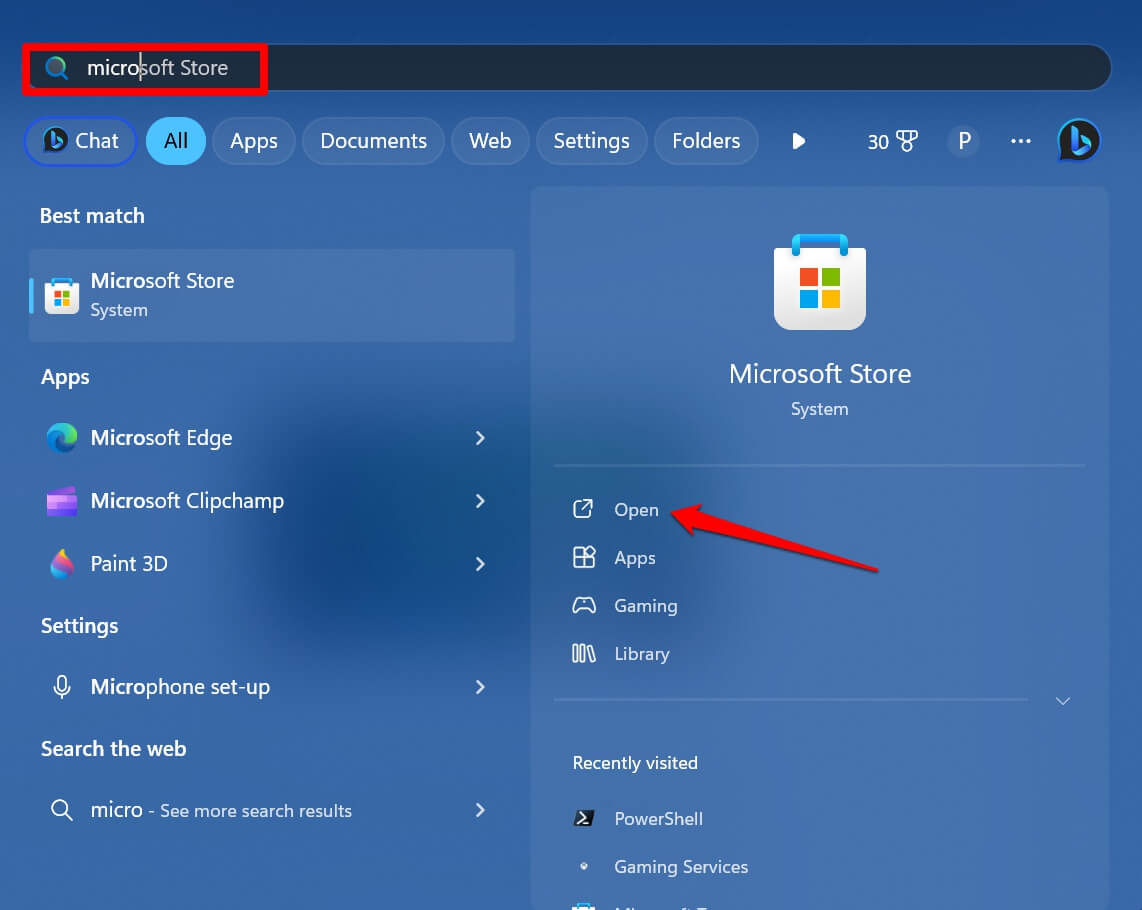
- Drücken Sie die Windows-Taste.
- Geben Sie im Suchfeld Microsoft Store ein.
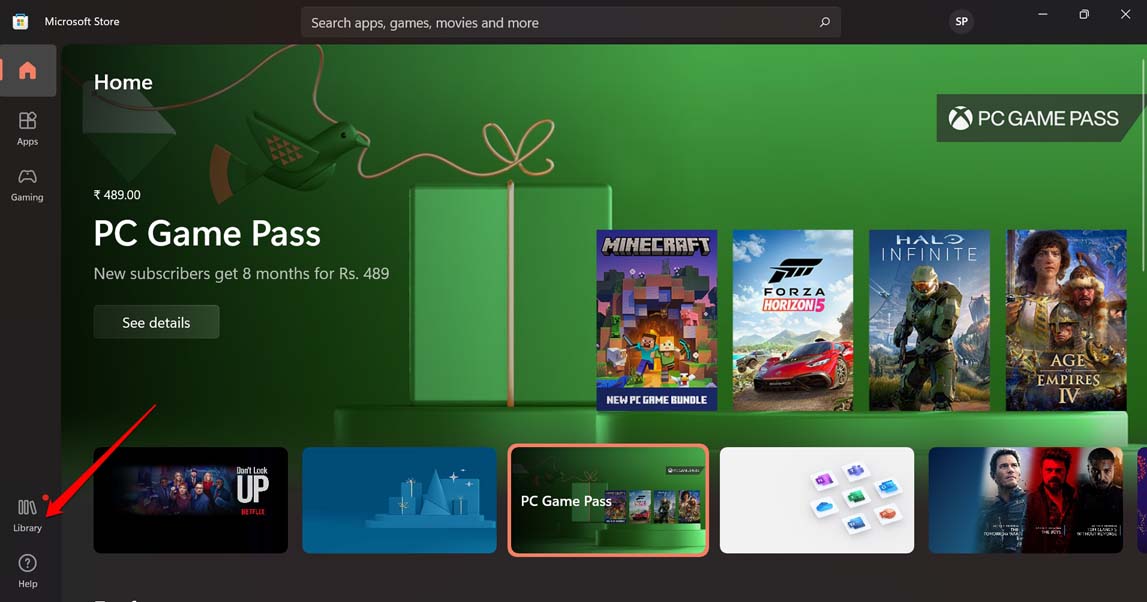
- Klicken Sie auf Bibliothek.
- Klicken Sie anschließend auf Alle Updates abrufen.
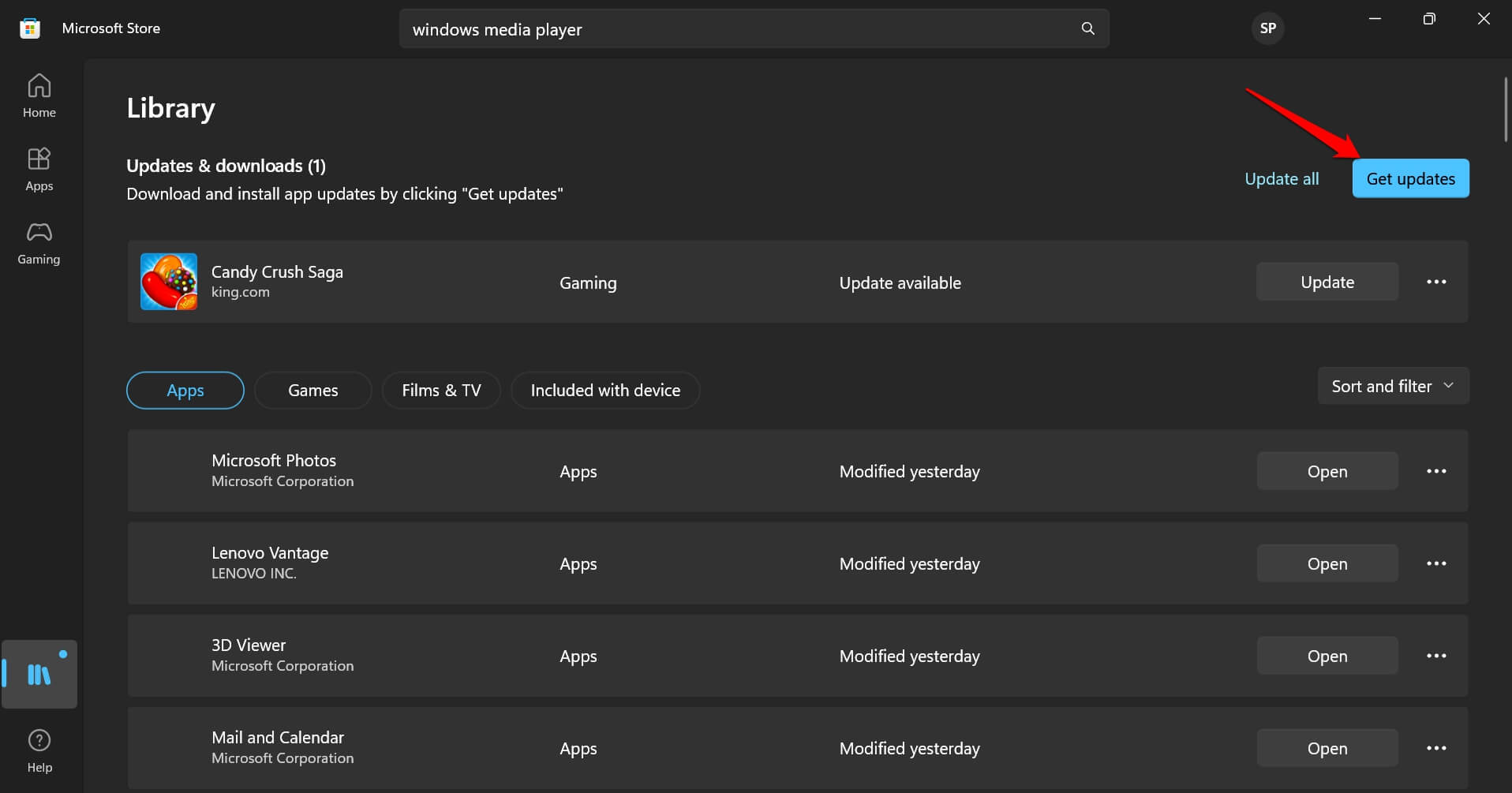
- Wenn ein neues Update für den Media Player verfügbar ist, wird es automatisch installiert.
- Starten Sie den Windows Media Player nach Abschluss des Update-Vorgangs neu.
HINWEIS: Die Updates werden nur abgerufen, wenn der Computer mit einem WLAN verbunden ist.
5. Windows Media Player reparieren
Oft kann die Reparatur einer Anwendung auf einem Windows-Gerät Fehler beheben. Hier sind die Schritte zur Reparatur der Media Player-App unter Windows 11.
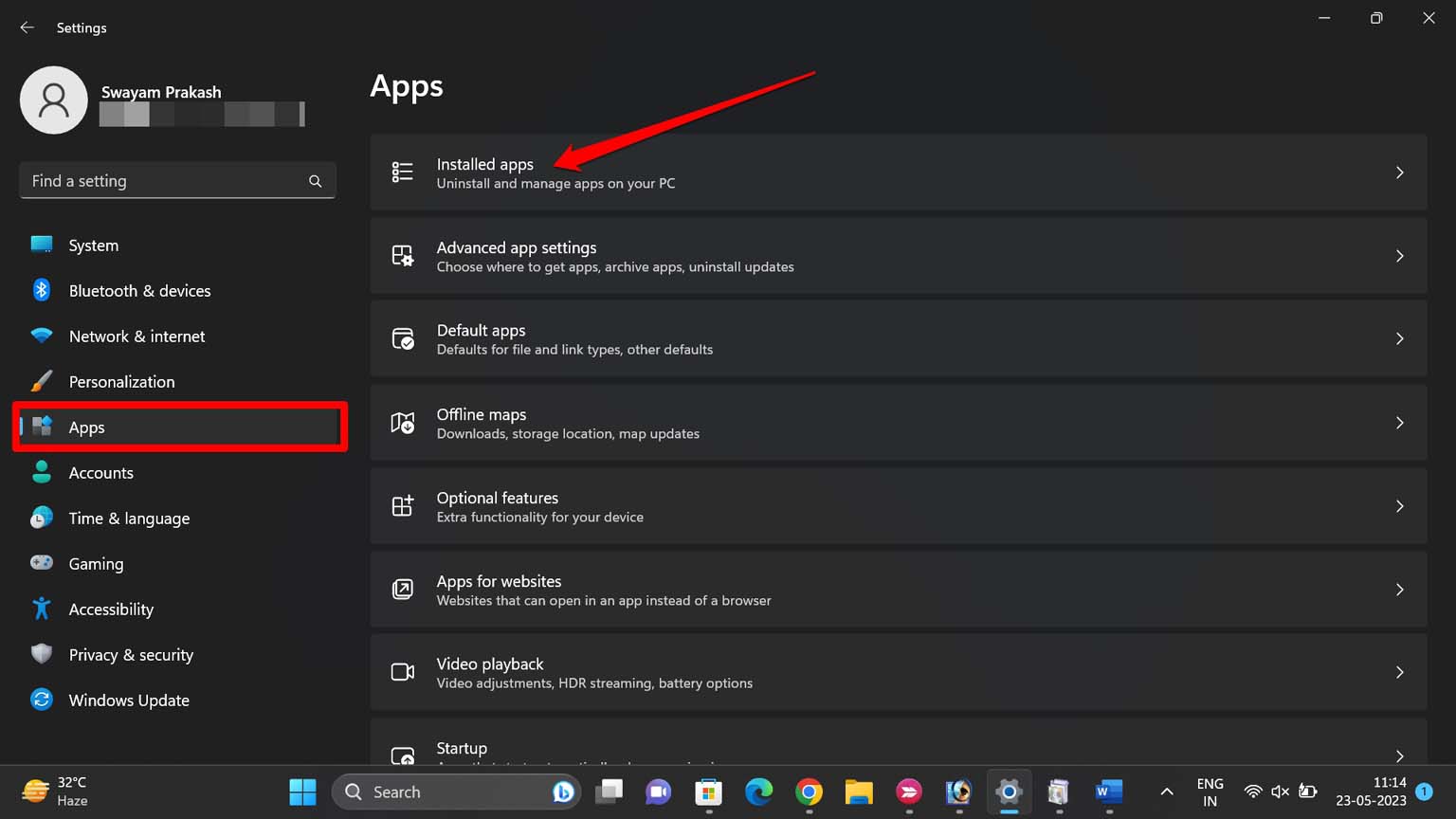
- Drücken Sie die Windows + I-Tastenkombination, um die Einstellungen zu öffnen.
- Klicken Sie auf der linken Seite auf Apps.
- Gehen Sie zu Installierte Apps.
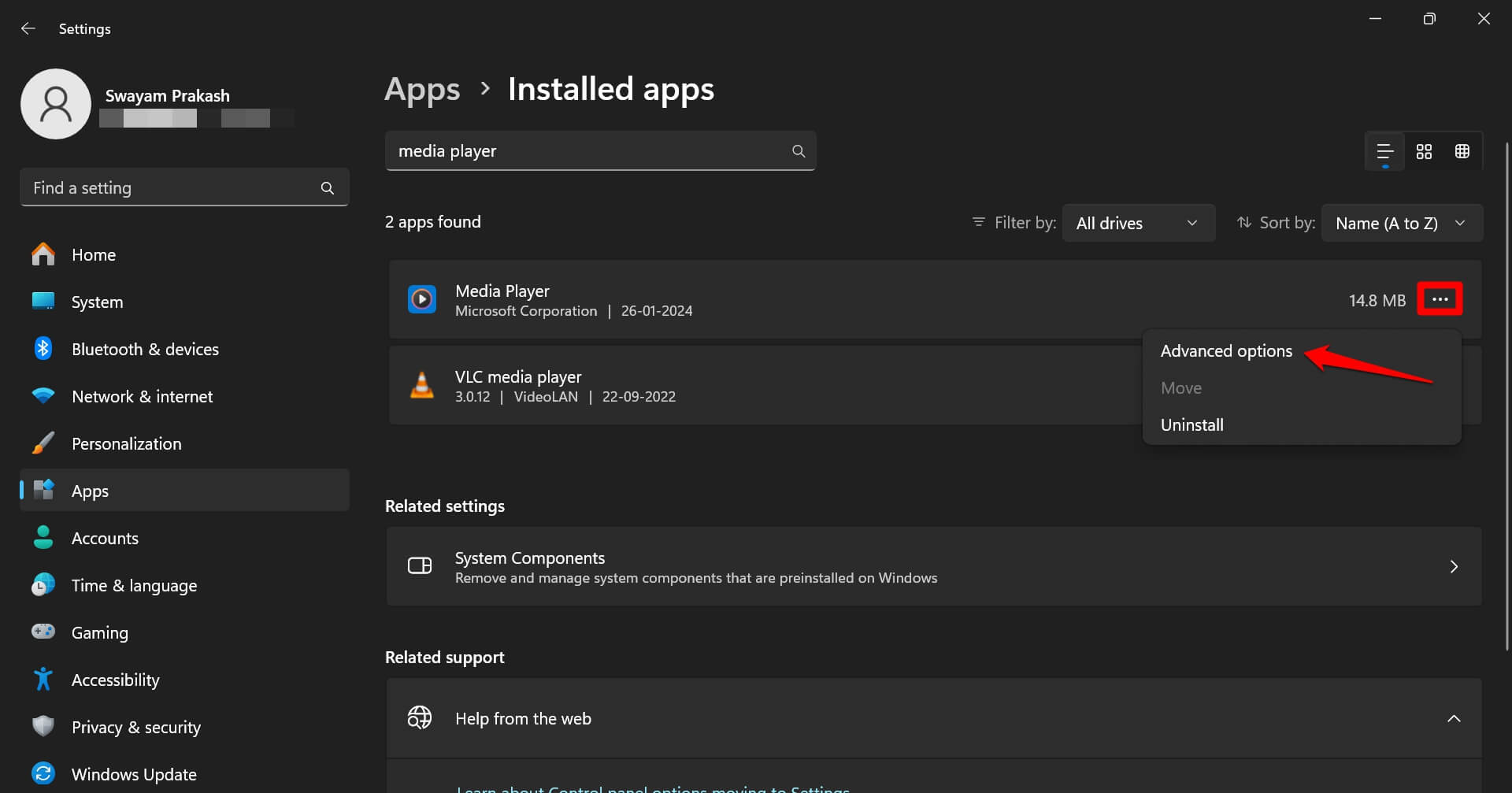
- Geben Sie im Suchfeld Media Player ein.
- Klicken Sie auf das 3-Punkte-Menü-Symbol neben dem Media Player.
- Wählen Sie Erweiterte Optionen.
- Scrollen Sie zum Reparieren-Button. Klicken Sie darauf.
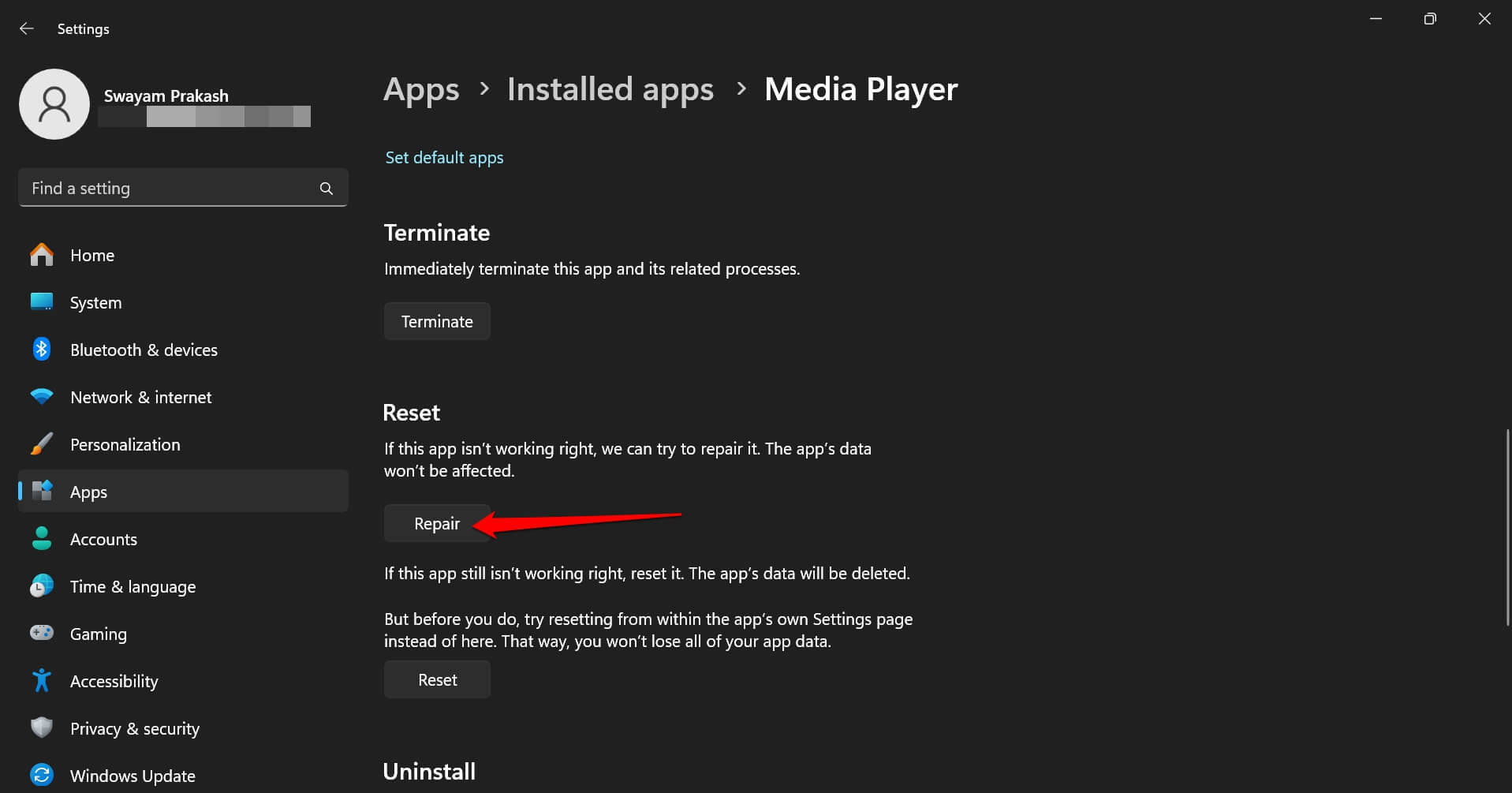
Befolgen Sie die Anweisungen, um den Reparaturprozess abzuschließen. Sobald die Reparatur abgeschlossen ist, starten Sie den Media Player neu und überprüfen Sie, ob er die Audio- und Videodateien ohne Fehler abspielt.
TIPP: Sie können auch die obigen Schritte befolgen und die App zurücksetzen. Ein Zurücksetzen ändert die Einstellungen innerhalb der App auf die Standardparameter und löscht die App-Daten.
6. Audio-Treiber aktualisieren
Wenn der Windows Media Player keine Audiodateien abspielen kann, aktualisieren Sie den Audio-Treiber. Hier sind die Schritte zur Aktualisierung des Audio-Treibers unter Windows 11.
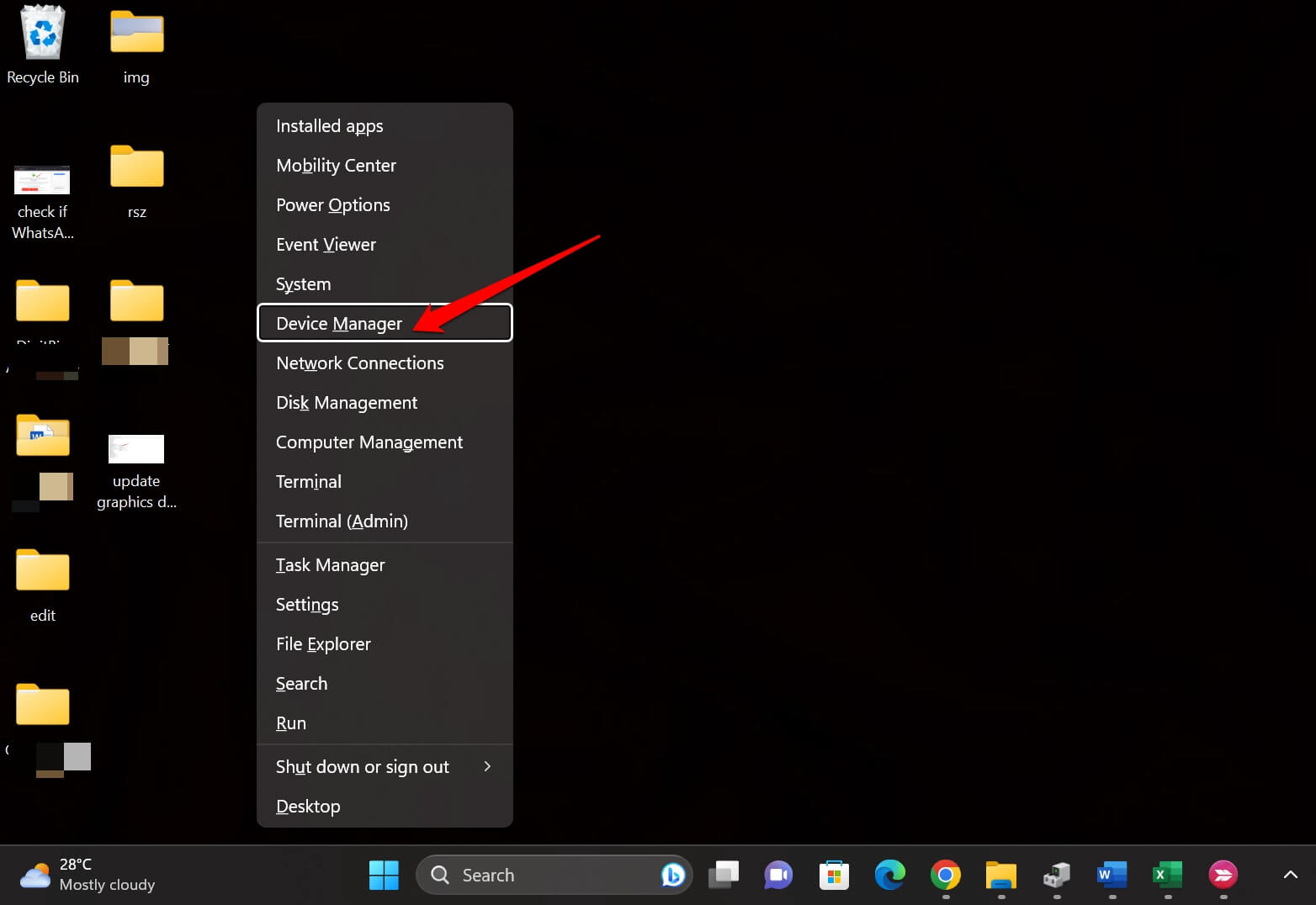
- Drücken Sie die Windows + X-Tastenkombination.
- Wählen Sie Geräte-Manager aus dem Menü.
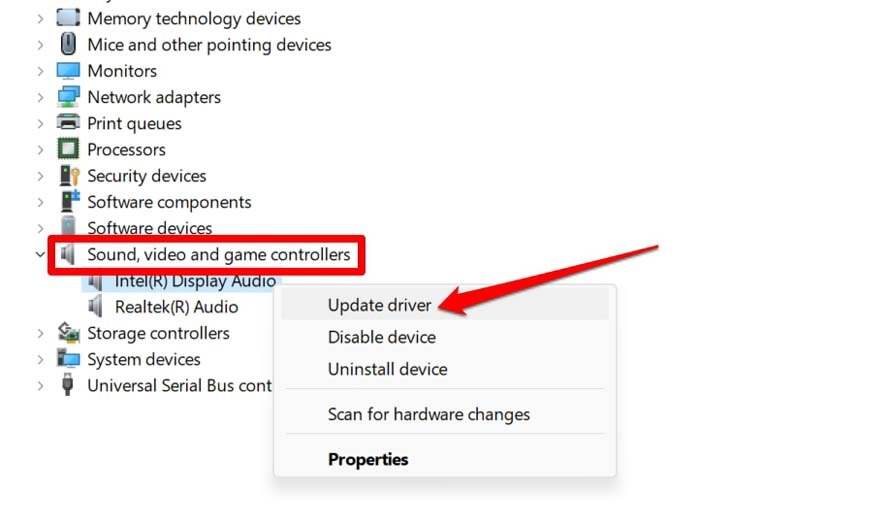
- Scrollen Sie zu Audio-, Video- und Gamecontroller und erweitern Sie es.
- Klicken Sie mit der rechten Maustaste auf den Audiotreiber und wählen Sie Treiber aktualisieren.
- Wählen Sie Automatisch nach Treibern suchen.
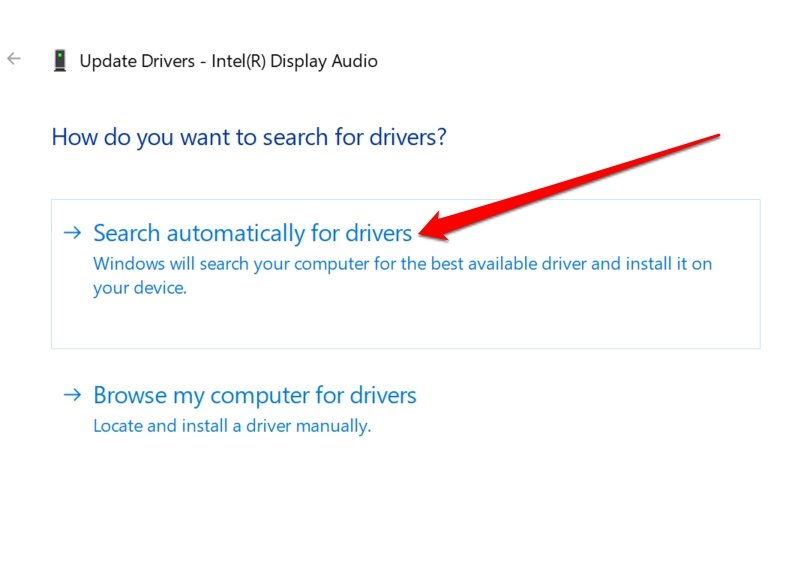
Das System beginnt mit der Suche nach den neuesten Treibern und installiert sie. Stellen Sie sicher, dass Ihr PC mit dem WLAN verbunden ist.
7. Grafiktreiber aktualisieren
Wenn Sie keine Videodateien im Windows Media Player abspielen können, aktualisieren Sie den Grafiktreiber des PCs.
Drücken Sie Windows + X, um das Menü für Power-User zu öffnen.
Wählen Sie Geräte-Manager.
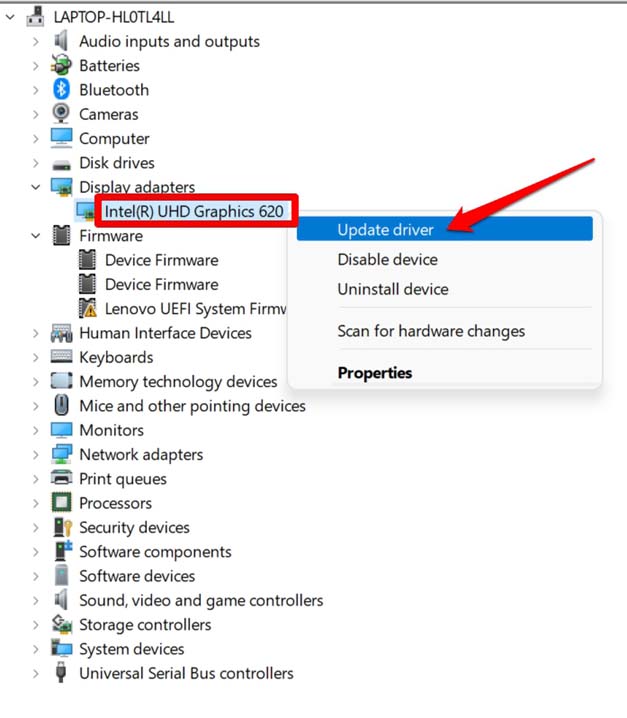
Scrollen Sie zu Grafikadapter und erweitern Sie es.
Klicken Sie mit der rechten Maustaste auf die Grafikeinheit und wählen Sie Treiber aktualisieren.
Klicken Sie auf Automatisch nach Treibern suchen.
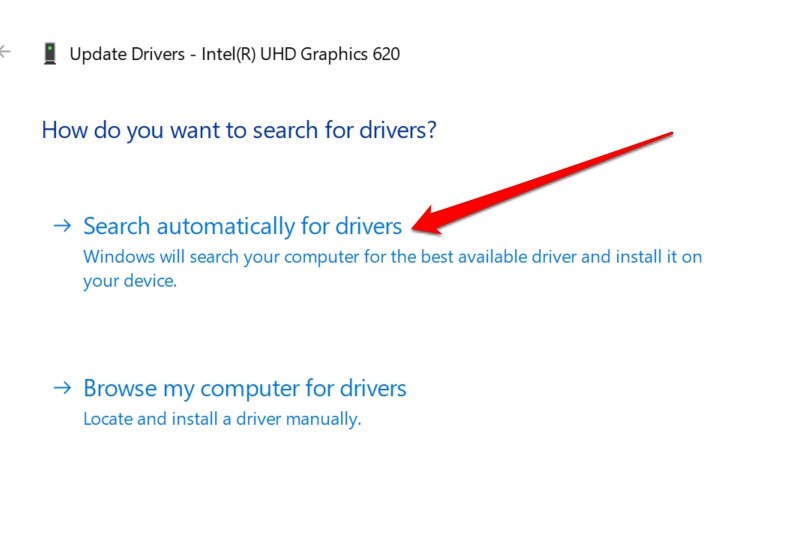
Starten Sie den Media Player, nachdem der Grafiktreiber aktualisiert wurde. Spielen Sie ein Video ab und überprüfen Sie, ob es ohne Fehlermeldung läuft.
8. Windows Media Player-Bibliothek löschen
Diese Fehlersuche-Methode löscht die Junk-Daten in der Windows Media-Bibliothek. Sie können dann den Media Player unter Windows 11 ohne Fehler ausführen.
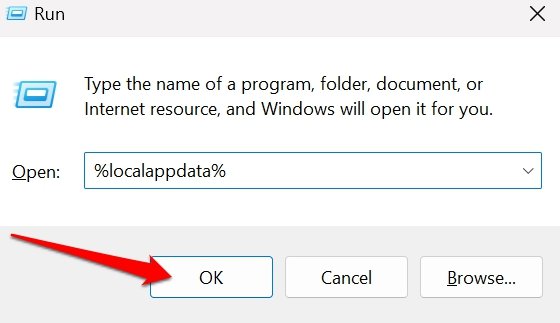
- Drücken Sie Windows + R, um das Ausführen-Fenster zu öffnen.
- Geben Sie %localappdata% ein und drücken Sie die Eingabetaste.
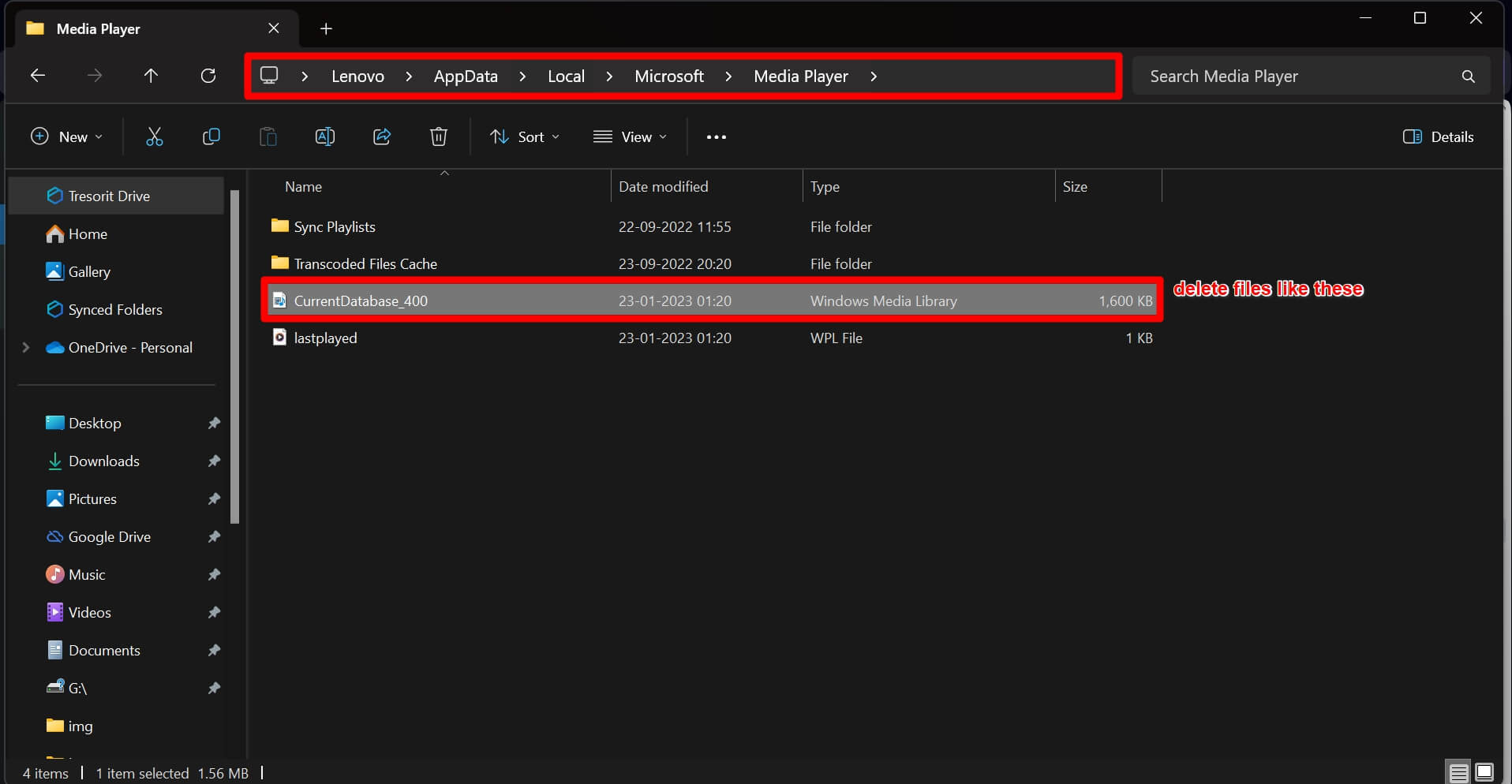
- Gehen Sie zu den Ordnern Microsoft > Media Player.
- Wählen Sie die Dateien aus, die als Windows Media-Bibliothek bezeichnet sind.
- Drücken Sie dann Shift + Delete, um die ausgewählten Dateien zu entfernen.
- Starten Sie jetzt den Media Player.
Der Windows Media Player sollte ohne Probleme funktionieren.
9. Media Player deinstallieren und neu installieren
Wenn andere Tipps und Tricks den Fehler „Windows Media Player funktioniert nicht mehr“ nicht beheben, können Sie die App vorübergehend deinstallieren. Danach installieren Sie sie erneut aus dem Microsoft Store.
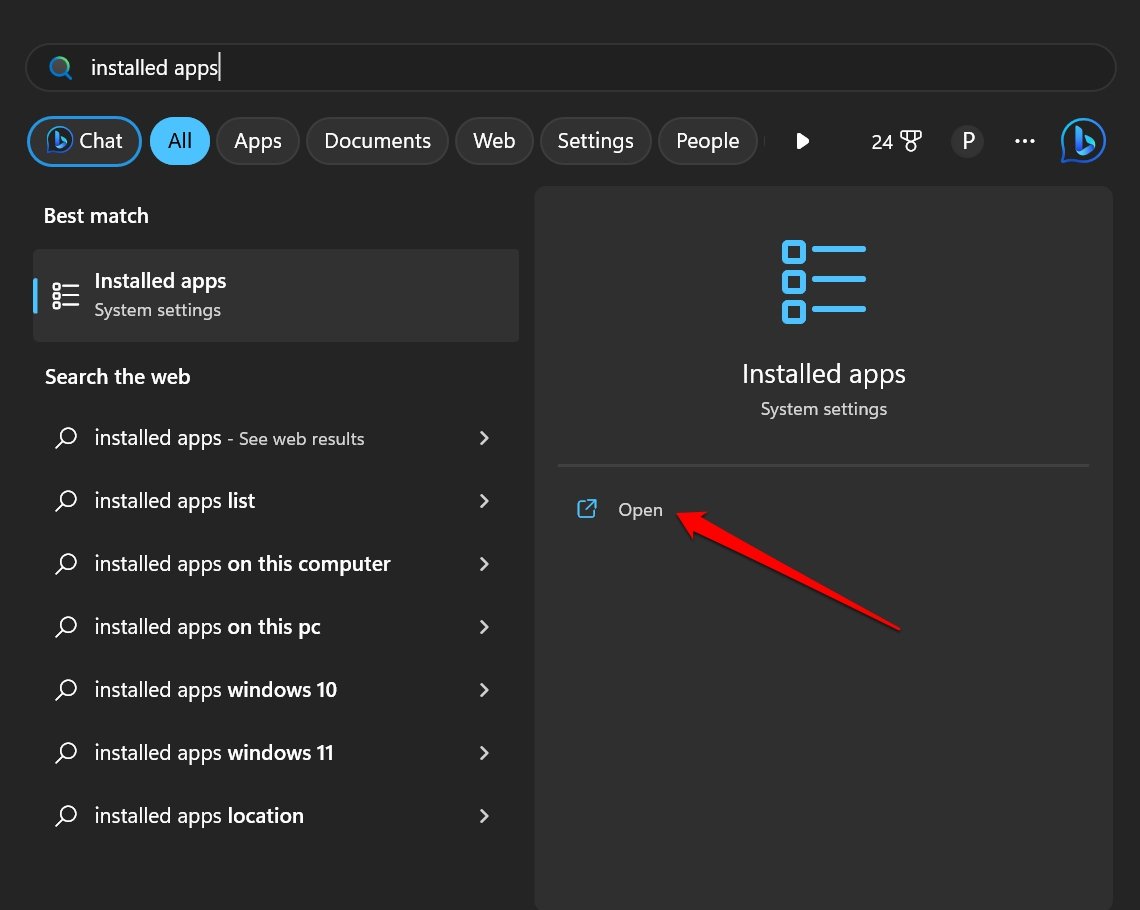
Drücken Sie die Windows + S-Tastenkombination, um die Suche zu öffnen.
Geben Sie Installierte Apps ein und klicken Sie auf Öffnen.
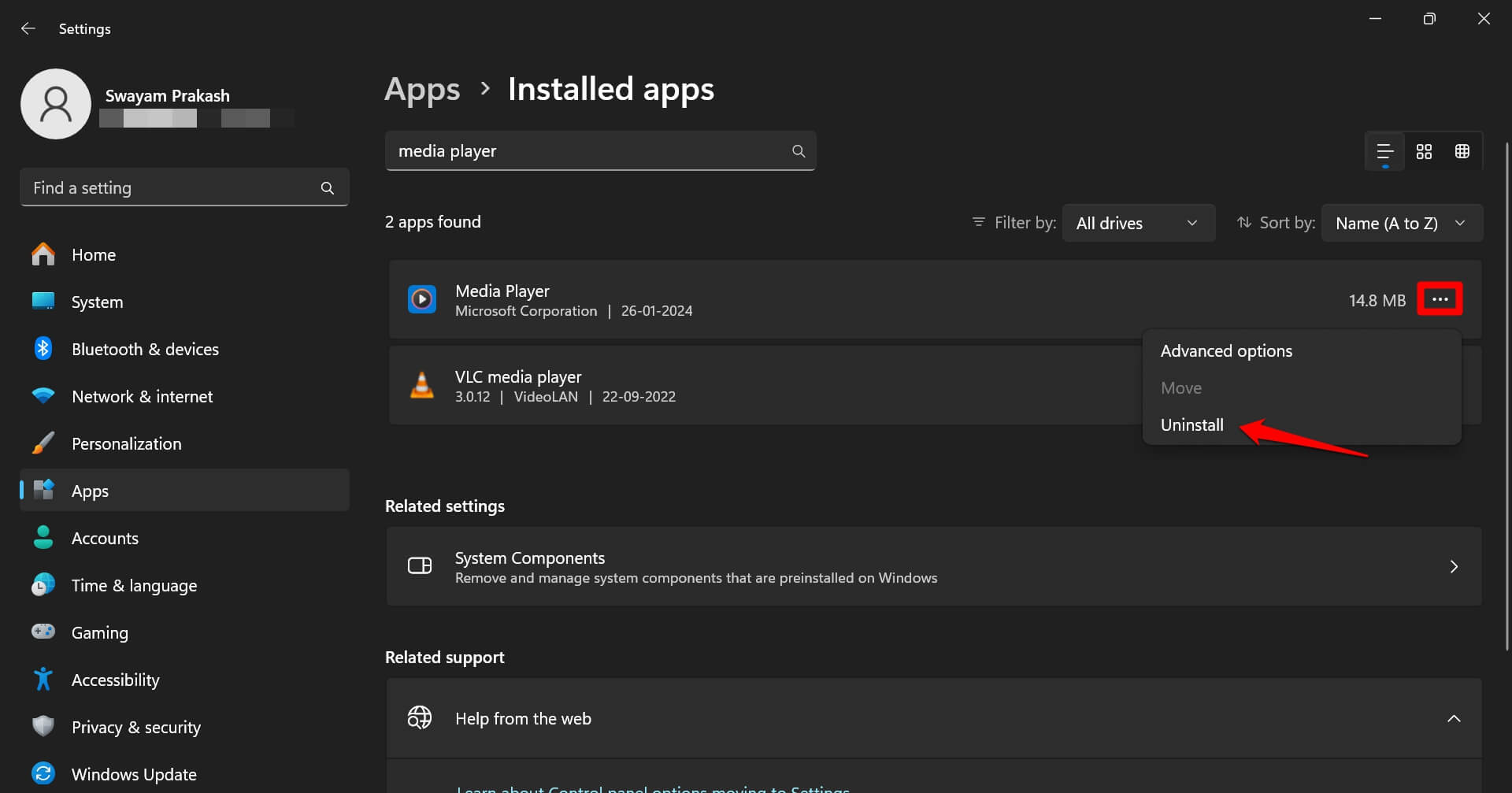
Geben Sie im Suchfeld für installierte Apps Media Player ein.
Klicken Sie auf das Menüsymbol neben dem Media Player und wählen Sie Deinstallieren.
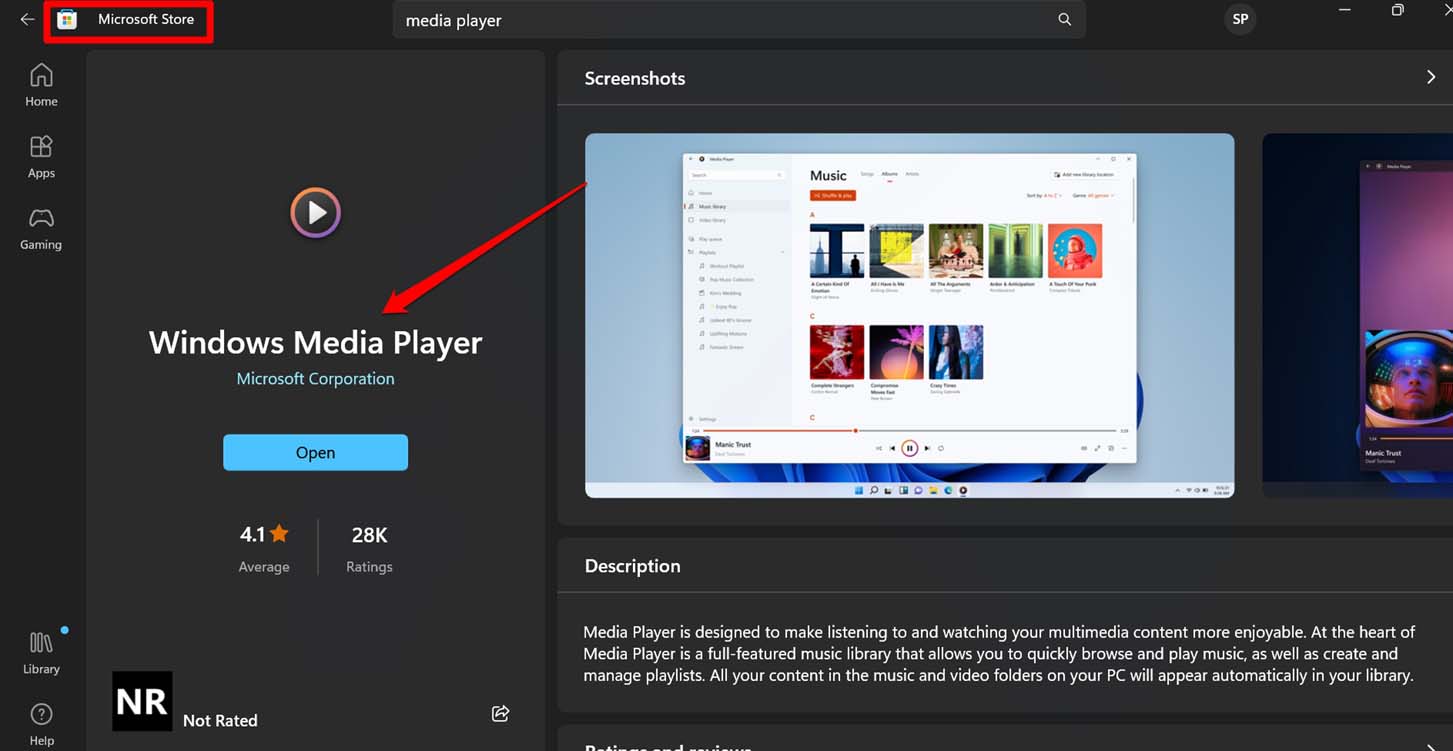
Starten Sie die Microsoft Store-App.
Suchen Sie nach Windows Media Player.
Klicken Sie auf Holen, um die App wieder auf Ihrem PC zu installieren.
10. Neueste Windows-Updates installieren
Beheben Sie alle bestehenden Fehler in der Systemversion Ihres PCs, indem Sie ihn auf die neueste Windows-Version aktualisieren.
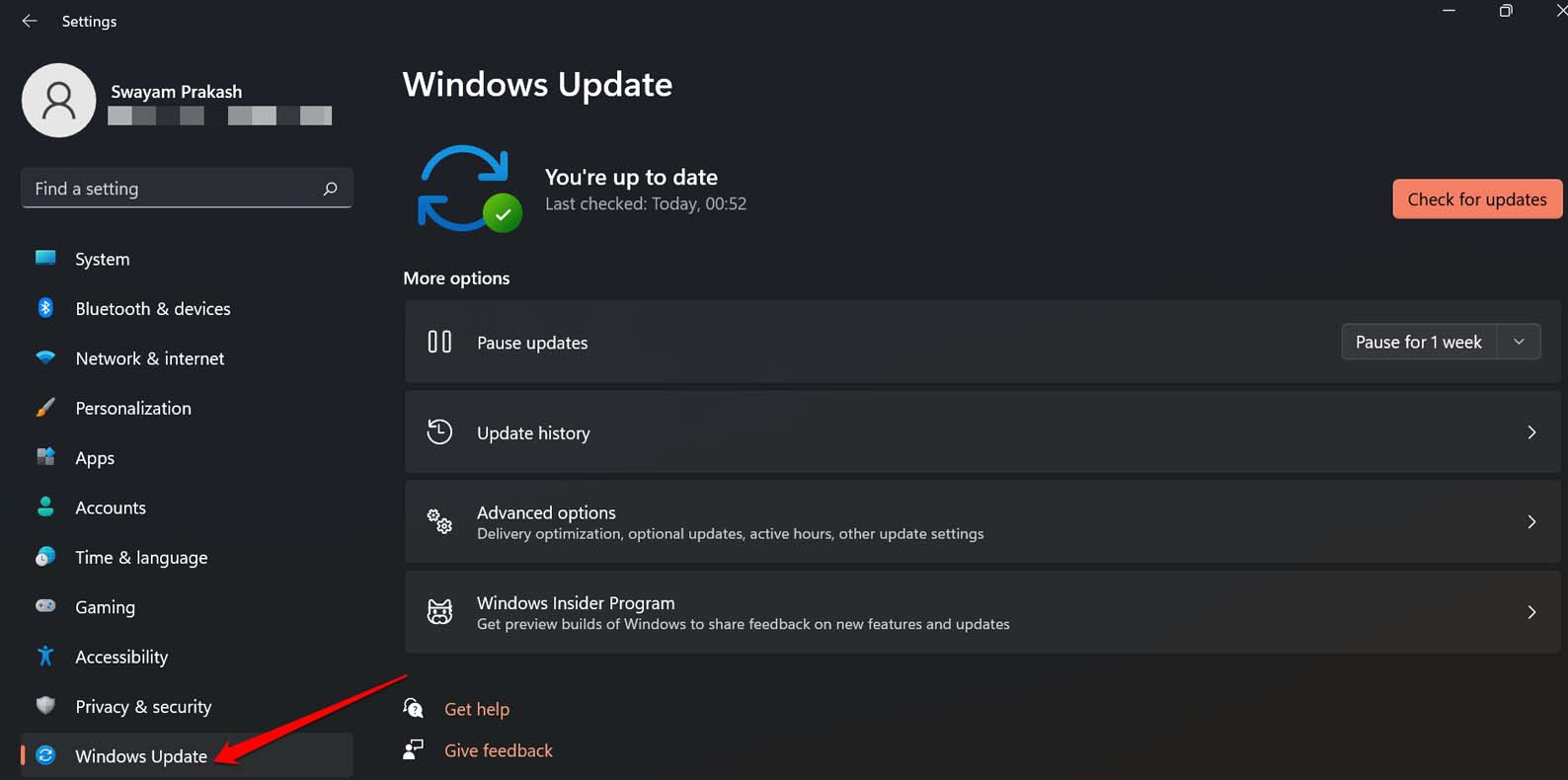
- Drücken Sie Windows + I, um zu den Einstellungen zu gelangen.
- Klicken Sie auf Windows Update.
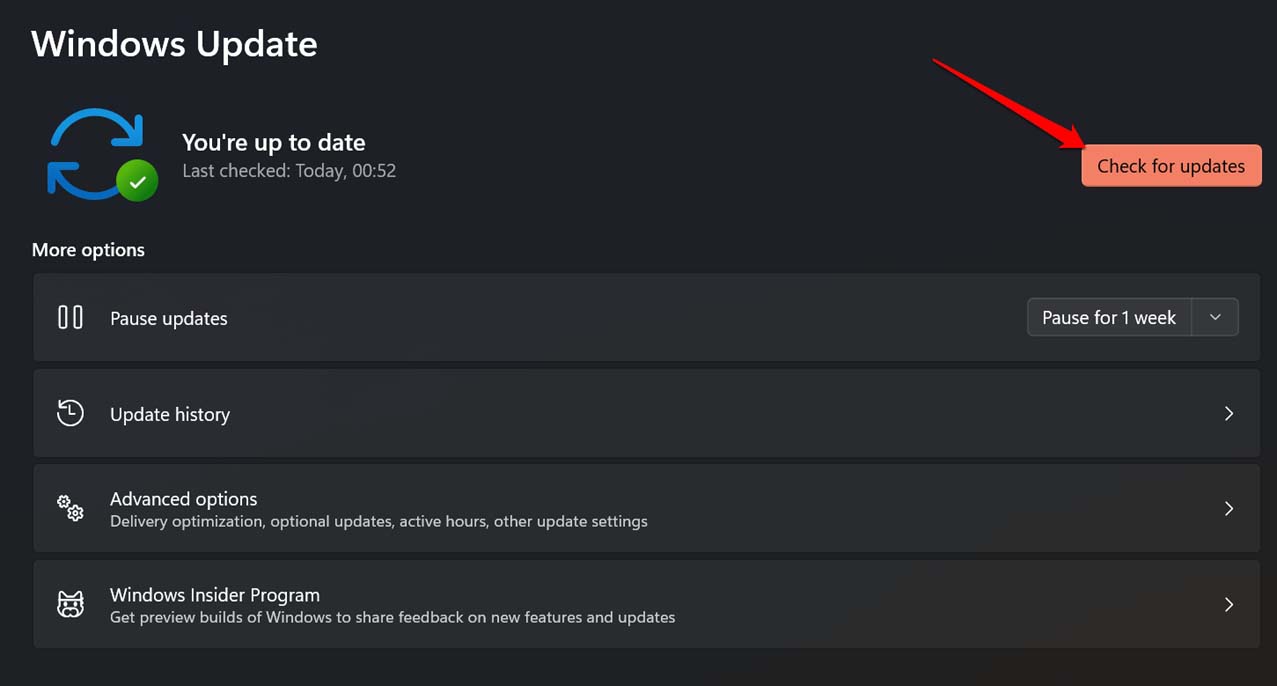
- Klicken Sie anschließend auf Nach Updates suchen.
- Wenn ein neues Software-Update verfügbar ist, klicken Sie auf Alle herunterladen und installieren.
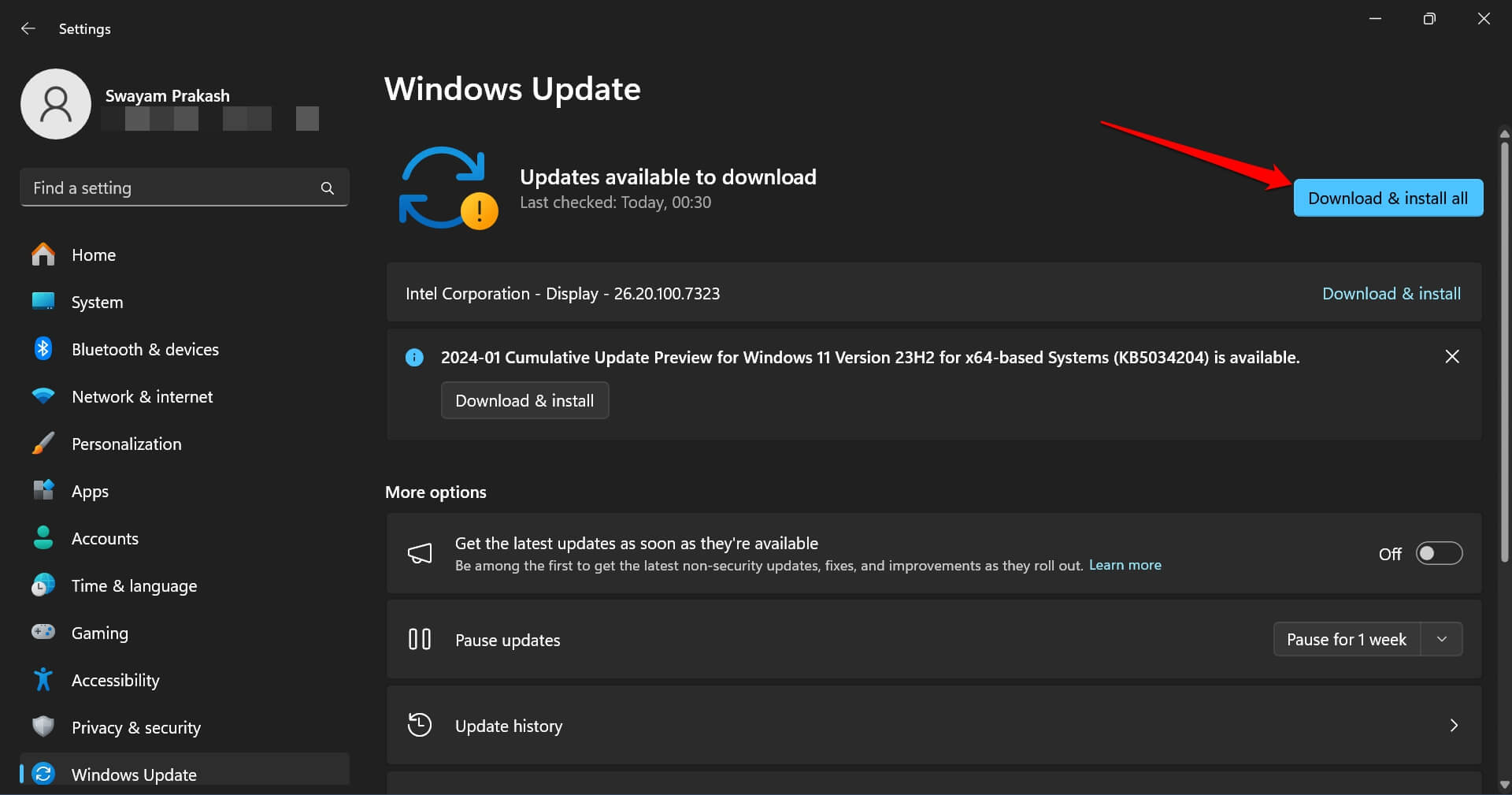
Der Computer wird nach der Installation des Systemupdates neu gestartet. Starten Sie danach den Windows Media Player und überprüfen Sie, ob er funktioniert.
11. Verwenden Sie einen anderen Mediaplayer
Wenn der Windows Media Player nach der Anwendung aller oben genannten Tipps immer noch nicht funktioniert, verwenden Sie einen anderen Mediaplayer. Es gibt den renommierten VLC Media Player, der eine kostenlose Anwendung ist. Sie können auch den KM Player in Betracht ziehen, einen bemerkenswerten Mediaplayer, der eine breite Palette von Audio- und Videoformaten unterstützt.
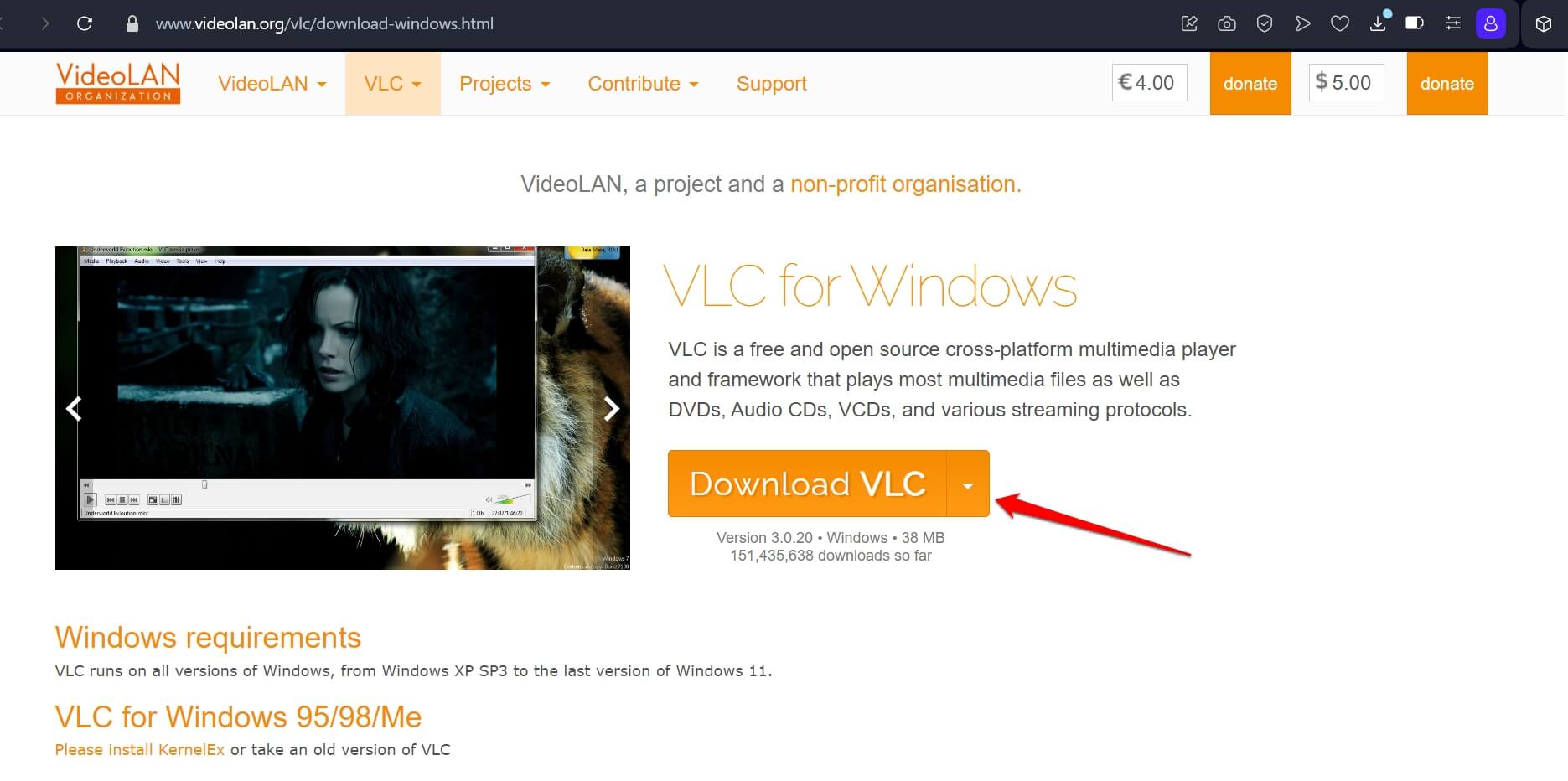
Laden Sie VLC Media Player für Windows herunter
Fazit
Wahrscheinlich sollte die Reparatur oder Aktualisierung der App sowie das Löschen der Windows Media-Bibliothek den Fehler „Windows Media Player funktioniert nicht mehr“ beheben. Wenn nicht, können Sie verschiedene andere Mediaplayer für Windows 11 ausprobieren. Besuchen Sie DigitBin weiterhin für weitere nützliche Fehlersuche-Leitfäden.
Wenn Sie Gedanken zu So beheben Sie den Fehler ‚Windows Media Player funktioniert nicht mehr‘ unter Windows 11 haben, können Sie gerne unten im Kommentarfeld schreiben. Abonnieren Sie auch unseren DigitBin YouTube-Kanal für Video-Tutorials. Prost!
Erhalte neue Beiträge in deinem Posteingang.
Kein Spam. Jederzeit abmelden.