Windows Media Player · 4 min read · Sep 20, 2025
So beheben Sie, dass der Windows Media Player in Windows 11 nicht funktioniert?
Funktioniert der Media Player nicht unter Windows 11? Ich habe in diesem Leitfaden einige Tipps und Tricks zusammengestellt, um Ihnen zu helfen, die Probleme mit dem Media Player zu beheben. Es ist einer der ältesten und beliebtesten nativen Media Player, der jede Version von Windows begleitet hat, die im Laufe der Jahre veröffentlicht wurde. Der Windows Media Player hat ein bedeutendes Upgrade seiner Benutzeroberfläche erfahren, aber manchmal können Bugs die Oberhand gewinnen.
Häufig führen technische Probleme mit dem Systembuild, mit dem Media Player oder der Versuch, eine nicht unterstützte Datei abzuspielen, dazu, dass der Media Player in Windows 11 nicht funktioniert. Obwohl es verschiedene Drittanbieter-Media-Player-Apps gibt, ist es besser, den integrierten Media Player zu verwenden, der für seine einfache und unkomplizierte Benutzeroberfläche bekannt ist.
Tipps zur Behebung des Problems, dass der Media Player in Windows 11 nicht funktioniert
Befolgen Sie diese Tipps zur Fehlersuche und beginnen Sie, Ihre Lieblingssongs im Windows Media Player ohne Probleme abzuspielen.
1. Installieren Sie das neue Windows 11-Update
Wenn Sie noch ausstehende Windows-Updates in den Einstellungen haben, installieren Sie diese sofort. Es könnte ein Fehler innerhalb des Systembuilds sein, den Sie möglicherweise nicht bemerkt haben.
- Gehen Sie zu Windows-Einstellungen, indem Sie Windows + I drücken.
- Klicken Sie auf die Option Windows Update im linken Seitenbereich.
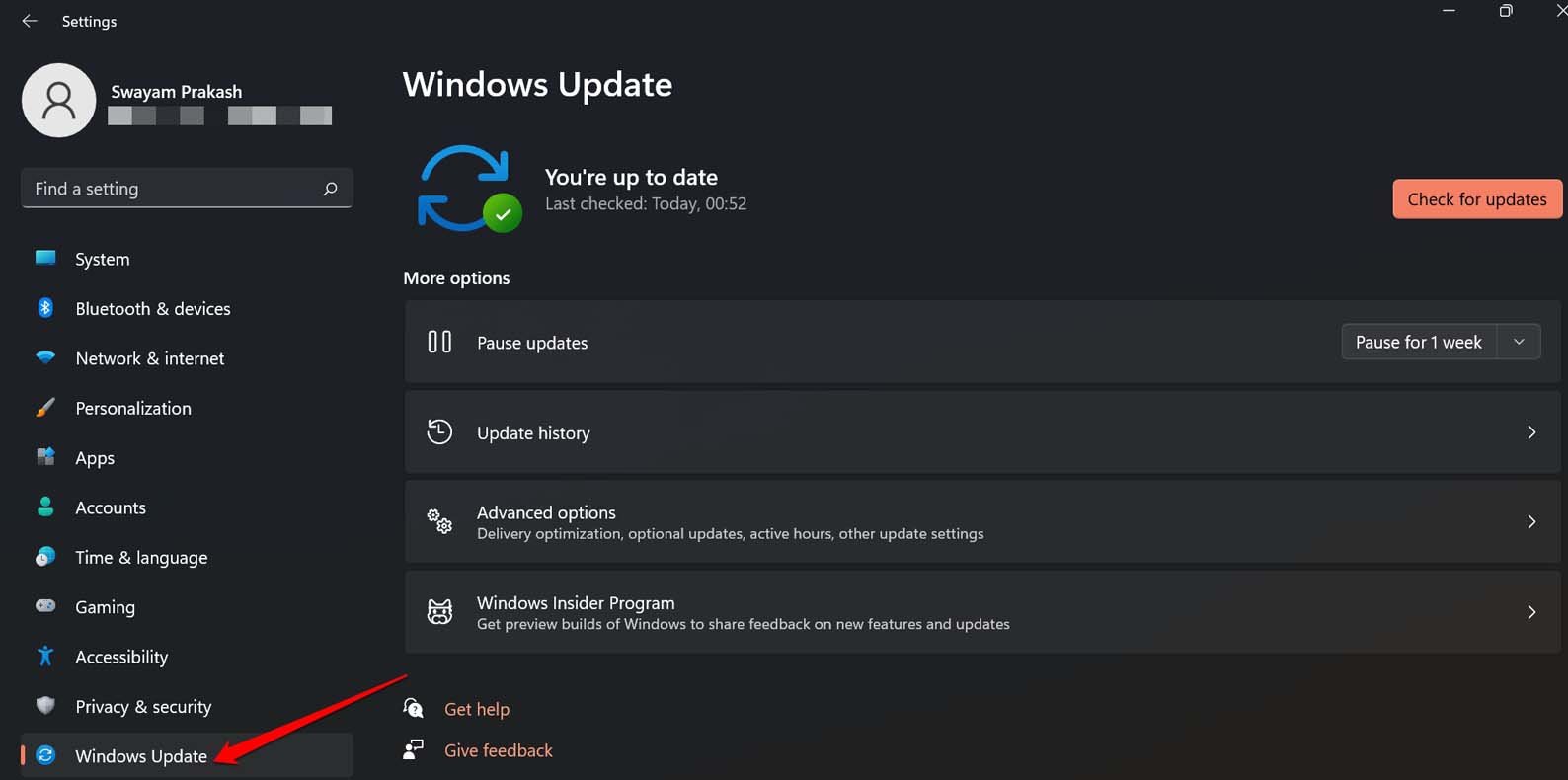
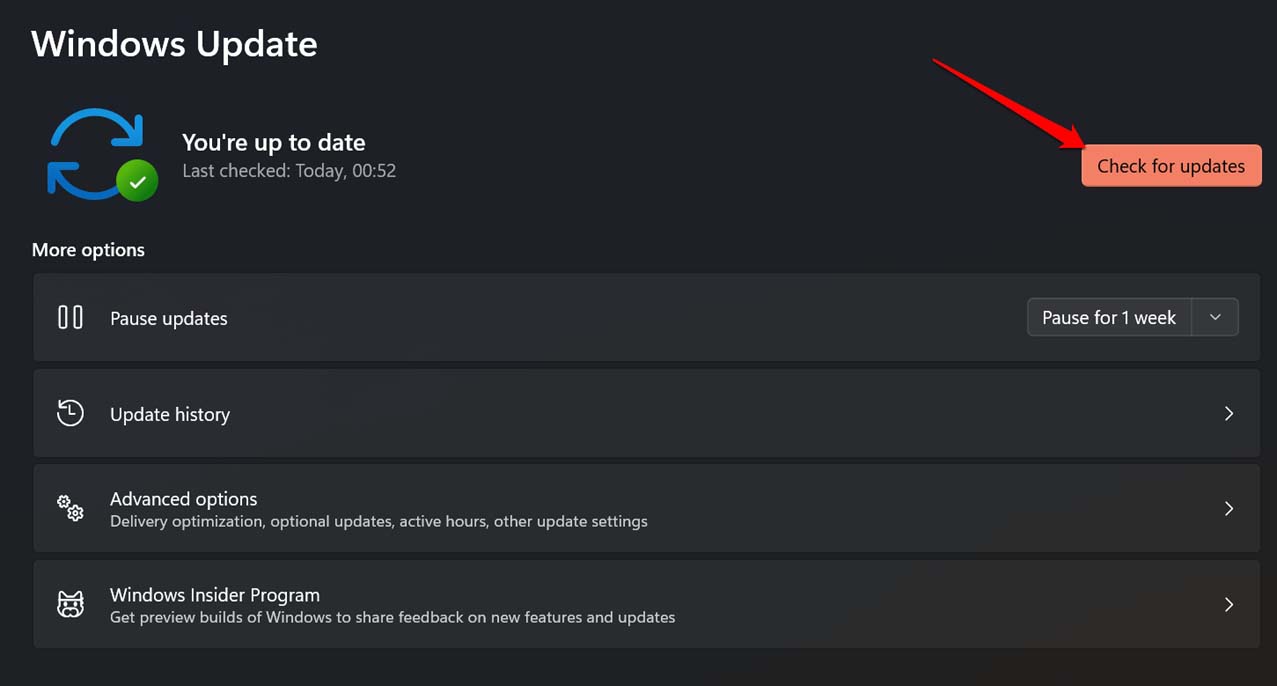
- Klicken Sie dann auf Nach Updates suchen. Windows beginnt mit der Suche nach der neuen Systemsoftwareversion und anderen zugehörigen Updates.
- Wenn ein Update verfügbar ist, starten Sie die Installation, indem Sie auf die Schaltfläche Jetzt herunterladen klicken.
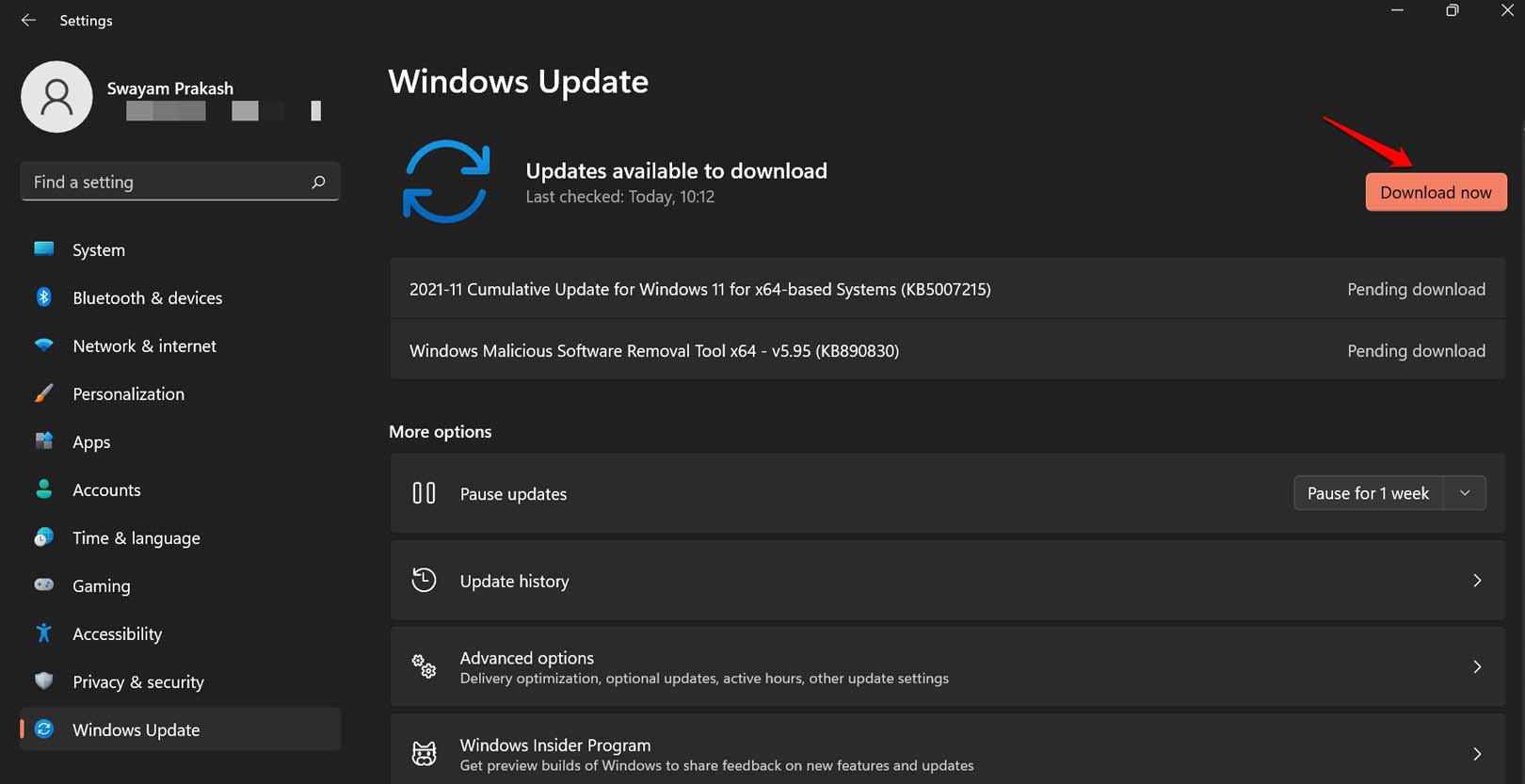
Sobald das Update installiert ist, starten Sie den PC neu und starten Sie dann den Media Player. Wenn Sie Ihre Songs und Videos ohne Probleme abspielen können, war es wahrscheinlich die ältere Systemversion mit Bugs, die dazu führte, dass der Media Player nicht richtig funktionierte.
2. Verwenden Sie die Windows Media Player-Fehlerbehebung
Microsoft hat verschiedene Fehlerbehebungstools bereitgestellt, um technische Probleme mit den in Windows OS angebotenen Produkten zu verwalten. Ebenso gibt es für den Media Player ein spezielles Fehlerbehebungstool, das Sie verwenden können, um das Problem zu beheben.
- Drücken Sie die Windows-Taste, um die Suche zu öffnen.
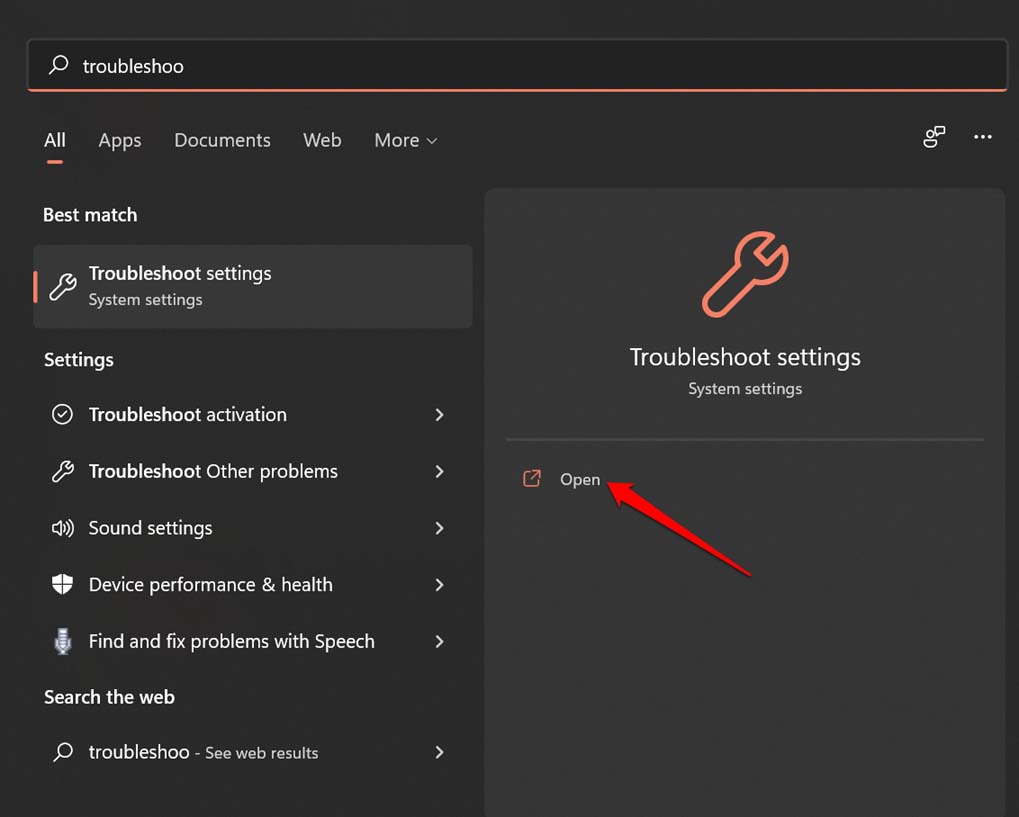
- Geben Sie Fehlerbehebungseinstellungen ein und klicken Sie auf Öffnen.
- Klicken Sie auf Weitere Fehlerbeheber.
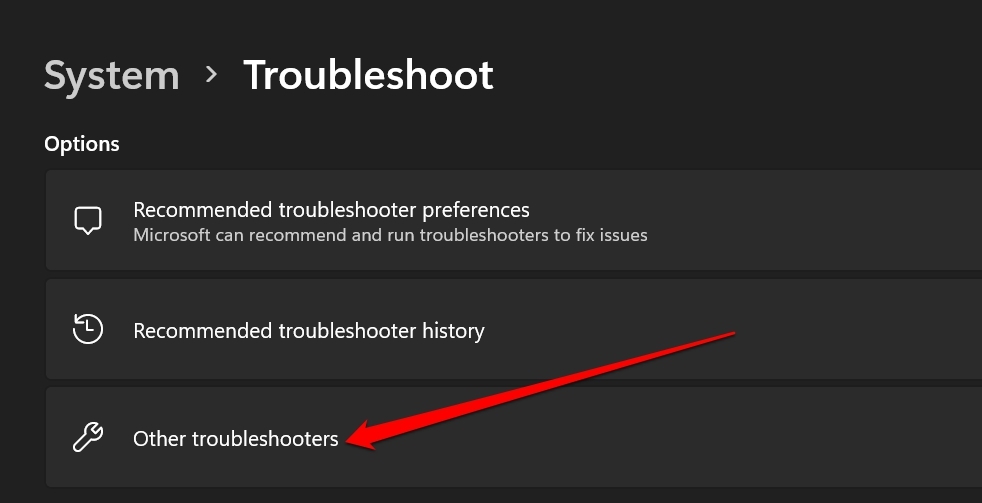
- Scrollen Sie zum Tab Windows Media Player. Klicken Sie auf die Schaltfläche Ausführen daneben.
- Wenn das Pop-up Empfohlene Lösung erscheint, klicken Sie auf Ja, um mit der Fehlerbehebung fortzufahren.
- Sobald die Probleme vom System behoben sind, stellen Sie sicher, dass Sie den PC neu starten.
3. Überprüfen Sie, ob der Media Player die Datei unterstützt, die Sie abzuspielen versuchen
Benutzer berücksichtigen oft nicht, dass die Datei, die sie im Windows Media Player abzuspielen versuchen, möglicherweise nicht von der Plattform unterstützt wird. Es gibt eine Möglichkeit, dies herauszufinden. Gehen Sie zu Wikipedia, um mehr über die unterstützten Audio- und Video-Dateiformate zu erfahren, die im Windows Media Player abgespielt werden können.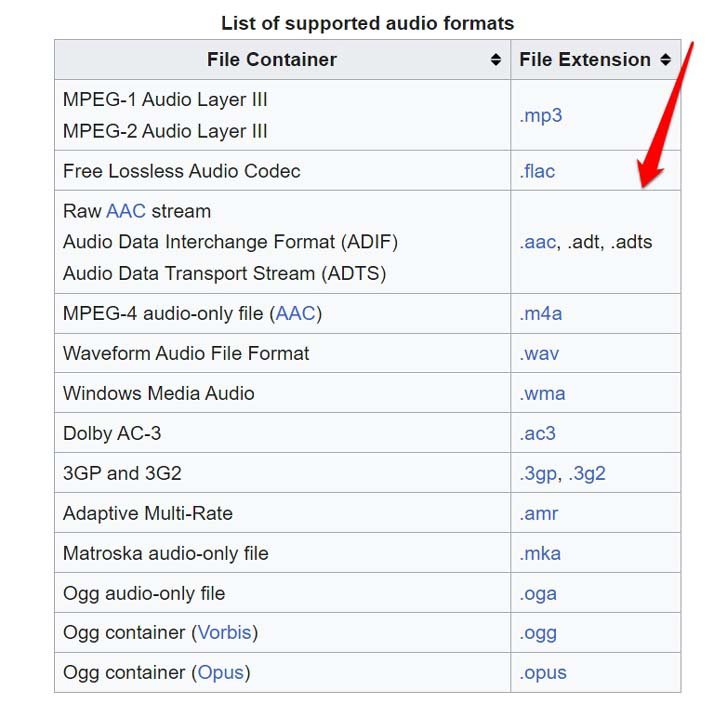
4. Aktivieren Sie den Windows Media Player in den Windows-Funktionen
Hier sind die Schritte, um die Medienfunktionen im Windows OS zu aktivieren.
- Drücken Sie die Windows-Taste, um das Suchfeld zu öffnen.
- Geben Sie Windows-Funktionen aktivieren oder deaktivieren ein.
- Klicken Sie auf Öffnen, wenn das gewünschte Suchergebnis erscheint.
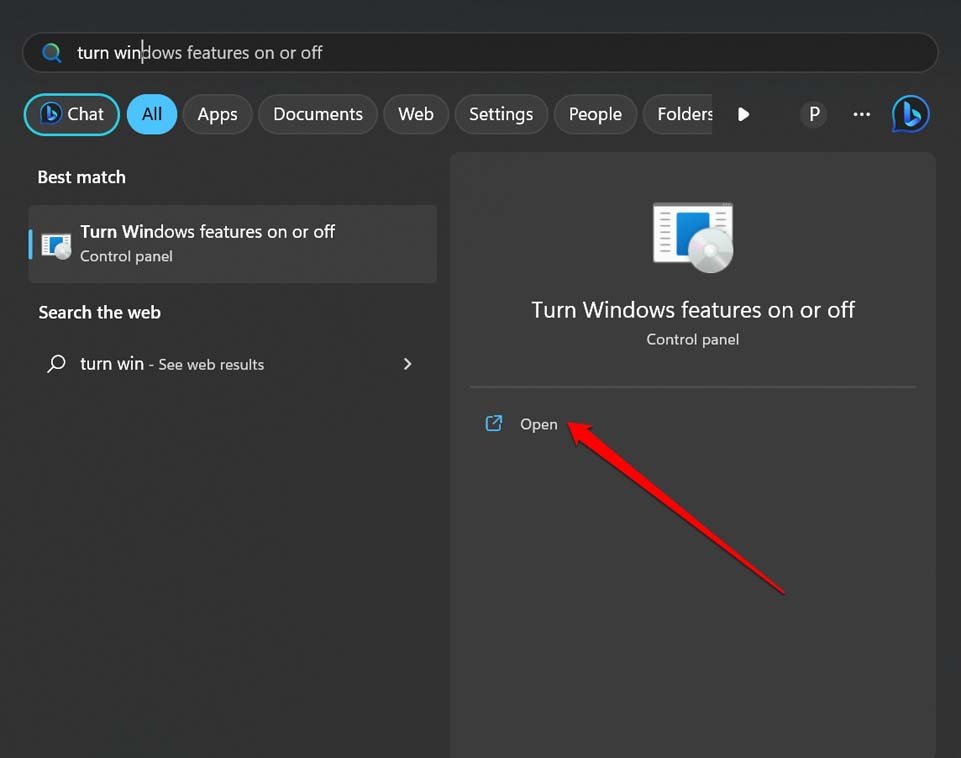
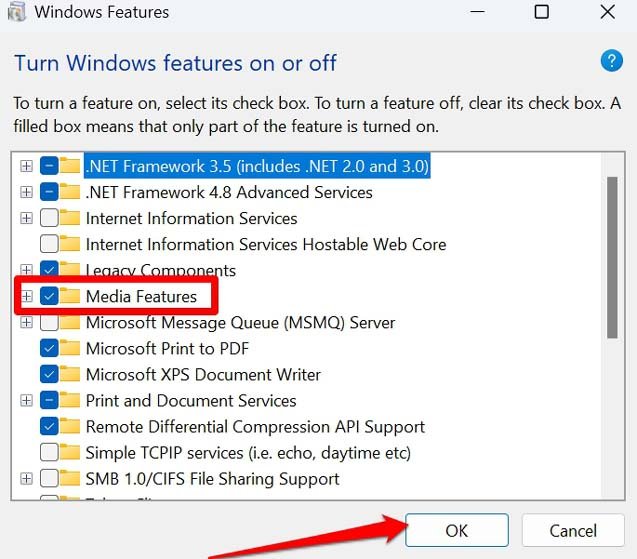
- Im Dialogfeld Windows-Funktionen scrollen Sie zu Medienfunktionen und aktivieren das Kontrollkästchen daneben.
- Klicken Sie auf OK, um das Dialogfeld zu schließen.
5. Reparieren Sie den Windows Media Player
Einige Systemdateien, die mit dem Media Player verbunden sind, könnten beschädigt sein. Um dies zu beheben, können Sie die Windows Media Player-App reparieren.
- Gehen Sie zur Einstellungen-App, indem Sie Windows + I drücken.
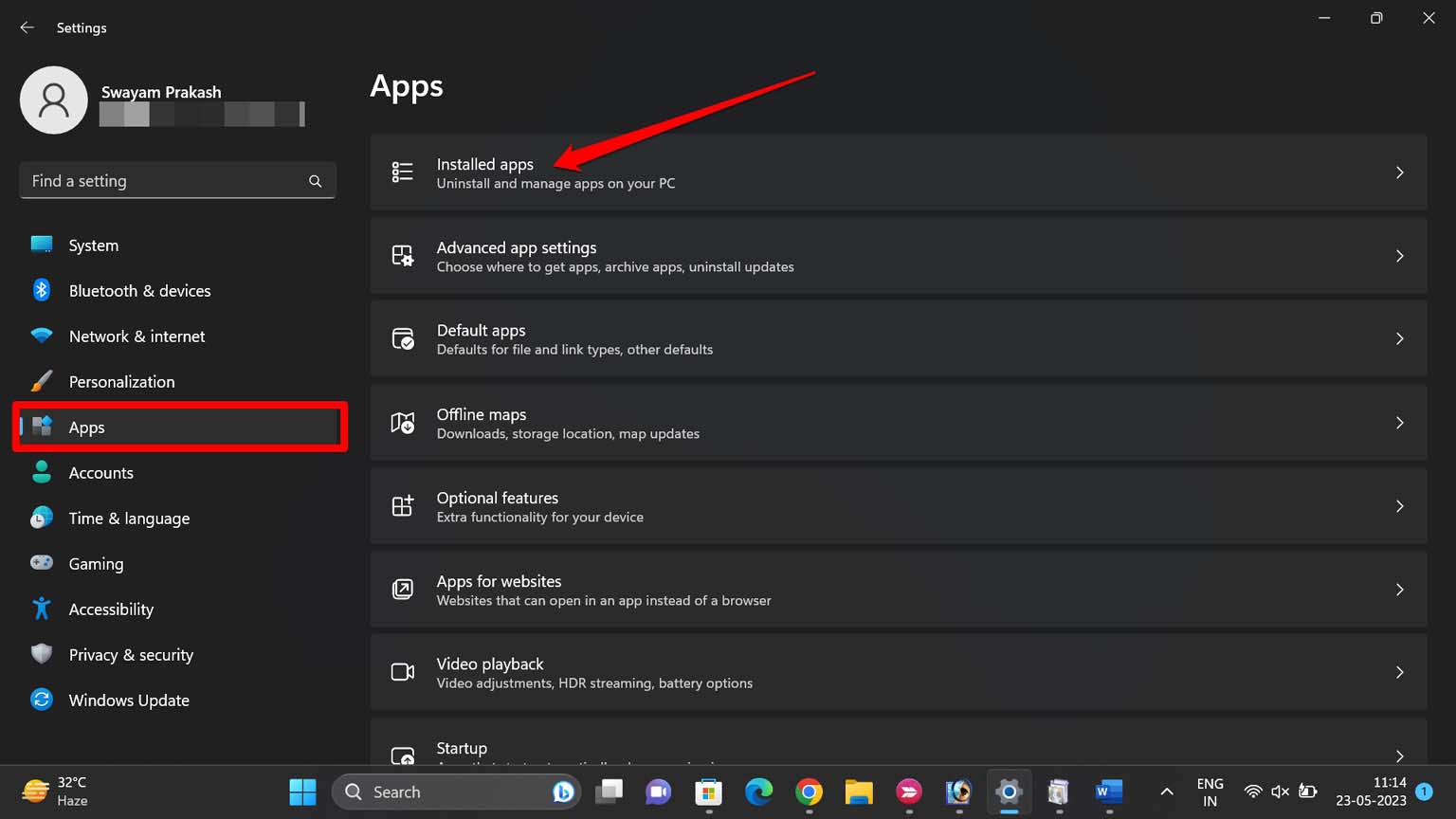
- Klicken Sie im linken Bereich auf Apps.
- Klicken Sie auf den Tab Installierte Apps.
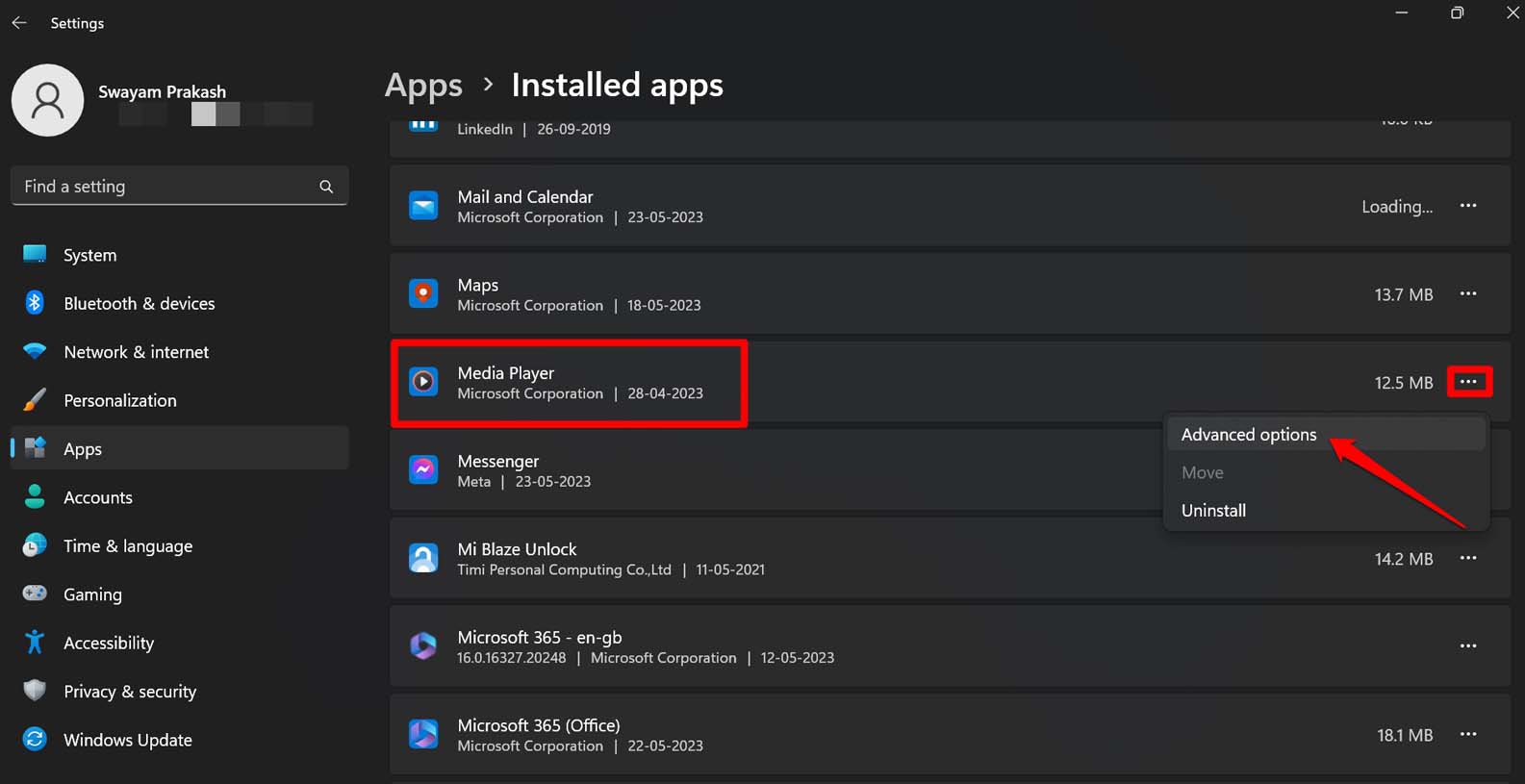
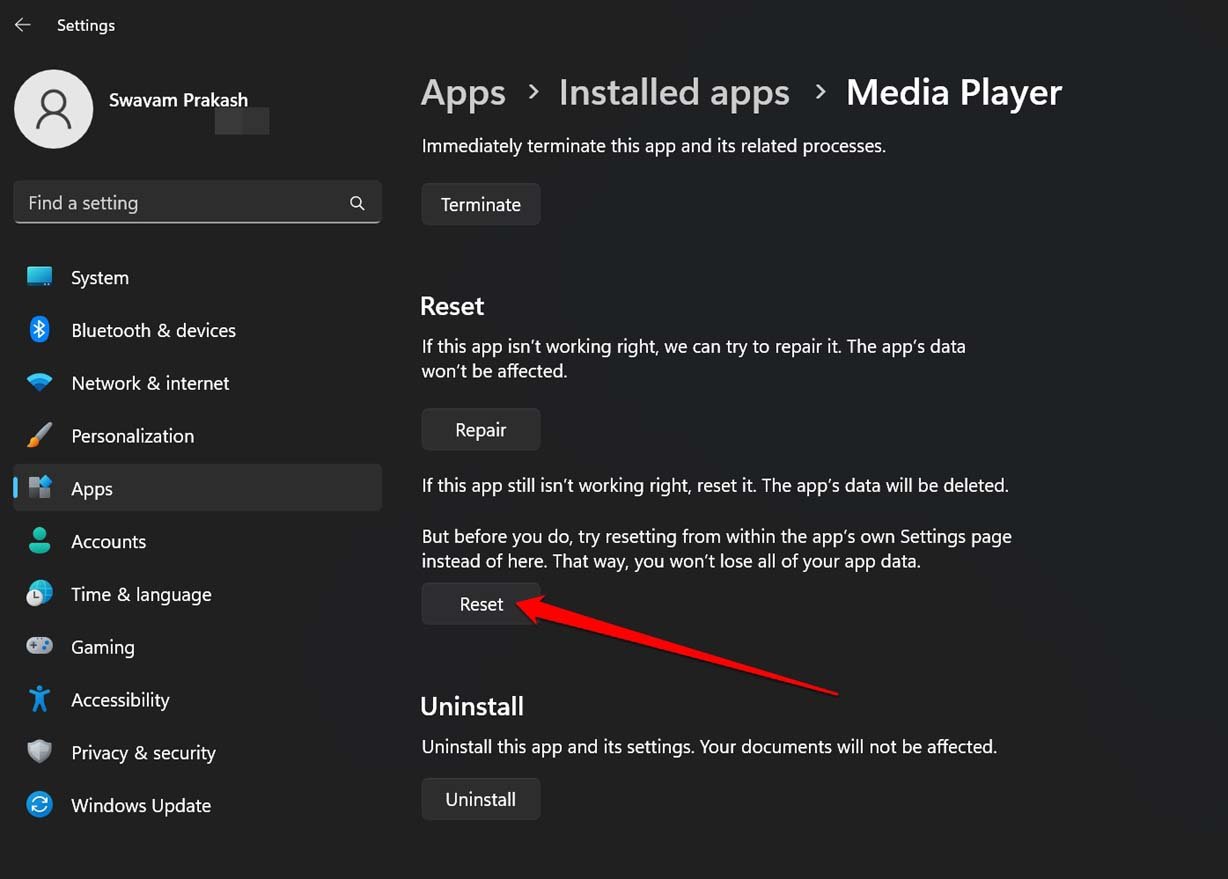
- Scrollen Sie zu Media Player und klicken Sie auf die 3-Punkte-Schaltfläche daneben.
- Wählen Sie Erweiterte Optionen.
- Klicken Sie nun auf die Schaltfläche Reparieren.
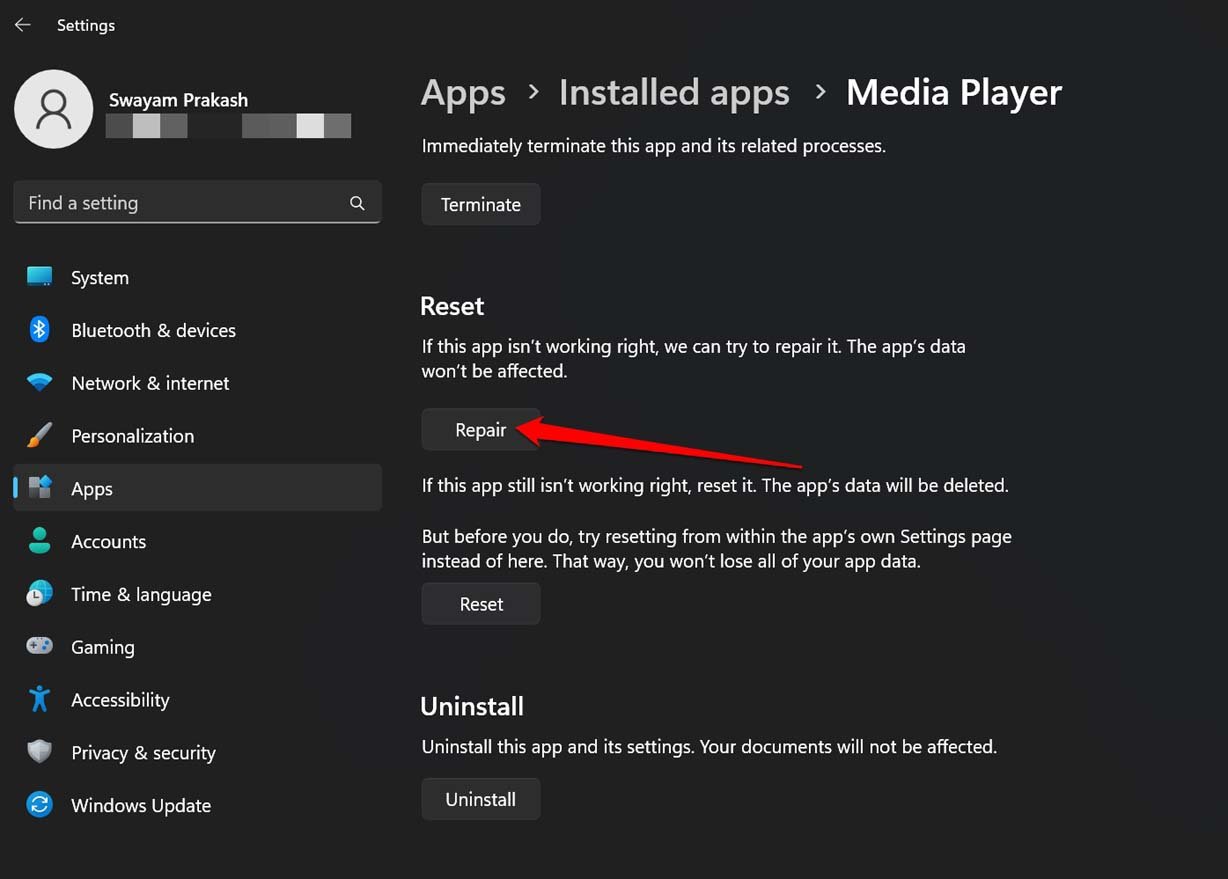
Zusätzlich können Sie auch in Betracht ziehen, den Media Player zurückzusetzen. Befolgen Sie die gleichen Schritte oben und Sie sollten die Schaltfläche Zurücksetzen unter den erweiterten Optionen des Media Players im Abschnitt Installierte Apps sehen. Das Zurücksetzen löscht die mit dem Media Player verbundenen App-Daten.
6. Installieren Sie den Windows Media Player aus dem Microsoft Store neu
Wenn andere Tipps zur Fehlerbehebung nicht funktionieren und der Windows Media Player immer noch nicht funktioniert, versuchen Sie, ihn neu zu installieren.
- Drücken Sie die Windows-Taste, um die Suchkonsole zu öffnen.
- Geben Sie Installierte Apps ein und klicken Sie auf Öffnen, wenn das richtige Suchergebnis erscheint.
- Navigieren Sie zu Media Player und klicken Sie auf das 3-Punkte-Symbol daneben.
- Wählen Sie im Popup-Menü die Option Deinstallieren und bestätigen Sie den Vorgang.
- Starten Sie dann die Microsoft Store-App.
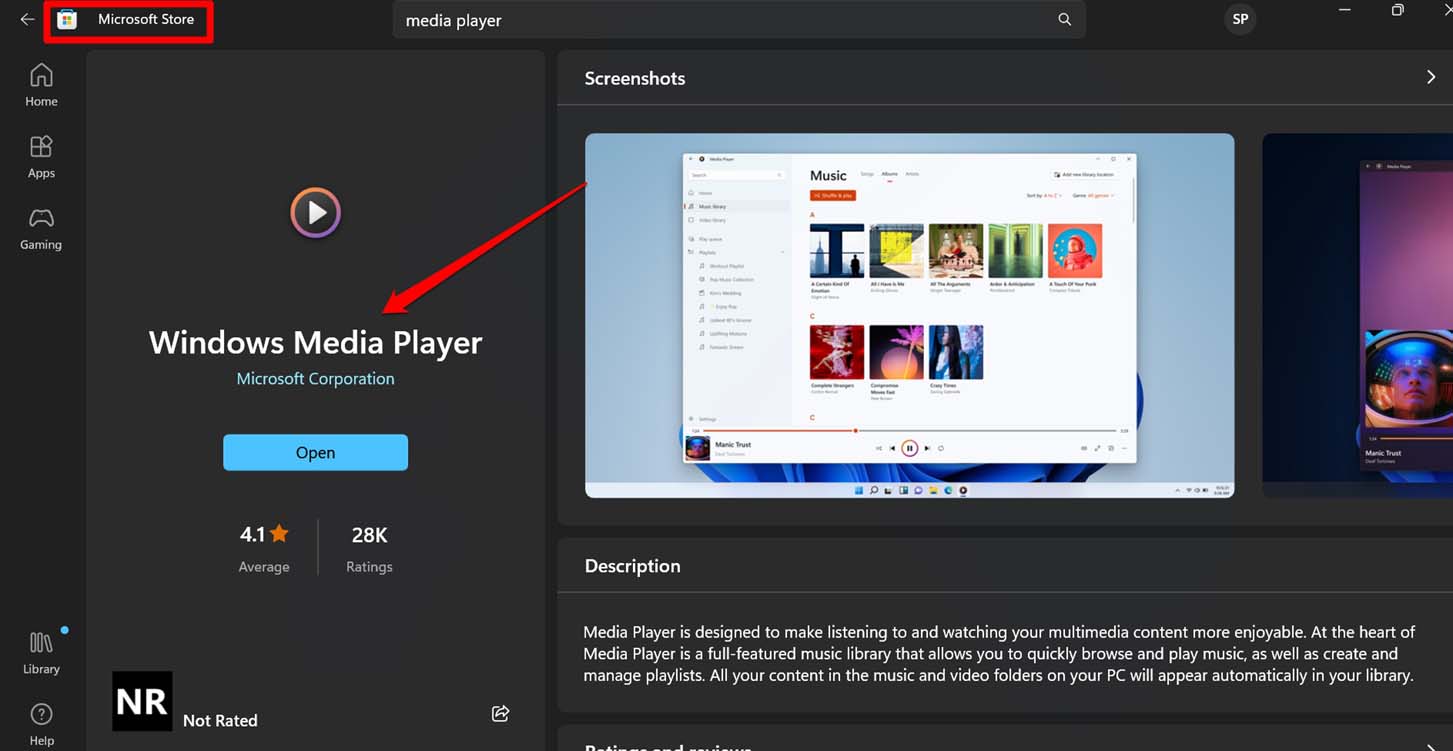
- Suchen Sie nach Media Player und klicken Sie auf Holen, um die App zu installieren.
7. Genießen Sie Musik mit dem Windows Media Player
Es gibt so viel Musik, Songs und Videos, die Sie im Media Player genießen können. Lassen Sie sich nicht von Bugs oder ähnlichen technischen Problemen mit dem Windows Media Player den Fluss Ihrer Unterhaltung rauben. Verwenden Sie alle in diesem Leitfaden genannten Tipps und beheben Sie jetzt die Probleme mit dem Media Player in Windows 11.
Wenn Sie Gedanken zu So beheben Sie, dass der Windows Media Player in Windows 11 nicht funktioniert? haben, können Sie gerne unten im Kommentarfeld schreiben. Abonnieren Sie auch unseren DigitBin YouTube-Kanal für Video-Tutorials. Prost!
Erhalte neue Beiträge in deinem Posteingang.
Kein Spam. Jederzeit abmelden.