Windows-Probleme · 7 min read · Sep 23, 2025
So beheben Sie die hohe CPU-Auslastung des Windows Modules Installer Worker
Der Windows Modules Installer Worker ist ein wichtiger Systemprozess des Windows-Betriebssystems. Er verwaltet die Installation von Systemupdates, das Beheben von Fehlern und das Sichern älterer Daten während eines Updates. Er wird aktiv, wenn ein neues Systemupdate zur Installation bereitsteht.
Sie können den Windows Modules Installer Worker im Task-Manager finden. Er ist auch als TiWorker.exe bekannt. Wenn der Windows Modules Installer Worker aktiv wird, benötigt er erhebliche Rechenleistung, um die Aufgaben zu erledigen.
Problem mit dem Windows Modules Installer Worker
Wenn die TiWorker-executables damit beschäftigt sind, das neue Update zu installieren, steigt die CPU-Auslastung stark an. Sie können dies im Task-Manager sehen. Das Problem tritt auf, wenn der Windows Modules Installer Worker eine hohe CPU-Auslastung anzeigt, selbst wenn im Hintergrund kein Systemupdate aktiv ist.
Sie werden bemerken, dass der Lüfter der CPU auf Hochtouren läuft, um die im PC/Laptop erzeugte Wärme abzuleiten. Diese Erwärmung tritt auf, wenn die CPU intensiv von einem Prozess genutzt wird. (In diesem Fall der Windows Modules Installer Worker)
Übermäßige Erwärmung kann langfristig Schäden an der Hauptplatine verursachen. Auch andere Prozesse werden langsamer ausgeführt. Die Systemleistung leidet erheblich. Am interessantesten ist, dass der TiWorker-Prozess so viel Arbeitsspeicher verbraucht, wenn er kein Systemupdate verwaltet.
Gründe, warum TiWorker.Exe eine hohe CPU-Auslastung in Windows anzeigt
Hier sind einige häufige Gründe, die dazu führen, dass der Windows Modules Installer Worker eine abnorm hohe CPU-Auslastung zeigt.
- Vorhandensein von beschädigten Systemdateien im Windows-Betriebssystem.
- Unbekannte Hardwareprobleme im PC.
- Technische Probleme mit dem Windows Modules Installer Worker.
- Versteckte Anwendungen, die im Hintergrund laufen und den Speicher verbrauchen.
Hohe CPU-Auslastung des Windows Modules Installer Worker beheben
Gehen Sie die folgenden Tipps zur Fehlersuche durch und beheben Sie die hohe CPU-Auslastung durch den TiWorker-Prozess.
1. Warten und Beobachten
Normalerweise, wenn Sie mit der Installation eines Systemupdates auf Ihrem PC beginnen, steigt die CPU-Auslastung des Prozesses, der diese Aufgabe übernimmt (TiWorker.exe).
Die hohe CPU-Auslastung ist nachvollziehbar, wenn der Windows Modules Installer Worker damit beschäftigt ist, das neueste Systemupdate auf Ihrem PC zu installieren.
Sie müssen beobachten, ob die CPU-Auslastung von TiWorker steigt, obwohl kein Update durchgeführt wird. Dies ist bemerkbar, da die CPU-Lüfter schneller laufen, um die Wärme abzuleiten.
Wenn dies kontinuierlich geschieht und Ihr PC sich erhitzt und andere Prozesse verlangsamt, sollten Sie in Betracht ziehen, das Problem zu beheben.
2. Computer neu starten
Es kann zufällig vorkommen, dass TiWorker.exe eine intensive Rechenleistung verbraucht, obwohl es das System bereits aktualisiert hat. Stellen Sie sicher, dass Sie den PC neu starten, sobald die Installation eines ausstehenden Softwareupdates abgeschlossen ist.
- Drücken Sie die Windows-Taste.
- Klicken Sie im Suchfeld auf das Netzsymbol.
- Wählen Sie Neu starten aus dem Menü.
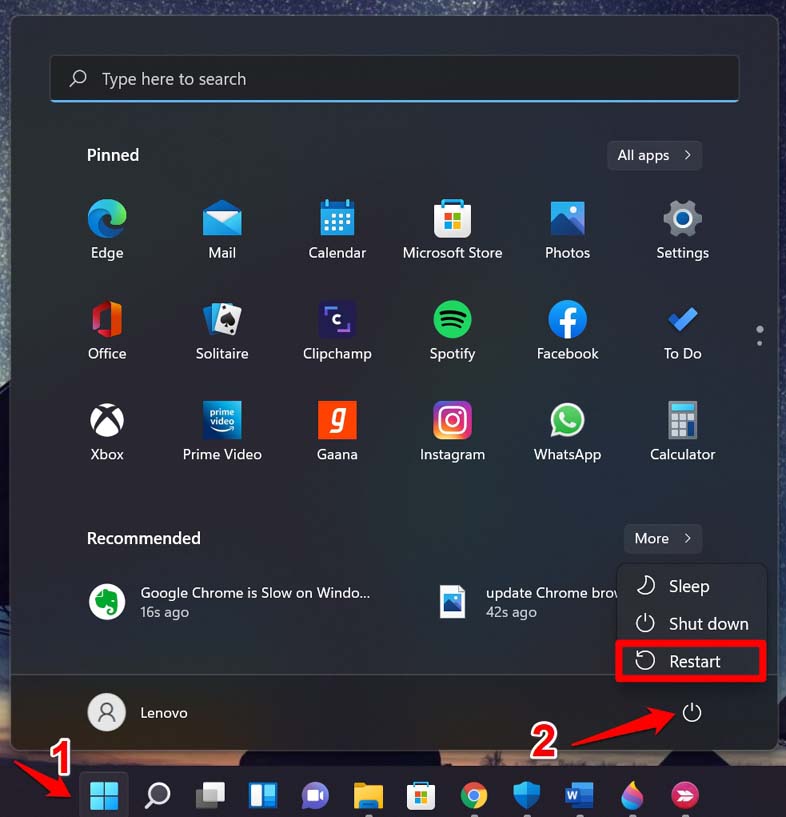
Nachdem der Computer neu gestartet wurde, verwenden Sie ihn eine Weile. Öffnen Sie den Task-Manager und überprüfen Sie, ob TiWorker.exe eine hohe CPU-Auslastung anzeigt. Wenn Sie keinen Anstieg der Rechenleistung sehen, die dem Windows Module Installer Worker zugewiesen ist, wurde das Problem wahrscheinlich gelöst. Wenn das Problem jedoch weiterhin besteht, fahren Sie mit den nächsten Lösungen fort.
3. Windows Update-Fehlerbehebung verwenden
Starten Sie das integrierte Fehlerbehebungstool von Microsoft, um Probleme mit dem Windows Module Installer Worker zu beheben. So verwenden Sie es.
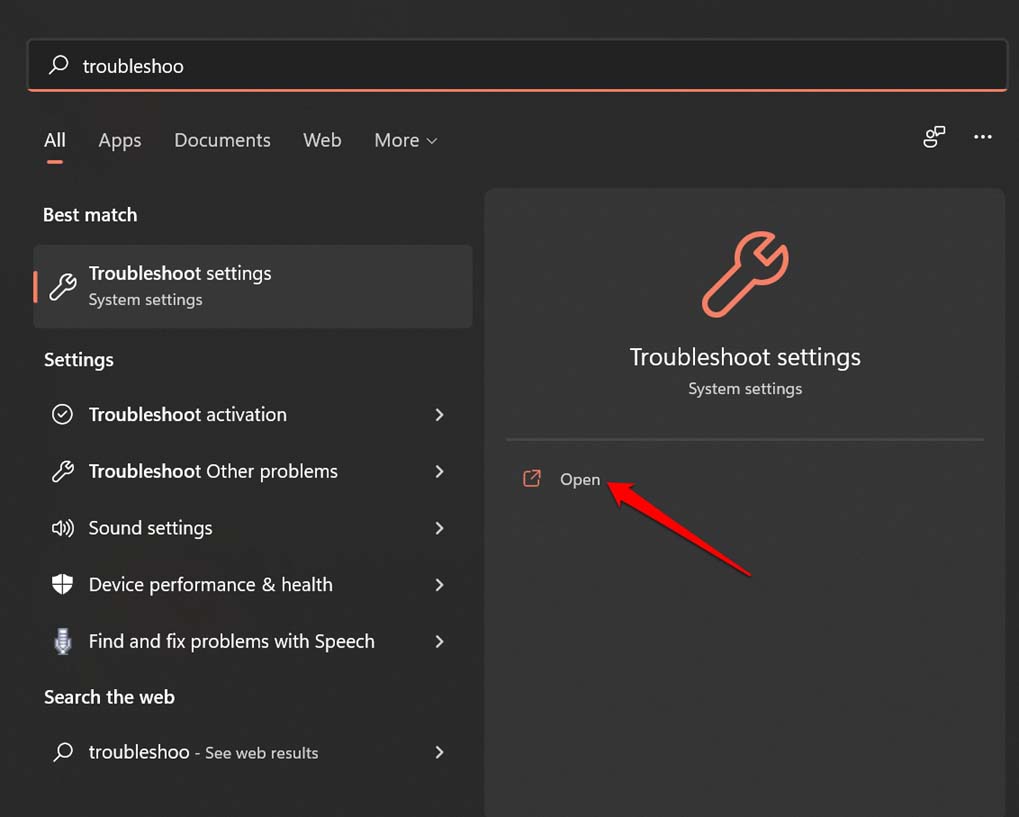
- Drücken Sie Windows + S, um die Windows-Suche zu starten.
- Geben Sie Fehlerbehebungseinstellungen ein.
- Klicken Sie auf Öffnen, wenn das relevante Ergebnis in der Suche angezeigt wird.
- Gehen Sie zu Weitere Fehlerbeheber.
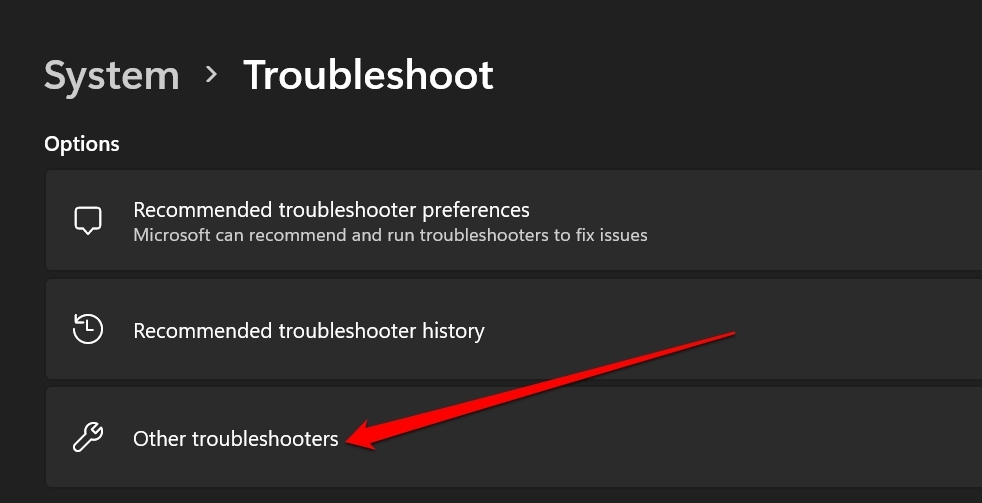
- Scrollen Sie zu Windows Update-Fehlerbehebung und klicken Sie auf die Schaltfläche Ausführen daneben.
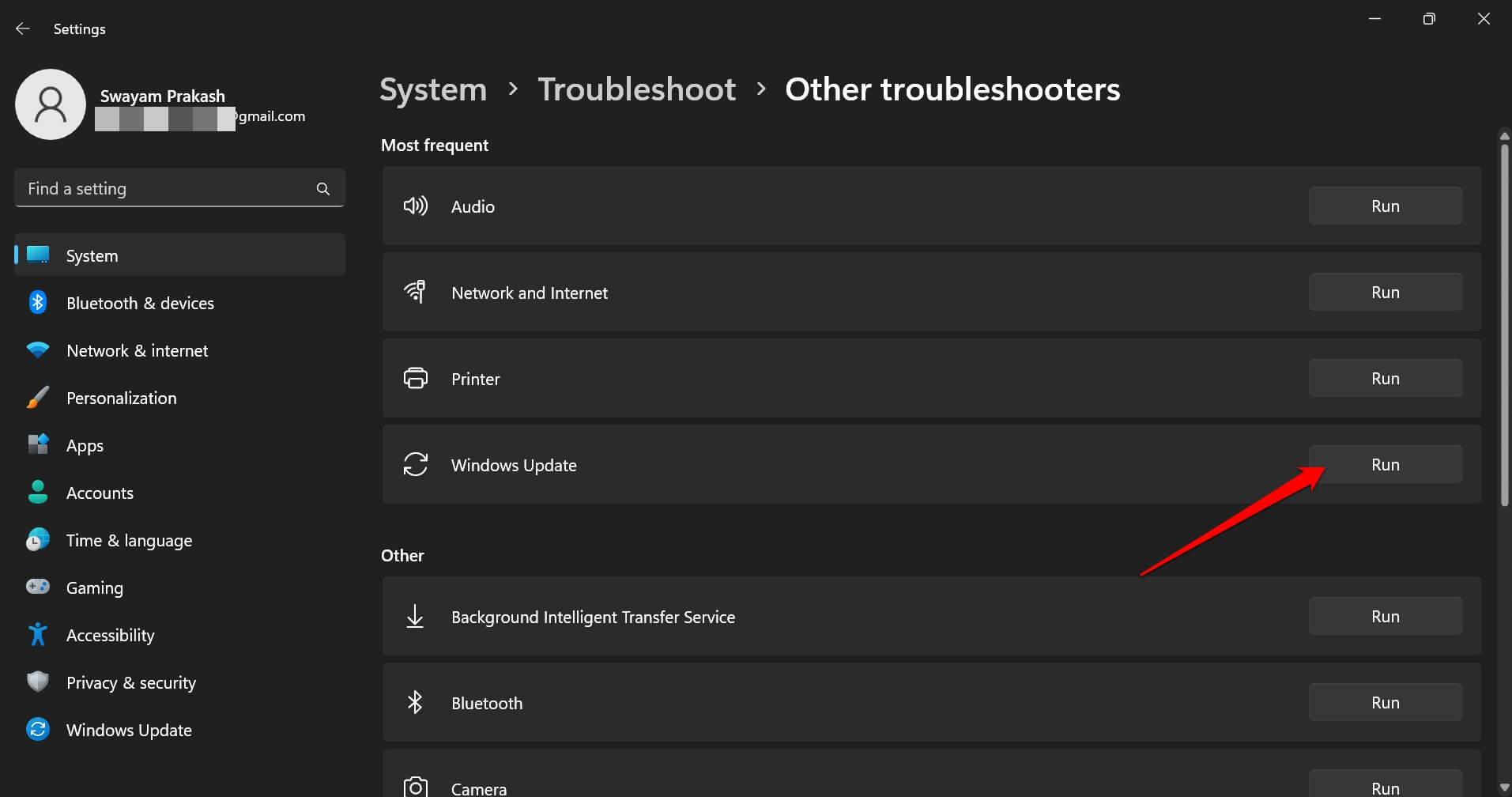
Befolgen Sie die Anweisungen des Tools, um die Fehlersuche abzuschließen. Starten Sie danach Ihren PC neu, verwenden Sie ihn und beobachten Sie, ob die CPU-Auslastung durch den TiWorker.exe-Prozess ansteigt.
4. Windows Installer-Starttyp auf manuell ändern
Das Ändern des Starttyps für den Windows Installer ist hilfreich, um plötzliche Update-Installationen zu vermeiden. Er ist normalerweise auf Automatisch eingestellt, kann aber auf Manuell konfiguriert werden.
Wenn Sie spielen oder eine Videobearbeitungsanwendung auf einem PC verwenden, benötigen Sie die meiste Rechenleistung dafür. Eine plötzliche Update-Installation führt dazu, dass die CPU die Leistung dem jeweiligen Prozess zuweist, der das Systemupdate für das Gerät verarbeitet.
Dadurch wird TiWorker.exe gezwungen, intensive CPU-Ressourcen zu verbrauchen. Wenn Sie den Prozess jedoch manuell ausführen, können Sie Systemupdates installieren, wenn keine anderen Anwendungen auf dem System ausgeführt werden.
So haben Sie alle CPU-Ressourcen für den Windows Module Installer Worker, um die Installation des Systemupdates abzuschließen.
Um den Starttyp des Windows Module Installers zu ändern,
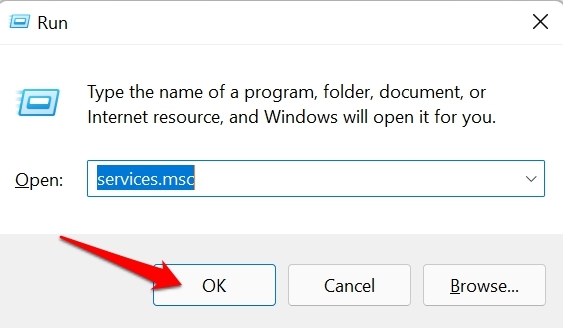
- Drücken Sie Windows + R, um das Ausführen-Fenster zu öffnen.
- Geben Sie services.msc ein und drücken Sie die Eingabetaste.
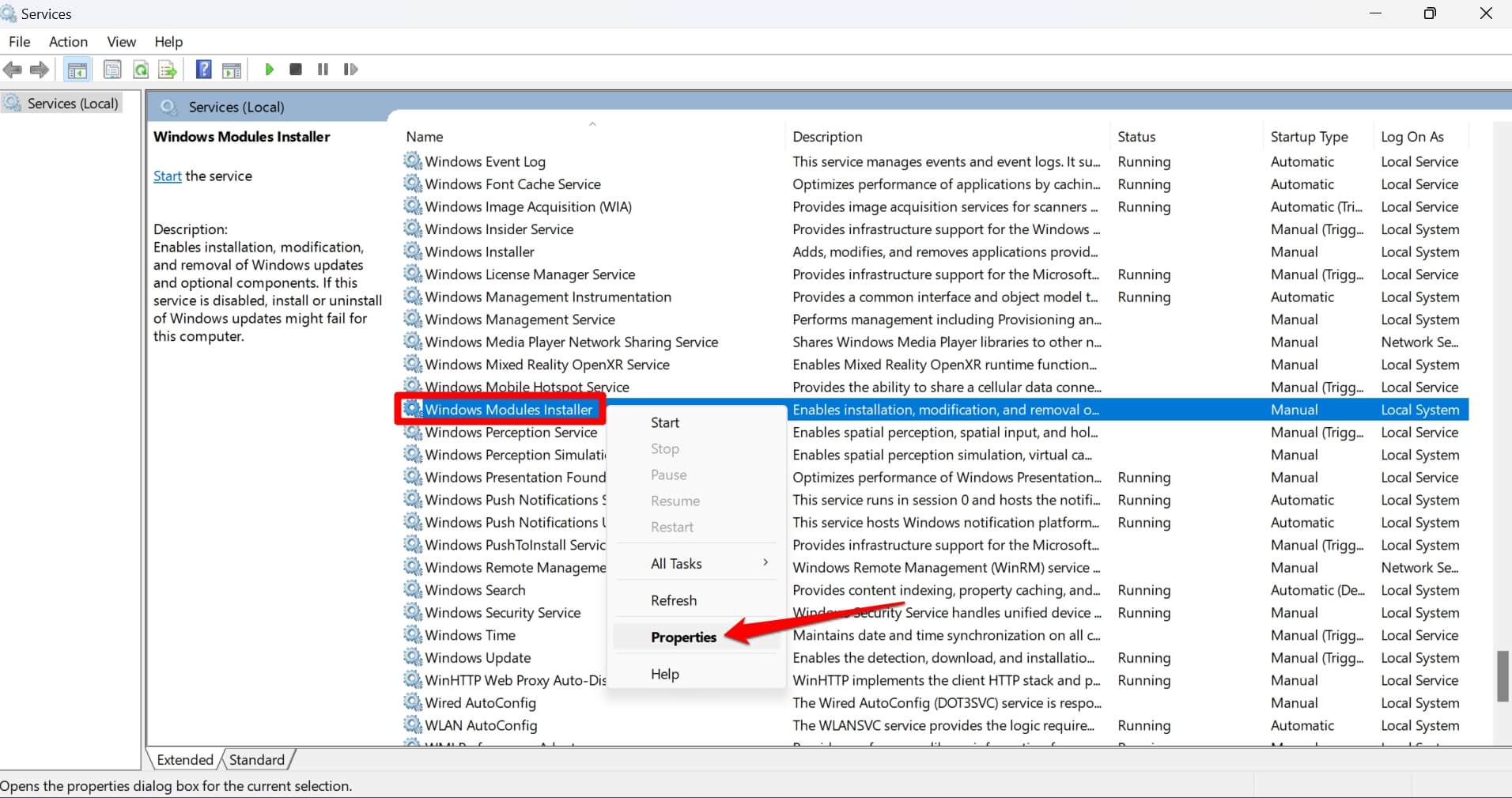
- Gehen Sie zu Windows Module Installer und klicken Sie mit der rechten Maustaste darauf. Wählen Sie Eigenschaften.
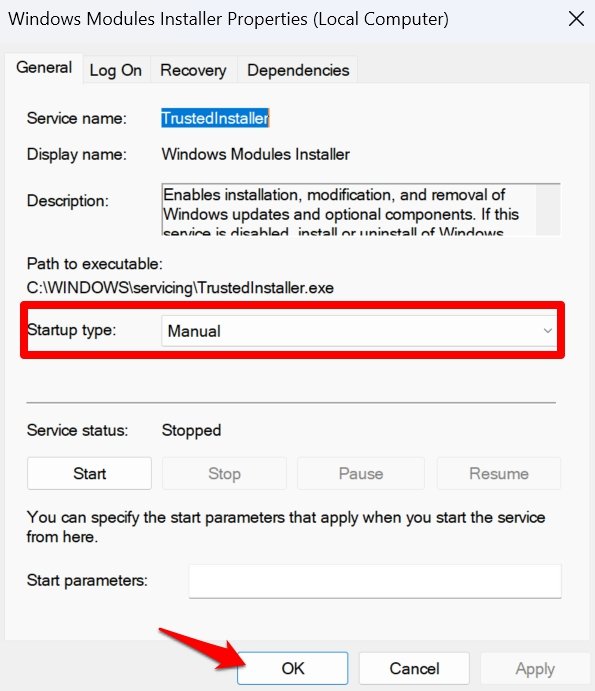
- Wählen Sie im Dropdown-Menü Starttyp die Option Manuell aus.
5. TiWorker.exe-Prozess beenden
Wenn Sie ständig einen Anstieg der CPU-Auslastung durch den TiWorker-executables-Prozess beobachten, versuchen Sie, ihn zu beenden. Greifen Sie auf den Task-Manager zu und beenden Sie die Aufgabe. Dadurch wird die CPU-Ressource, die dem Prozess zugewiesen ist, gestoppt.
- Drücken Sie Strg + Shift + Esc, um den Task-Manager zu starten.
- Klicken Sie auf die Registerkarte Details auf der linken Seite.
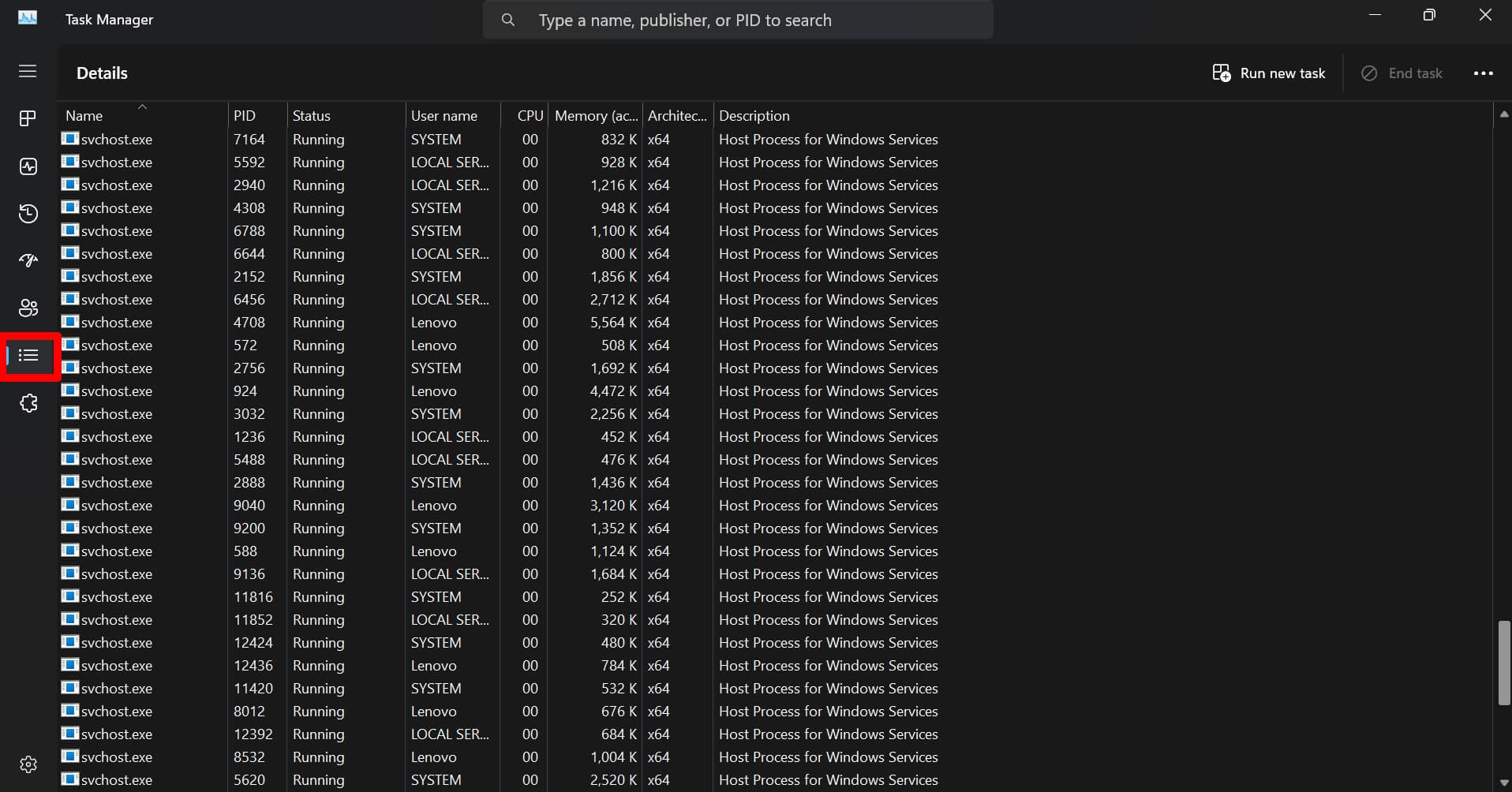
- Scrollen Sie zu TiWorker.exe.
- Klicken Sie mit der rechten Maustaste darauf, um den Prozess hervorzuheben, und wählen Sie Task beenden.
- Starten Sie den Computer neu.
6. Löschen Sie den Windows Softwareverteilungsordner
Alle Daten, die mit Windows-Updates zusammenhängen, werden im SoftwareDistribution-Ordner gespeichert. Einige Daten darin könnten beschädigt sein. Dies führt dazu, dass der TiWorker.exe-Prozess, der das Systemupdate verwaltet, eine hohe CPU-Auslastung verursacht. Löschen Sie den Softwareverteilungsordner, um das Problem zu beheben.
Drücken Sie die Windows + R-Tastenkombination, um das Ausführen-Fenster zu öffnen.
Greifen Sie auf die Windows-Dienste zu, indem Sie services.msc eingeben und die Eingabetaste drücken.
Gehen Sie zu Windows Update, klicken Sie mit der rechten Maustaste darauf und wählen Sie Stop aus dem Menü.
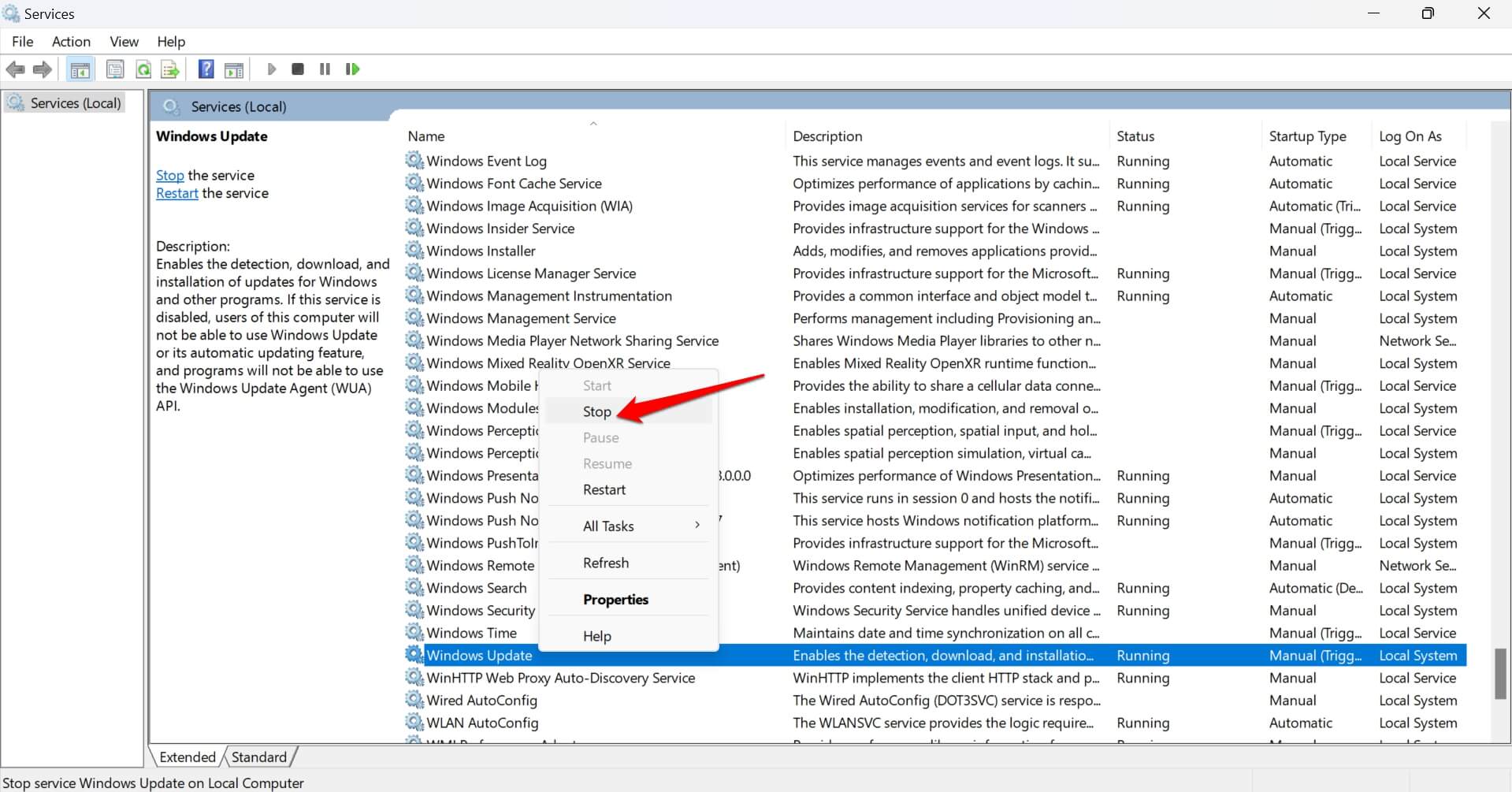
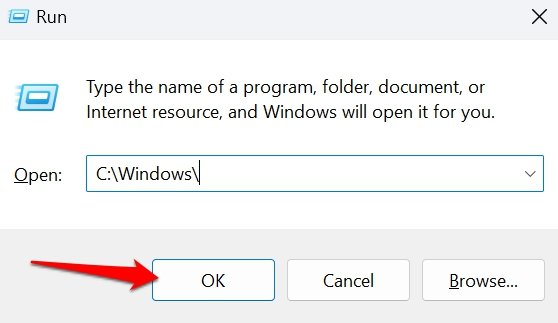
Drücken Sie Windows + R, um das Ausführen-Fenster zu öffnen.
Geben Sie C:\Windows\ ein und drücken Sie die Eingabetaste. Sie gelangen in das Windows-Verzeichnis.
Gehen Sie zum SoftwareDistribution-Ordner, wählen Sie ihn aus und drücken Sie Shift + Delete, um den Ordner aus dem Verzeichnis zu entfernen.
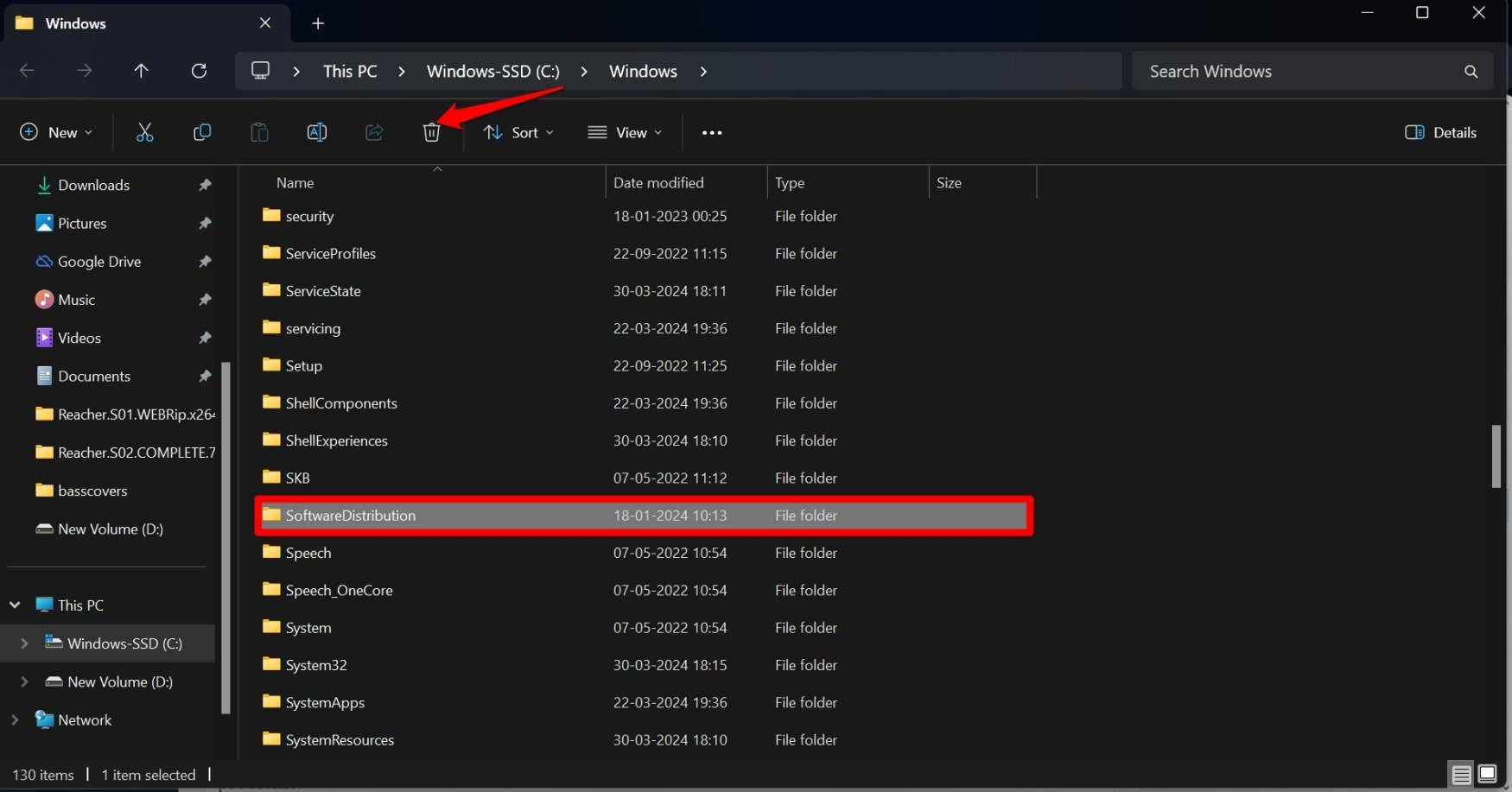
Machen Sie sich keine Sorgen, da dieser Tipp zur Fehlersuche die Systemversion Ihres PCs nicht beeinträchtigt. Dieser Ordner wird beim nächsten Installieren des Windows-Softwareupdates erneut erstellt.
7. Scannen und Reparieren beschädigter Systemdateien
Einige Systemdateien könnten auf Ihrem PC beschädigt sein. Verwenden Sie die SFC- und DISM-Scans, um diese Dateien zu finden und zu reparieren. Beschädigte Systemdateien können oft die Systemprozesse stören und mehrere andere Probleme verursachen.
Um den SFC-Scan auszuführen,
- Drücken Sie Windows + R, um das Ausführen-Fenster zu öffnen.
- Geben Sie cmd ein und drücken Sie die Eingabetaste.
- Geben Sie im Eingabeaufforderungsfenster den Befehl .
***sfc/scannow* **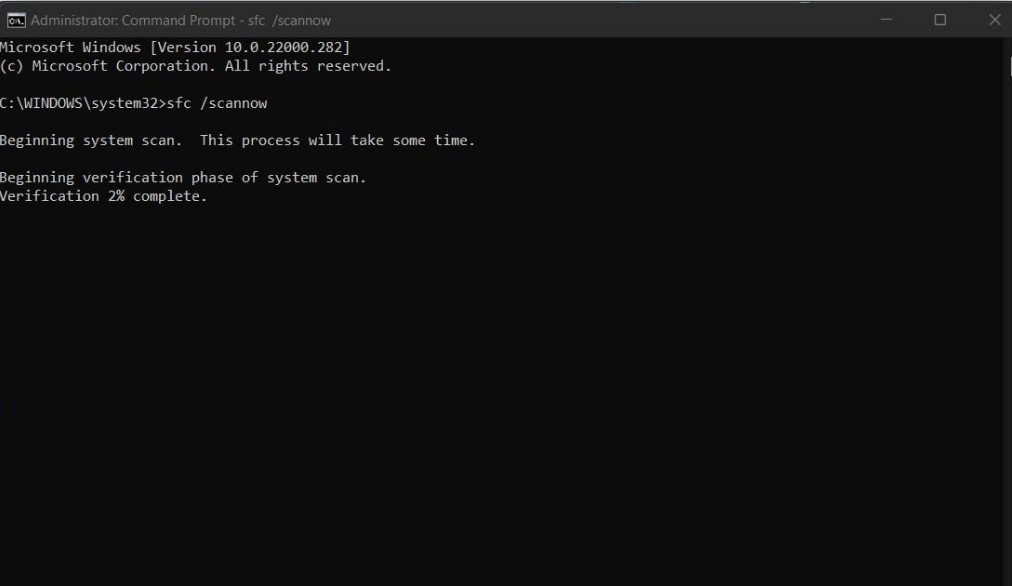
Um die DISM-Prüfung auszuführen,
- Starten Sie Eingabeaufforderung aus der Windows-Suche. ( Win +S)
- Geben Sie diese Befehle nacheinander ein.
DISM /Online /Cleanup-Image /CheckHealth DISM /Online /Cleanup-Image /ScanHealth DISM /Online /Cleanup-Image /RestoreHealth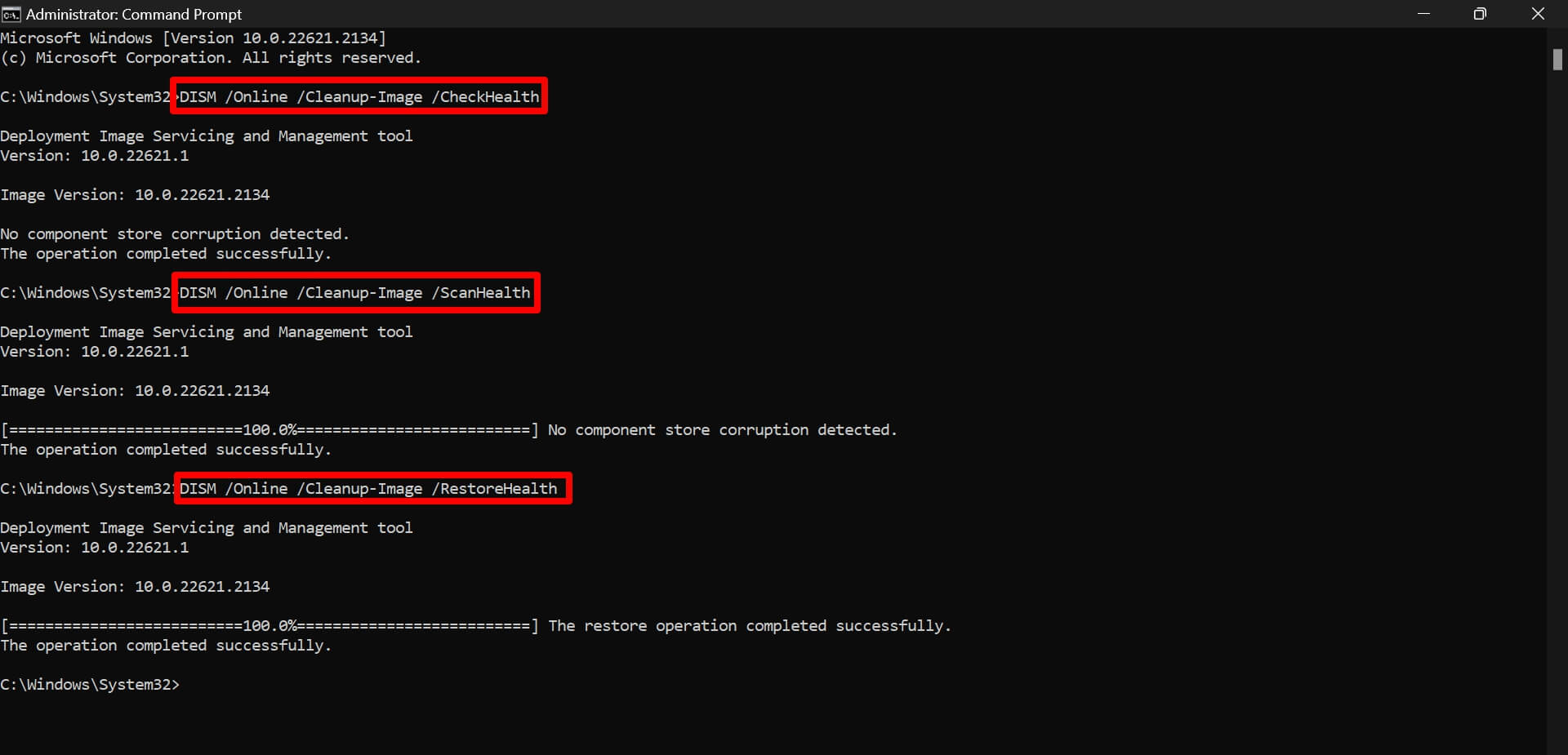
Unterbrechen Sie den Prozess nicht, während die Befehle nach beschädigten Dateien scannen. Es kann einige Zeit in Anspruch nehmen, bis es abgeschlossen ist. Verwenden Sie Ihren PC, nachdem die problematischen Systemdateien behoben wurden. Beobachten Sie, ob der Windows Module Installer Worker übermäßige CPU-Ressourcen verbraucht.
8. Überprüfen Sie versteckte Apps, die im Hintergrund laufen
Es kann sein, dass Apps im Hintergrund auf Ihrem PC laufen, von denen Sie nichts wissen. Diese Apps haben nichts mit TiWorker.exe zu tun, halten jedoch die CPU-Ressourcen beschäftigt. Daher bleibt der Prozessorlüfter die meiste Zeit aktiv und gibt die Wärme ab.
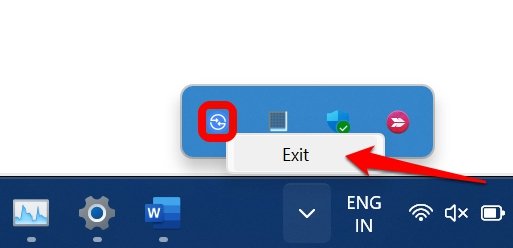
Überprüfen Sie das Systemtray auf versteckte Apps, die im Hintergrund laufen. Wenn ich beispielsweise meinen PC starte und mich mit dem Internet verbinde, beginnen einige Apps wie Steam, Discord, iCloud und Torrent im Hintergrund zu laufen.
Greifen Sie auf das Systemtray zu, um die Symbole der versteckten Apps zu sehen, die im Hintergrund laufen. Klicken Sie mit der rechten Maustaste darauf und wählen Sie Beenden. Wenn die Hintergrund-Apps geschlossen sind, sollten die CPU-Ressourcen frei sein.
Fazit
Wenn Sie ständig einen Anstieg der CPU-Auslastung für einen bestimmten Prozess erleben, wenn er nichts tut, ist das problematisch. Wenn Sie eine solche Anomalie auf Ihrem Computer bemerken, beheben Sie sie sofort. Ich hoffe, die Tipps und Tricks in diesem Artikel haben Ihnen geholfen, das Problem der hohen CPU-Auslastung durch den Windows Module Installer Worker zu beheben.
Wenn Sie Gedanken zu So beheben Sie die hohe CPU-Auslastung des Windows Modules Installer Worker haben, können Sie gerne unten im Kommentarfeld schreiben. Abonnieren Sie auch unseren DigitBin YouTube-Kanal für Video-Tutorials. Prost!
Erhalte neue Beiträge in deinem Posteingang.
Kein Spam. Jederzeit abmelden.