Windows Update · 2 min read · Sep 27, 2025
So beheben Sie den Windows Update-Fehler 0x80070103
Windows-Updates sind entscheidend, um neue Funktionen und Korrekturen bestehender Probleme in einem Windows-System bereitzustellen. Benutzer stoßen jedoch manchmal auf Fehler, während sie Windows-Updates auf ihren Systemen installieren. Ein solcher Fehlercode ist der Windows Update-Fehler 0x80070103. Wenn Sie auf diesen Fehlercode stoßen, lesen Sie bitte weiter in diesem Artikel.
Die Hauptursache für den Windows Update-Fehler 0x80070103 ist, dass Windows versucht, bereits installierte Treiber zu installieren. Ein typischer Fall ist, wenn Windows versucht, den HP-Treiber zu installieren, obwohl HP ihn bereits installiert hat.
Dieses Problem sollte automatisch behoben werden, wie in dieser Diskussion von scrappyz_21 im Microsoft Answers-Forum erwähnt. Allerdings wurde es für einige Benutzer automatisch behoben. In einer weiteren Diskussion von Microsoft-Mitarbeiter Creech besteht das Problem für die meisten Benutzer weiterhin, und Sie können den wiederkehrenden Fehler nur durch das Pausieren von Updates aufschieben.
Tipps zur Behebung des Fehlercodes 0x80070103 Windows Update
Dennoch haben viele Benutzer vorgeschlagen, dass dieser Fehler durch einige Lösungen behoben wurde, die wie folgt sind:
1. Führen Sie die Windows Update-Problembehandlung aus
Die neue Windows Update-Problembehandlung ist eine verbesserte Version ihres Vorgängers und funktioniert gut. Viele Benutzer haben bestätigt, dass die Problembehandlung funktioniert hat.
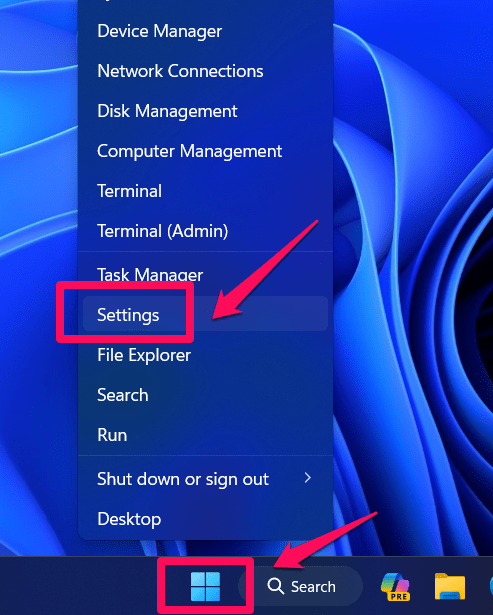
- Klicken Sie mit der rechten Maustaste auf die Start-Schaltfläche und wählen Sie Einstellungen aus dem Menü.
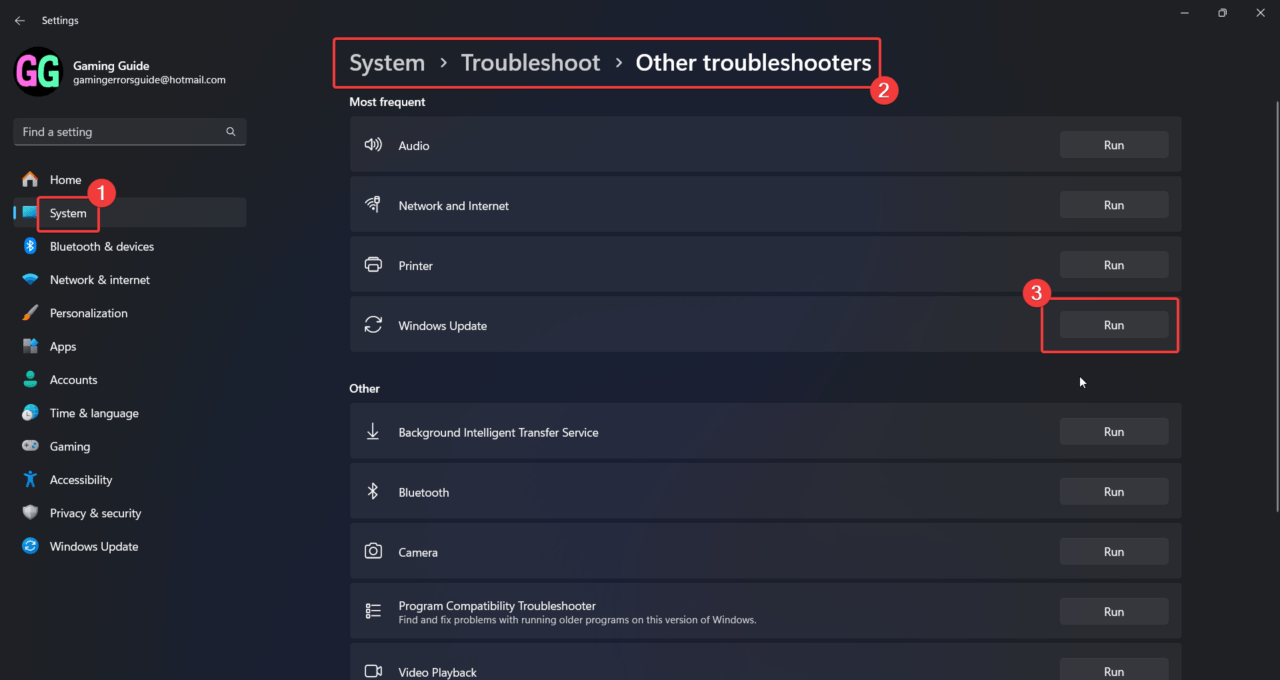
- Gehen Sie zu System >> Problembehandlung >> Weitere Problembehandlungen.
- Klicken Sie auf Ausführen neben der Windows Update-Problembehandlung.
2. Benennen Sie den SoftwareDistribution-Ordner um
Selbst wenn Microsoft das Problem behebt, kann es auf vielen Systemen bestehen bleiben, wenn die Cache-Dateien der vorherigen Version des problematischen Updates vorhanden sind. Da die Cache-Dateien im SoftwareDistribution-Ordner gespeichert sind, wird das Umbenennen des Inhalts dieses Ordners ähnlich wie das Löschen der Dateien sein, wodurch die Neucreation der Cache-Dateien angestoßen wird.
- Suchen Sie nach der Eingabeaufforderung in der Windows-Suchleiste.
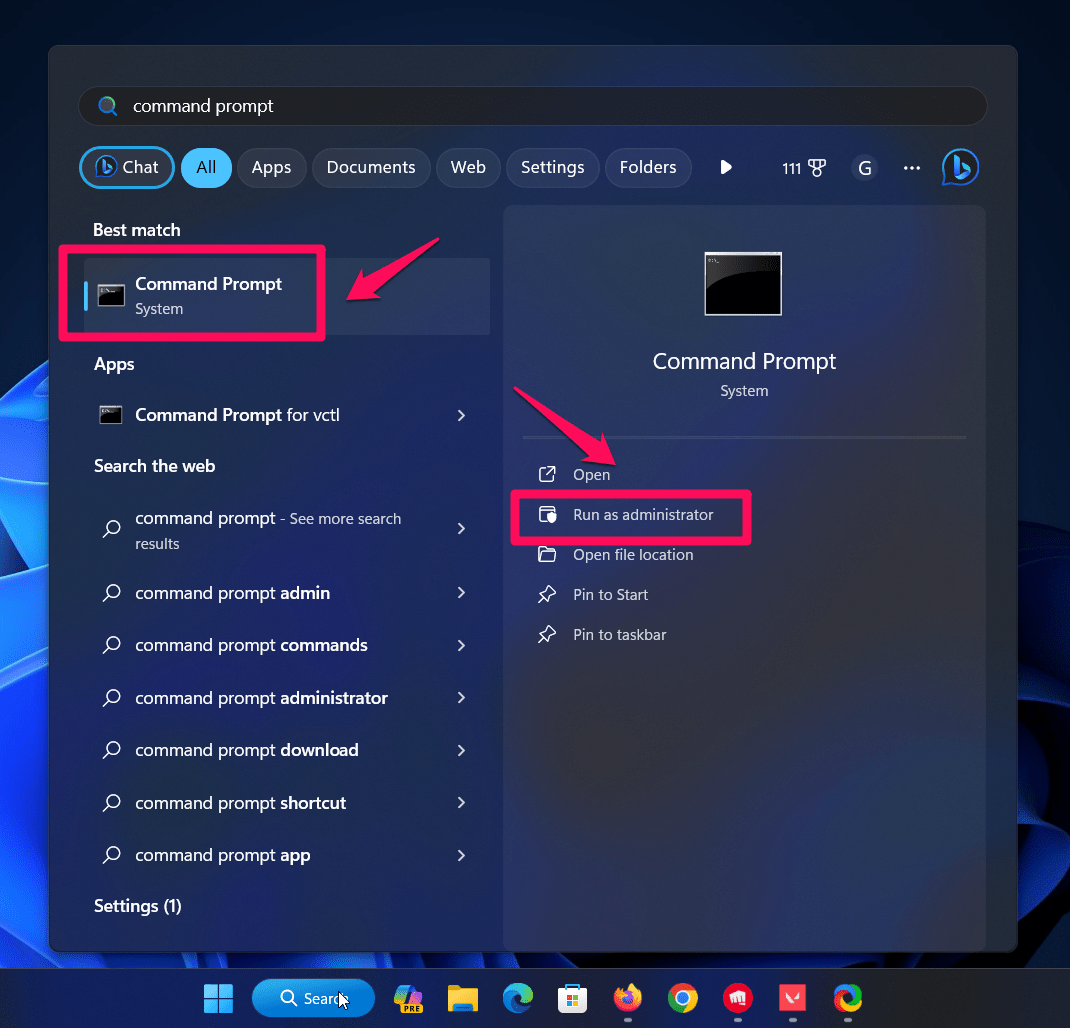
- Klicken Sie im rechten Bereich auf Als Administrator ausführen, um das erhöhte Eingabeaufforderungsfenster zu öffnen.
- Fügen Sie im erhöhten Eingabeaufforderungsfenster den folgenden Befehl ein und drücken Sie nach jedem Befehl Enter:
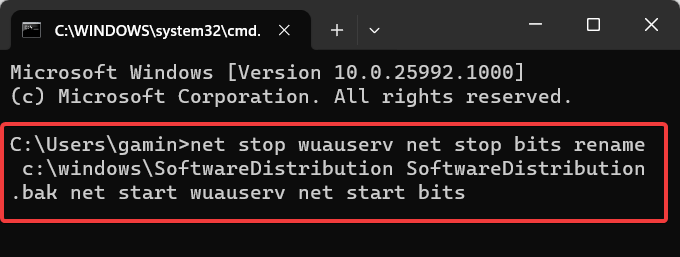
net stop wuauserv net stop bits rename c:\windows\SoftwareDistribution SoftwareDistribution.bak net start wuauserv net start bits
Das Windows Update sollte nach dieser Lösung reibungslos funktionieren.
3. Führen Sie einen SFC-Scan aus
Wenn alles andere fehlschlägt, ist es sehr wahrscheinlich, dass die Systemdateien durch das vorherige Update durcheinander geraten sind. In diesem Fall können Sie einen SFC-Scan durchführen, um beschädigte und fehlende Systemdateien zu reparieren.
- Öffnen Sie das erhöhte Eingabeaufforderungsfenster wie zuvor vorgeschlagen.
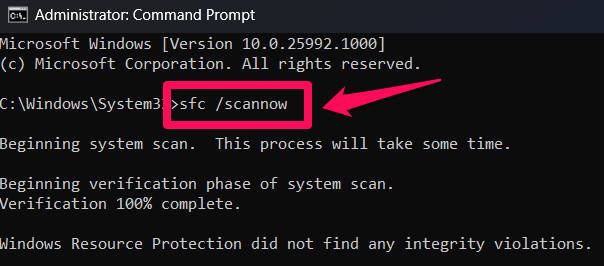
- Geben Sie im erhöhten Eingabeaufforderungsfenster den folgenden Befehl ein: sfc /scannow
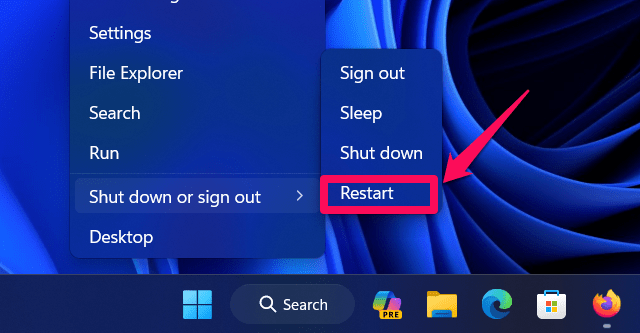
- Starten Sie Ihr System neu, sobald der SFC-Scan abgeschlossen ist. Dies wird das Problem beheben.
Fazit
Die oben genannten Methoden sollten hilfreich sein, um den Windows Update-Fehler 0x80070103 zu beheben. Wenn der Fehler jedoch nicht behoben wird, können Sie die Updates eine Woche lang pausieren und das Problem im Feedback-Hub von Microsoft melden.
Bitte teilen Sie Ihre Meinung im Kommentarbereich unten mit und abonnieren Sie den YouTube-Kanal von Digitbin.
Wenn Sie Gedanken zu So beheben Sie den Windows Update-Fehler 0x80070103 haben, können Sie diese gerne im Kommentarbereich unten hinterlassen. Bitte abonnieren Sie auch unseren DigitBin YouTube-Kanal für Video-Tutorials. Prost!
Erhalte neue Beiträge in deinem Posteingang.
Kein Spam. Jederzeit abmelden.