Technische Anleitung · 5 min read · Oct 24, 2025
So beheben Sie die hohe CPU-Auslastung des WMI-Provider-Hosts (WmiPrvSE.exe)

Es ist beängstigend, unbekannte Prozesse im Task-Manager zu finden, da dies darauf hindeuten kann, dass Ihr Computer mit Malware infiziert wurde.
Unter Windows gibt es einen laufenden Prozess namens WMI-Provider-Host, auch bekannt als „WMIPrvSE.exe“. Er wird normalerweise in Produktionsumgebungen nach einem Upgrade auf das neueste Windows beobachtet.
Benutzer haben festgestellt, dass ihr System nach dem Upgrade auf das neueste Windows verzögert, heiß und langsam ist. Falls Sie also mit dem Fehler der hohen CPU-Auslastung des WMI-Provider-Hosts (WmiPrvSE.exe) konfrontiert sind, sollten Sie den Leitfaden bis zum Ende durchlesen.
Was ist der WMI-Provider-Host (WmiPrvSE.exe)?
Es handelt sich um einen Windows Management Instrumentation Provider Service (WmiPrvSE.exe), der auf dem WMI-Provider-Host läuft. Er bietet Steuerungs- und Verwaltungsinformationen für das Microsoft Windows-Betriebssystem.
Sie können Ihr Betriebssystem ohne diesen Dienst nicht betreiben. Diese Software erleichtert die Ausführung von Anwendungen, daher muss sie auf Ihrem Computer installiert sein. In einer Unternehmensumgebung kann sie auch verwendet werden, um Verwaltungsinformationen und Kontrolle bereitzustellen.
Wenn Sie mit WMI vertraut sind, können Sie es nutzen, um sich über Ihr System auf Arten zu informieren, die Sie normalerweise nicht sehen können. Es ist jedoch möglich, die Seriennummer Ihres Computers, die Modellnummer des Motherboards und vieles mehr mit dem WMIC-Befehlszeilenwerkzeug (WMIC) zu erhalten.
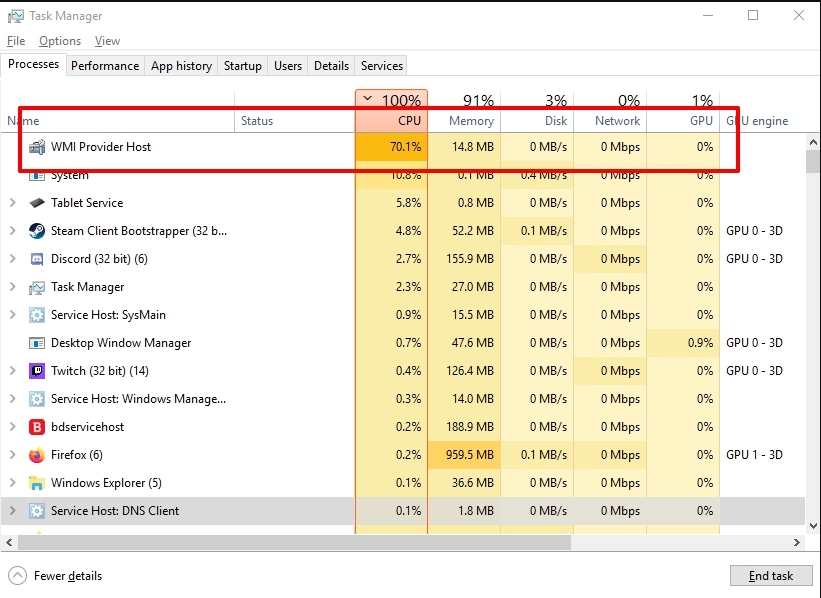
Ist der WMI-Provider-Host (WmiPrvSE.exe) sicher?
Definitiv, Sie werden den WMI-Provider-Host-Prozess auf Ihrem Windows 10-Computer als legitimen Systemprozess finden. Damit Ihr PC funktioniert, muss er aktiv sein. Daher läuft er immer, wenn Sie Ihren PC im abgesicherten Modus starten.
Hohe CPU-Auslastung des WMI-Provider-Hosts (WmiPrvSE.exe) beheben
Hier sind einige Lösungen, die das Potenzial haben, die hohe CPU-Auslastung des WMI-Provider-Hosts (WmiPrvSE.exe) zu beheben:
Lösung 1: Führen Sie einen sauberen Neustart durch
Es ist möglich, dass eine bestimmte Anwendung den WMI-Provider-Host dazu bringt, hohe CPU-Ressourcen zu verbrauchen. Daher werden wir in diesem Schritt einen sauberen Neustart durchführen und die Anwendung isolieren, die die übermäßige Nutzung verursacht.
Nur die für den Bootvorgang erforderlichen Dienste werden während eines sauberen Neustarts geladen, während alle anderen Dienste und Anwendungen deaktiviert sind. Um einen sauberen Neustart durchzuführen, befolgen Sie diese Schritte:
Um RUN auszuführen, drücken Sie Windows + R.
Geben Sie msconfig ein und drücken Sie die Eingabetaste.
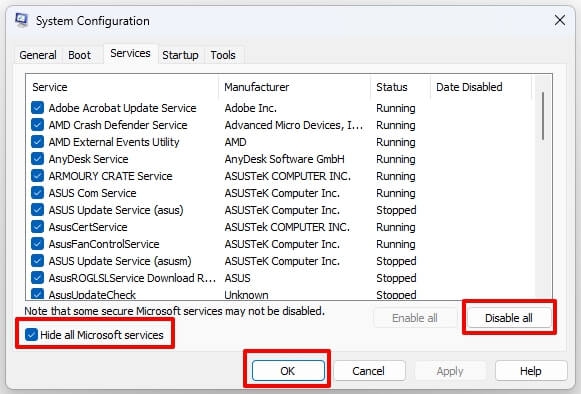
Klicken Sie im Menü Dienste auf Alle Microsoft-Dienste ausblenden und deaktivieren Sie es.
Klicken Sie auf Alle deaktivieren und dann auf OK.
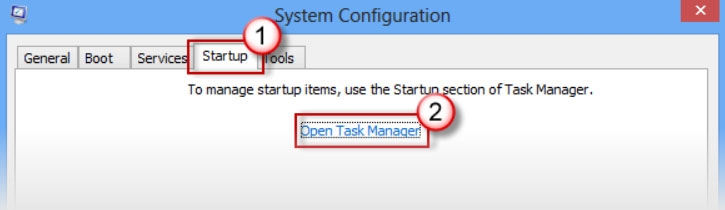
Klicken Sie im Tab Autostart auf Task-Manager öffnen.
Klicken Sie im Task-Manager auf die Schaltfläche Autostart.
Um eine Anwendung zu deaktivieren, klicken Sie einfach auf den Link Deaktivieren neben jeder Anwendung, die in der Liste mit Aktiviert gekennzeichnet ist.
Dieser Vorgang sollte für alle Anwendungen in der Liste wiederholt werden, und Ihr Computer sollte danach neu gestartet werden.
Sie haben Ihren Computer jetzt im sauberen Neustart-Modus gestartet.
Überprüfen Sie, ob das Problem verschwunden ist.
Wenn die hohe CPU-Auslastung nicht mehr festgestellt wird, ist dies wahrscheinlich das Ergebnis einer Drittanbieteranwendung oder -dienstes.
Aktivieren Sie einen Dienst nach dem anderen auf die gleiche Weise und stoppen Sie, sobald die CPU-Auslastung wieder normal ist.
Sie können entweder den Dienst/die Anwendung, die die hohe Auslastung verursacht, durch Aktivieren neu installieren oder sie deaktiviert lassen.
Lösung 2: Setzen Sie den WMI-Dienst auf Nachfrage
Es besteht die Möglichkeit, dass einige Ihrer Programme, wie Discord, den WMI-Dienst mit hoher CPU-Auslastung verwenden. Um dies zu verhindern, befolgen Sie diese Schritte:
Zunächst klicken Sie mit der rechten Maustaste auf die Eingabeaufforderung und wählen Als Administrator ausführen.
Geben Sie in der Eingabeaufforderung nacheinander die folgenden Befehle ein: - sc config Wmi start=demand
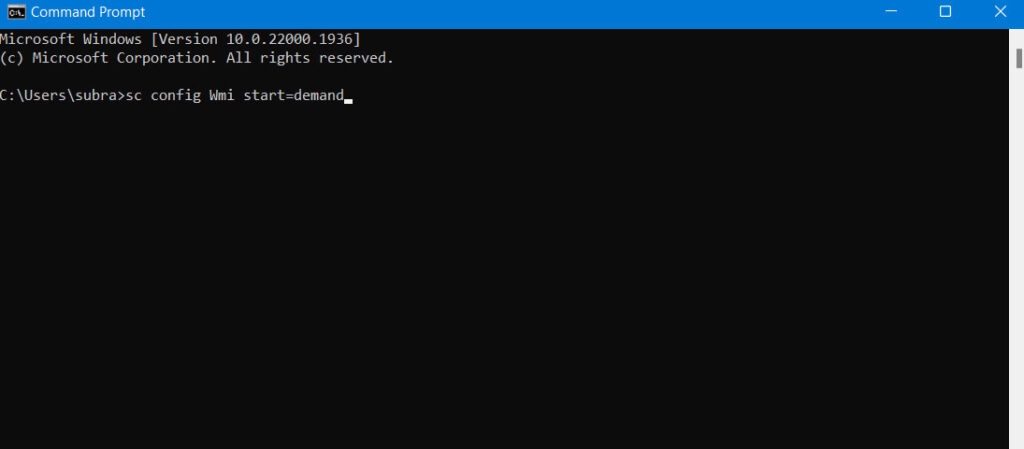
- Starten Sie schließlich Ihren Computer neu und überprüfen Sie, ob das Problem weiterhin besteht.
Lösung 3: Starten Sie den Dienst neu
Es gibt kein Risiko, das mit dem WMI-Provider-Host verbunden ist. Es ist jedoch möglich, dass er Probleme auf Ihrem Computer verursacht. Dieser Prozess wurde berichtet, dass er viele CPU-Ressourcen verbraucht, was die Leistung des Systems verlangsamt.
Zunächst ist das Neustarten des Dienstes der einfachste Weg, um Probleme mit der Ressourcennutzung und der Leistung zu beheben.
Öffnen Sie die Windows-Suchleiste.
Suchen Sie nach Dienste und klicken Sie auf das erste Ergebnis.
Suchen Sie den Windows Management Instrumentation-Dienst, indem Sie nach unten scrollen. Klicken Sie mit der rechten Maustaste darauf und wählen Sie Neustarten.
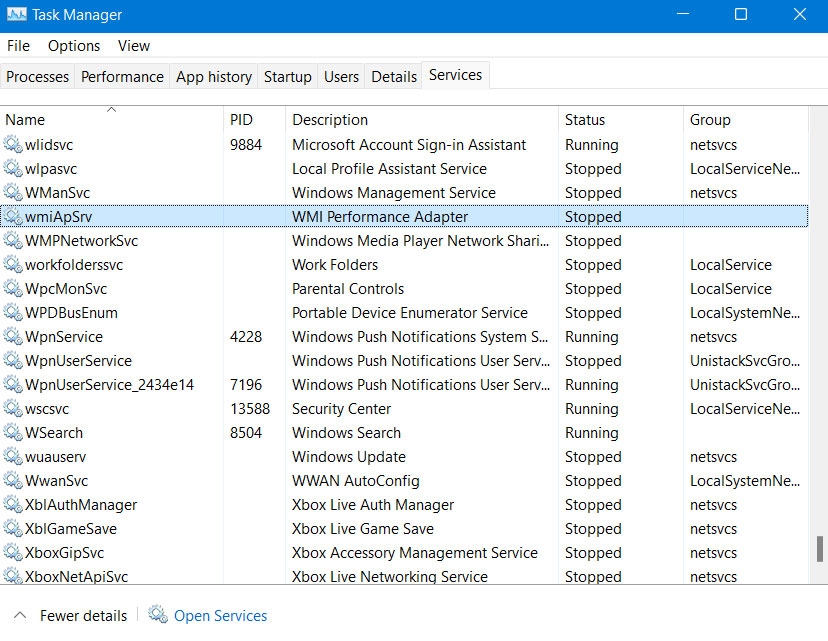
- Überprüfen Sie nach dem Neustart des Dienstes, ob die CPU-Auslastung immer noch höher als normal ist. Überprüfen Sie im Task-Manager die Farben der CPU-Auslastungsspalte.
Lösung 4. Verwenden Sie den Ereignisanzeiger, um problematische Prozesse zu identifizieren
Sie können Probleme mit einigen Prozessen auf Ihrem Computer haben, wenn der WMI-Provider-Host über einen längeren Zeitraum einen hohen Prozentsatz Ihrer CPU-Leistung verwendet.
In Fällen, in denen ein Prozess ständig große Mengen an Informationen über WMI anfordert, kann der WMI-Provider-Host überlastet werden.
Um herauszufinden, welcher Prozess das Problem verursacht, können Sie das Windows-Ereignisanzeiger-Tool verwenden.
Um den Ereignisanzeiger zu öffnen, drücken Sie Windows + X und wählen Sie Ereignisanzeiger.
Klicken Sie dann auf Anwendungs- und Dienstprotokolle > Microsoft.
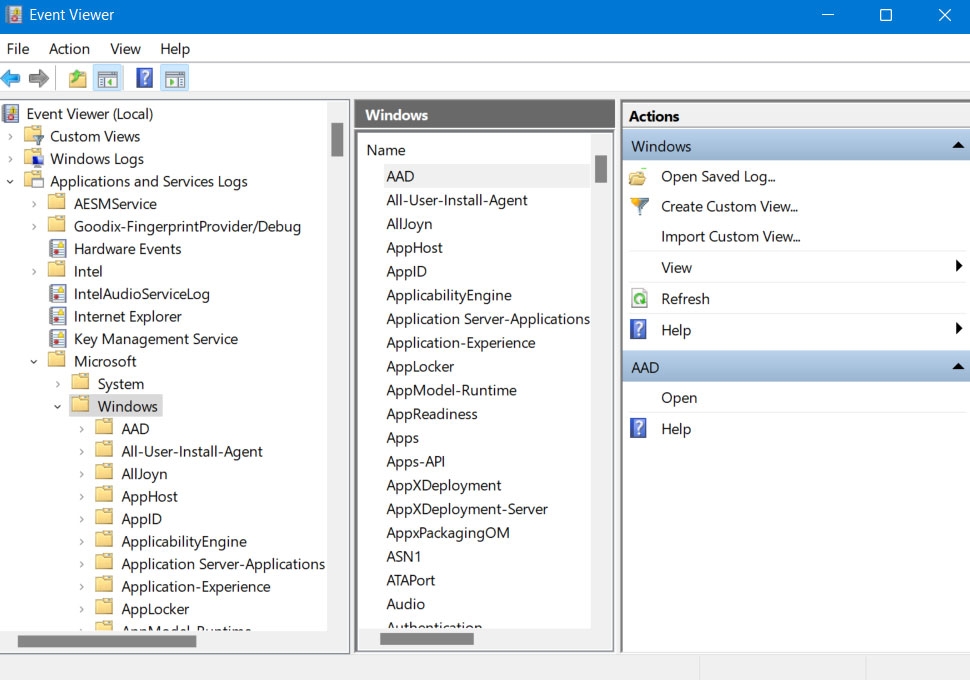
- Tippen Sie anschließend auf Windows > WMI-Aktivität > Betrieb, und suchen Sie nach möglichen Fehlerereignissen. Notieren Sie sich die ClientProcessID der problematischen Ereignisse.
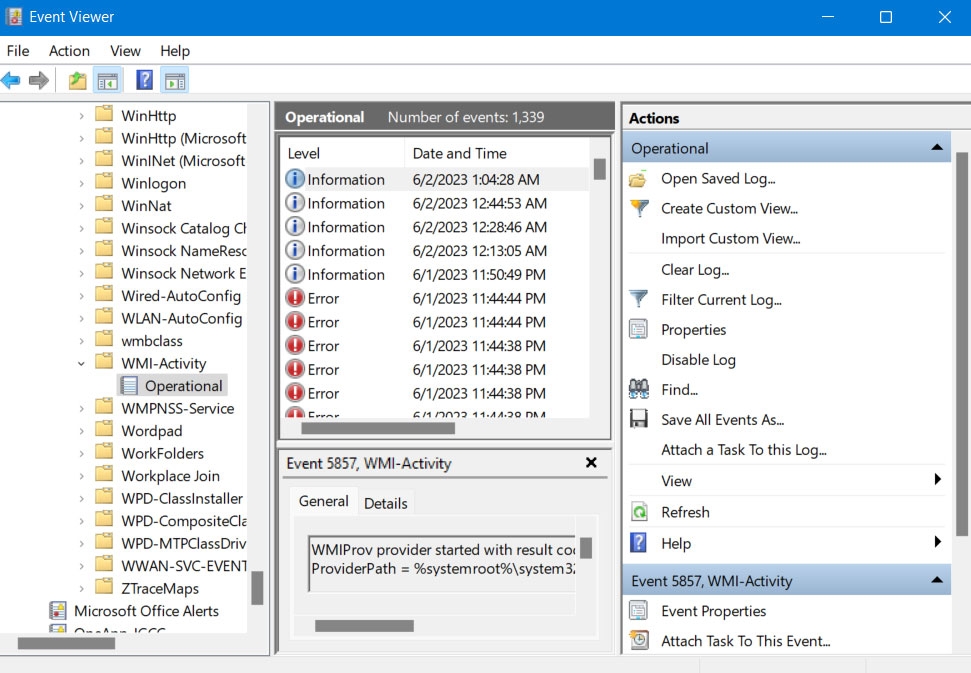
- Mit Strg + Shift + ESC können Sie den Task-Manager öffnen. Wählen Sie im Tab Dienste PID aus, um Prozesse nach Prozess-ID-Nummer anzuzeigen. Suchen Sie dann den Prozess, der die entsprechende ID-Nummer hat, die Sie in Schritt 2 notiert haben, klicken Sie mit der rechten Maustaste darauf und wählen Sie Beenden.
Lösung 5. Führen Sie SFC aus, um beschädigte Systemdateien zu reparieren
Zusätzlich zur Verwendung des kostenlosen SFC-Tools von Windows können Sie den Fehler der hohen CPU-Auslastung des WMI-Provider-Hosts beheben, indem Sie beschädigte Systemdateien überprüfen und reparieren.
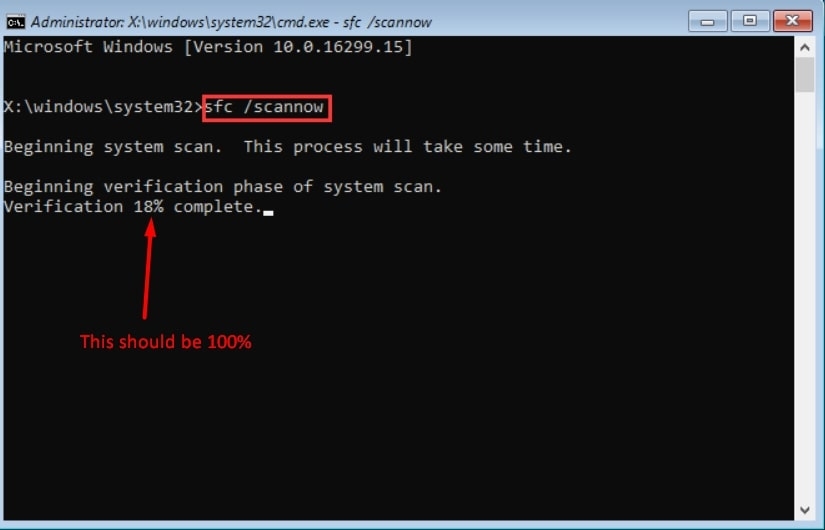
Um die Eingabeaufforderung als Administrator auszuführen, drücken Sie Windows + R, geben Sie cmd ein und drücken Sie Strg + Shift + Eingabetaste.
Geben Sie anschließend sfc /scannow im Eingabeaufforderungsfenster ein. Dieses Programm scannt Ihre Computerdateien auf Beschädigungen und repariert sie gegebenenfalls.
Zusammenfassung – Hohe CPU-Auslastung des WMI-Provider-Hosts
So beheben Sie den Fehler der hohen CPU-Auslastung des WMI-Provider-Hosts (WmiPrvSE.exe). Ich hoffe, dass Ihnen dieser Leitfaden geholfen hat. Darüber hinaus sollten Sie unten kommentieren und uns wissen lassen, ob Sie Fragen oder Zweifel zu diesem Thema haben.
Weiterführende Literatur:
Warum aktualisieren Windows 10-Benutzer nicht auf Windows 11?
[Herunterladen] Atlas OS, ein modifiziertes, spielorientiertes Windows 10
Normale CPU-Temperatur: Was ist die ideale CPU-Temperatur und wie überwacht man sie?
Erhalte neue Beiträge in deinem Posteingang.
Kein Spam. Jederzeit abmelden.