Fehlerbehebung · 7 min read · Nov 21, 2025
So beheben Sie den Fehler "WSClient.dll fehlt" beim Start in Windows 11?

Haben Sie die Meldung „ Fehler in WSClient.dll Fehlender Eintrag: RefreshBannedAppsList “ auf Windows erhalten? Diese Nachricht erscheint normalerweise, wenn Sie Ihren PC starten, und wird häufig unter Windows 10 und 11 angezeigt. In diesem Leitfaden finden Sie nützliche Tipps zur Fehlersuche, um das Problem zu beheben.
Normalerweise tritt dieser Fehler “WSClient.dll fehlt” beim Start aufgrund verschiedener Gründe auf. Der Hauptgrund kann die derzeit auf Ihrem PC ausgeführte Windows-Version sein. Es kann schwerwiegende Fehler geben, die behoben werden müssen. Darüber hinaus kann das Vorhandensein von beschädigten Systemdateien oder ein mit Junk-Daten gefüllter Cache den Fehler “WSClient.dll fehlt” beim Start auslösen.
Eine beschädigte Installation von Anwendungen und nicht registrierte WSClient.DLL-Dateien werden oft dem Fehler “WSClient.dll fehlt” unter Windows 11 zugeschrieben. Netzwerkinkonsistenzprobleme im Zusammenhang mit dem DNS können ebenfalls dazu führen, dass die Warnung Fehler in WSClient.dll Fehlender Eintrag: RefreshBannedAppsList nach dem Booten angezeigt wird.
Top-Methoden zur Behebung des Fehlers “WSClient.dll fehlt” beim Start in Windows 11
Lassen Sie uns mit der Fehlersuche beginnen. Der Fehler “WSClient.dll fehlt” kann vorübergehend vermieden werden, indem Sie auf das Pop-up klicken, wann immer es angezeigt wird. Seltsamerweise wird das Fehler-Pop-up beim nächsten Neustart des PCs erneut angezeigt. Daher sollte es ordnungsgemäß mit geeigneten technischen Lösungen angegangen werden.
1. Aktualisieren Sie Windows auf die neueste Version
Stellen Sie immer sicher, dass Ihr PC mit der neuesten Version des Windows-Betriebssystems läuft. Microsoft veröffentlicht regelmäßig Software-Updates, um die Leistung zu optimieren und Fehler im System zu beheben. Versäumen Sie nicht, diese Updates zu installieren.
- Gehen Sie zu den Einstellungen Ihres PCs, indem Sie Windows + I drücken.
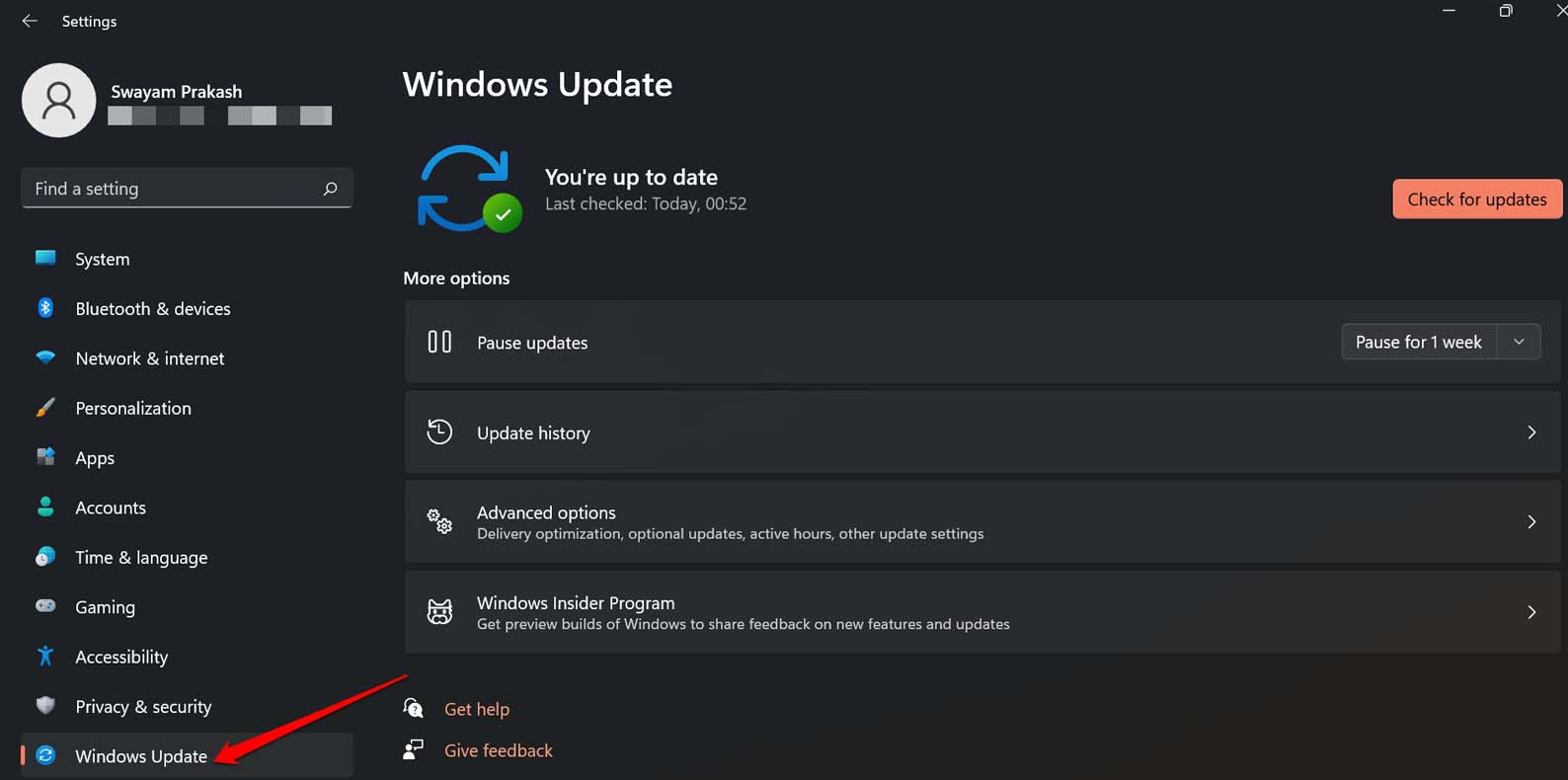
- Klicken Sie auf die Registerkarte Windows Update, die Sie im linken Bereich sehen können.
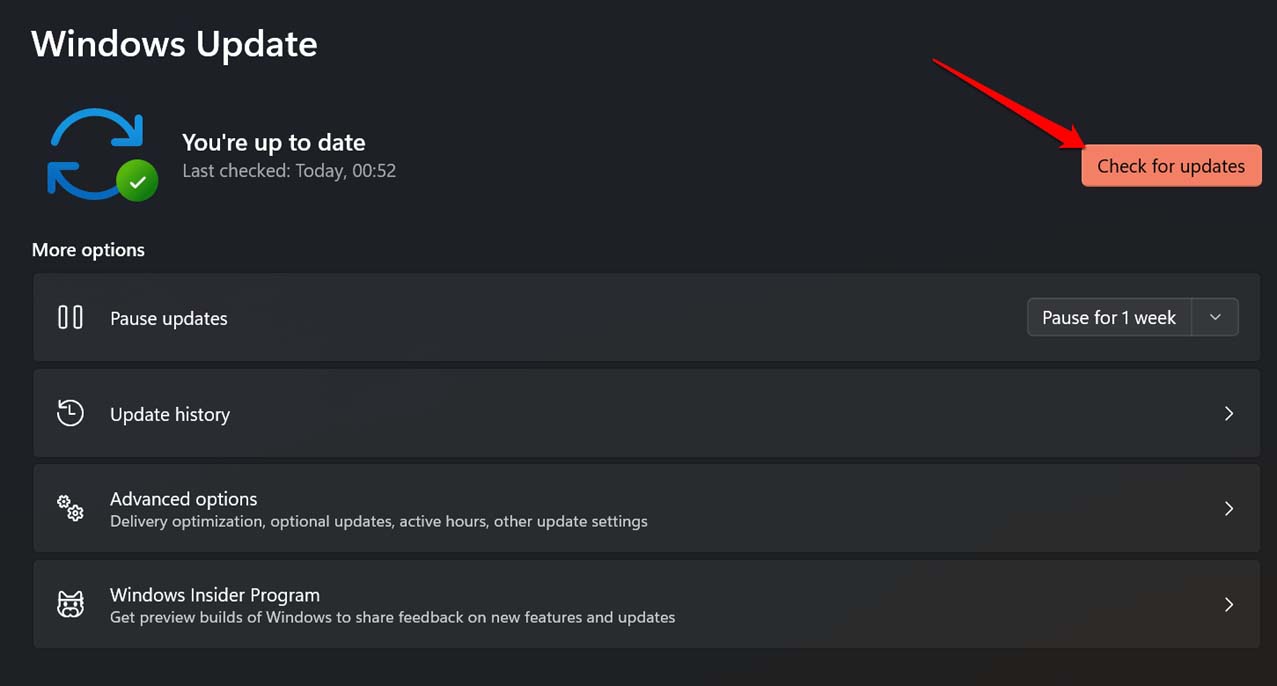
- Klicken Sie dann auf Nach Updates suchen.
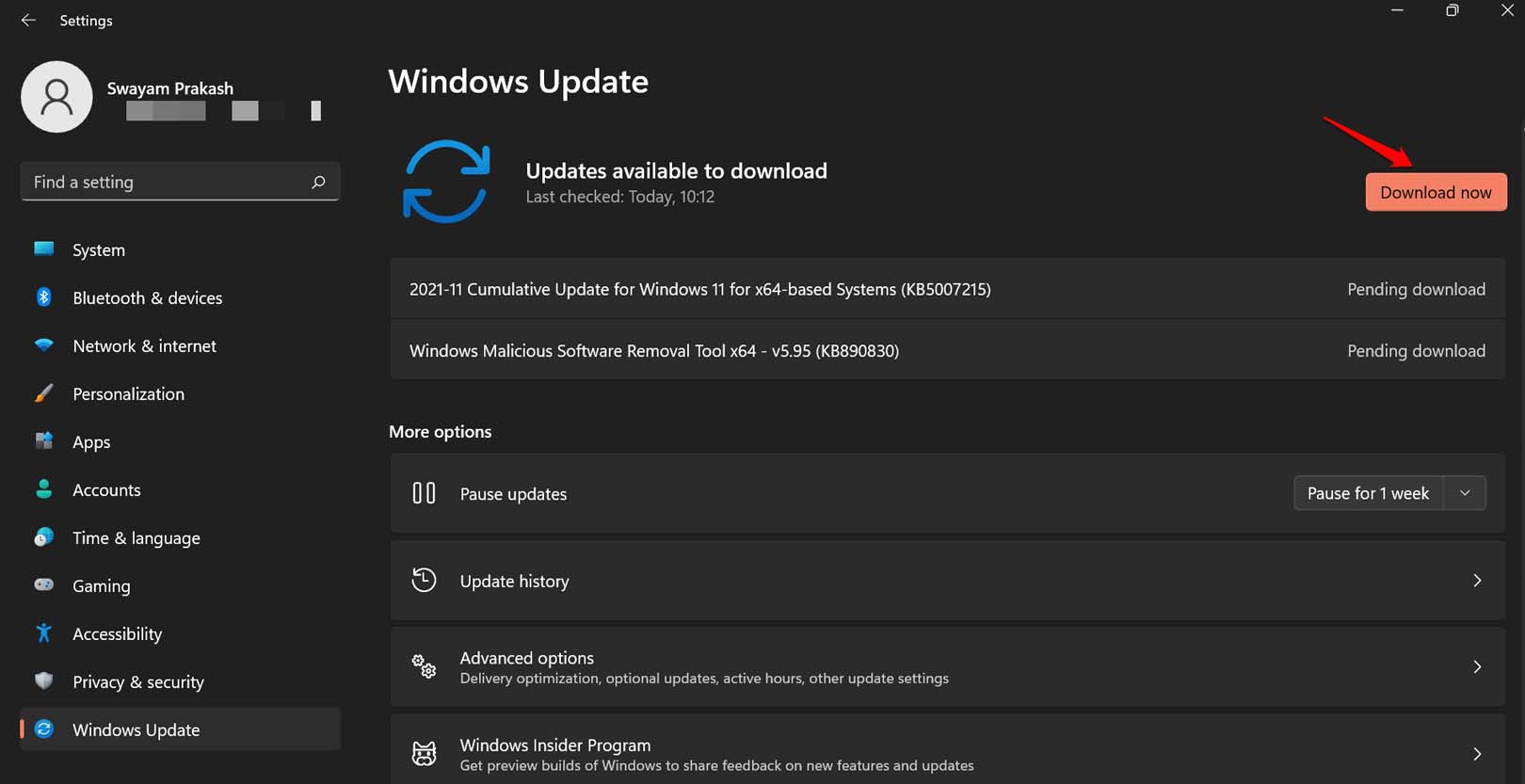
- Wenn eine neue Version des Windows-Betriebssystems verfügbar ist, klicken Sie auf Jetzt herunterladen, um den Download und die Installation zu starten.
Mit den behobenen Fehlern im neuen Betriebssystem sollten Sie beim Starten nicht mehr auf den Fehler “WSClient.dll fehlt” stoßen.
2. Verdächtige Apps vom PC deinstallieren
Oft wird beim Installieren einer App eine sekundäre App ebenfalls installiert. Dieses Problem tritt häufig auf, wenn Sie unzuverlässige Websites besuchen und einige Apps von diesen Websites herunterladen. Aufgrund von Malware oder anderen technischen Inkompatibilitäten verursacht die sekundäre App verschiedene Fehler im Windows-Betriebssystem.
Um damit umzugehen, müssen Sie über die Systemsteuerung überprüfen und die Apps deinstallieren, die Sie unbeabsichtigt installiert haben. Sie können auch die Apps deinstallieren, die Sie überhaupt nicht benötigen.
- Starten Sie die Systemsteuerung mit Windows + S.
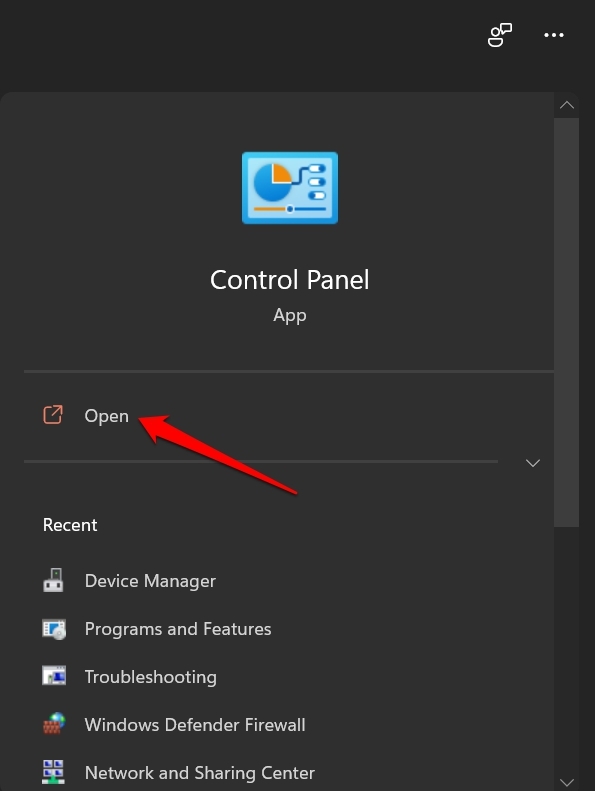
- Gehen Sie zu Programme und Funktionen.
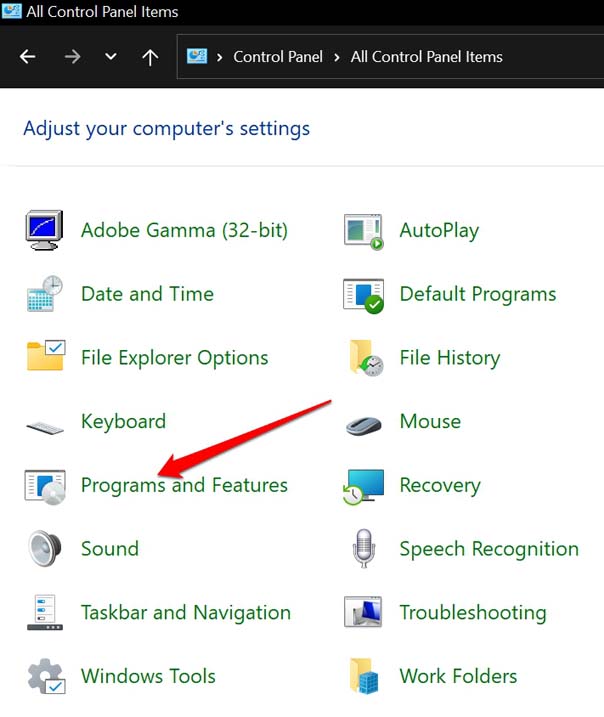
- Scrollen Sie nun durch die Liste der installierten Programme.
- Um ein Programm zu deinstallieren, klicken Sie mit der rechten Maustaste darauf und wählen Sie Deinstallieren.
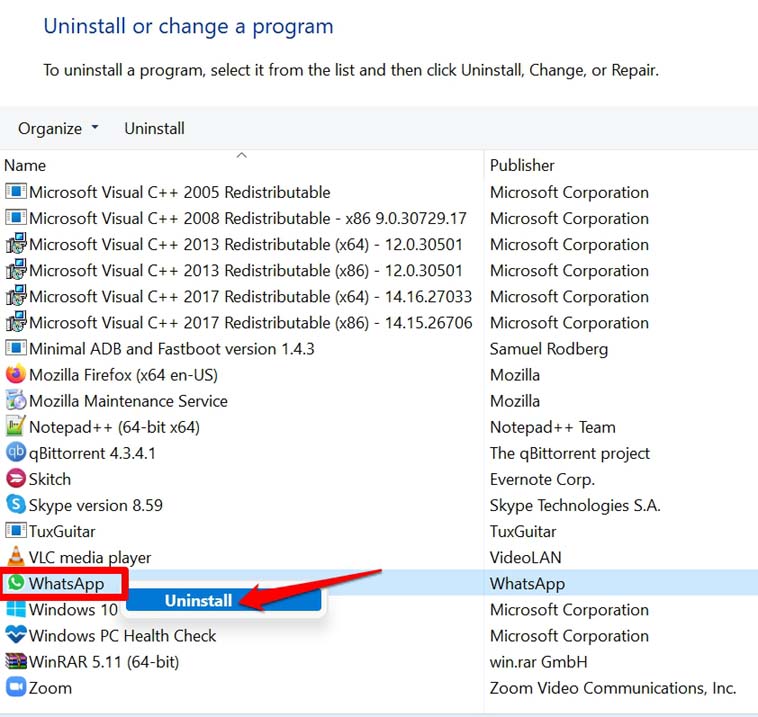
Nachdem fehlerhafte Apps vom System entfernt wurden, sollten Sie keine Fehlermeldungen mehr auf Ihrem PC erhalten.
3. Beschädigte Systemdateien reparieren
Systemdateien können durch Malware-Angriffe oder durch ein nicht ordnungsgemäß installiertes Systemupdate beschädigt werden. Wenn dies geschieht, treten andere Fehler auf, und installierte Apps auf dem Gerät werden manchmal nicht mehr reagiert oder stürzen ab. Fehlermeldungen erscheinen ebenfalls aus dem Nichts.
Es ist möglich, die beschädigten Systemdateien zu reparieren, und Sie können dies über die Eingabeaufforderung tun.
- Starten Sie die Eingabeaufforderung.
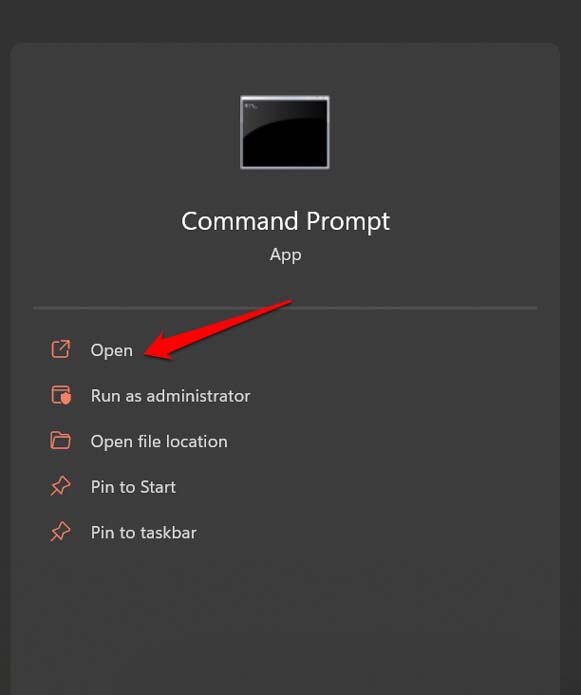
- Geben Sie den Befehl
sfc /scannow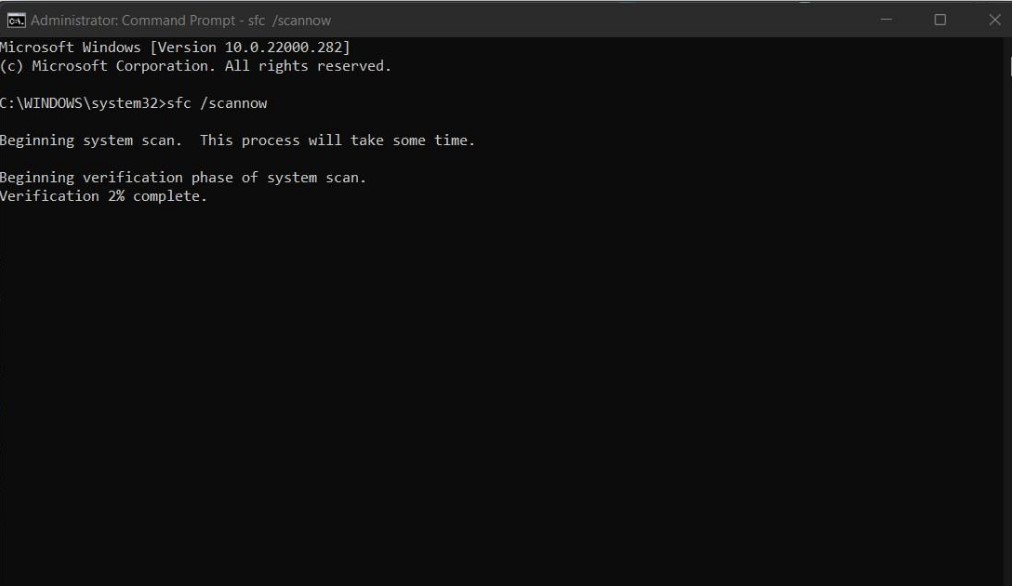
- Drücken Sie die Eingabetaste.
Es wird nach möglichen beschädigten Dateien gesucht, indem alle geschützten Systemdateien auf dem Computer gescannt werden. Anschließend versucht das Dienstprogramm, alle Dateien zu reparieren, die als beschädigt oder defekt erkannt werden. Wenn eine Datei nicht repariert werden kann, wird sie durch eine zwischengespeicherte Kopie ersetzt, die in einem komprimierten Ordner unter %WinDir%\System32\dllcache gespeichert ist.
4. Scannen Sie nach Malware auf Ihrem Windows-PC
Oft kann das Vorhandensein von Malware eine bedeutende Ursache für zufällige Fehlermeldungen im Windows-Betriebssystem sein. Unter Windows 11 ist die Malware-Beseitigung im Vergleich zu Windows 10 erheblich besser. Viele Benutzer besitzen PCs, die mit Windows 10 betrieben werden und möglicherweise nicht auf Windows 11 aktualisiert werden können.
Daher besteht bei einer älteren Version eine hohe Wahrscheinlichkeit für einen Malware-Angriff. Es wird immer empfohlen, regelmäßig manuelle Malware-Überprüfungen auf dem Computer durchzuführen, unabhängig davon, ob Sie Windows 10 oder 11 verwenden.
- Gehen Sie zur Windows-Suche, indem Sie die Tastenkombination Windows + S drücken.
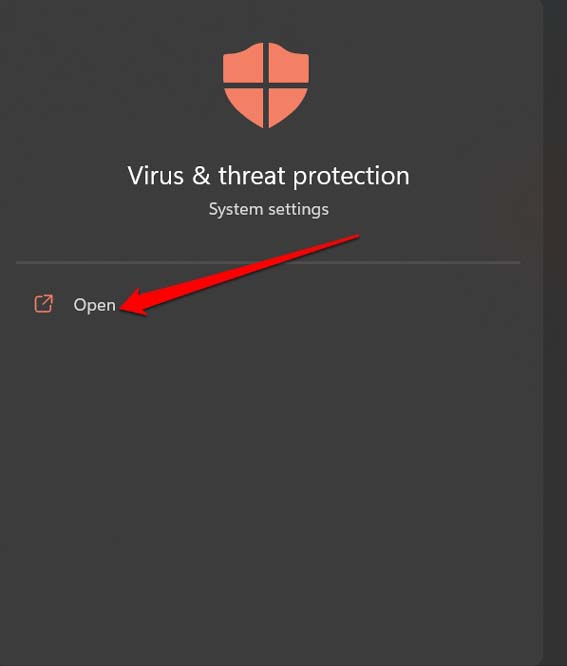
- Geben Sie Virus- und Bedrohungsschutz in das Suchfeld ein.
- Klicken Sie auf Öffnen, wenn die gewünschte Option in den Suchergebnissen angezeigt wird.
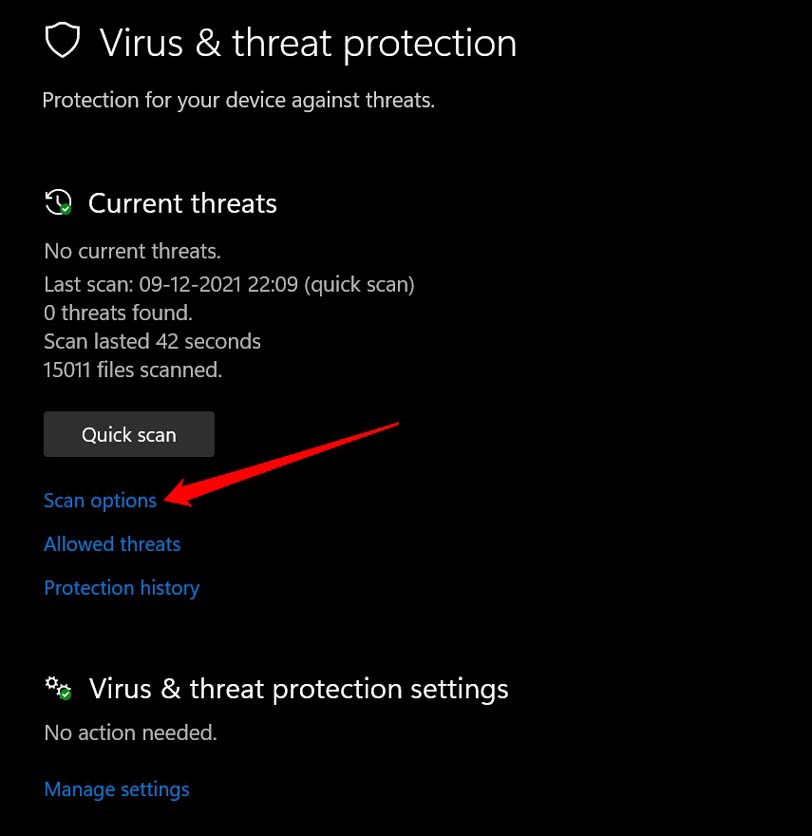
- Klicken Sie nun auf Scan-Optionen.
- Stellen Sie die Option auf Vollständiger Scan und klicken Sie auf Jetzt scannen.
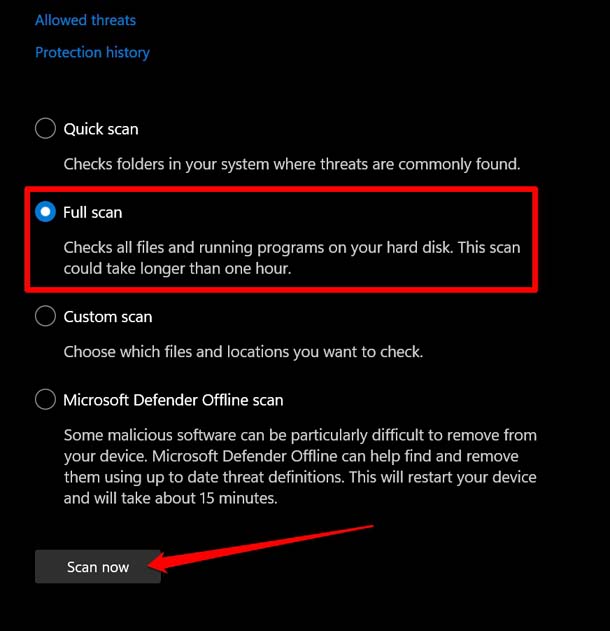
Je nach Anzahl der Dateien auf Ihrem PC dauert der Malware-Scan entsprechend lange. Während der Suche, wenn Malware gefunden wird, entfernen Sie sie sofort. Dazu können Sie die notwendigen Anweisungen befolgen, die Sie auf dem Bildschirm sehen.
5. Verwenden Sie die Eingabeaufforderung, um die WSClient.dll erneut zu registrieren
Wenn die WSClient.dll beschädigt ist, ist es notwendig, sie zu deregistrieren und anschließend erneut zu registrieren. Wenn Sie eine DLL-Datei registrieren, ermöglicht dies dem Windows-Betriebssystem zu wissen, wo es die Datei finden und wie es sie verwenden kann.
Das Deregistrieren und Registrieren der DLL-Datei kann über die Eingabeaufforderung erfolgen.
Starten Sie die Eingabeaufforderung.
Geben Sie den Befehl zum Deregistrieren der DLL-Datei
regsvr32 /u WSClient.dll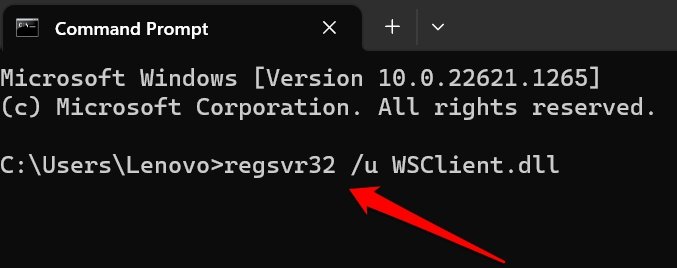
Um die DLL-Datei zu registrieren, geben Sie den folgenden Befehl ein.
regsvr32 /i WSClient.dll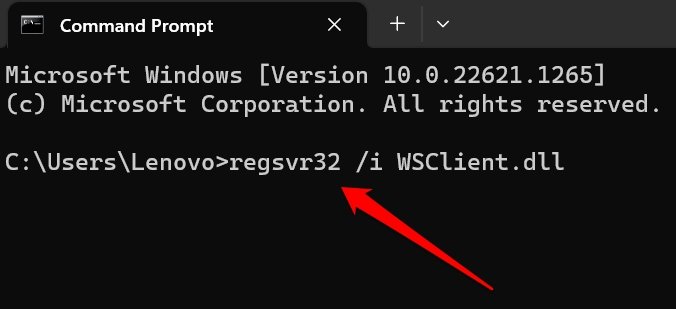
Dies sollte den Fehler “WSClient.dll fehlt” unter Windows grundsätzlich beheben.
6. Ändern Sie den Standard-DNS auf Google DNS
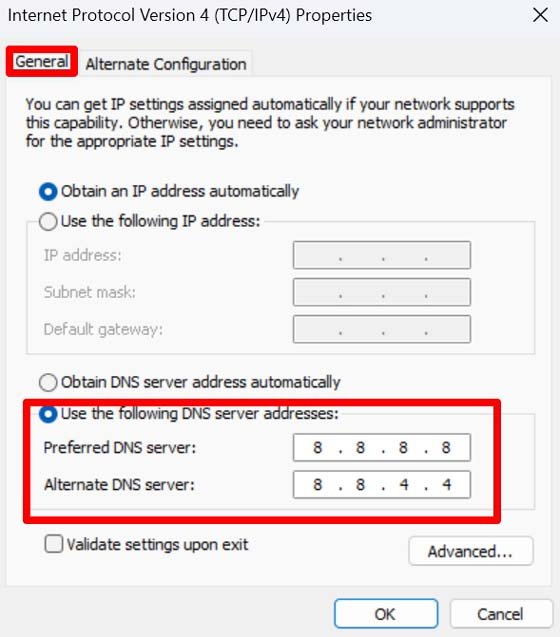
Inkonsistente Netzwerkprobleme werden häufig behoben, indem der DNS auf den Google DNS geändert wird. Dies ist eine sehr effektive Fehlersuche, um den Fehler “WSClient.dll fehlt” beim Start in Windows 11 zu beheben.
- Drücken Sie Windows + R.
- Geben Sie im Ausführen-Fenster ncpa.cpl ein und drücken Sie die Eingabetaste.
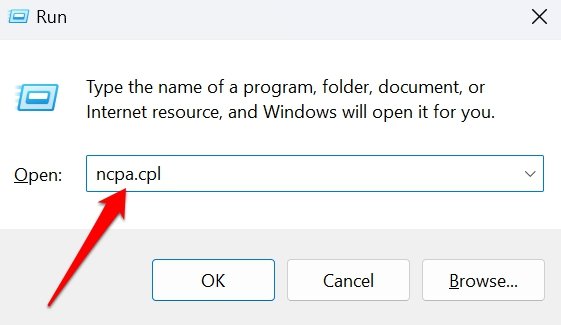
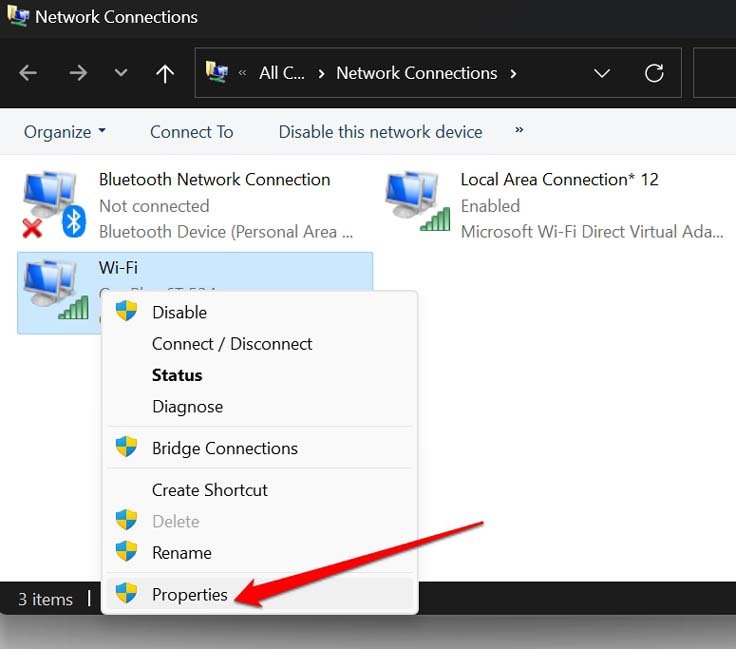
- Die Seite Netzwerkverbindungen wird angezeigt.
- Klicken Sie mit der rechten Maustaste auf Ihr WiFi-Netzwerk und wählen Sie Eigenschaften aus dem Menü.
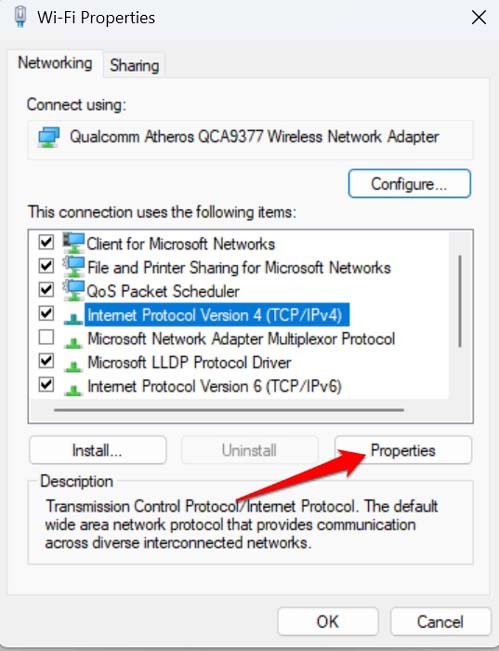
- Klicken Sie im Dialogfeld WiFi-Eigenschaften auf die Registerkarte Netzwerk.
- Scrollen Sie zu Internetprotokoll Version 4 (TCP/IPv4) und klicken Sie darauf, um es hervorzuheben.
- Klicken Sie dann auf Eigenschaften [von Internetprotokoll Version 4 (TCP/IPv4)]
- Stellen Sie den Bevorzugten DNS auf 8.8.8.8 und den Alternativen DNS auf 8.8.4.4
- Gehen Sie zurück zur Registerkarte Netzwerk.
- Wiederholen Sie die Schritte 7 und 8 für Internetprotokoll Version 6 (TCP/IPv6).
- Sobald alle Schritte abgeschlossen sind, starten Sie den Computer neu.
7. Führen Sie einen Clean Boot durch
Eine der effektivsten Methoden, um mit Windows-Startproblemen und -fehlern umzugehen, besteht darin, einen Clean Boot durchzuführen. Dies bewirkt, dass Windows nur mit den notwendigen nativen Apps und Diensten gestartet wird. Während des Bootvorgangs werden keine Drittanbieter-Apps oder -Dienste gestartet.
Wenn Sie während des Clean Boot keine Fehlermeldung sehen, bestätigt dies, dass eine bestimmte Drittanbieter-App den Fehler “WSClient.dll fehlt” beim Start verursacht. Sie können dann die verschiedenen Drittanbieter-Apps nacheinander deinstallieren, um herauszufinden, welche App diese Fehlermeldung verursacht hat.
Hier sind die Schritte, um einen Clean Boot durchzuführen.
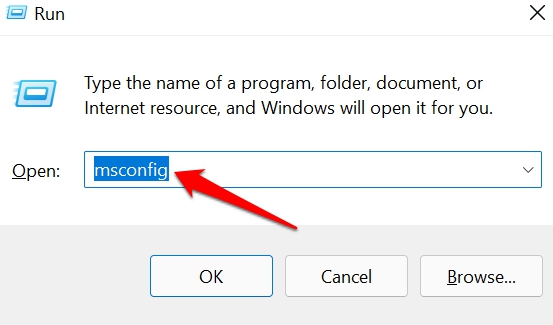
- Drücken Sie die Windows-Taste + R auf Ihrer Tastatur, um das Ausführen-Dialogfeld zu öffnen.
- Geben Sie msconfig in das Ausführen-Dialogfeld ein und drücken Sie die Eingabetaste.
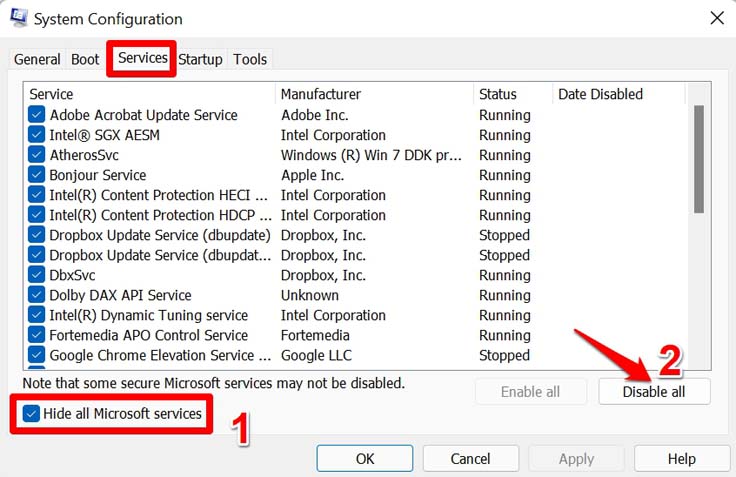
- Klicken Sie im Fenster Systemkonfiguration auf die Registerkarte Dienste.
- Aktivieren Sie das Kontrollkästchen neben Alle Microsoft-Dienste ausblenden am unteren Rand des Fensters.
- Klicken Sie dann auf die Schaltfläche Alle deaktivieren, um alle Nicht-Microsoft-Dienste zu deaktivieren.
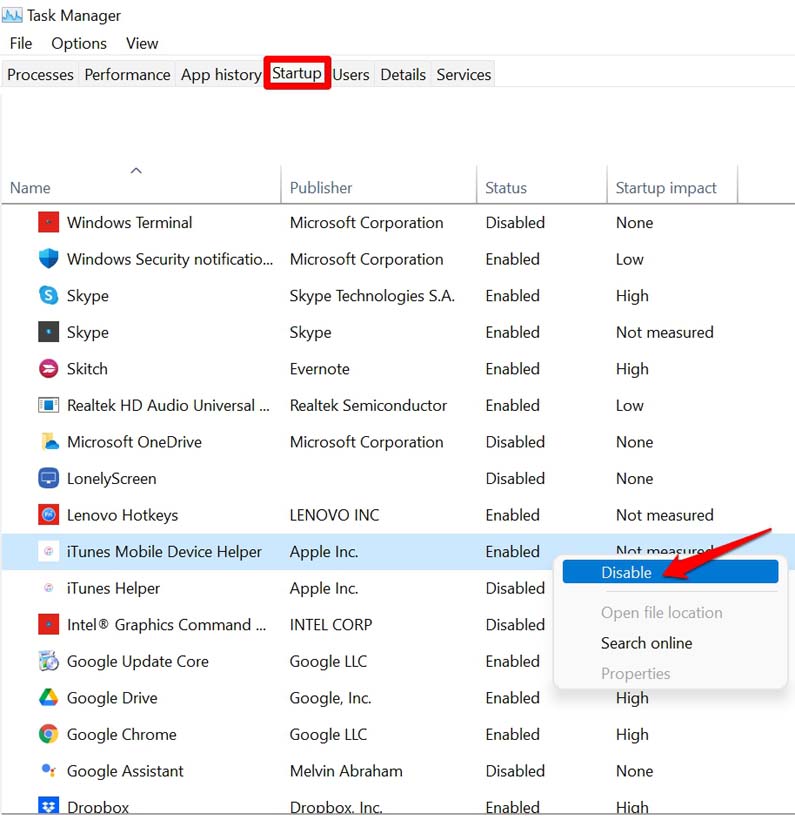
- Klicken Sie auf die Registerkarte Startup.
- Klicken Sie auf den Link Task-Manager öffnen.
- Wählen Sie im Task-Manager-Fenster jedes Startobjekt aus und klicken Sie auf die Schaltfläche Deaktivieren.
- Schließen Sie das Task-Manager-Fenster.
- Klicken Sie auf die Schaltfläche OK im Fenster Systemkonfiguration.
- Starten Sie Ihren Computer neu.
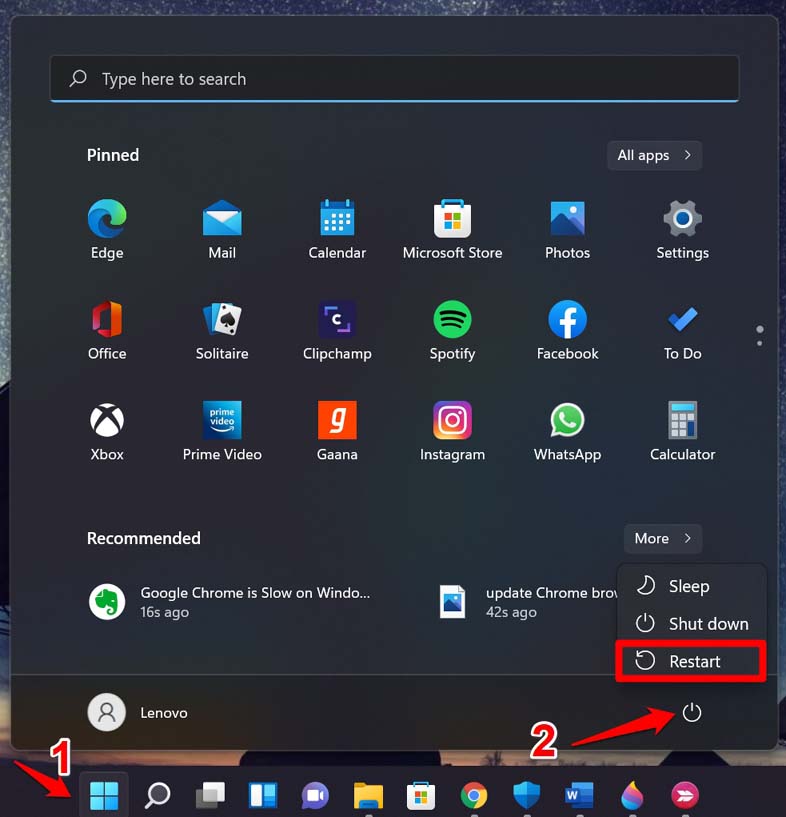
8. Deaktivieren Sie die „WSRefreshBannedAppsListTask“ im Aufgabenplaner
Die oben genannte Aufgabe kann die WSClient DLL aufrufen, wenn eine bestimmte Drittanbieter-App möglicherweise beschädigt ist oder wenn eine beschädigte Systemdatei mit Windows durcheinandergerät. Es ist nützlich, auf den Aufgabenplaner zuzugreifen und diese Aufgabe zu beenden.
- Öffnen Sie das Ausführen-Dialogfeld, indem Sie Windows + R drücken.
- Geben Sie dann taskschd.msc ein und drücken Sie die Eingabetaste.
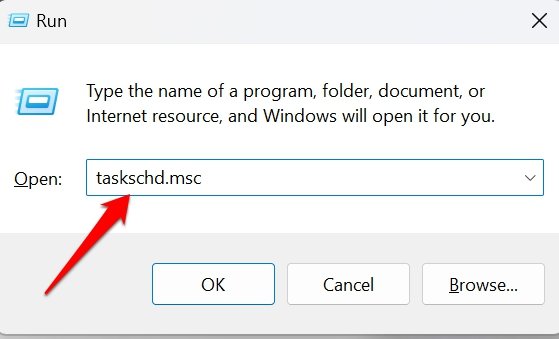
- Folgen Sie dem unten angegebenen Pfad.
Aufgabenplaner-Bibliothek > Microsoft > Windows > WS - Klicken Sie mit der rechten Maustaste auf WSRefreshBannedAppsListTask und wählen Sie Deaktivieren.
- Schließen Sie den Aufgabenplaner.
9. Setzen Sie den Windows Store-Cache zurück
Zuletzt können Sie den Windows Store-Cache über die Eingabeaufforderung zurücksetzen. Das Zurücksetzen des Windows Store-Caches löscht die temporären Dateien und Daten, die von der Microsoft Store-App auf Ihrem Computer gespeichert wurden.
Öffnen Sie die Eingabeaufforderung.
Geben Sie den Befehl
wsreset.exe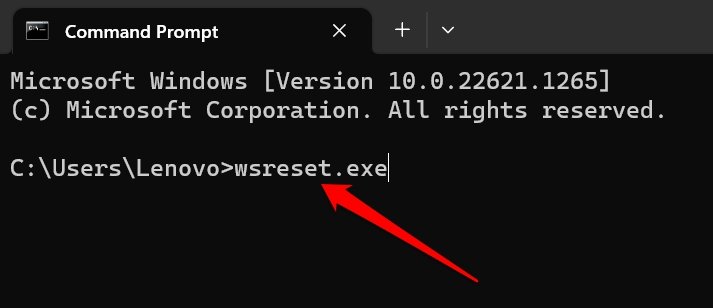
Drücken Sie die Eingabetaste.
Fazit
Ich hoffe, diese Tipps zur Fehlersuche helfen Ihnen, den Fehler “WSClient.dll fehlt” beim Start in Windows 11 zu beheben. Benutzer aller Ebenen verdienen ein reibungsloses Benutzererlebnis. Entfernen Sie also die Fehlermeldungen im Windows-Betriebssystem umgehend mit Hilfe dieses Leitfadens.
Wenn Sie Gedanken zu So beheben Sie den Fehler “WSClient.dll fehlt” beim Start in Windows 11? haben, können Sie gerne unten im Kommentarfeld schreiben. Abonnieren Sie auch unseren DigitBin YouTube-Kanal für Video-Tutorials. Prost!
Erhalte neue Beiträge in deinem Posteingang.
Kein Spam. Jederzeit abmelden.