Fehlerbehebung · 6 min read · Jan 11, 2026
Wie man den WV-109156-2 Fehler mit EA-Spielen auf PS5 behebt?

Sind Sie ein Hardcore-Gamer, der in seiner Freizeit immer gerne spielt? Nun, ich liebe sie in großem Maße, insbesondere die PlayStation.
Seit meiner Kindheit hat mich die Nostalgie von PS-Spielen wie The Legend of Netherlands oder Autorennspielen sehr fasziniert. Das Erbe setzte sich fort, und selbst als Erwachsener liebe ich es, PS5-Spiele zu zocken.
Was ich am meisten liebe, ist, dass ich die unglaublichen EA-Spiele genießen kann! Sei es Star Wars Jedi: Survivor oder die zeitlose Need for Speed Hot Pursuit-Serie; diese haben mein Herz erobert.
Aber kürzlich hatte ich den WV-109156-2 Fehler, und meine Frustration erreichte ihren Höhepunkt. Glücklicherweise bin ich jetzt glücklich, da ich ihn behoben habe, und als Mitspieler werde ich Ihnen helfen, ihn ebenfalls zu beheben.
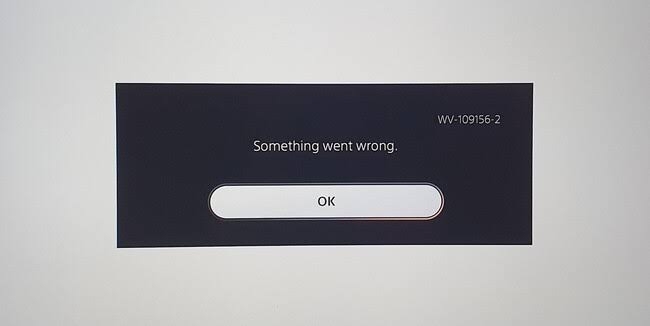
Wie man den WV-109156-2 Fehler mit einem EA-Spiel auf PS5 behebt?
Es gibt mehrere Gründe für den Fehlercode WV 109156 2 auf der PlayStation 5. Sie benötigen keine technische Hilfe, da der Grund nicht gravierend ist, und Sie können das Problem selbst beheben.
Um es jedoch richtig zu beheben, ohne Ihr System durcheinander zu bringen, müssen Sie die Gründe für den Fehler kennen und entsprechend vorgehen. Befolgen Sie daher unsere Anleitung Schritt für Schritt!
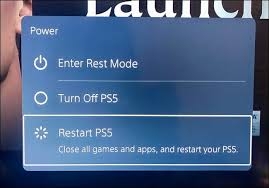
1. Starten Sie Ihre PS5-Konsole neu
Oft ist das EA-Spiel auf der PlayStation 5-Konsole in Ordnung. Es ist nur ein vorübergehender Fehler, der zu dem Problem führt. In einem solchen Szenario müssen Sie Ihre Konsole neu starten. Wir empfehlen Ihnen, sie auszuschalten und wieder einzuschalten.
Das bedeutet, dass Sie Ihre PS5 ausschalten, den Stecker für eine Weile vom Stromnetz trennen und dann wieder anschließen und einschalten. Auf diese Weise würden viele von Ihnen den WV 109156 2 Fehler erfolgreich beheben.
2. Starten Sie Ihren Router neu
Wenn Ihr WLAN nicht stabil ist, wird es für die EA-Spiele problematisch, sich mit dem Server zu verbinden. Außerdem hätten Sie auch Schwierigkeiten, andere Online-Spiele zu spielen.
Daher müssen Sie das Problem beheben. Wenn Sie vermuten, dass die WLAN-Verbindung instabil ist, starten Sie Ihren Router neu, um den Fehlercode WV-109156-2 auf PS5 zu beheben.

3. Aktualisieren Sie das EA-Spiel auf PS5
Sie müssen überprüfen, ob der Fehler WV-109156-2 nur bei einem einzelnen oder mehreren EA-Spielen auftritt. Wenn es nur bei einem bestimmten Spiel auftritt, ist ein veraltetes Spiel die Ursache des Fehlers, der das Gameplay behindert. Daher müssen Sie es aktualisieren, um das Problem zu lösen.
- Öffnen Sie die PS5-Bibliothek und fahren Sie mit dem Spiel, das die Fehlermeldung erzeugt, darüber.
- Drücken Sie die Options-Taste auf dem Controller und wählen Sie die Schaltfläche Nach Updates suchen.
Die PS5 beginnt nun mit der Überprüfung auf Spiel-Updates und wird Sie auffordern, diese herunterzuladen und zu installieren, falls vorhanden. Stellen Sie außerdem sicher, dass Sie während des gesamten Prozesses eine stabile Internetverbindung haben. Nach dem Update öffnen Sie das Spiel, und das Problem wird behoben.
4. Installieren Sie das EA-Spiel auf PS5 neu
Wenn der Fehler WV-109156-2 bei einem bestimmten Spiel auch nach dem Update weiterhin besteht, liegt der Grund darin, dass die Installation beschädigt ist. Um dies zu beheben, müssen Sie das Spiel neu installieren.
- Gehen Sie zum PS5-Dashboard und fahren Sie mit dem bestimmten Spiel darüber.
- Drücken Sie die Options-Taste auf dem Controller und wählen Sie die Option Löschen.
- Klicken Sie auf Ja, um Ihre Wahl zu bestätigen.
- Gehen Sie zur Spielebibliothek und navigieren Sie zu dem spezifischen Spiel.
- Drücken Sie die Installieren-Taste.
Nach der Neuinstallation des Spiels würden Sie das Problem mit diesem bestimmten Spiel beheben.
5. Aktualisieren Sie die PS5-Systemsoftware
Wenn der Fehlercode WV-109156-2 nicht bei einem einzelnen Spiel auftritt, ist veraltete Firmware (Systemsoftware) die Ursache. Dies liegt daran, dass neuere Versionen die fortschrittlichen Funktionen enthalten, die für ein optimales Gameplay erforderlich sind. Ein Nicht-Update führt zu mehreren Fehlermeldungen.
Außerdem ist es bemerkenswert, dass frühere Versionen oft Fehler entwickeln, und die neueren enthalten Fehlerbehebungen. Daher ist ein Firmware-Upgrade unerlässlich.
- Gehen Sie zu den PS5-Einstellungen und wählen Sie System.
- Wählen Sie Systemsoftware, klicken Sie auf Systemsoftware-Update und -einstellungen.
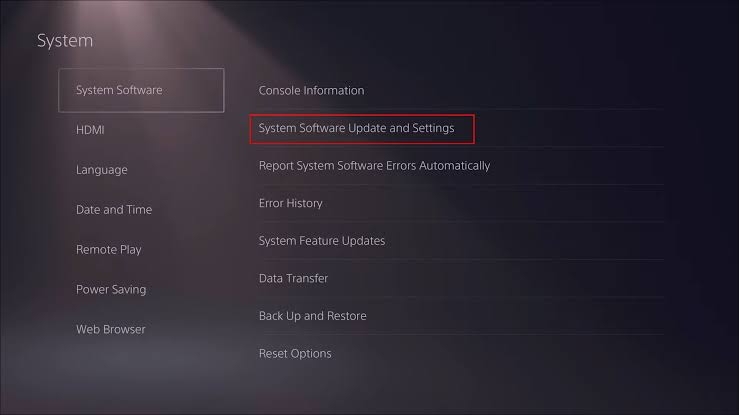
Wenn eine neue Version verfügbar ist, sehen Sie das Update verfügbar-Popup und klicken Sie auf Systemsoftware aktualisieren, um fortzufahren. Lassen Sie Ihr System es herunterladen und installieren. Danach sollte der Fehlercode auf PS5 behoben sein. Die folgenden Methoden helfen Ihnen jedoch, wenn keine Updates verfügbar sind.
6. Melden Sie sich mit Ihrem EA-Konto auf der Website an
Sie müssen sich oft mit Ihrem EA-Konto auf der Website anmelden (erneut anmelden), um EA-Spiele wieder genießen zu können.
- Besuchen Sie die EA-Anmeldeseite in Ihrem mobilen Browser oder PC.
- Tippen Sie auf die Schaltfläche Anmelden und akzeptieren Sie die AGB der Anmeldeseite.
- Melden Sie sich mit Ihrem Konto an.
Starten Sie jetzt das Spiel erneut, und der PS5-Fehler WV-109156-2 wird behoben sein.
7. Melden Sie sich mit Ihren PSN-Anmeldeinformationen bei HELP.EA.COM erneut an
Oft laufen EA-Spiele auf Ihrer PlayStation-Konsole nicht, da kein PSN-Konto mit EA verknüpft ist.
Benutzer haben auf Reddit berichtet, dass die Anmeldung mit PSN-Anmeldeinformationen auf help.ea.com geholfen hat, den Fehlercode zu beheben.
Besuchen Sie daher help.ea.com, melden Sie sich mit Ihren PlayStation Network-Anmeldeinformationen an und überprüfen Sie, ob der Fehlercode WV 109156 2 behoben wird.
8. Deaktivieren Sie die 2FA auf Ihrem EA-Konto
Der Fehlercode WV-109156-2 auf PlayStation weist auch auf einen SSL-Verbindungsfehler mit EA hin. Daher können Sie den Fehlercode beheben, indem Sie die Zwei-Faktor-Authentifizierung auf Ihrem EA-Konto deaktivieren.
- Gehen Sie zu EA.com und melden Sie sich mit Ihrem EA-Konto an.
- Erweitern Sie die Registerkarte Sicherheit und gehen Sie zu den Kontoeinstellungen.
- Navigieren Sie zur Zwei-Faktor-Authentifizierung und deaktivieren Sie sie.
Schließen Sie das EA-Spiel und versuchen Sie erneut, es zu starten. Das Problem sollte behoben sein, wenn es einen SSL-Verbindungsfehler gab. Wenn das nicht funktioniert, dann ist das Problem etwas anderes, und die unten genannte Methode wird Ihnen helfen, es zu beheben.
9. Setzen Sie die PS5-Netzwerkeinstellungen zurück
Wenn nichts funktioniert, sind beschädigte oder falsch konfigurierte Netzwerkeinstellungen der Übeltäter des Fehlercodes WV-109156-2 auf PS5.
Daher müssen Sie, anstatt jede Einstellung zu überprüfen, diese zurücksetzen, um das Problem zu lösen. Denn beschädigte Netzwerkeinstellungen erschweren auch die Verbindung mit dem Server und ähnliche Angelegenheiten.
- Gehen Sie zu den PS5-Einstellungen und wählen Sie Netzwerk.
- Gehen Sie zu Internetverbindung einrichten und wählen Sie WLAN oder LAN-Kabel verwenden.
- Navigieren Sie zu Benutzerdefiniert und scrollen Sie nach unten zu Auf die Standardeinstellungen zurücksetzen.
Ihre Konsole wird Sie nun auffordern, den Vorgang abzuschließen. Nachdem Sie dies getan haben, würden Sie den Fehler WV-109156-2 auf der PlayStation 5 beseitigen.
Häufig gestellte Fragen
Was bedeutet WS 116521 6?
Der Fehler WS 116521 6 zeigt an, dass Ihre PlayStation-Konsole ein Problem hat, sich mit dem Server zu verbinden. Daher müssen Sie Ihre Internetverbindung überprüfen und beheben, wenn sie schlecht ist. Außerdem kann das Überprüfen des Serverstatus von PSN, da die Server gewartet werden, ebenfalls zu dem Fehler führen.
Was ist, wenn meine PS5 orange ist?
Wenn Ihre PS5-Konsole ein oranges Licht zeigt, bedeutet dies, dass sie eingeschaltet ist und normalerweise funktioniert.
Was bedeutet der Code WS 116332 6 auf PS5?
Der Fehlercode WS 116332 6 auf PS5 weist normalerweise auf Serverprobleme hin. Daher müssen Sie den PS5-Serverstatus überprüfen und sicherstellen, dass die Server nicht gewartet werden.
Die letzten Gedanken – WV-109156-2 Fehler mit EA-Spielen auf PS5
Wenn Sie nach einer Lösung für den Fehler WV-109156-2 mit EA-Spielen auf der PlayStation-Konsole gesucht haben, dann haben Sie Ihre Antwort gefunden!
Neben grundlegenden Fehlerbehebungen müssen Sie fortgeschrittene Techniken wie das erneute Verknüpfen Ihres PSN-Kontos mit der EA-Website befolgen.
Wenn Sie jedoch die Zwei-Faktor-Authentifizierung auf Ihrem EA-Konto aktiviert haben, kann dies ebenfalls Probleme verursachen, die zu der Fehlermeldung führen; daher müssen Sie sie deaktivieren, um zu überprüfen, ob es funktioniert.
Wenn das nicht hilft, ist das Zurücksetzen der PS5-Netzwerkeinstellungen die ultimative Lösung. Es ist bemerkenswert, dass die Deaktivierung der 2FA die Kontosicherheit beeinträchtigt.
Weiterführende Literatur:
- Wie man mehr RAM für Minecraft zuweist?
- Wie man Fortnite auf Xbox Cloud Gaming spielt?
- 10 beste Grafikmods für GTA 5
Erhalte neue Beiträge in deinem Posteingang.
Kein Spam. Jederzeit abmelden.