Xbox App · 5 min read · Nov 20, 2025
So beheben Sie, dass die Xbox-App unter Windows 11 nicht startet?
Verwenden Sie einen Windows 11-Computer und die Xbox-App öffnet sich nicht? Dann folgen Sie diesem Leitfaden bis zum Ende, um alle Fehlersuche-Methoden zu erfahren, die Sie implementieren können, um dieses Problem zu lösen. Wenn Sie ein Gamer sind, ermöglicht Ihnen die Xbox-App, Ihre Lieblingsspiele mit Ihren Freunden aus dem Microsoft Store zu spielen.
Neben dem Spielen können Sie Ihre Social-Media-Updates, Ihre Spielergebnisse usw. teilen. Die Xbox-App öffnet sich möglicherweise aufgrund eines Bugs. Das Problem kann auftreten, weil eine ältere Version von Windows 11 verwendet wird, die ein Update benötigt. Die derzeit installierte OS-Version kann Bugs enthalten. Der Cache des Microsoft Store könnte mit Junk-Daten voll sein, was dazu führt, dass die App nicht richtig funktioniert.
Andernfalls könnte es einfach Ihre Internetverbindung sein, die möglicherweise schlecht ist und immer wieder unterbrochen wird. Selbst ein möglicher Malware-Angriff kann dazu führen, dass die Xbox-App nicht funktioniert.
1. Schließen und Neustarten des Microsoft Store
Das einfache Schließen der Microsoft Store-App und das erneute Starten hat das Problem der nicht reagierenden Xbox-App für viele Benutzer behoben.
- Drücken Sie die Strg + Alt + Entf-Tasten, um den Task-Manager aufzurufen.
- Gehen Sie zum Tab Prozesse.
- Scrollen Sie zu Microsoft Store und klicken Sie mit der rechten Maustaste darauf,
- Wählen Sie im Menü Task beenden.
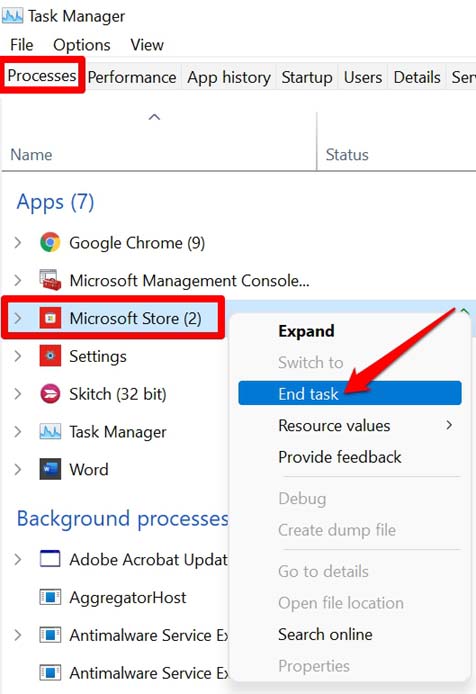
- Öffnen Sie nach ein paar Sekunden den Microsoft Store.
- Versuchen Sie nun, die Xbox-App zu öffnen.
2. Xbox-App zurücksetzen
Sie sollten versuchen, die Xbox-App mit dem PowerShell-Tool zurückzusetzen. Das Zurücksetzen behebt alle technischen Probleme, die Sie mit der Gaming-App haben.
- Öffnen Sie Windows PowerShell und erhalten Sie Administratorzugang, um Änderungen an den Anwendungseinstellungen vorzunehmen.
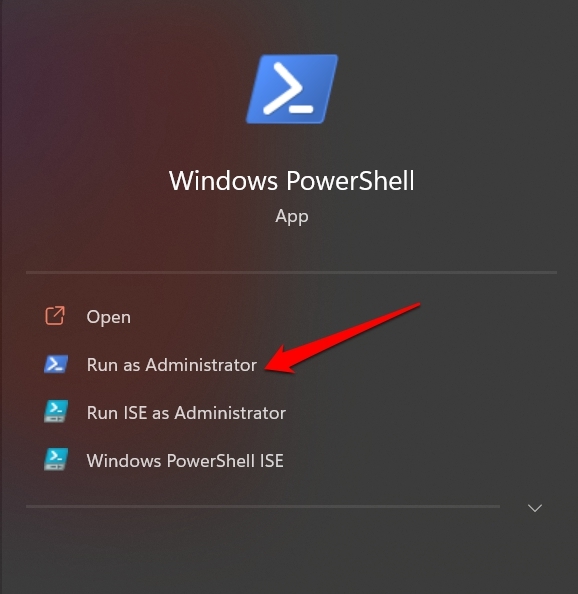
- Geben Sie den folgenden Befehl ein
Get-AppxPackage -name “Microsoft.XboxApp” | Remove-AppxPackage - Drücken Sie die Eingabetaste.
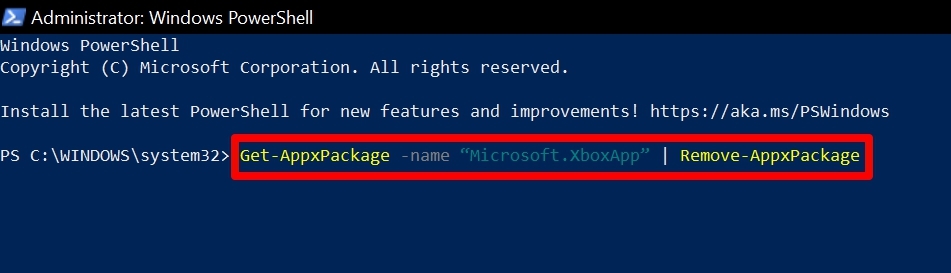
- Sobald das Zurücksetzen abgeschlossen ist, müssen Sie die Xbox-App neu installieren, was Sie tun können, indem Sie den Microsoft Store besuchen.
3. Starten Sie Ihren Windows 11-PC neu
Sie können auch versuchen, Ihren PC neu zu starten. Es ist ein einfacher Fehlersuche-Tipp, der vielen Benutzern geholfen hat.
- Drücken Sie die Windows-Taste auf Ihrer Tastatur.
- Sobald das Suchfeld erscheint, klicken Sie auf das Netzschalter-Symbol.
- Wählen Sie die Option Neustart aus dem Menü.
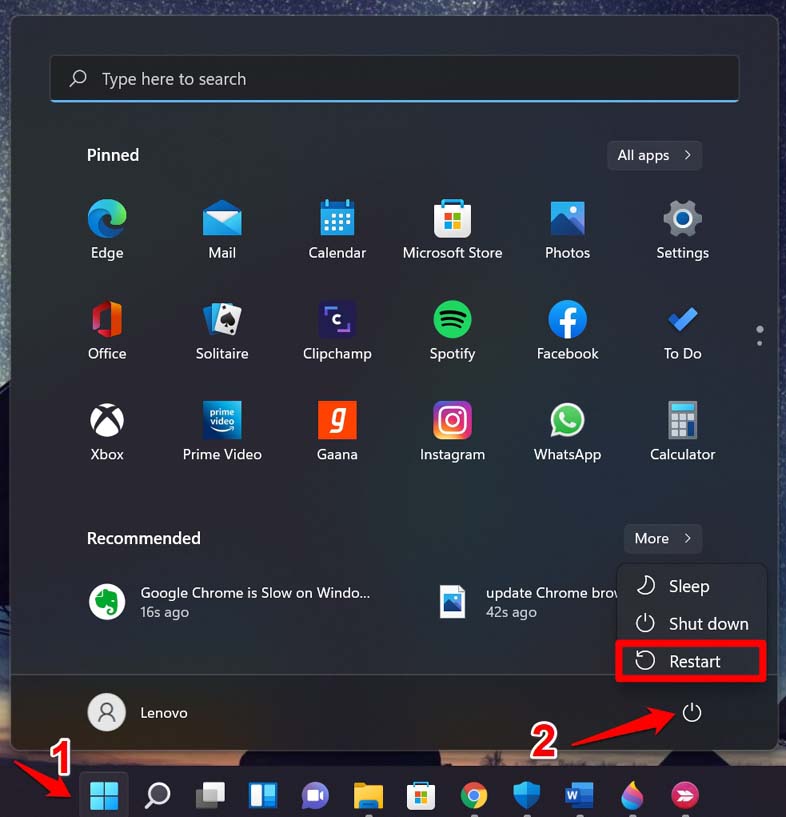
- Versuchen Sie nach dem Neustart, die Xbox-App zu starten und auf Ihr Profil zuzugreifen.
4. Windows 11 auf die neueste Version aktualisieren
Während Sie das Problem mit der Xbox-App beheben, stellen Sie sicher, dass Ihr PC die neueste Version von Windows 11 ausführt. Um es zu aktualisieren,
- Drücken Sie Windows + I, um zu den Windows-Einstellungen zu gelangen.
- Klicken Sie im linken Bereich auf Windows Update.
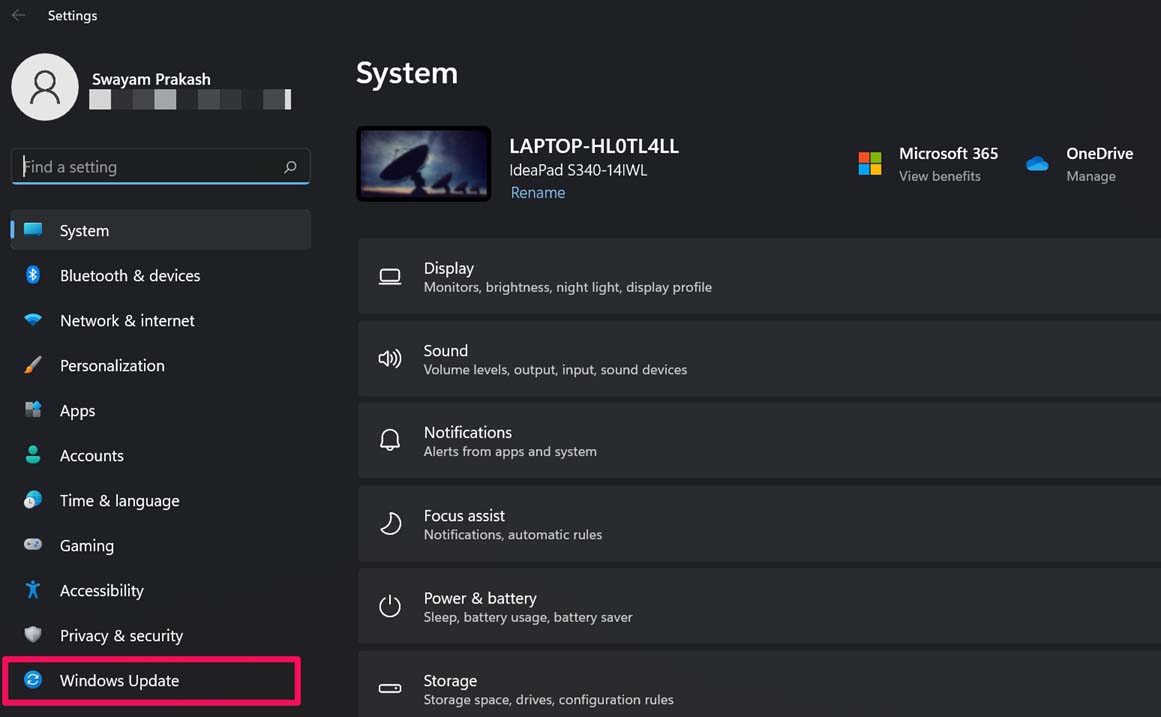
- Klicken Sie als Nächstes auf Nach Updates suchen.
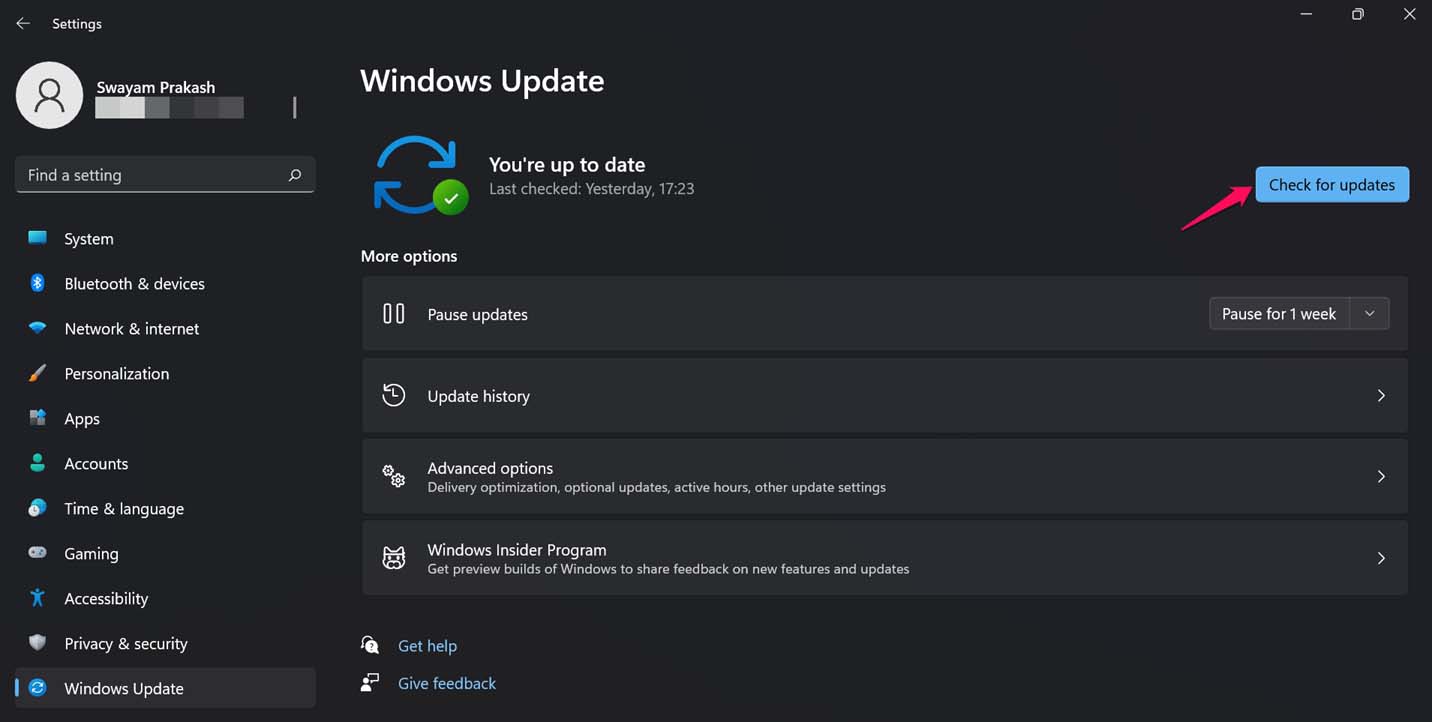
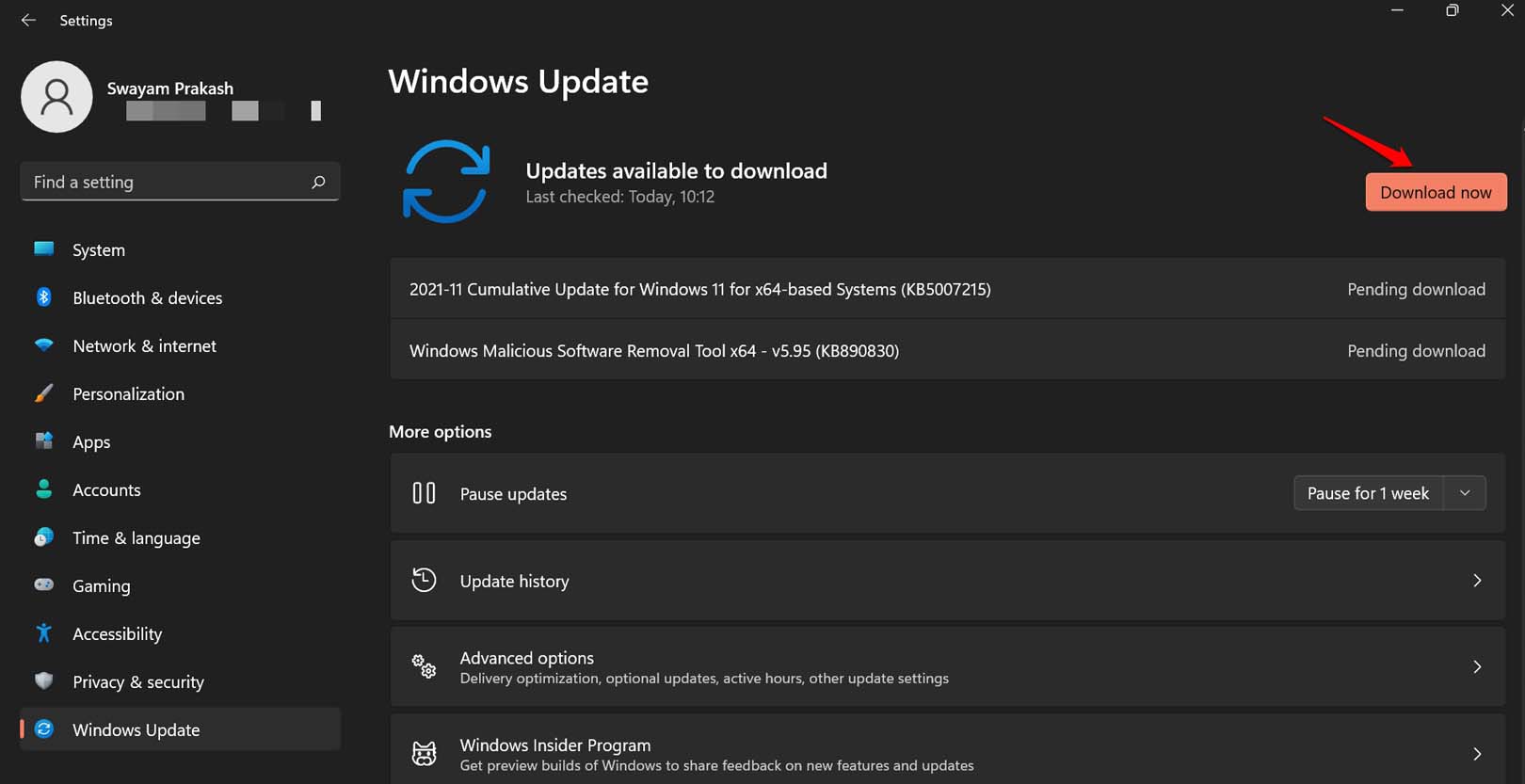
- Wenn ein Update verfügbar ist, wird es angezeigt und fordert Sie zur Installation auf.
- Klicken Sie auf Jetzt herunterladen, um mit dem Herunterladen und Installieren des Updates fortzufahren.
5. Internetverbindung reparieren
Unterbrechungen der Internetverbindung sind der einfache Grund, warum die Xbox auf Ihrem PC nicht reagiert. Wechseln Sie also zu anderen Netzwerken, wenn dies für Sie möglich ist. Sie können auch das Problembehandlungs-Tool von Windows verwenden, um Netzwerkverbindungsprobleme zu beheben.
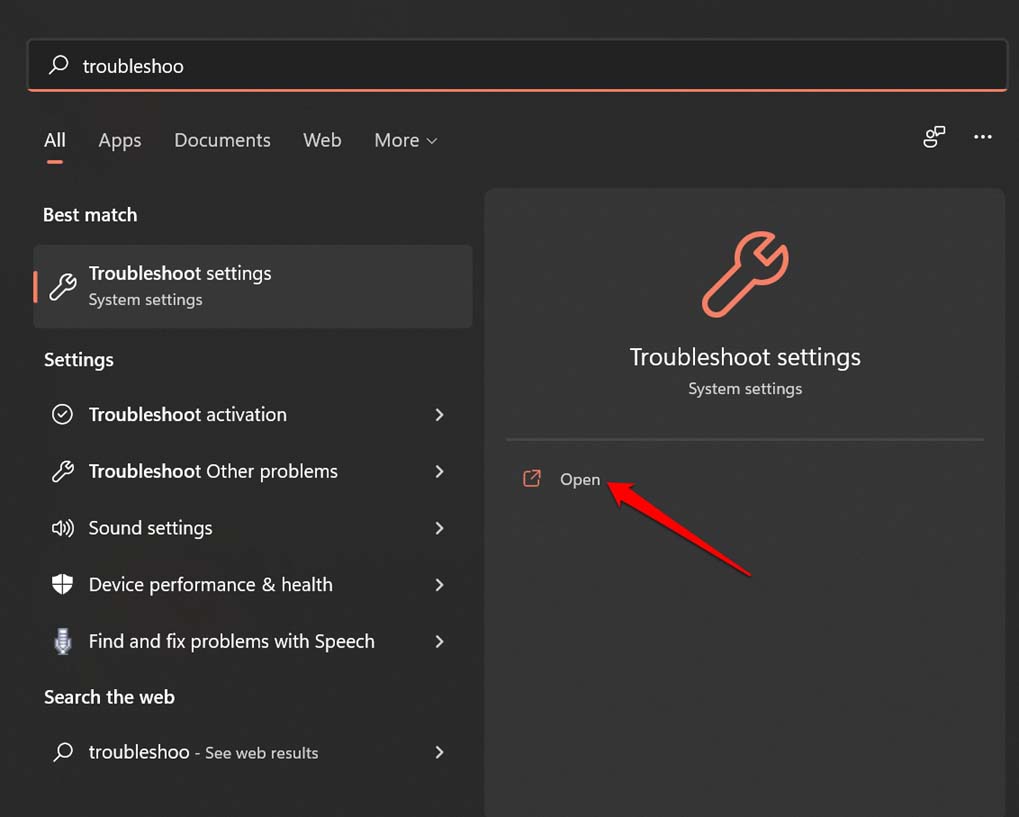
- Drücken Sie die Windows-Taste, um das Suchfeld aufzurufen.
- Geben Sie Problembehandlungseinstellungen ein.
- Klicken Sie auf Öffnen, wenn das richtige Ergebnis angezeigt wird.
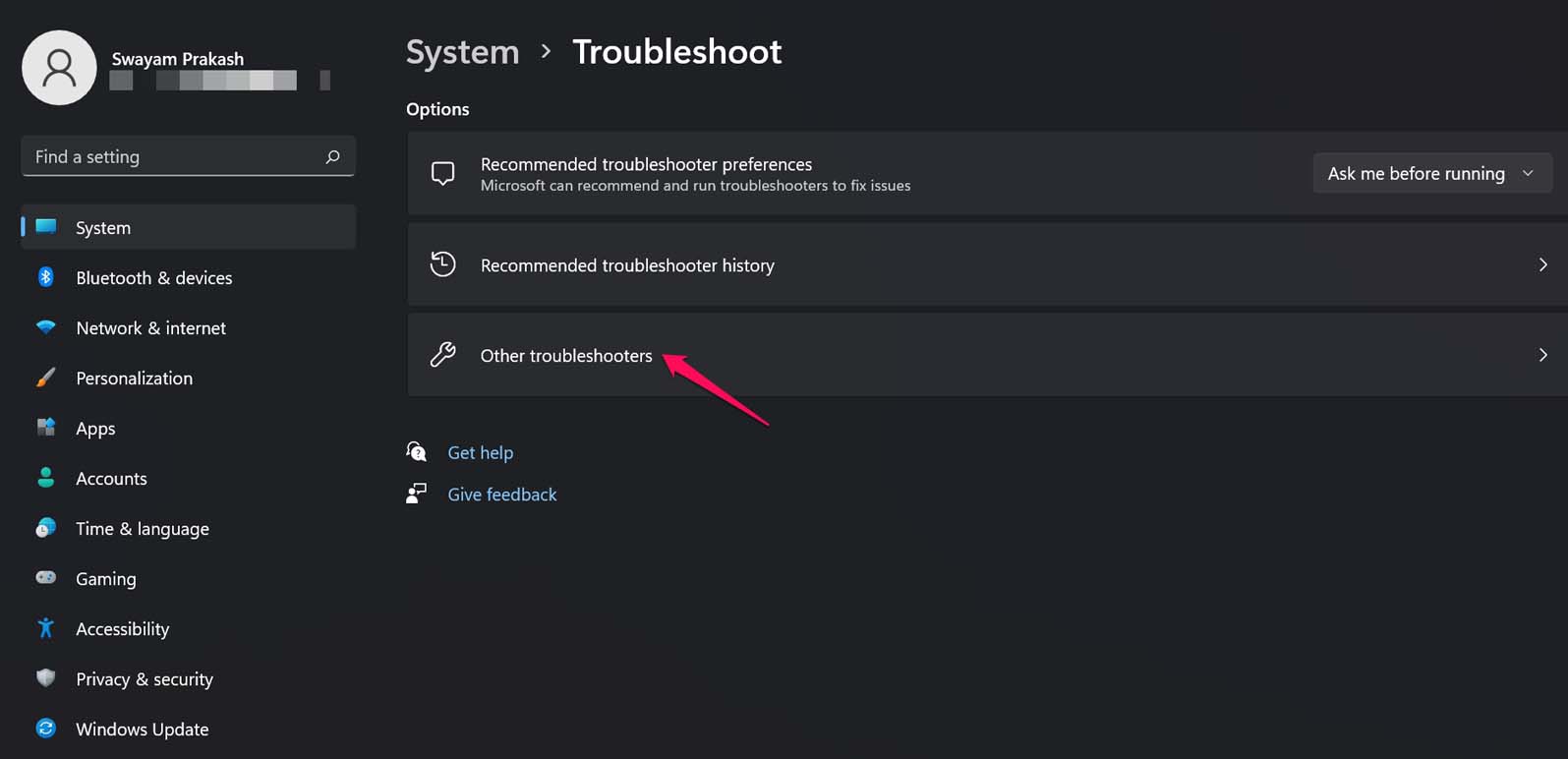
- Klicken Sie nun auf Weitere Problembehandlungen.
- Auf dem nächsten Bildschirm wird die erste Option Internetverbindungen sein.
- Klicken Sie auf die Schaltfläche Ausführen neben Internetverbindungen.
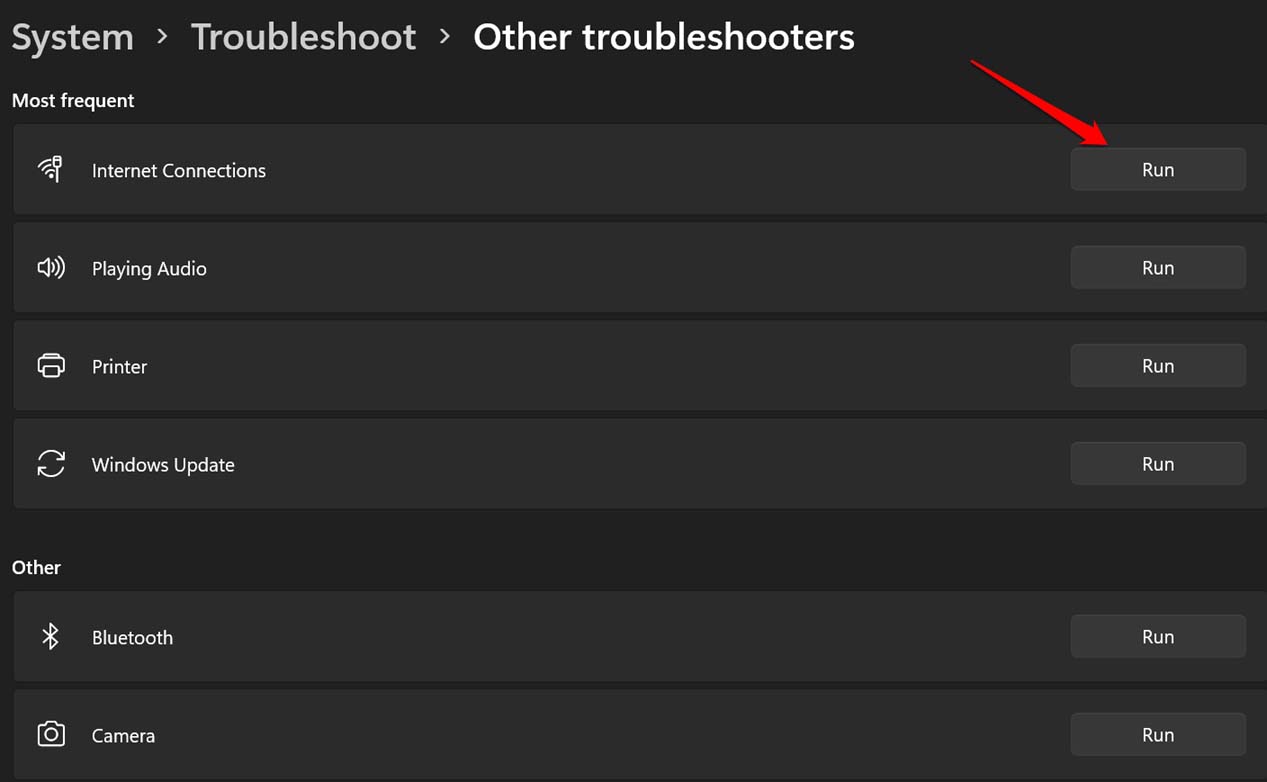
Nachdem die Reparatur abgeschlossen ist, sollten Sie in der Lage sein, den Microsoft Store und die Xbox-App zu verwenden, und keine der Apps sollte unresponsive sein.
6. Ändern Sie Ihre Region am Computer
Laut einigen Gamern hat das Ändern der Region auf ihrem Computer ihnen geholfen, die Xbox-App zum Laufen zu bringen. Sie können es also auch versuchen.
- Gehen Sie zu den Windows-Einstellungen, indem Sie Windows + I drücken.
- Klicken Sie dann im linken Bereich auf Zeit und Sprache.
- Klicken Sie als Nächstes auf Sprache und Region.
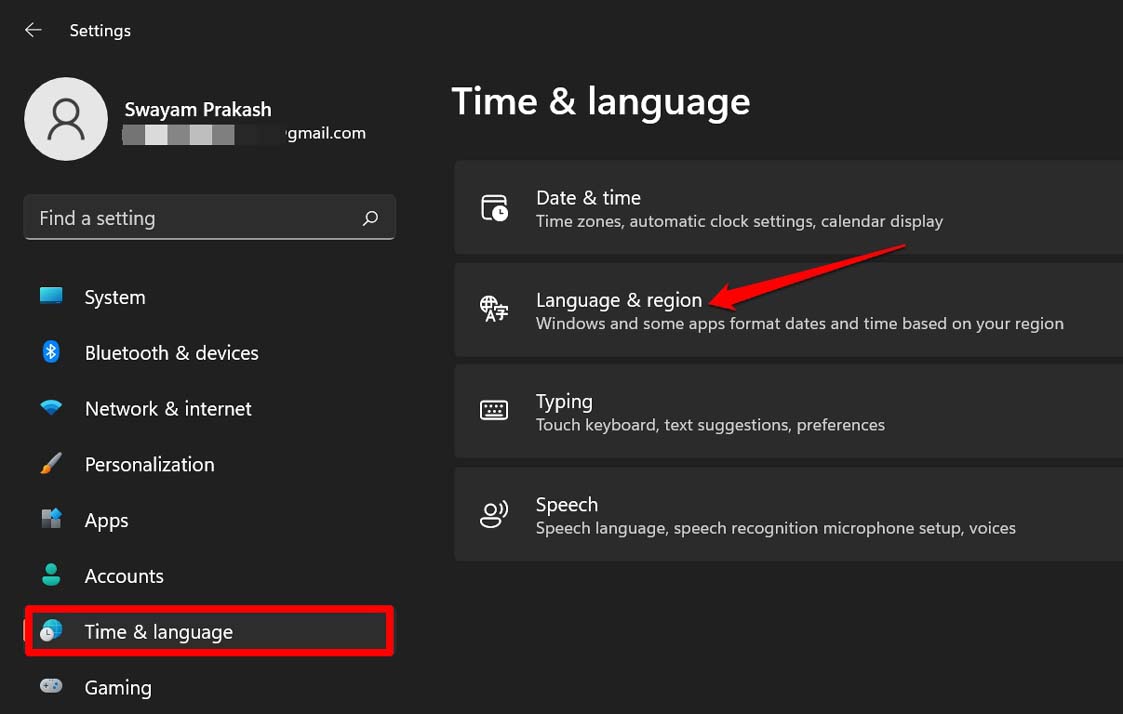
- Navigieren Sie zum Tab Region.
- Wählen Sie im Dropdown-Menü Land/Region ein anderes Land als Ihre aktuelle Region aus.
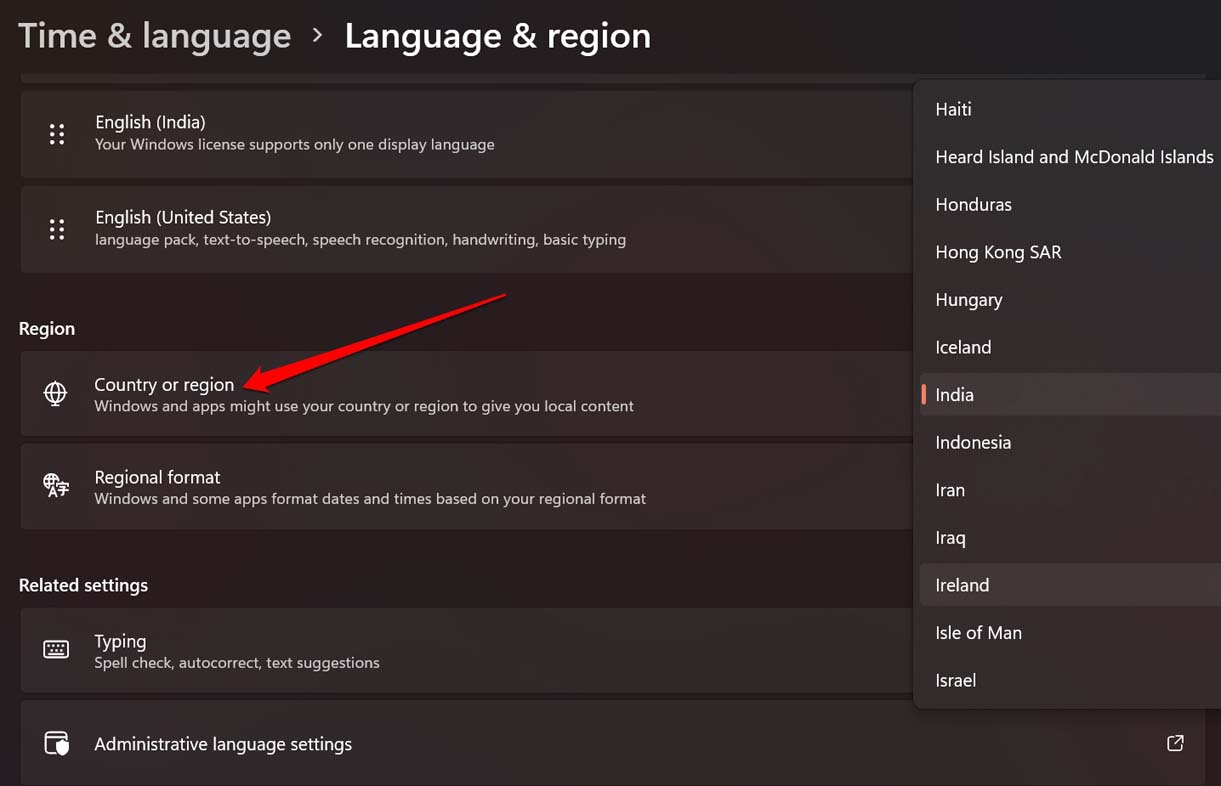
- Vergessen Sie nicht, Ihren Computer neu zu starten.
Alternativ, wenn Sie den obigen Prozess nicht befolgen möchten, können Sie auch versuchen, ein VPN zu verwenden. Es wird dasselbe tun, indem es Ihren Standort in eine andere Region der Welt ändert. Diese Prozesse sollten die Probleme der Xbox-App beheben und sie sollte ohne weitere technische Probleme funktionieren.
7. Xbox-App von Microsoft-Diensten aktivieren
Diese Fehlersuche funktioniert, wenn die Xbox-Dienste auf Ihrem PC irgendwie deaktiviert wurden. Sie können auch die Dienste der Xbox-App manuell so einstellen, dass sie beim Starten des PCs gestartet werden.
- Drücken Sie die Strg + Alt + Entf-Tasten, um den Task-Manager aufzurufen.
- Klicken Sie auf den Tab Dienste.
- Navigieren Sie zur Option Dienste öffnen und klicken Sie darauf.

- Alle Dienstlisten werden angezeigt.
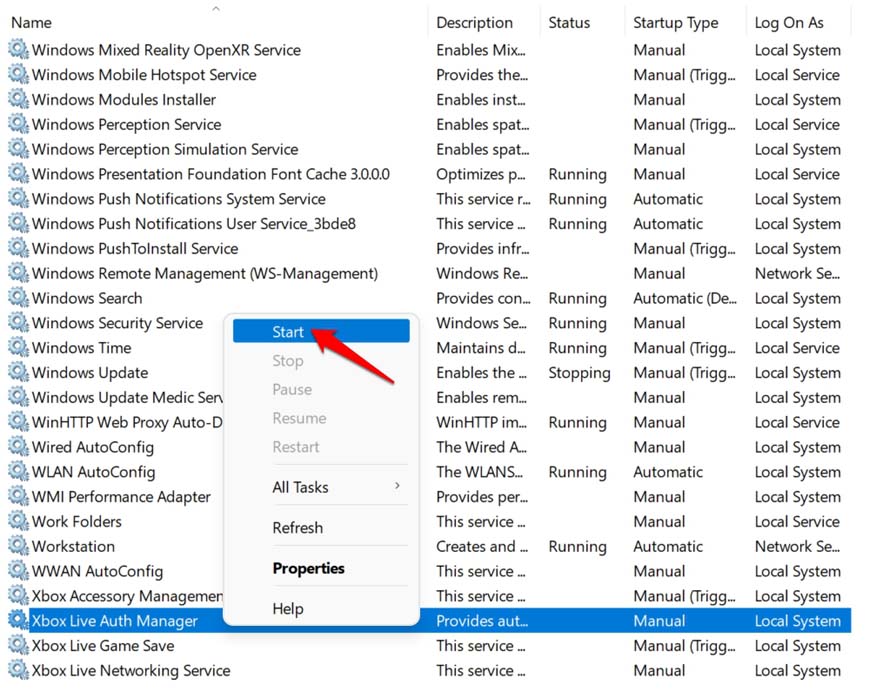
- Navigieren Sie zu den Xbox-Diensten [ die Dienste sind alphabetisch aufgelistet. Daher können Sie die Xbox-Dienste ganz einfach am Ende der Liste finden. ]
- Klicken Sie mit der rechten Maustaste auf die Xbox-Dienste und wählen Sie Start aus dem kleinen Menü, das erscheint.
Um die Xbox-Dienste so einzustellen, dass sie beim Start des Geräts automatisch gestartet werden,
- Drücken Sie die Windows-Taste auf der Tastatur.
- Geben Sie Dienste im Suchfeld ein und klicken Sie auf Öffnen, wenn die entsprechende Dienste-App im Ergebnis angezeigt wird.
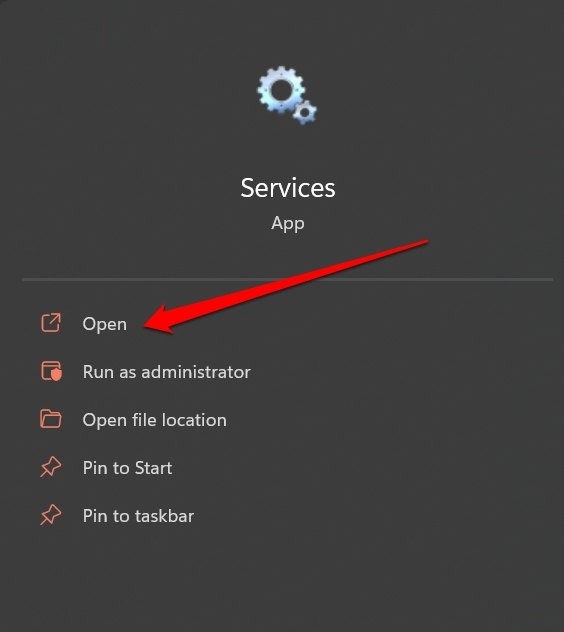
- Navigieren Sie als Nächstes zu den Xbox-Diensten.
- Klicken Sie mit der rechten Maustaste auf jeden Xbox-Dienst und wählen Sie Eigenschaften.
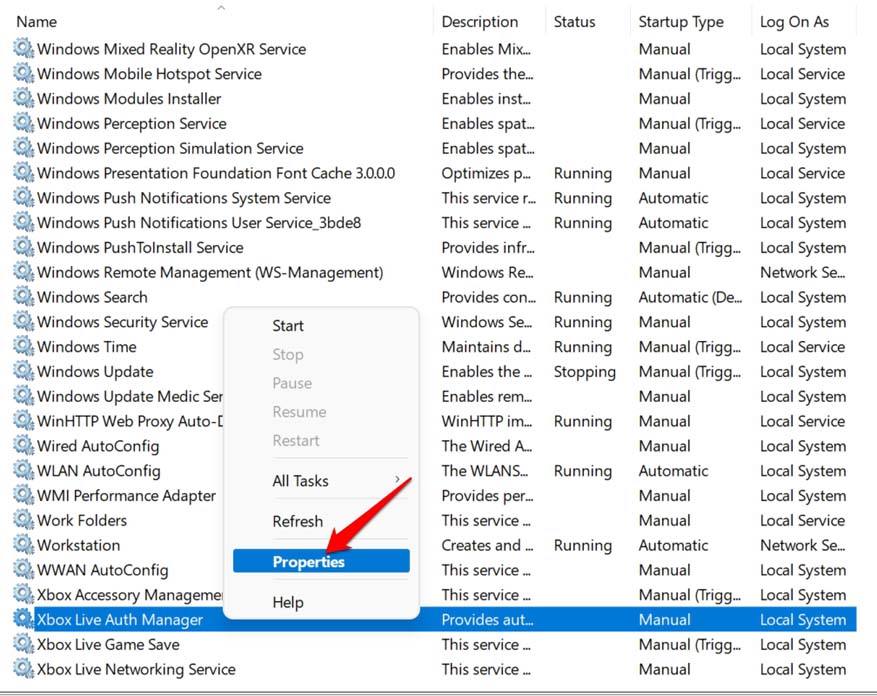
- Das Eigenschaften-Dialogfeld wird angezeigt.
- Klicken Sie auf das Dropdown-Menü Starttyp und wählen Sie Automatisch.
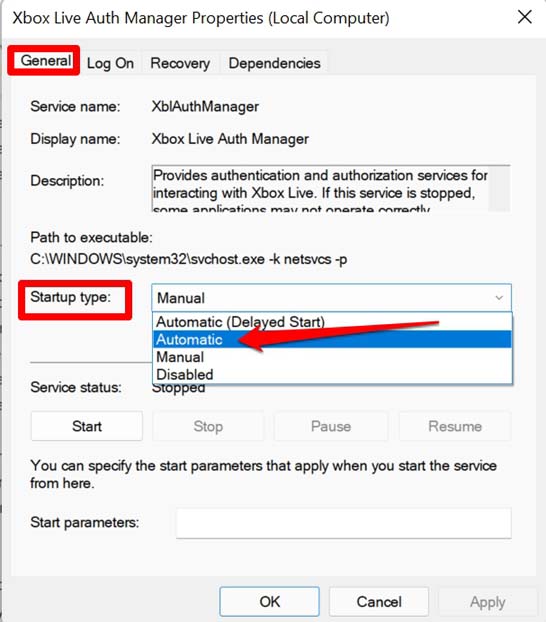
- Klicken Sie nun auf Übernehmen.
- Für bessere Ergebnisse starten Sie Ihren Computer neu.
- Greifen Sie auf die Xbox-App zu, und sie sollte sich jetzt öffnen.
8. Cache des Microsoft Store leeren
Das Zurücksetzen des Caches des Microsoft Store entfernt die Junk-Dateien und ermöglicht der App, ihre Funktionen reibungslos auszuführen. Hier erfahren Sie, wie Sie den Cache des Microsoft Store leeren.
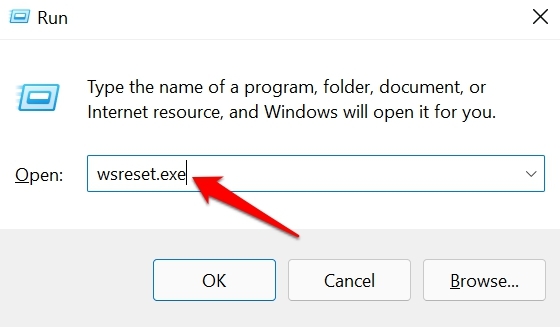
- Drücken Sie Windows + R auf Ihrer Tastatur.
- Wenn das Ausführen-Dialogfeld angezeigt wird, geben Sie wsreset.exe ein.
- Drücken Sie nun die Eingabetaste und warten Sie.
- Nach dem Zurücksetzen starten Sie Ihren Computer neu.
- Greifen Sie auf die Xbox-App zu, und sie sollte sich jetzt öffnen.
Versuchen Sie also all diese Fehlersuche-Methoden, um das Problem zu beheben, dass die Xbox-App auf Ihrem Windows 11-Computer nicht öffnet. Ich hoffe, dieser Leitfaden war hilfreich.
Wenn Sie Gedanken zu So beheben Sie, dass die Xbox-App unter Windows 11 nicht startet? haben, können Sie gerne unten im Kommentarfeld schreiben. Abonnieren Sie auch unseren DigitBin YouTube-Kanal für Video-Tutorials. Prost!
Erhalte neue Beiträge in deinem Posteingang.
Kein Spam. Jederzeit abmelden.