Fehlerbehebung · 7 min read · Oct 06, 2025
Wie man den Xbox-Fehlercode 80151912 behebt?
Der Microsoft Xbox-Fehler 80151912 ist eines der frustrierendsten Probleme, mit denen Xbox-Spieler weltweit konfrontiert sind. Benutzer stoßen typischerweise auf diesen Fehler, wenn sie aufgrund eines Netzwerkverbindungsproblems nicht auf Online-Funktionen zugreifen, Mehrspieler-Spiele spielen oder sich bei ihren Xbox Live-Konten anmelden können.
Die gute Nachricht ist, dass Sie mehrere Schritte zur Fehlerbehebung befolgen können, um den Fehler zu beheben und schneller wieder zu spielen. Lassen Sie uns also mit dem Leitfaden beginnen und prüfen, ob Sie das Problem mit dem Xbox-Fehlercode 80151912 mit den Lösungen beheben können.
Was ist der Xbox-Fehlercode 80151912?
Xbox-Benutzer stoßen häufig auf den Xbox-Fehlercode 80151912, wenn sie aufgrund von Verbindungsproblemen nicht auf die Xbox Live-Dienste zugreifen können. Wenn die Xbox-Konsole keine Verbindung zu den Xbox Live-Servern herstellen kann, wird es für die Benutzer schwierig, auf Online-Funktionen zuzugreifen, Mehrspieler-Spiele zu spielen oder sich für Xbox Live-Konten anzumelden.
Er wird typischerweise durch Probleme mit der Netzwerkkonfiguration, DNS-Einstellungen oder Probleme mit Xbox-Konsolen verursacht, aber die genaue Ursache kann variieren. Es kann auch durch Einschränkungen in einem Netzwerk, Router-Einstellungen oder einen Konflikt mit einem anderen Gerät, das mit demselben Netzwerk verbunden ist, verursacht werden.
Was verursacht den Xbox-Fehlercode 80151912?
Es gibt mehrere Ursachen für den Xbox-Fehlercode 80151912, aber er ist im Allgemeinen mit der Netzwerkverbindung der Xbox-Konsole zu den Xbox Live-Servern verbunden. Dieser Fehler kann durch eine Vielzahl von Faktoren verursacht werden, einschließlich:
Netzwerkverbindungsprobleme: Netzwerkverbindungsprobleme sind eine der häufigsten Ursachen für den Fehlercode 80151912. Verschiedene Gründe können dazu führen, einschließlich eines schwachen oder intermittierenden WLAN-Signals, eines Problems mit Netzwerküberlastung oder eines schwachen WLAN-Signals.
DNS-Konfigurationsprobleme: Der Fehlercode 80151912 kann auch durch falsche DNS-Einstellungen auf Xbox-Konsolen und Routern verursacht werden. Es ist möglich, dass die Xbox keine Verbindung zu den Xbox Live-Diensten herstellen kann, wenn die DNS-Server nicht erreichbar oder falsch konfiguriert sind.
Router-Einstellungen und Firewall-Einschränkungen: Laut der Microsoft-Website können restriktive Router-Einstellungen wie striktes NAT (Network Address Translation) und Firewall-Konfigurationen verhindern, dass die Xbox Live-Server mit der Xbox-Konsole kommunizieren. Es besteht die Möglichkeit, dass dies zum Fehlercode 80151912 führt.
IP-Adress- oder MAC-Adressprobleme: Es gibt Zeiten, in denen Probleme mit der IP-Adresse oder der Media Access Control (MAC)-Adresse der Xbox-Konsole Verbindungsprobleme verursachen.
Xbox Live-Dienstunterbrechungen oder Wartung: Manchmal kann Xbox Live ausfallen oder gewartet werden, was dazu führt, dass die Xbox-Konsole keine Verbindung zu den Servern herstellen kann. Wenn der Dienst nicht sofort wiederhergestellt wird, können Benutzer auf den Fehlercode 80151912 stoßen.
Software- oder Firmware-Probleme: Wenn der Xbox Live-Dienst oder die Firmware der Xbox-Konsole veraltet ist, treten manchmal Verbindungsprobleme auf, die zum Fehlercode 80151912 führen.
Wie man den Xbox-Fehlercode 80151912 behebt?
Hier sind einige Lösungen, die Ihnen helfen, den Xbox-Fehlercode 80151912 von Ihrem PC aus zu beheben:
Lösung 1: Starten Sie Ihre Xbox-Konsole neu
Manchmal kann der Fehlercode 80151912 durch einen Neustart Ihres Computers behoben werden. Die Xbox-Konsole muss vollständig ausgeschaltet werden, das Netzkabel muss von hinten abgezogen werden, das Netzkabel muss einige Minuten gewartet werden und das Netzkabel muss wieder angeschlossen werden. Es kann den Fehler beheben, wenn der Cache gelöscht und die Netzwerkverbindung zurückgesetzt wird.
Lösung 2: Löschen Sie den Systemcache von Ihrer Konsole
Ihre Konsole könnte aufgrund eines beschädigten Systemcaches den Fehlercode 80151912 erfahren. Sie sollten den Xbox-Systemcache löschen und prüfen, ob der Fehler behoben ist. Sie können dies tun, indem Sie die folgenden Schritte ausführen:
Gehen Sie zu Profil & Einstellungen > Einstellungen, indem Sie die Xbox-Taste auf Ihrem Controller drücken.
Wählen Sie die Option Speicher unter Systemeinstellungen.
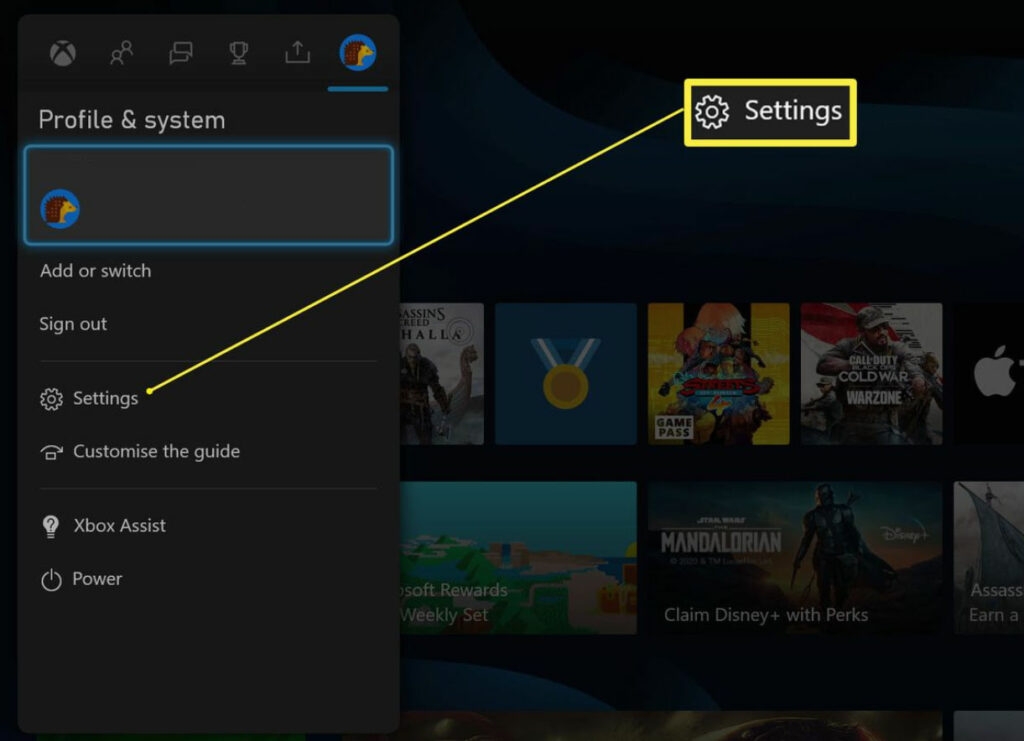
Sie müssen jetzt Ihr Speichermedium auf dem Controller hervorheben und die Y-Taste drücken.
Wählen Sie dann Systemcache löschen.
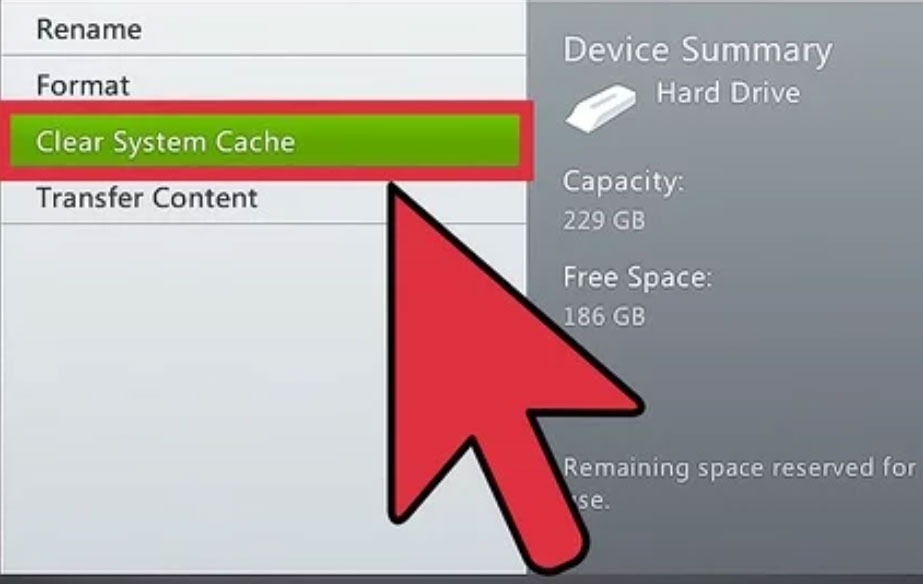
- Starten Sie Ihre Konsole neu, nachdem Sie diesen Schritt abgeschlossen haben, und prüfen Sie, ob der Fehler behoben wurde.
Lösung 3: Installieren Sie ausstehende Konsolen-Updates
Aktualisieren Sie als Nächstes Ihre Xbox-Konsole, um den Fehler zu beheben. Gehen Sie dazu wie folgt vor:
Drücken Sie die Xbox-Taste auf Ihrem Controller.
Klicken Sie auf Profil & System > Einstellungen.
Wählen Sie System > Updates aus dem Menü.
Der nächste Schritt besteht darin, die ausstehenden Updates zu installieren, indem Sie das verfügbare Konsolen-Update auswählen.
Überprüfen Sie, ob Sie eine Verbindung zu Xbox Live herstellen können.
Lösung 4: Testen Sie die Xbox Live-Verbindung auf Xbox 360
Wahrscheinlich wird der Fehlercode 80151912 durch ein Netzwerkproblem verursacht. Um Netzwerkprobleme auf Ihrer Xbox 360-Konsole zu beheben, können Sie Ihre Xbox Live-Verbindung testen. Überprüfen Sie, ob der Fehler behoben wurde, nachdem Sie den Vorgang abgeschlossen haben.
Gehen Sie dazu wie folgt vor:
Öffnen Sie das Guide-Menü, indem Sie die Xbox-Taste auf Ihrem Controller drücken.
Klicken Sie auf Einstellungen > Systemeinstellungen > Netzwerkeinstellungen.
Wählen Sie als Nächstes Ihren Verbindungstyp: kabelgebunden oder drahtlos.
Der nächste Schritt besteht darin, auf Xbox Live-Verbindung testen zu drücken.
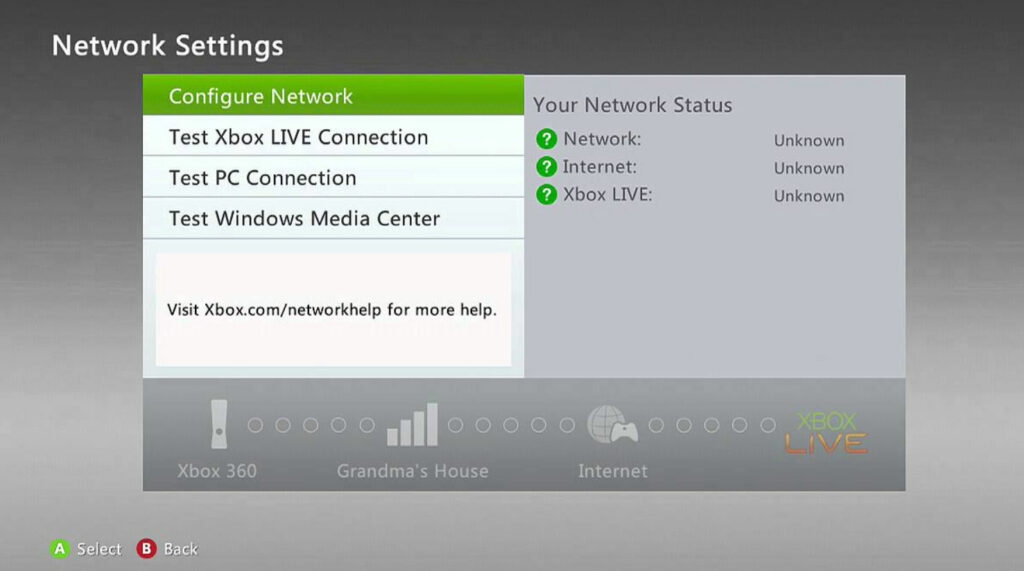
- Überprüfen Sie, ob Sie weiterhin den Fehlercode 80151912 erhalten.
Lösung 5: Stellen Sie sicher, dass die Xbox Live-Server nicht ausgefallen sind
Es besteht die Möglichkeit, dass der Xbox Live-Server ausgefallen ist, weshalb Sie dieses Problem haben. Überprüfen Sie daher, ob die Server funktionieren, indem Sie die folgenden Schritte ausführen:
- Besuchen Sie Xbox Live-Status.
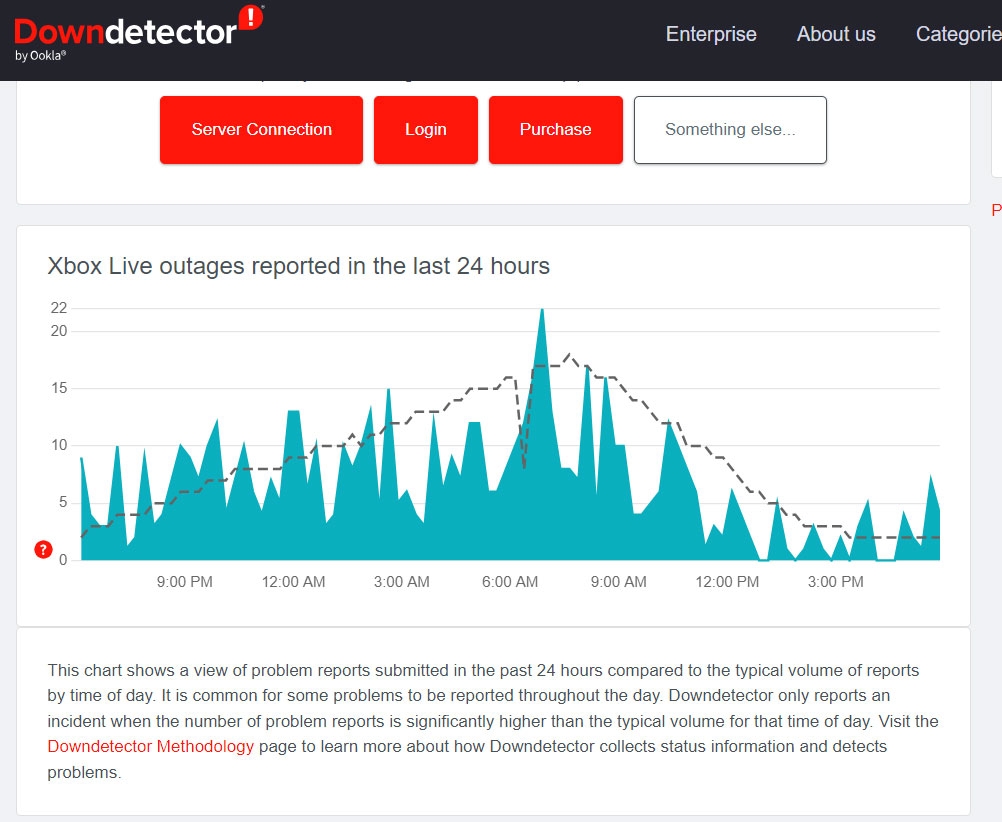
Überprüfen Sie, ob es Ausfälle gibt.
Sie können nur warten, bis Microsoft etwaige Probleme behoben hat, wenn es welche gibt.
Lösung 6: Überprüfen Sie die DNS-Einstellungen
Die DNS-Einstellungen könnten manchmal falsch gewesen sein, was den Fehlercode 80151912 verursacht hat. Daher müssen Sie die DNS-Einstellungen auf Ihrer Xbox-Konsole manuell konfigurieren, um dieses Problem zu beheben.
Wenn Sie keinen eigenen DNS-Server haben, können Sie einen öffentlichen DNS-Server wie Google DNS (8.8.8.8 und 8.8.4.4) oder OpenDNS (208.67.222.222 und 208.67.220.220) verwenden. Wenn Sie sich nicht sicher sind, wie Sie die DNS-Einstellungen auf Ihrem Router ändern, konsultieren Sie das Handbuch Ihres Routers oder wenden Sie sich an Ihren Internetdienstanbieter.
Lösung 7: Löschen Sie den Cache
Ein beschädigter Cache kann einen Fehler auf der Xbox 360 verursachen. Durch das Löschen des Caches kann der Fehler behoben werden. Navigieren Sie zu den Einstellungen und suchen Sie nach Speicher.
Sie können den Cache löschen, indem Sie im Speicher-Menü nach Cache löschen suchen und es drücken. Wenn Sie dies mehr als einmal tun müssen, müssen Sie den Vorgang möglicherweise wiederholen.
Lösung 8: Verbinden Sie die Xbox mit einem mobilen Hotspot
Wenn Sie ein Smartphone haben, müssen Sie Ihren mobilen Hotspot aktivieren und ihn zu einem tragbaren WLAN machen, indem Sie die folgenden Schritte ausführen:
Verwenden Sie Ihr Telefon als mobilen Hotspot.
Gehen Sie zu den Netzwerkeinstellungen auf Ihrer Xbox.
Gehen Sie zu Ein drahtloses Netzwerk einrichten und wählen Sie es aus.
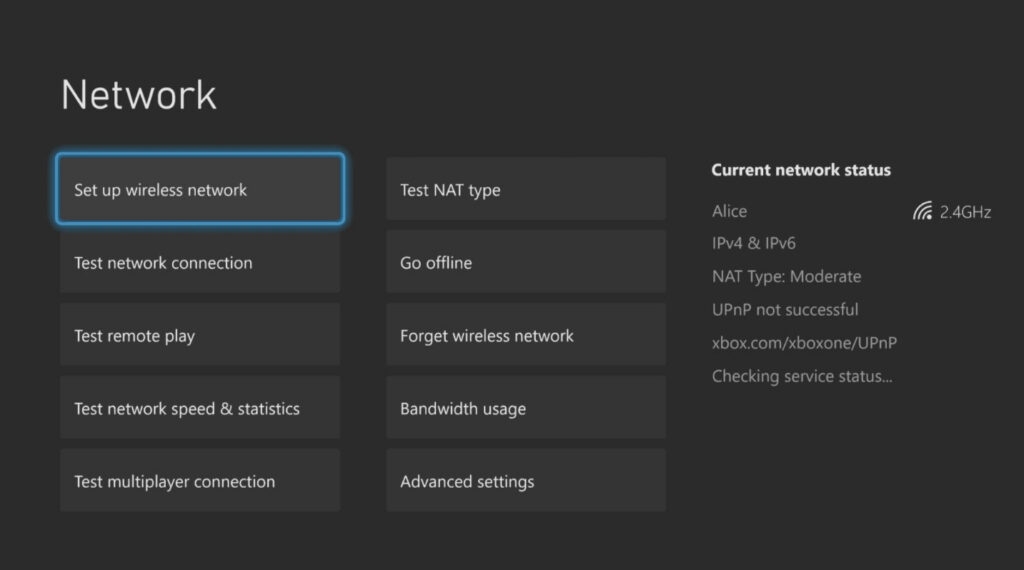
Geben Sie das Passwort Ihres mobilen Hotspots ein, falls erforderlich.
Wenn Sie sich mit einem mobilen Hotspot verbinden, melden Sie sich bei Xbox Live an.
Sie können dann zu Ihrem Heimnetzwerk zurückwechseln, wenn es funktioniert.
Lösung 9: Deaktivieren Sie die Firewall oder Portweiterleitung
Sie möchten möglicherweise Ihre Firewall oder die Portweiterleitung vorübergehend deaktivieren, um zu überprüfen, ob sie das Problem verursachen. Die Konnektivität von Xbox Live kann durch zu restriktive Firewall-Einstellungen oder falsche Portkonfigurationen beeinträchtigt werden.
Lösung 10: Wechseln Sie zu einer kabelgebundenen Netzwerkverbindung
Sie können diesen Fehler möglicherweise beheben, indem Sie von einer drahtlosen zu einer kabelgebundenen Verbindung wechseln. Drücken Sie dazu die Xbox-Taste und wählen Sie das Einstellungsmenü aus. Wählen Sie im Menü Allgemein > Netzwerkeinstellungen die Option Drahtlos trennen. Sie können dann überprüfen, ob der Fehler behoben wurde, indem Sie ein Ethernet-Kabel an Ihre Konsole anschließen.
Lösung 11: Kontaktieren Sie den Xbox-Support
Es kann ein Problem mit Ihrer Xbox-Konsole oder Ihrer Netzwerkkonfiguration vorliegen, das weitere Unterstützung von den Xbox-Mitarbeitern erfordert, wenn keine der oben genannten Methoden den Fehlercode 80151912 behebt. Um herauszufinden, welche Optionen Sie zur Fehlerbehebung haben, kontaktieren Sie den Xbox-Support.
Das ist alles, was wir für Sie haben, um den Xbox-Fehlercode 80151912 auf Windows-PCs zu beheben. Ich hoffe, dass die oben genannten Lösungen Ihnen geholfen haben. Lassen Sie uns wissen, ob Sie weitere Informationen benötigen, indem Sie unten kommentieren.
Weiterführende Literatur:
Ist StockX sicher für PS5, Xbox?
3 beste Xbox Series X GPU-Äquivalente
Was ist Xbox Cloud Gaming? Alles, was Sie wissen müssen
Erhalte neue Beiträge in deinem Posteingang.
Kein Spam. Jederzeit abmelden.