VLC Fehler · 3 min read · Dec 16, 2025
So beheben Sie den Fehler ‚Ihr Eingabe kann nicht geöffnet werden‘ in VLC?
VLC ist die am häufigsten verwendete Open-Source-Multimedia-Player-Software, die kostenlos verfügbar ist. Dieser Mediaplayer ist auf Windows, MacOS, Android, iOS usw. verfügbar. Aber kürzlich haben viele Benutzer darüber geklagt, dass sie den Fehler „Ihr Eingabe kann nicht geöffnet werden“ in VLC erhalten. Lesen Sie weiter, um zu erfahren, wie Sie ihn beheben können.
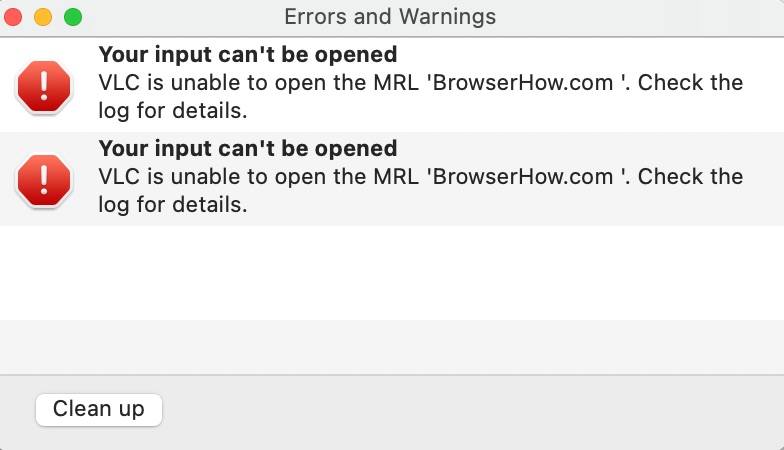
Dieser Fehler erschwert das Abspielen von Musik und Videos. Da VLC immer für seine Flexibilität und Kompatibilität bekannt war. Dieser Fehler kann Ihr Benutzererlebnis beeinträchtigen. Lassen Sie uns also mit einigen Fehlersuchemethoden beginnen, um dieses Problem zu beheben.
Gründe für den Netzwerkstream-Fehler
- Ungültige Streaming-URL
- Beschädigte Videodatei
- Inkompatibles Dateiformat
- Verschlüsseltes Streaming-Netzwerk
Beste Lösungen – Ihr Eingabe kann nicht geöffnet werden Problem in VLC
Im Folgenden finden Sie einige Fehlersuchemethoden, die Ihnen helfen können, Ihr Eingabe kann nicht geöffnet werden zu beheben. Es ist wichtig zu beachten, dass nicht alle Videos auf VLC gestreamt werden können. Stellen Sie also sicher, dass Sie die richtige Streaming-URL erhalten, um das Video abzuspielen.
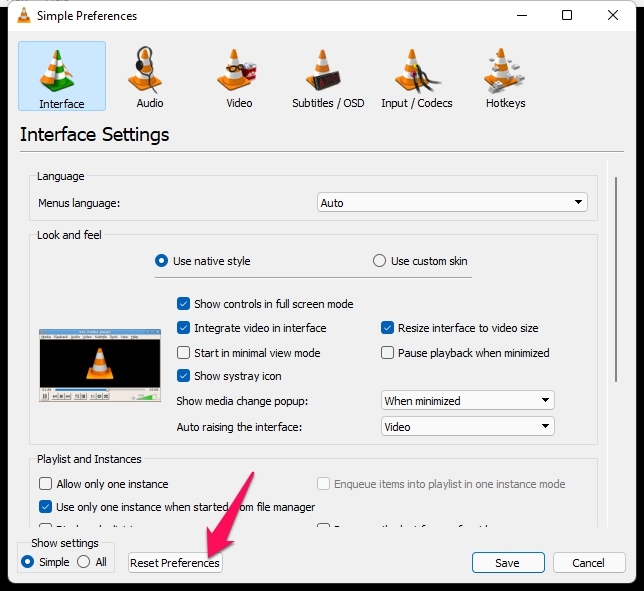
VLC-Einstellungen zurücksetzen
Sie haben möglicherweise einige Einstellungen unwissentlich geändert, die dieses Problem verursachen können. Setzen Sie die VLC-Einstellungen zurück und überprüfen Sie, ob die Fehlermeldung behoben ist. So können Sie es tun:
- Öffnen Sie VLC und klicken Sie auf Werkzeuge.
- Klicken Sie auf Einstellungen.
- Klicken Sie nun unten auf Einstellungen zurücksetzen und überprüfen Sie, ob das Problem behoben ist.
Streaming-Einstellungen ändern
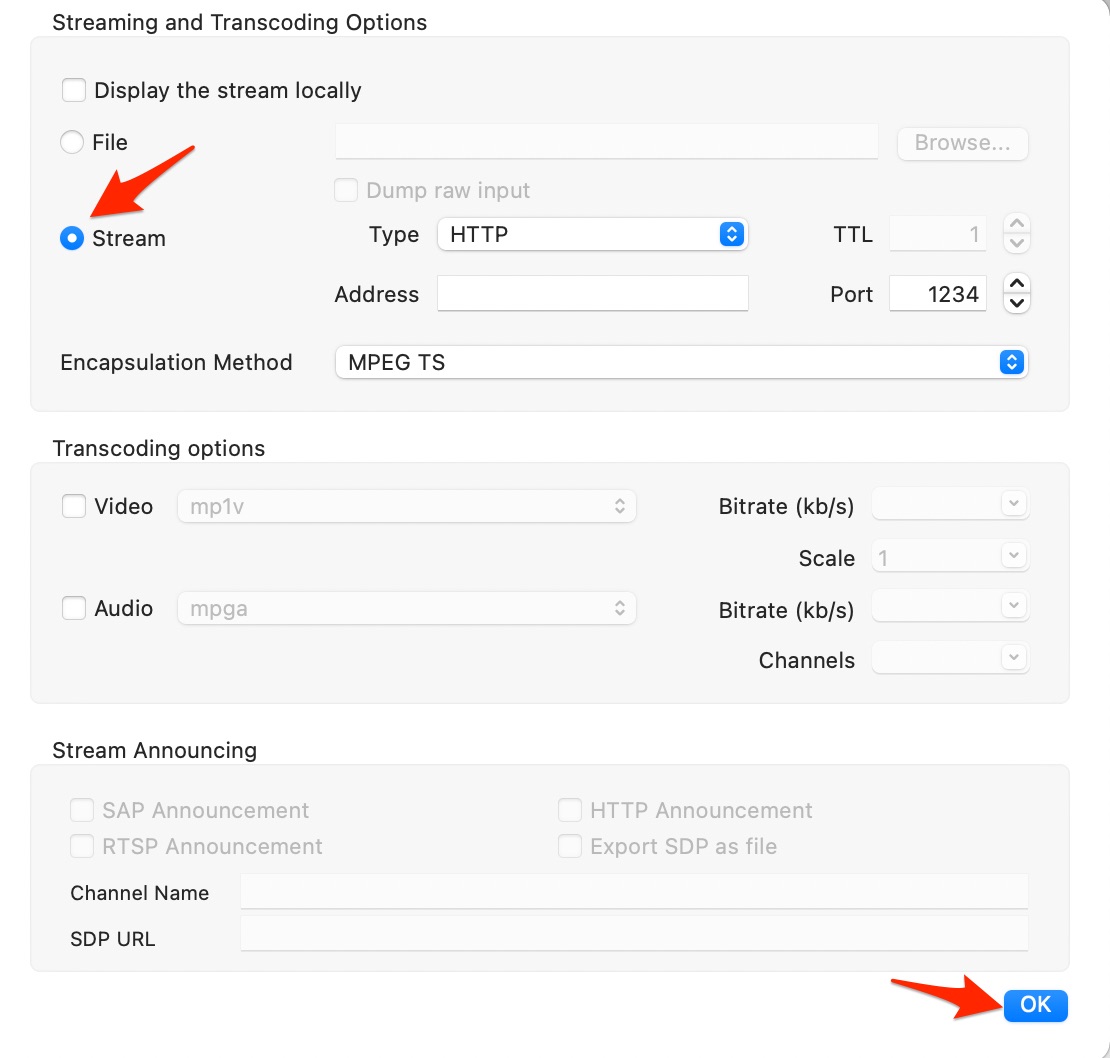
Ändern Sie die Streaming-Optionen im VLC-Player.
- Öffnen Sie Netzwerkstream.
- Klicken Sie auf Stream-Ausgabe aktivieren und öffnen Sie Einstellungen.
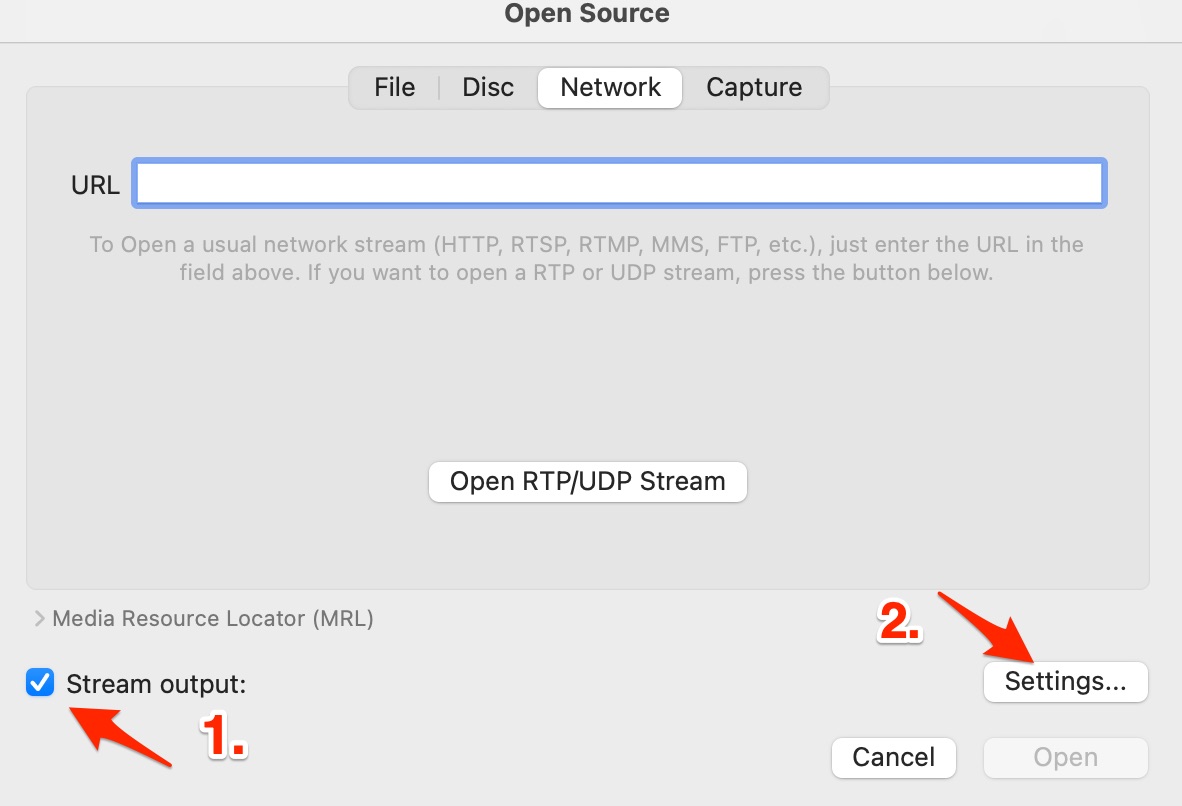
- Aktivieren Sie den Streamtyp – HTTP.
Speichern Sie die YouTube.lau-Datei im VLC-Playlist-Ordner
So können Sie es tun:
- Klicken Sie hier und kopieren Sie den Code von der Seite.
- Erstellen Sie nun eine neue Textdatei und fügen Sie den Code ein.
- Benennen Sie die Textdatei in „ youtube.luac “ um und kopieren Sie die Datei.
- Navigieren Sie nun im Datei-Explorer zu folgendem Pfad.
C:\Program Files (x86)\VideoLAN\VLC\lua\playlist - Ersetzen Sie die vorhandene youtube.luac-Datei durch die, die Sie gerade erstellt haben.
- Starten Sie Ihr Gerät neu und überprüfen Sie, ob VLC Videos abspielt.
Windows Defender Firewall deaktivieren
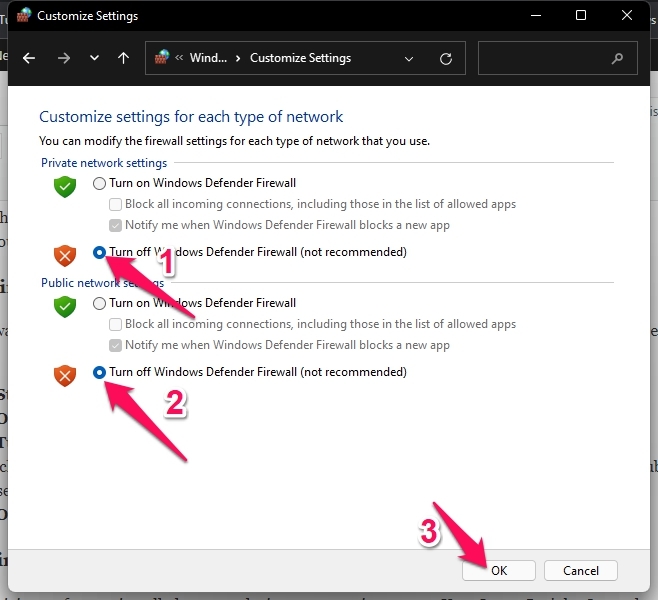
Die Windows-Firewall blockiert manchmal YouTube-URLs. Deaktivieren Sie sie und überprüfen Sie, ob dies den VLC-Medienfehler behebt. So können Sie es tun:
- Klicken Sie auf Start und suchen Sie nach Windows Defender Firewall.
- Klicken Sie auf Öffnen.
- Klicken Sie im linken Bereich auf Windows Defender Firewall aktivieren oder deaktivieren.
- Überprüfen Sie nun die Option, die besagt Windows Defender Firewall deaktivieren unter den Einstellungen für private und öffentliche Netzwerke.
- Klicken Sie unten auf OK.
Drittanbieter-Antivirus deaktivieren
Drittanbieter-Antivirus-Software, die auf Ihrem Gerät installiert ist, kann manchmal den Fehler „Ihr Eingabe kann nicht geöffnet werden“ in VLC verursachen. Deaktivieren Sie Ihre Antivirensoftware, um zu überprüfen, ob das Problem behoben ist. Wenn das Deaktivieren des Antivirenprogramms nicht funktioniert, deinstallieren Sie es vorübergehend und überprüfen Sie dasselbe.
VLC aktualisieren
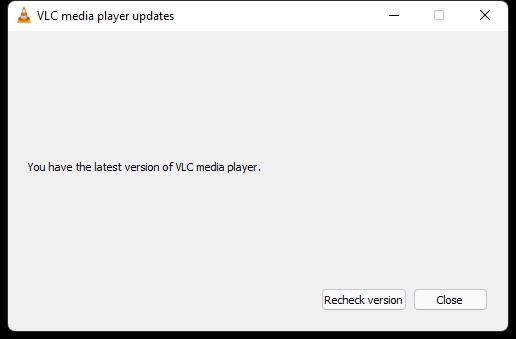
Wenn Sie VLC nicht auf die neueste Version aktualisiert haben, könnte Sie dieser Fehler plagen. Aktualisieren Sie VLC auf die neueste Version und überprüfen Sie, ob das Problem behoben ist. So können Sie es tun:
- Öffnen Sie VLC und klicken Sie auf Hilfe.
- Klicken Sie nun auf Nach Updates suchen.
- VLC wird nun automatisch nach Updates suchen.
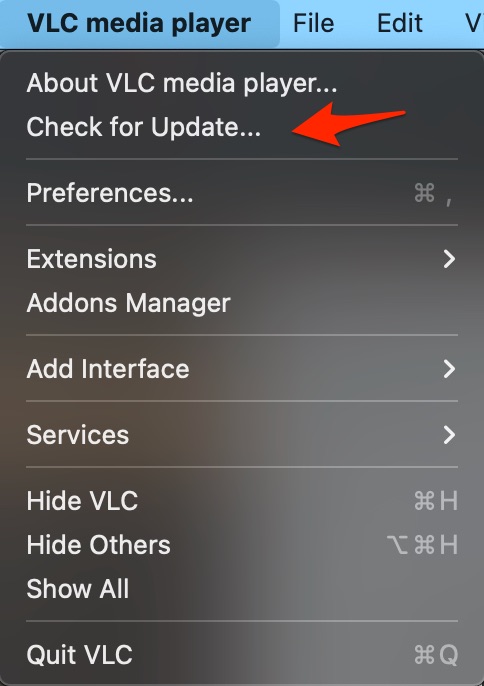
- Auf dem Mac klicken Sie, um VLC zu aktualisieren, auf die Option VLC Media Player in der oberen Menüleiste und suchen Sie nach Updates.
VLC neu installieren
Wenn keine der oben genannten Schritte Ihnen helfen konnte, installieren Sie den VLC-Mediaplayer neu. Manchmal liegt das Problem in den Kern-Dateien der Software, und es kann nicht manuell behoben werden.
Zusammenfassung
So können Sie Ihr Eingabe kann nicht geöffnet werden in VLC beheben. Wir hoffen, dass die oben genannten Fehlersuchemethoden Ihnen helfen konnten. Wenn Sie weiterhin Probleme haben, hinterlassen Sie bitte einen Kommentar unten.
Wenn Sie Gedanken zu Wie behebt man den Fehler ‚Ihr Eingabe kann nicht geöffnet werden‘ in VLC? haben, können Sie gerne unten im Kommentarfeld schreiben. Abonnieren Sie auch unseren DigitBin YouTube-Kanal für Video-Tutorials. Prost!
Erhalte neue Beiträge in deinem Posteingang.
Kein Spam. Jederzeit abmelden.