Windows Fehler · 7 min read · Oct 05, 2025
So beheben Sie ‚Ihr PC ist auf ein Problem gestoßen und muss neu gestartet werden‘ in Windows 10
‚Ihr PC ist auf ein Problem gestoßen und muss neu gestartet werden‘ dies kann ein abscheulicher Fehler sein, der im Windows-Betriebssystem auftritt. Wenn Sie auch mit einem solchen Problem konfrontiert sind und sich von „Ihr PC ist auf ein Problem gestoßen und muss neu gestartet werden“ befreien möchten, lesen Sie diesen Artikel. In der Regel verschwindet der Fehler nach einem Neustart, aber die Ursache bleibt bestehen, was dazu führt, dass die Meldung „Ihr PC ist auf ein Problem gestoßen und muss neu gestartet werden“ häufig auftritt. Daher benötigen wir eine dauerhafte Lösung, die das zugrunde liegende Problem behebt.
Dieser Artikel handelt von dem Fehler „Ihr PC ist auf ein Problem gestoßen und muss neu gestartet werden“, dem Hauptgrund für den Fehler und allen möglichen Lösungen, die Sie ausprobieren können, um dieses unangenehme Problem loszuwerden.
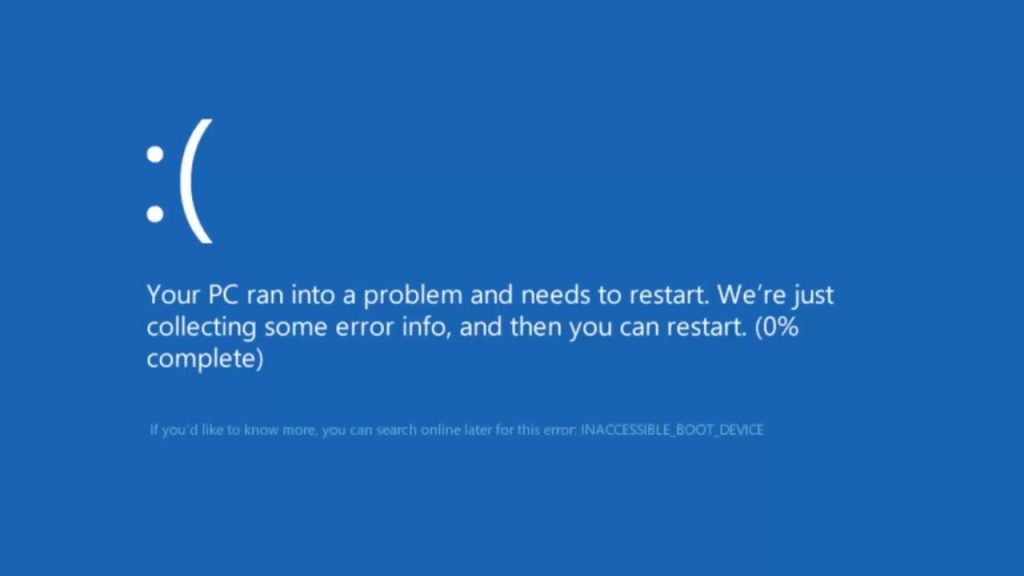
Gründe für den Fehler ‚Ihr PC ist auf ein Problem gestoßen und muss neu gestartet werden‘ in Windows 10
Der Fehler ‚Ihr PC ist auf ein Problem gestoßen und muss neu gestartet werden‘ ist in Windows 10 recht häufig und zeigt einen blauen Bildschirm an. In der Regel erscheint ein blauer Bildschirm auf dem Computer, wenn das Betriebssystem aus irgendeinem Grund nicht ordnungsgemäß funktioniert. Einige häufige Gründe, die die Fehlermeldung „Ihr PC ist auf ein Problem gestoßen und muss neu gestartet werden“ erzeugen, sind unten aufgeführt:
- Veraltete Treiber.
- Sie haben Windows nicht auf die neuesten Updates aktualisiert.
- Einige Probleme mit externen Hardwarekomponenten, die das Betriebssystem daran hindern, ordnungsgemäß zu arbeiten.
- Ein Problem mit einem Softwareprogramm.
- Überhitzter Computer.
So beheben Sie ‚Ihr PC ist auf ein Problem gestoßen und muss neu gestartet werden‘ in Windows 10
Hier sind einige Gründe, warum Sie den Fehler „Ihr PC ist auf ein Problem gestoßen und muss neu gestartet werden“ haben, aber unabhängig von der Ursache müssen wir den Fehler dauerhaft beheben. Dazu müssen Sie den weiteren Artikel lesen, und Sie können eine der unten genannten Methoden ausprobieren, um das Problem zu lösen.
Bevor Sie eine Lösung anwenden, versuchen Sie, Ihren PC im abgesicherten Modus zu betreiben. Um in den abgesicherten Modus in Windows zu gelangen, folgen Sie diesen Schritten:
- Drücken Sie die Tastenkombination Win-Taste+R.
- Geben Sie msconfig in die Suchleiste ein.
- Drücken Sie die Eingabetaste.
- Gehen Sie zum Menü Boot.
- Wählen Sie Abgesicherter Start + Netzwerk.
- Drücken Sie Übernehmen, dann OK.
- Starten Sie jetzt Ihren Computer neu.
Methode 1 – Identifizieren Sie die Ursache des blauen Bildschirms
Wenn Sie denken, dass der Hauptgrund für das Problem fehlerhafte externe Geräte sind, versuchen Sie, diese zu entfernen. Externe Festplatten, USB-Sticks usw. können dieses Problem verursachen. Entfernen Sie sie von den Anschlüssen des Computers und starten Sie den PC neu, um zu überprüfen, ob das Problem behoben ist. Wenn Sie den Fehler nicht finden, ist das gut, und wenn nach dem Einstecken eines externen Geräts die gleiche Fehlermeldung erneut angezeigt wird, folgen Sie diesem Artikel, um den blauen Bildschirmfehler in Windows 10 zu beheben.
Methode 2 – Automatisches Neustarten deaktivieren.
Wenn Sie im abgesicherten Modus arbeiten, verhindern Sie, dass Ihr PC automatisch neu startet. Sie müssen die Erlaubnis des Systems einholen, um dies zu tun. Folgen Sie diesen Schritten:
- Drücken Sie die Tastenkombination Win-Taste+R gleichzeitig.
- Geben Sie sysdm.cpl in die Suchleiste ein und drücken Sie die Eingabetaste.
- Jetzt öffnet sich ein neues Fenster mit den Systemeigenschaften. Navigieren Sie zum Tab Erweitert.
- Gehen Sie hier zu Start- und Wiederherstellungseinstellungen.
- Deaktivieren Sie nun die Option „Automatisch neu starten“ unter Systemfehler.
- Klicken Sie auf OK, um die Änderungen zu speichern.
Auch lesen: So beheben Sie den Fehler 0x800705b4 in Windows 10 einfach
Dies könnte Ihr Problem lösen. Wenn Sie die Lösung gefunden haben, ist das großartig, andernfalls versuchen Sie die nächste Methode, um den Fehler „Ihr PC ist auf ein Problem gestoßen und muss neu gestartet werden“ zu beheben.
Methode 3 – Treiber aktualisieren.
Wenn Sie Ihre Treiber nicht aktualisiert haben, versuchen Sie, Ihre Treiber zu aktualisieren. Oft können kleine Probleme der Grund sein, warum die Fehlermeldung „Ihr PC ist auf ein Problem gestoßen und muss neu gestartet werden“ angezeigt wird. Viele Benutzer wissen jedoch nicht, welchen Treiber sie aktualisieren sollen, und manchmal installieren sie falsche Treiber, die mehr Probleme verursachen.
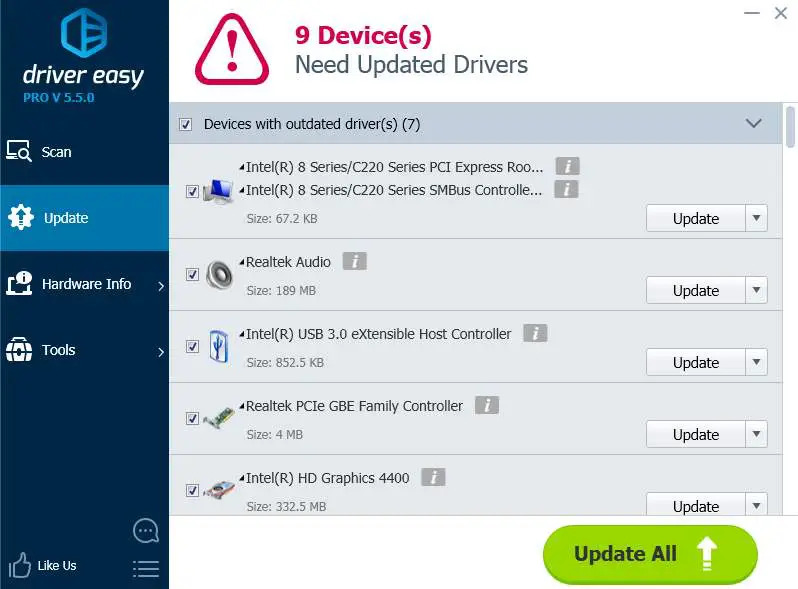
Um dieses Problem zu lösen, können Sie Drive Easy installieren. Es ist ein professionelles Tool, das speziell zum Aktualisieren der Treiber entwickelt wurde. Es wählt den genauen Treiber entsprechend Ihrem System aus. Es wird Sie niemals auf bösartige Websites umleiten, und Sie können viel Zeit sparen, die Sie mit der Suche und Auswahl des genauen Treibers verschwenden würden.
Auch lesen: So beheben Sie den Fehler 0x80070032 in Windows 10 einfach
So aktualisieren Sie mit Drive Easy?
- Laden Sie Drive Easy herunter und installieren Sie es wie andere Software.
- Starten Sie die App und klicken Sie auf Jetzt scannen. [Drive Easy sucht nach veralteten Treibern]
- Nach Abschluss des Scans gibt es die Option Alle aktualisieren, klicken Sie darauf.
Auch lesen: So beheben Sie langsame Windows 10-Leistungsprobleme
Methode 4 – Windows aktualisieren
Wenn Sie Windows seit einiger Zeit nicht aktualisiert haben, kann ein veraltetes Windows auch den Fehler „Ihr PC ist auf ein Problem gestoßen und muss neu gestartet werden“ verursachen. Aktualisieren Sie Ihr Windows auf die neueste Version, dazu folgen Sie diesen Schritten:
- Gehen Sie zum Startmenü.
- Öffnen Sie die Einstellungen.
- Navigieren Sie zu Update & Sicherheit.
- Gehen Sie zu Windows Update.
- Klicken Sie auf Nach Updates suchen.,
Wenn Updates verfügbar sind, aktualisieren Sie es, andernfalls folgen Sie dem nächsten Tipp, um die Fehlermeldung „Ihr PC ist auf ein Problem gestoßen und muss neu gestartet werden“ zu beheben.
Methode 5 – Versuchen Sie, das Softwareprogramm zu deinstallieren
Wenn Sie den Fehler „Ihr PC ist auf ein Problem gestoßen und muss neu gestartet werden“ direkt nach der Installation eines neuen Softwareprogramms erleben, könnte diese Software das Problem verursachen. Versuchen Sie, diese Software zu deinstallieren. Dies könnte die Fehlermeldung „Ihr PC ist auf ein Problem gestoßen und muss neu gestartet werden“ beheben und Sie können das Problem loswerden.
Auch lesen: So beheben Sie den Fehler ‚Datei zu groß für das Ziel-Dateisystem‘ in Windows 10
Methode 6 – Verhindern Sie, dass der Computer überhitzt
Manchmal verursacht ein überhitztes System den Fehler „Ihr PC ist auf ein Problem gestoßen und muss neu gestartet werden“. In einem solchen Fall müssen Sie die Überhitzung Ihres Systems beheben. Sie müssen Ihr System mindestens 30 Minuten oder länger herunterfahren. Wenn Ihr System häufig übermäßige Hitze erzeugt, benötigen Sie eine dauerhafte Lösung. Sie können diesen Artikel lesen, um zu erfahren, wie Sie Ihr System durch Unterspannung kühlen. Wenn die CPU-Temperatur über 90 Grad Celsius steigt, muss die CPU abgekühlt werden, und es wird verlangt, dass Sie das System schließen.
Auch lesen: So undervolten Sie die CPU mit diesen 2 Methoden
Methode 7 – Systemdateiprüfer ausführen
Sie können auch einen Systemdateiprüfer versuchen, um den Fehler „Ihr PC ist auf ein Problem gestoßen und muss neu gestartet werden“ zu beheben. Gehen Sie dazu wie folgt vor:
- Gehen Sie zum Startmenü.
- Suchen Sie nach der Eingabeaufforderung.
- Klicken Sie mit der rechten Maustaste darauf und wählen Sie „Als Administrator ausführen“.
- Geben Sie in der Eingabeaufforderung sfc /scannow ein. Der Prozess kann einige Zeit in Anspruch nehmen, warten Sie also, bis der Vorgang abgeschlossen ist.
- Überprüfen Sie nach Abschluss, ob das Problem weiterhin besteht.
Auch lesen: 3+ Methoden, um einen Screenshot in Windows 10 zu machen
Methode 8 – DISM ausführen
Sie können versuchen, einen DISM-Scan auszuführen, der das Problem „Ihr PC ist auf ein Problem gestoßen und muss neu gestartet werden“ beheben kann. Gehen Sie dazu wie folgt vor:
- Gehen Sie zum Startmenü.
- Suchen Sie nach der Eingabeaufforderung.
- Klicken Sie mit der rechten Maustaste darauf und wählen Sie „Als Administrator ausführen“.
- Geben Sie in der Eingabeaufforderung DISM /Online /Cleanup-Image /RestoreHealth ein. Der Prozess kann bis zu 15-20 Minuten dauern, warten Sie also, bis der Vorgang abgeschlossen ist.
- Nachdem der Scan abgeschlossen ist, führen Sie erneut den SFC-Scan aus.
- Überprüfen Sie nach Abschluss, ob das Problem weiterhin besteht.
Auch lesen: So richten Sie die Kindersicherung in Windows 10 ein
Hier sind einige Methoden, um das Problem „Ihr PC ist auf ein Problem gestoßen und muss neu gestartet werden“ in Windows 10 zu beheben. Ich hoffe, dass Sie nach der Anwendung einer der oben genannten Methoden eine mögliche Lösung für den Fehler „Ihr PC ist auf ein Problem gestoßen und muss neu gestartet werden“ gefunden haben. Wenn nicht, versuchen Sie, Ihr Problem im Windows Feedback Hub zu melden, um einen Fehler zu melden.
Wenn Sie diesen Inhalt hilfreich fanden oder Sie weitere Methoden zur Behebung des Problems „Ihr PC ist auf ein Problem gestoßen und muss neu gestartet werden“ in Windows 10 haben, teilen Sie uns dies bitte im Kommentarbereich mit.
Mehr dazu
So beheben Sie den Fehler 0x8000FFFF in Windows 10 mit einfachen Methoden
So planen Sie Windows 10 für eine automatische Abschaltung?
Microsoft belästigt Benutzer mit Windows 10 Vollbild-Setupaufforderung
So beheben Sie den Fehler ‚Datei zu groß für das Ziel-Dateisystem‘ in Windows 10
Erhalte neue Beiträge in deinem Posteingang.
Kein Spam. Jederzeit abmelden.