Windows Fehler · 2 min read · Jan 14, 2026
So beheben Sie den Fehler "Ihre Windows-Lizenz läuft bald ab" in Windows 10
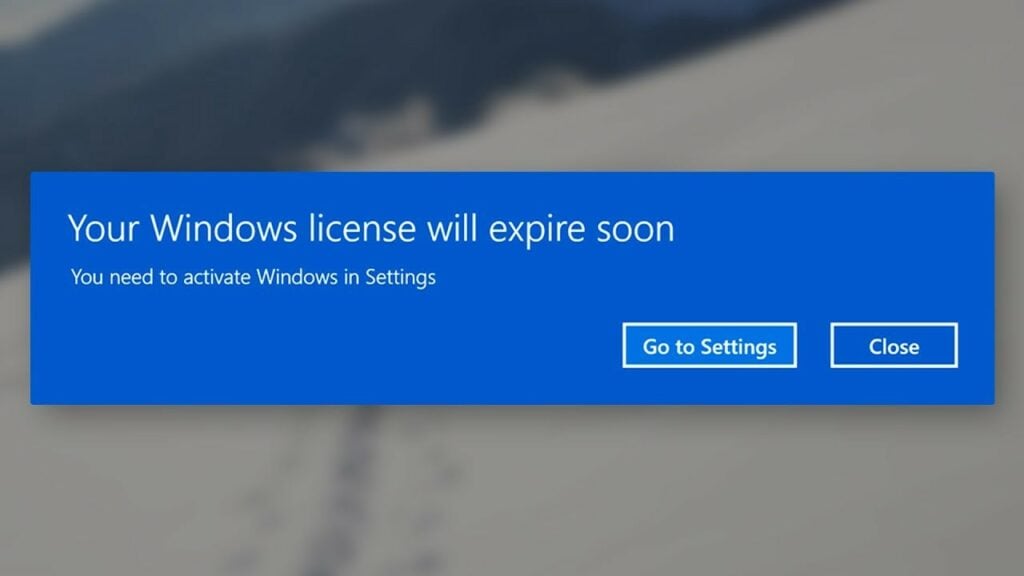
Wenn Sie Ihr Betriebssystem von Windows 8 auf Windows 10 aktualisiert haben, besteht die Möglichkeit, dass Sie eine Fehlermeldung sehen, die lautet: “Ihre Windows-Lizenz läuft bald ab; Sie müssen Windows in den PC-Einstellungen aktivieren”.
Dies ist eine Fehlermeldung, die Sie im Windows 10-Betriebssystem erhalten, wenn Sie Ihr Windows von Windows 8 auf Windows 10 aktualisieren. Dieser Fehler ist auf einige technische Probleme zurückzuführen und bedeutet nicht, dass Ihre Windows-Lizenz abgelaufen ist.
In diesem Artikel zeigen wir Ihnen, wie Sie den Fehler “Ihre Windows-Lizenz läuft bald ab” in Windows 10 mit einigen einfachen Methoden und Schritten beheben können.
So beheben Sie den Fehler “Ihre Windows-Lizenz läuft bald ab” in Windows 10
Neustart des Windows Explorer-Prozesses
Schritt 1: Öffnen Sie den ‚Task-Manager‘, indem Sie die Tasten „ctrl+alt+delete“ drücken.
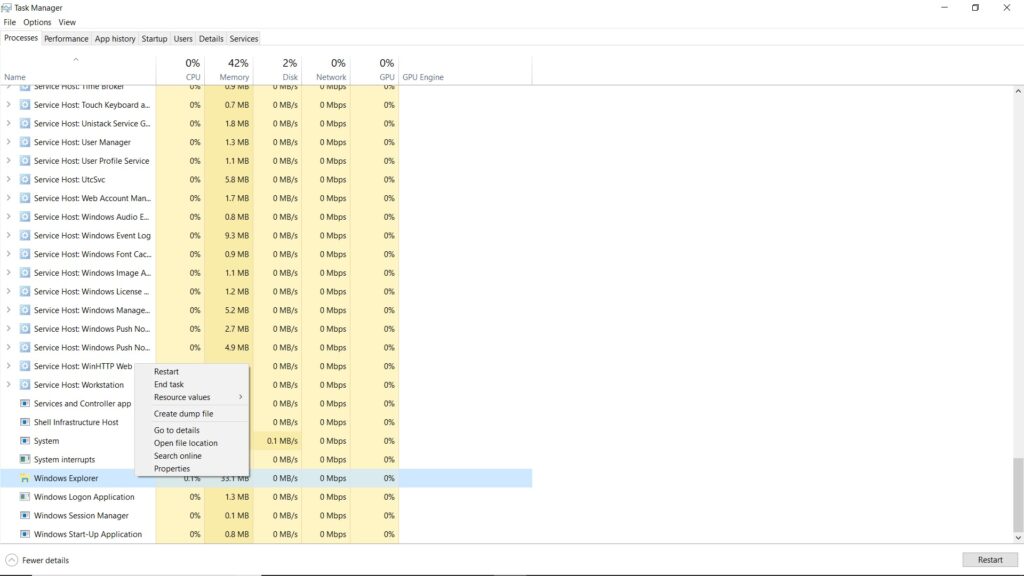
Schritt 2: Gehen Sie zum Tab ‚Prozesse‘ und suchen Sie nach dem Prozess ‚Windows Explorer‘, klicken Sie mit der rechten Maustaste darauf und wählen Sie ‚Task beenden‘.
Schritt 3: Gehen Sie im oberen Menü zur Option ‚Datei‘.
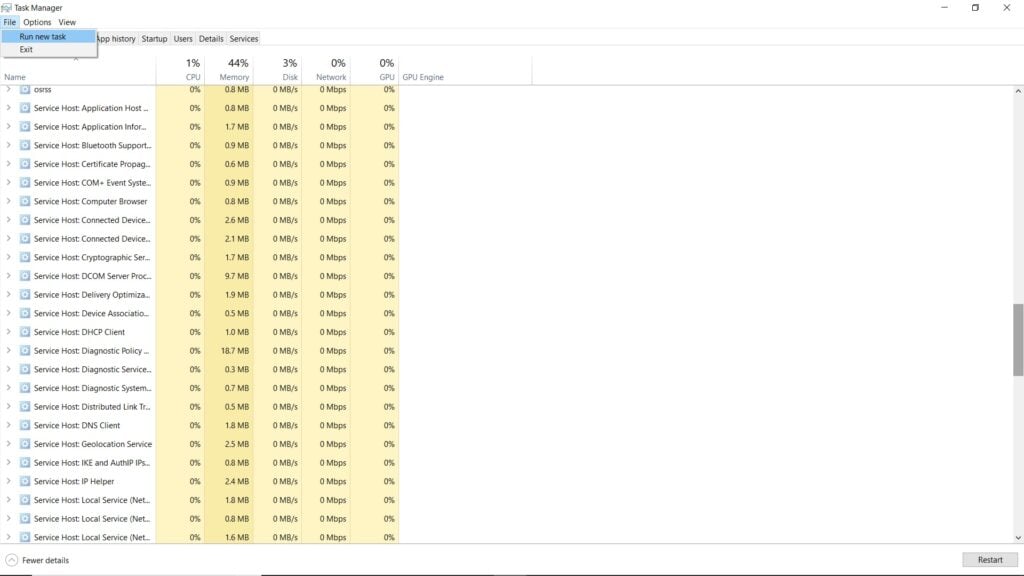
Schritt 4: Klicken Sie auf ‚Neue Aufgabe ausführen‘, geben Sie im Dialogfeld ‚Neue Aufgabe erstellen‘ ein und drücken Sie die Eingabetaste.
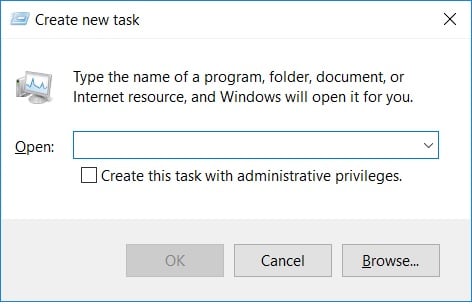
explorer.exeund drücken Sie die Eingabetaste.
Schritt 5: Geben Sie jetzt in die Windows-Suchleiste ‚cmd‘ ein und klicken Sie mit der rechten Maustaste darauf, um es als Administrator auszuführen.
Schritt 6: Geben Sie ein und drücken Sie die Eingabetaste.
slmgr-rearmund drücken Sie die Eingabetaste.
Schritt 7: Starten Sie Ihren Computer neu.
Das ist alles, und dies sollte Ihr Problem beheben.
Durch Ändern der Gruppenrichtlinie
Schritt 1: Drücken Sie die Tasten „Windows+r“, um Ausführen zu starten, geben Sie „gpedit.msc“ ein und drücken Sie die Eingabetaste.
Auch lesen: So aktivieren Sie den Gruppenrichtlinien-Editor (gpedit.msc) in Windows 10 Home
Schritt 2: Wählen Sie auf der linken Seite ‚Computerkonfiguration‘ aus.
Schritt 3: Gehen Sie zum Ordner ‚Administrative Vorlagen‘.
Schritt 4: Gehen Sie zu ‚Windows-Komponenten‘ und navigieren Sie zu ‚Windows-Update‘.
Schritt 5: Doppelklicken Sie im rechten Bereich auf ‚Kein automatischer Neustart mit angemeldeten Benutzern für die Installation geplanter automatischer Updates‘.
Schritt 6: Wählen Sie die Option ‚Aktiviert‘, wenden Sie die Änderungen an und drücken Sie OK.
Das ist alles, und Sie sollten den Fehler nicht mehr sehen.
Das waren einige Methoden, die Sie ausprobieren können, um den Fehler “Ihre Windows-Lizenz läuft bald ab” in Windows 10 zu beheben. Probieren Sie diese Methoden aus und lassen Sie es uns wissen.
Haben Sie Probleme und Schwierigkeiten mit Windows 10? Dann brauchen Sie sich keine Sorgen zu machen, wir haben einen Artikel, der sich den Problemen und Anleitungen zu Windows 10 widmet, besuchen Sie den Windows 10-Fehlerbehebungsleitfaden. Ich hoffe, Ihnen gefällt dieser Inhalt; wenn Sie weitere Vorschläge haben, lassen Sie es uns im Kommentarbereich wissen.
Mehr davon
- So beheben Sie den Fehler 0x8024a105 in Windows 10
- So beheben Sie den Fehler, dass die SD-Karte nicht formatiert werden kann, in Windows 10
- So beheben Sie den Video_Dxgkrnl_Fatal_Error einfach in Windows 10
- So beheben Sie den .NET Runtime Optimization Service, der hohe CPU-Ressourcen in Windows 10 verbraucht
Erhalte neue Beiträge in deinem Posteingang.
Kein Spam. Jederzeit abmelden.