Windows 11 · 6 min read · Sep 29, 2025
So beheben Sie den Fehler „Ihre Windows-Lizenz läuft bald ab“ unter Windows 11

Haben Sie sich darüber geärgert, ständig die Benachrichtigung „Ihre Windows-Lizenz läuft bald ab“ auf Ihrem PC zu sehen? Dieser Leitfaden erklärt einige nützliche Tipps zur Behebung dieses Problems.
Windows 11 oder eine beliebige Kopie der Software ist nicht kostenlos erhältlich. Sie müssen eine Lizenz erwerben, um das Betriebssystem zu verwenden und es mit einem exklusiven Produktschlüssel zu aktivieren.
Wenn Sie einen Windows-Laptop kaufen, wird die Vollversion von Windows 10/11 vorinstalliert. Wenn der Computer mit Windows 10 ausgestattet ist, haben Sie wahrscheinlich ein kostenloses Upgrade auf Windows 11, vorausgesetzt, die Hardwarekonfiguration unterstützt Windows 11.
Ich erinnere mich, dass es vor fast anderthalb Jahrzehnten, als Desktop-PCs die Norm waren, möglich war, eine kostenlose Testversion oder die Vollversion von Windows XP/7/8 von einer CD zu installieren. Es würde einige tausend Euro kosten, die Vollversion von Windows zu installieren oder von der Testversion der Software zu upgraden.
Warum erscheint der Fehler „Ihre Windows-Lizenz läuft bald ab“?
Die Warnung zur Ablauf der Windows-Lizenz erscheint, wenn Sie die Vollversion der Software auf Ihrem PC nicht aktiviert haben.
Die Verwendung der lizenzierten Kopie schränkt Ihre Fähigkeit ein, alle Funktionen von Windows 11 zu nutzen. Außerdem wird die Nachricht „Ihre Windows-Lizenz läuft bald ab“ von einem Wasserzeichen auf Ihrem PC-Bildschirm begleitet, das Sie auffordert, „Windows zu aktivieren“.
Selbst wenn Sie versuchen, eine Windows-Kopie auf dem PC zu aktivieren, kann dies durch beschädigte Systemdateien auf dem Gerät, einen ausgefallenen Microsoft-Server oder fehlende Aktivierungstoken-Dateien behindert werden.
Top-Methoden zur Behebung der Windows-Lizenzablaufbenachrichtigung
Hier sind einige Tipps, um die Aktivierung von Windows 11 erneut zu versuchen oder die erforderlichen Aktivierungsschlüssel und Token-Dateien abzurufen, um Ihre Windows-Kopie vollständig zu registrieren. Das behebt ganz einfach den Fehler „Ihre Windows-Lizenz läuft bald ab“.
1. Den richtigen Produktschlüssel abrufen und das Windows-Betriebssystem aktivieren
Möglicherweise haben Sie eine Lizenz für das Windows 11, das Sie verwenden, gekauft, aber keinen Produktschlüssel, um es zu aktivieren.
Verwenden Sie das Windows-Terminal, um den Produktschlüssel abzurufen. Registrieren Sie das Windows-Betriebssystem mit dem Schlüssel, den Sie abgerufen haben.
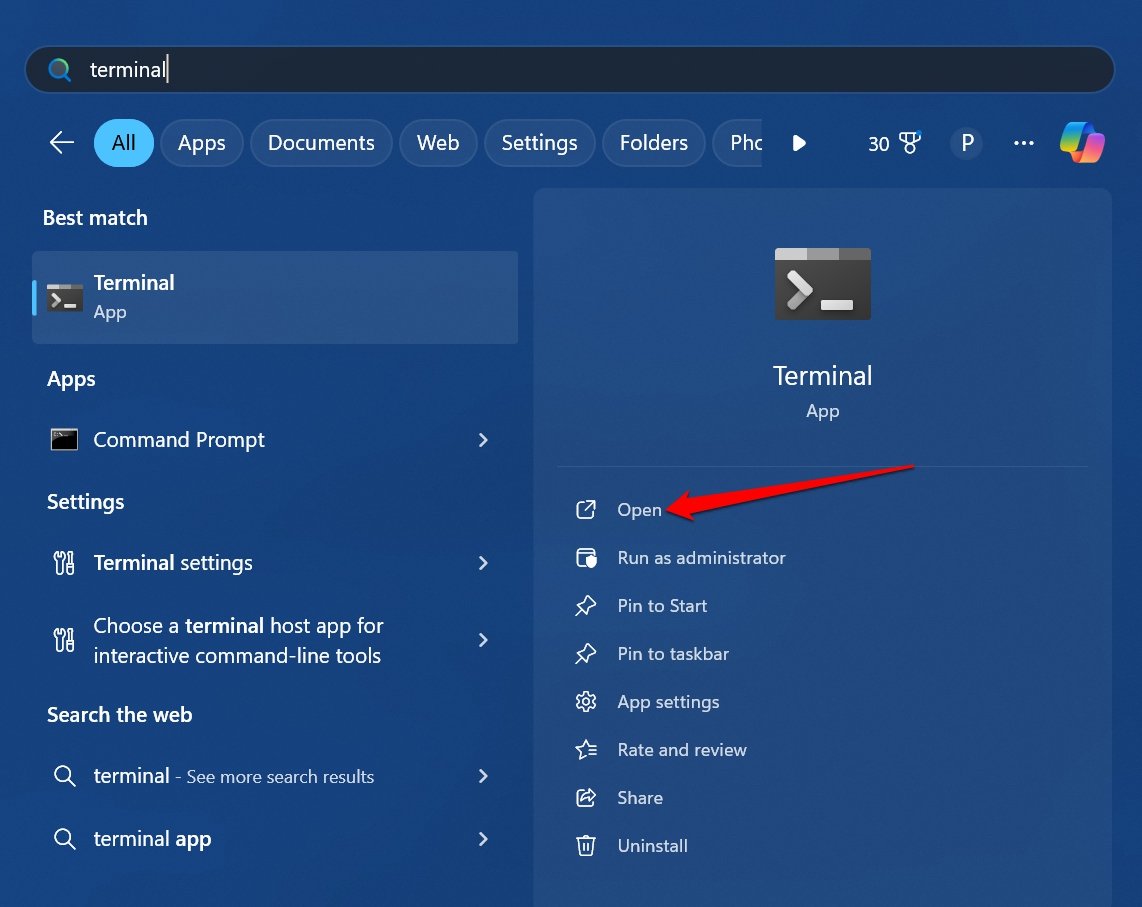
- Drücken Sie die Windows-Taste, um die Suche zu starten.
- Geben Sie Terminal ein und klicken Sie auf Öffnen.
- Geben Sie den Befehl
wmic path SoftwareLicensingService get OA3xOriginalProductKey - Drücken Sie die Eingabetaste, um den obigen Befehl auszuführen.
Sobald der Produktschlüssel auf dem Bildschirm erscheint, notieren Sie ihn.
Um das Windows-Betriebssystem mit dem obigen Produktschlüssel zu aktivieren,
- Drücken Sie Windows + I, um die Einstellungen zu öffnen.
- Gehen Sie zu System > Aktivierung.
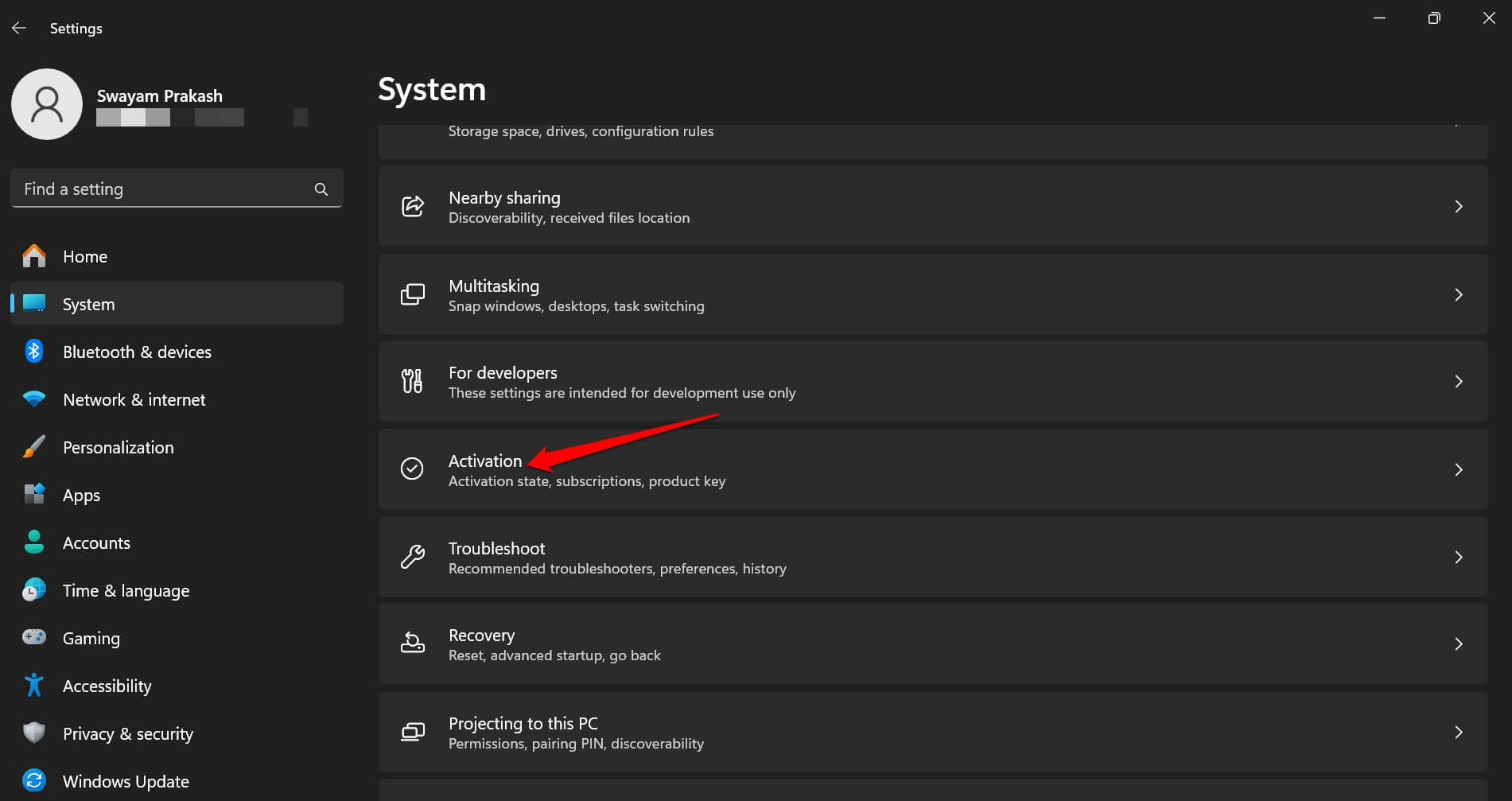
- Drücken Sie die Ändern-Schaltfläche neben Produktschlüssel ändern.
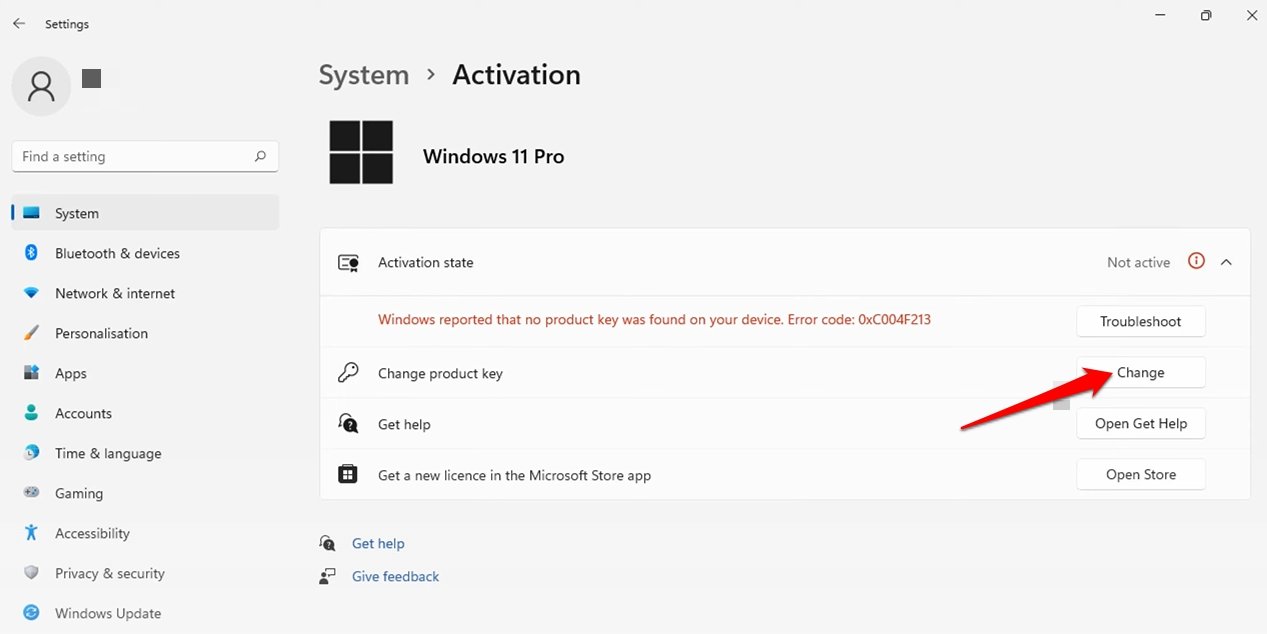
- Klicken Sie auf Weiter und folgen Sie den Anweisungen auf dem Bildschirm, um die Registrierung abzuschließen.
Wenn die Verwendung der Eingabeaufforderungsmethode den Produktschlüssel nicht abgerufen hat, können Sie den Microsoft-Support kontaktieren.
In Ihrer Anfrage geben Sie an, dass Sie Ihre Windows-Kopie gekauft haben, aber den Produktschlüssel nicht kennen, um den Aktivierungsprozess abzuschließen.
2. Windows 11 über die Eingabeaufforderung aktivieren
Es gibt einen kleinen Trick, den Sie über die Eingabeaufforderung verwenden können, um das Windows-Betriebssystem zu aktivieren.
- Drücken Sie Windows + R, um das Ausführungsfeld zu öffnen.
- Geben Sie cmd ein und drücken Sie die Eingabetaste.
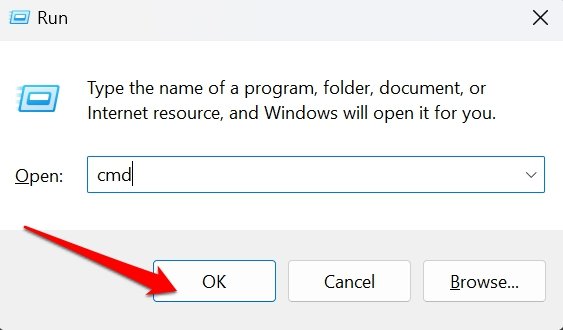
- Geben Sie diesen Befehl ein und drücken Sie die Eingabetaste.
slmgr /ato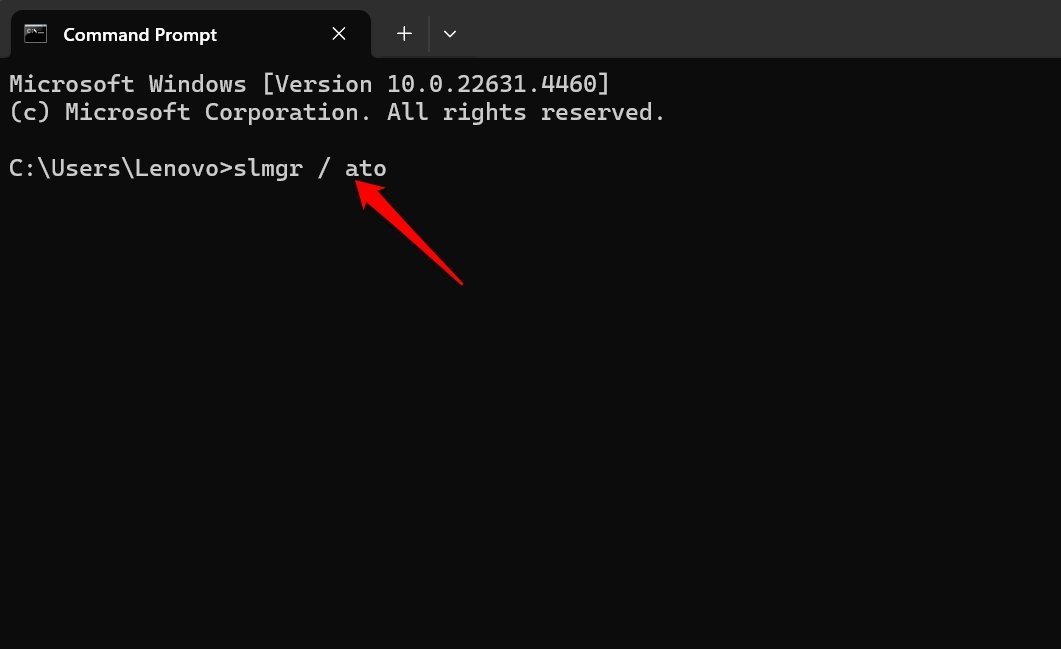
Eine Nachricht sollte erscheinen, die besagt, dass Windows erfolgreich aktiviert wurde.
3. Verwenden Sie die Windows-Aktivierungs-Problembehandlung
Starten Sie die Windows-Aktivierungs-Problembehandlung, um nach Problemen bei der Aktivierung Ihrer Windows 11-Kopie zu suchen.
Öffnen Sie die Windows-Einstellungen, indem Sie die Tastenkombination Windows + I drücken.
Gehen Sie zu System > Aktivierung.
Überprüfen Sie, ob der Aktivierungsstatus als „Nicht aktiv“ gekennzeichnet ist.
Drücken Sie die Problembehandlung-Schaltfläche, um die Aktivierungs-Problembehandlung zu starten.
Befolgen Sie die Anweisungen des Problembehandlungstools, um die Aktivierung Ihres Windows-Betriebssystems zu verwalten.
HINWEIS: Wenn das Windows-Betriebssystem auf Ihrem PC mit einer Lizenz verbunden ist, die mit Ihrem Microsoft-Konto verknüpft ist, sehen Sie nicht die Option für das Problembehandlungstool zur Aktivierung.
4. Die beschädigte Aktivierungstoken-Datei reparieren
Es gibt eine Datei namens token.dat, die mit der Windows-Aktivierung verbunden ist. Wenn diese Datei beschädigt ist, können Sie Ihre Windows 11-Kopie nicht aktivieren und erhalten höchstwahrscheinlich die Warnung „Ihre Windows-Lizenz läuft bald ab“.
Verwenden Sie die Eingabeaufforderung, um die Datei neu zu erstellen.
Drücken Sie Windows + R, um das Ausführungsfeld zu öffnen.
Geben Sie cmd ein und drücken Sie die Eingabetaste.
Geben Sie diese Befehle in genau der angegebenen Reihenfolge ein.
net stop sppsvccd %windir%\system32\spp\store\2.0ren tokens.dat tokens.barnet start sppsvccscript.exe %windir%\system32\slmgr.vbs /rilcStarten Sie Ihren PC neu, nachdem Sie die Befehle ausgeführt haben.
HINWEIS: Das Ändern der Systemdatei auf Ihrem PC kann dazu führen, dass eine oder mehrere Funktionen nicht mehr richtig funktionieren. Fahren Sie auf eigenes Risiko fort. DigitBin übernimmt keine Verantwortung für technische Fehler auf Ihrem System.
5. Nach beschädigten Systemdateien scannen
Verwenden Sie die SFC- und DISM-Scans, um beschädigte Systemdateien zu finden und zu reparieren, um die Benachrichtigung „Ihre Windows-Lizenz läuft bald ab“ loszuwerden.
- Drücken Sie Windows + S, um die Suche zu öffnen.
- Geben Sie cmd ein und drücken Sie Öffnen, um die Eingabeaufforderung zu starten.
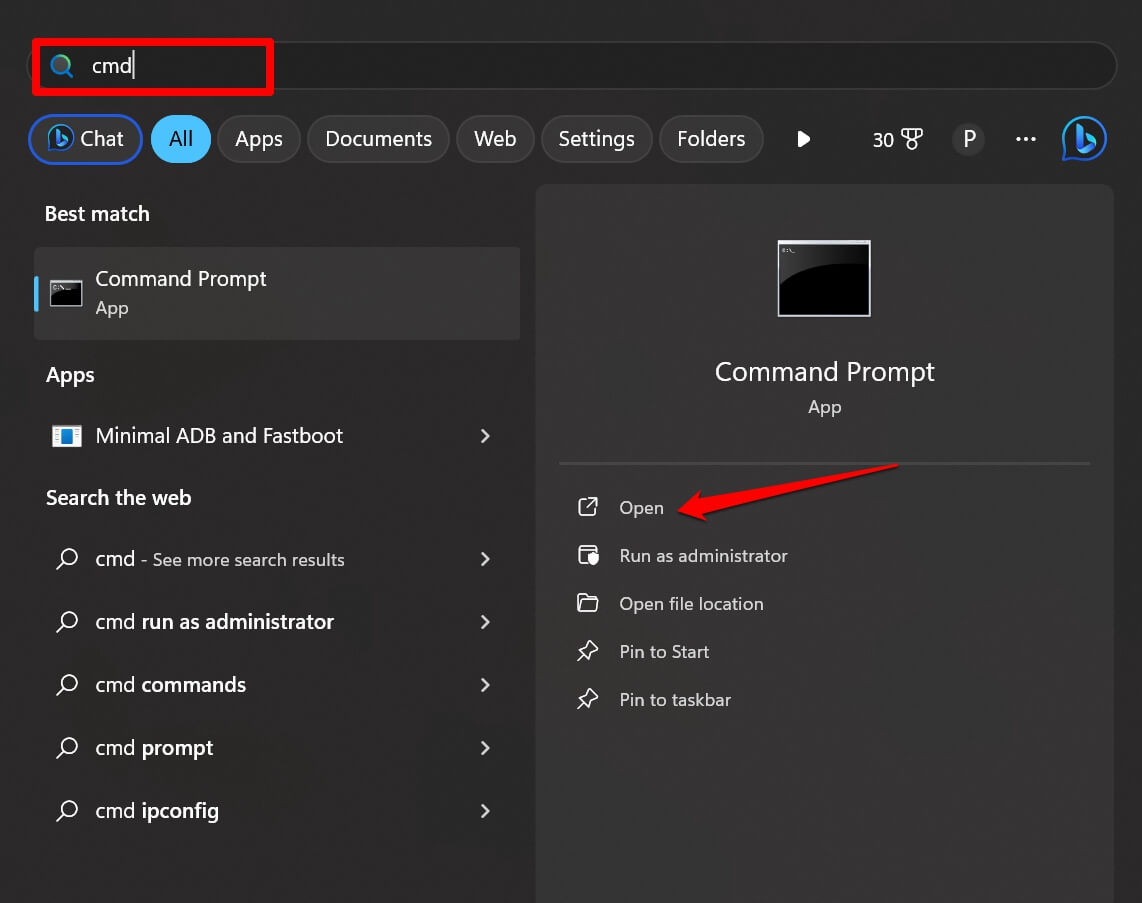
- Geben Sie diesen Befehl ein, um den SFC-Scan auszuführen.
sfc/scannow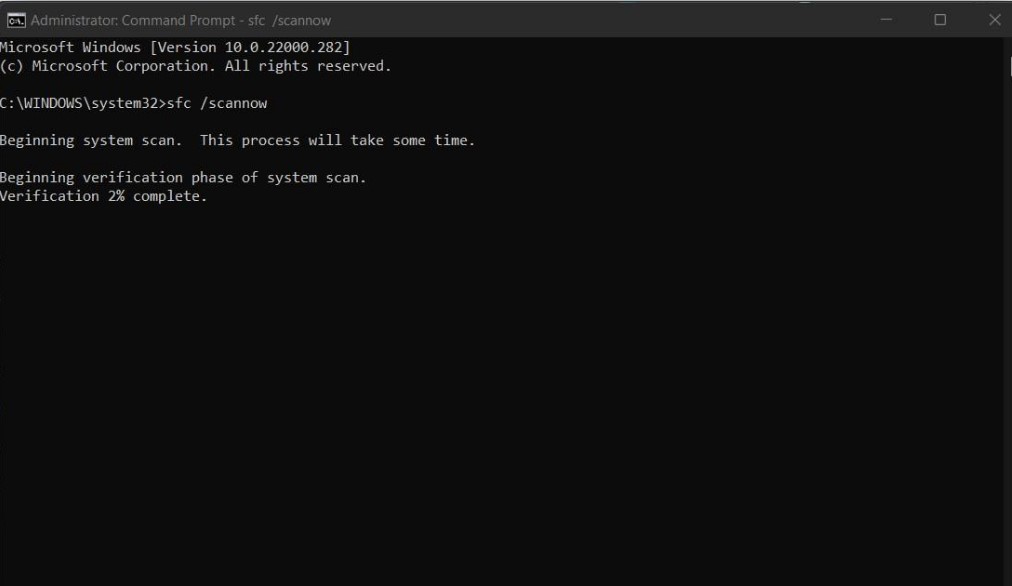
- Wenn der obige Befehl keine beschädigten Systemdateien findet, führen Sie den DISM-Scan durch. Geben Sie diese Befehle ein.
DISM /Online /Cleanup-Image /CheckHealth DISM /Online /Cleanup-Image /ScanHealth DISM /Online /Cleanup-Image /RestoreHealth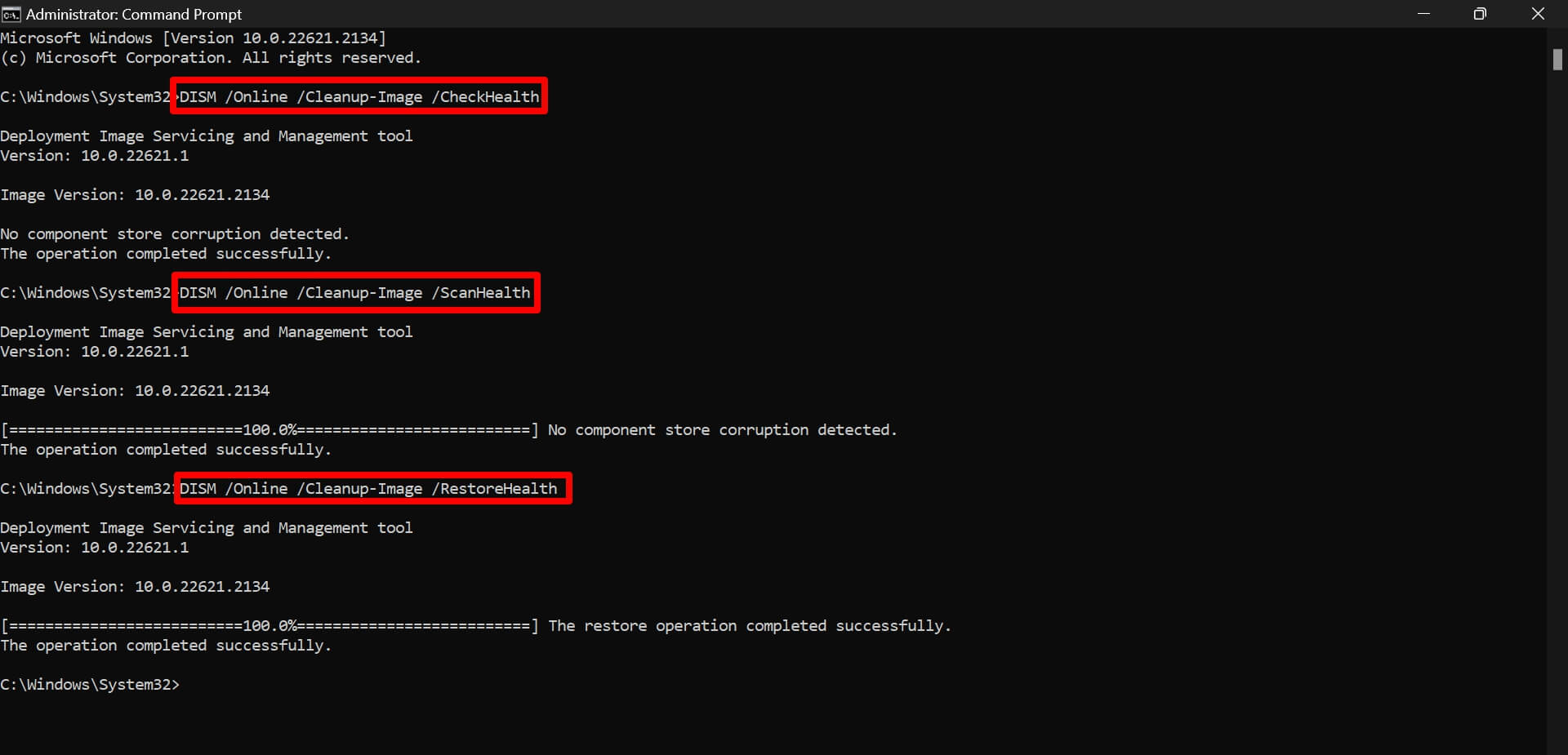
Wenn mit einem dieser Befehle eine beschädigte Systemdatei gefunden wird, wird das System sie ersetzen oder reparieren.
6. Nach Malware auf dem PC suchen
Viren und Malware auf Ihrem PC können den Aktivierungsstatus des Windows-Betriebssystems auf Ihrem PC beeinträchtigen. Normalerweise ist Windows-Sicherheit gut genug, um mögliche Malware zu erkennen, die versucht, in Ihren PC einzudringen.
Dennoch ist es eine gute Praxis, selbst nach Malware zu scannen und infizierte Dateien oder Ordner zu entfernen, die möglicherweise auf Ihrem System liegen und Probleme mit dem Aktivierungsstatus von Windows verursachen und den Fehler „Ihre Windows-Lizenz läuft bald ab“ auslösen.
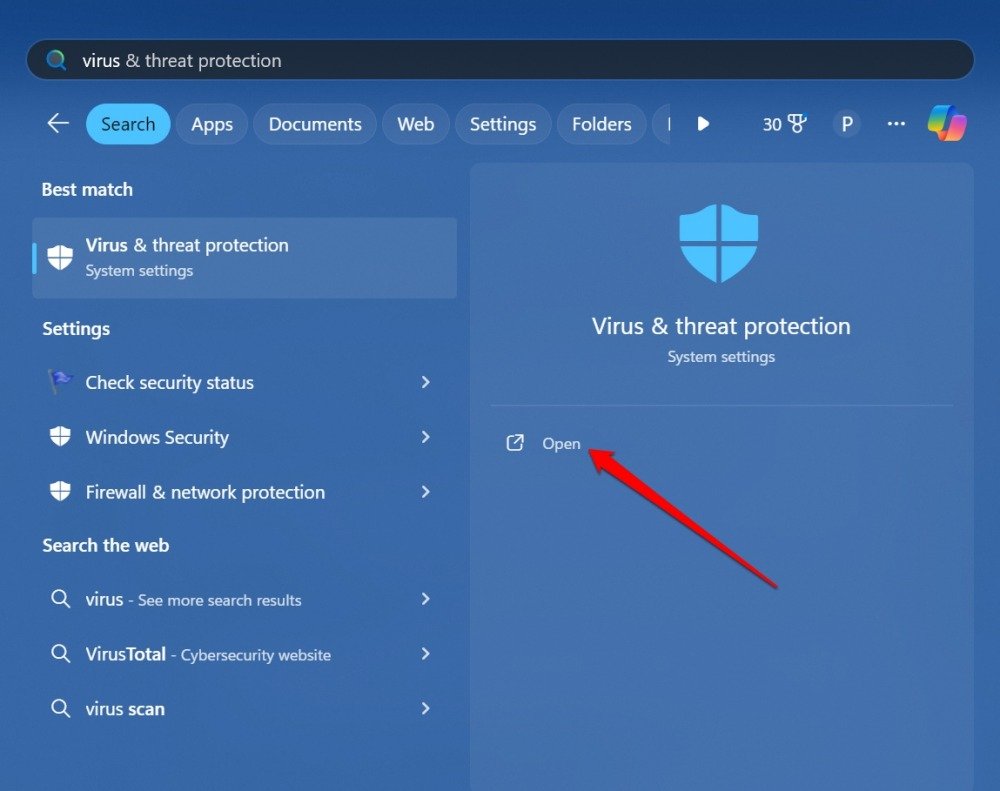
- Drücken Sie die Windows-Taste, um das Suchfeld zu öffnen.
- Geben Sie Virus- und Bedrohungsschutz ein und klicken Sie auf Öffnen.
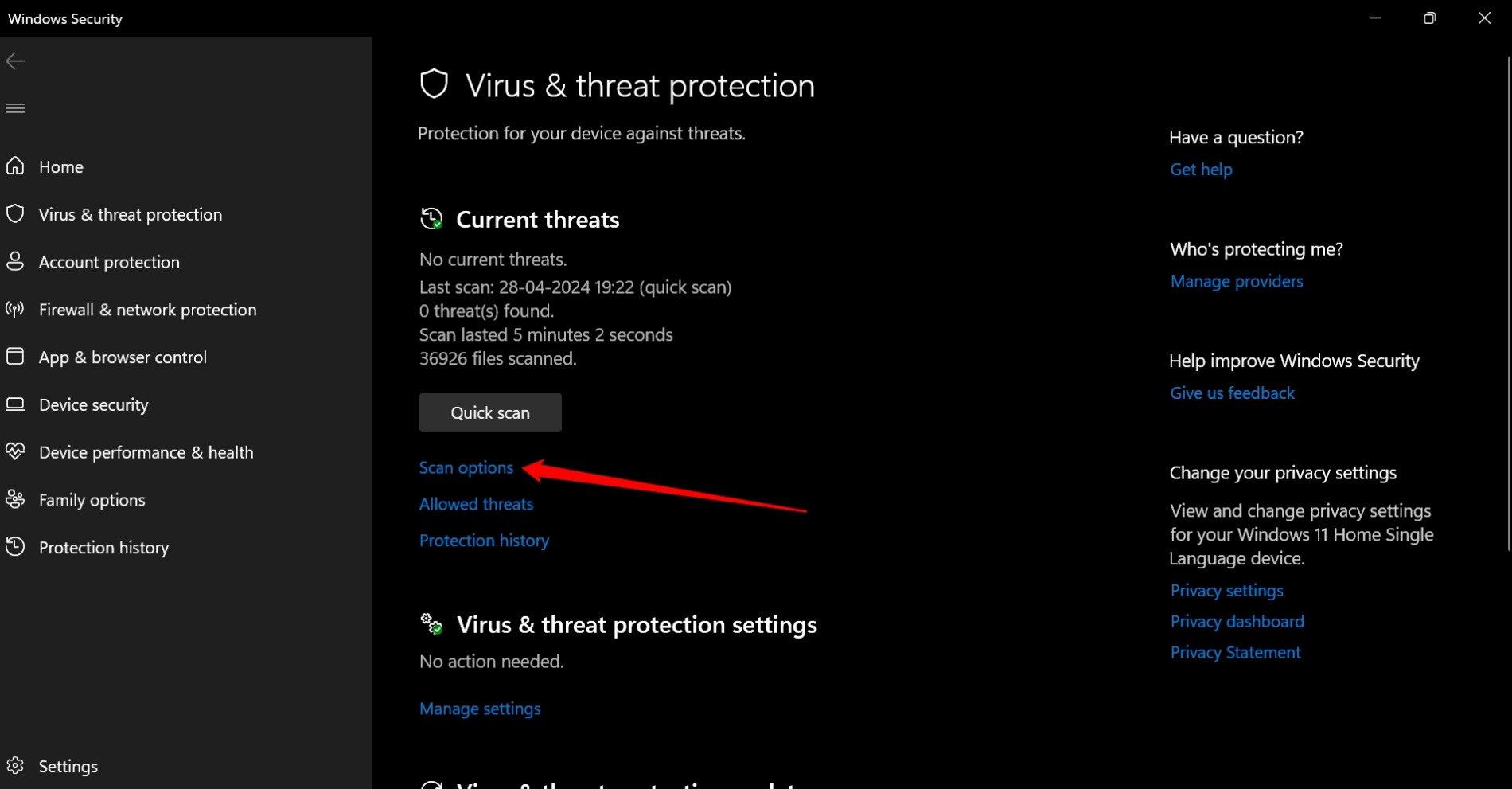
- Klicken Sie auf Scan-Optionen.
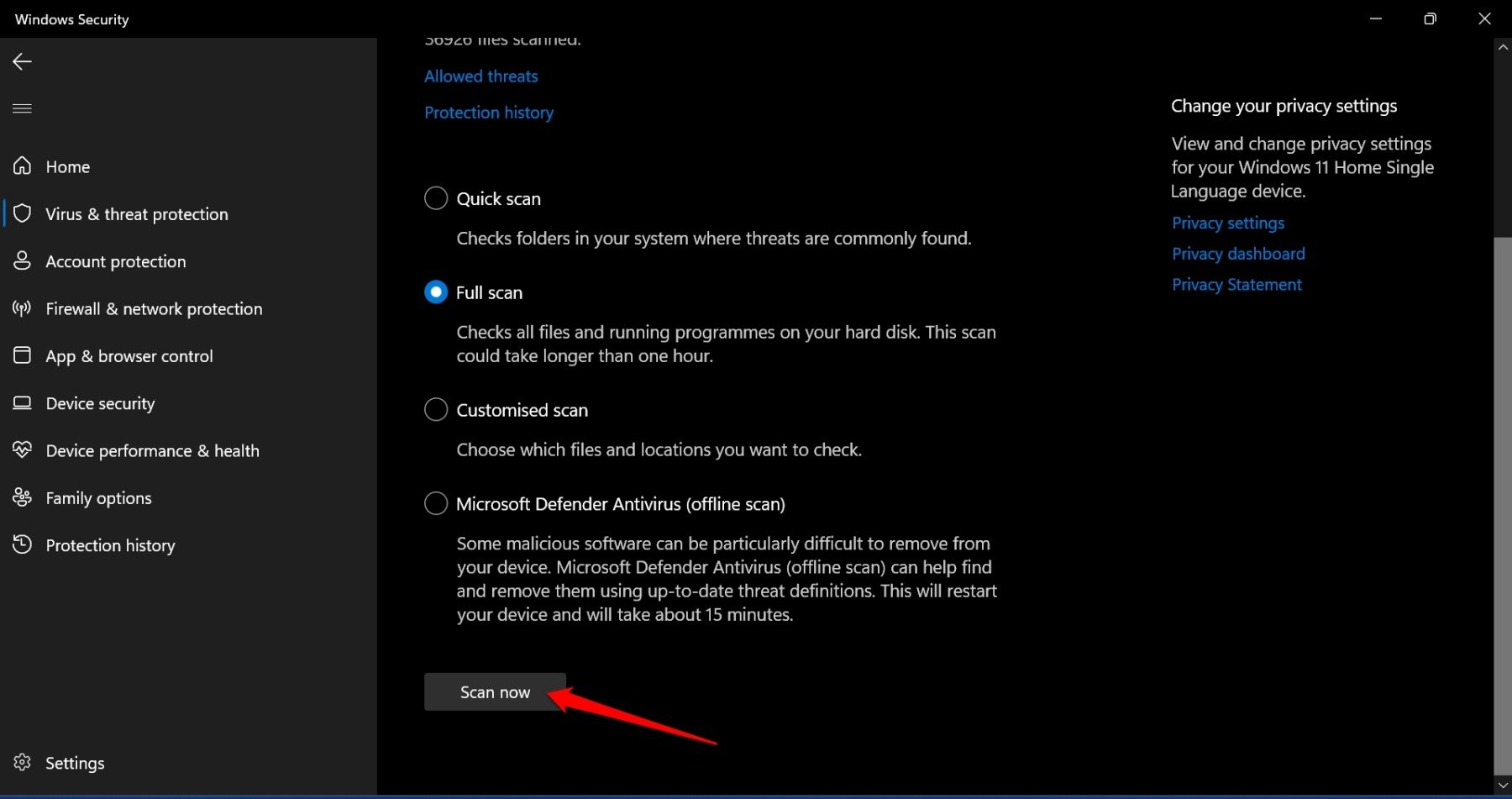
- Wählen Sie Vollständiger Scan und drücken Sie Jetzt scannen.
Wenn eine anomale Datei oder ein Ordner von Windows-Sicherheit als Malware markiert wird, folgen Sie den Anweisungen auf dem Bildschirm, um die Datei zu entfernen oder in Quarantäne zu stellen.
Starten Sie den PC neu und überprüfen Sie, ob die Entfernung von Malware den Lizenzablauffehler behoben hat.
7. Windows Explorer neu starten
Manchmal, selbst wenn Sie Ihre Windows 11-Kopie aktiviert haben, kann ein Fehler im System die Änderungen auf Ihrem PC nicht integrieren. Es wurde beobachtet, dass das Neustarten des Windows Explorers dieses Problem beheben kann, sodass Ihr Windows 11 als aktiviert angezeigt wird.
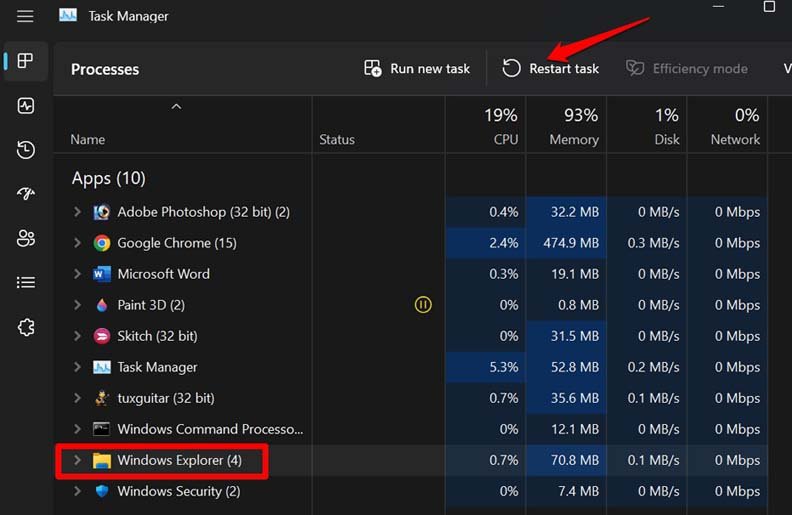
- Drücken Sie Strg + Shift + Esc, um den Task-Manager zu starten.
- Klicken Sie auf Windows Explorer, um ihn hervorzuheben.
- Drücken Sie Aufgabe neu starten oben.
Fazit
Die oben genannten Tipps sollten den Fehler „ Ihre Windows-Lizenz läuft bald ab “ auf Ihrem PC unbedingt beheben. Die Aktivierung des Windows-Betriebssystems ermöglicht es Ihnen, alle Funktionen und Dienste zu nutzen. Wenn Sie einen PC kaufen, stellen Sie sicher, dass eine Vollversion von Windows 11 vorinstalliert ist.
Andernfalls können Sie manuell auf ein vollständig aktiviertes Windows 11 upgraden, indem Sie den richtigen Produktschlüssel von Microsoft erwerben. Weitere Informationen zur Windows-Aktivierung erhalten Sie beim Microsoft-Support oder bei Ihrem OEM.
Wenn Sie Gedanken zu So beheben Sie den Fehler „Ihre Windows-Lizenz läuft bald ab“ unter Windows 11 haben, können Sie gerne unten im Kommentarfeld schreiben. Abonnieren Sie auch unseren DigitBin YouTube-Kanal für Video-Tutorials. Prost!
Erhalte neue Beiträge in deinem Posteingang.
Kein Spam. Jederzeit abmelden.