YouTube Hilfe · 5 min read · Jan 15, 2026
So beheben Sie, dass YouTube 360-Video auf Web, Android und iOS nicht funktioniert?
Funktioniert das YouTube 360-Video auf Web, Android und iOS nicht? Dann finden Sie hier einige einfache Fehlerbehebungstipps, die Ihnen helfen können, das Problem im Handumdrehen zu beheben. Ein 360-Video auf YouTube ermöglicht es Ihnen, den visuellen Inhalt aus allen Richtungen und Winkeln zu sehen. Sie müssen nur um das Video herum rotieren, und Sie können das Video aus dieser Perspektive ansehen.
Wenn Sie YouTube über das Web aufrufen, kann es sein, dass aufgrund temporärer Daten im Cache des Browsers einige Funktionen nicht funktionieren. Außerdem sollten Sie die neueste Version des Browsers verwenden. Oft können Fehler im Browser dazu führen, dass bestimmte Funktionen auf Websites nicht funktionieren. Das Fehlerproblem kann auch ein Grund dafür sein, dass das YouTube 360-Video auf YouTube Android und iOS nicht funktioniert.
Beste Möglichkeiten zur Behebung von YouTube 360-Video, das nicht funktioniert
Ich habe die Fehlerbehebungstipps für YouTube Web, Android und iOS zusammengestellt. Je nachdem, welche Plattform Sie zum Ansehen von YouTube verwenden, können Sie die entsprechenden Lösungen verwenden.
YouTube 360-Video funktioniert nicht im Web: Browser-Cache leeren
Wenn Sie YouTube von einem Webbrowser aus aufrufen, versuchen Sie, den Browser-Cache zu leeren. Ich zeige Ihnen, wie Sie dies im Chrome-Browser tun können.
- Starten Sie den Chrome-Browser.
- Drücken Sie die Tastenkombination Strg + Shift + Entf. Dadurch wird das Dialogfeld “Browserdaten löschen” geöffnet.
- Stellen Sie den Zeitraum auf Gesamter Zeitraum ein.
- Die Elemente Cookies und andere Websitedaten werden zusammen mit zwischengespeicherten Bildern und Dateien ausgewählt.
- Klicken Sie auf Daten löschen.
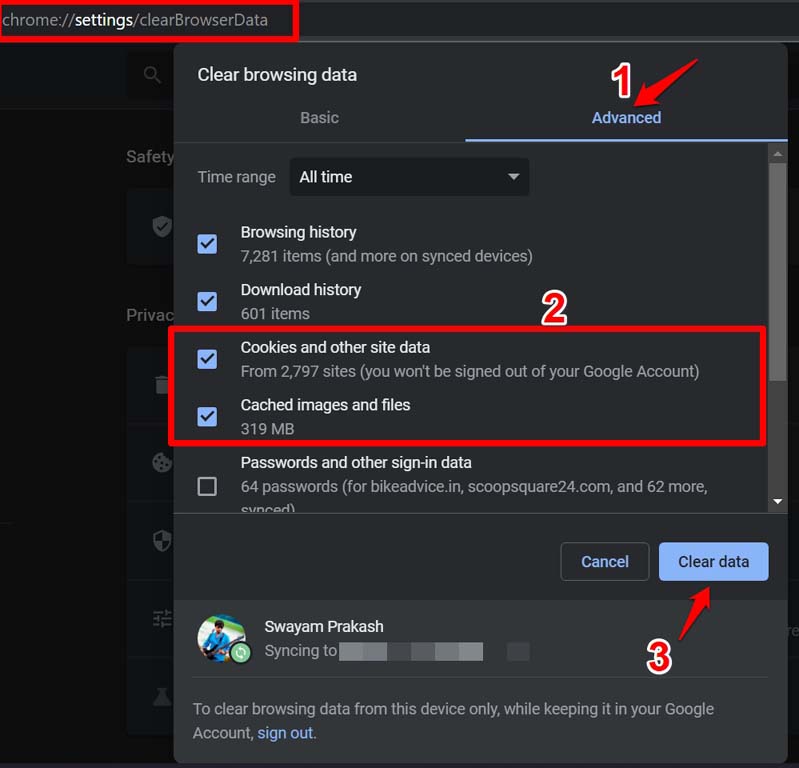
- Starten Sie den Browser nach den obigen Schritten neu.
Browser aktualisieren
Das Aktualisieren des Browsers behebt alle Fehler und Probleme in der aktuellen Version. Wenn es sich um einen Fehler handelt, der das YouTube 360-Video zum Arbeiten bringt, sollte das behoben werden.
- Starten Sie den Browser.
- Geben Sie in die URL-Leiste Chrome://settings ein.
- Klicken Sie auf der nächsten Seite im linken Bereich auf Über Chrome.
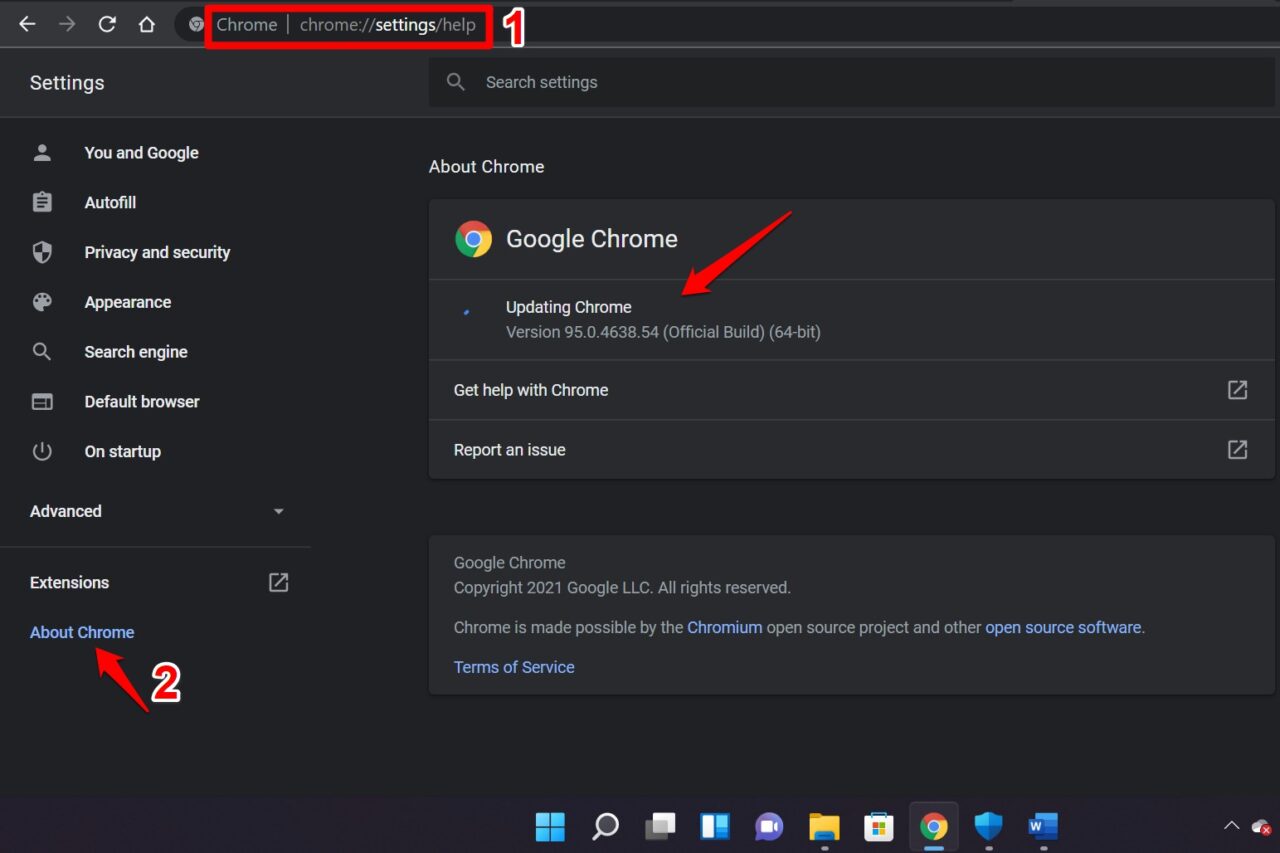
- Wenn Ihr PC mit dem Internet verbunden ist, wird Chrome automatisch aktualisiert.
- Sie müssen den Browser neu starten, um die neue Version zu sehen.
Die obigen Schritte sind bei jedem beliebten Webbrowser ähnlich.
Anderen Browser ausprobieren
Der Browser, den Sie normalerweise verwenden, könnte weltweit aufgrund von Wartungsarbeiten oder Reparaturen vorübergehend nicht verfügbar sein. Sie können jeden anderen Browser verwenden, der im Internet verfügbar ist. Zu den beliebten Browsern gehören Chrome, Edge, Safari, Brave Browser usw.
Grafikkartentreiber des PCs aktualisieren
Es könnte auch ein technisches Problem mit dem Grafikkartentreiber Ihres Computers vorliegen. Obwohl diese Elemente normalerweise automatisch vom System aktualisiert werden, kann es manchmal erforderlich sein, ein manuelles Update durchzuführen. Sie können den Grafikkartentreiber Ihres PCs im Geräte-Manager manuell aktualisieren.
- Drücken Sie Windows + X
- Ein Menü wird angezeigt.
- Wählen Sie daraus Geräte-Manager.
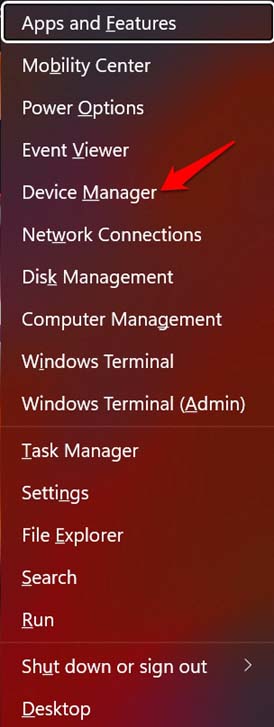
- Scrollen Sie zu Grafikadapter und klicken Sie darauf, um es zu erweitern.
- Klicken Sie mit der rechten Maustaste auf den Namen der Grafikeinheit und wählen Sie Treiber aktualisieren.
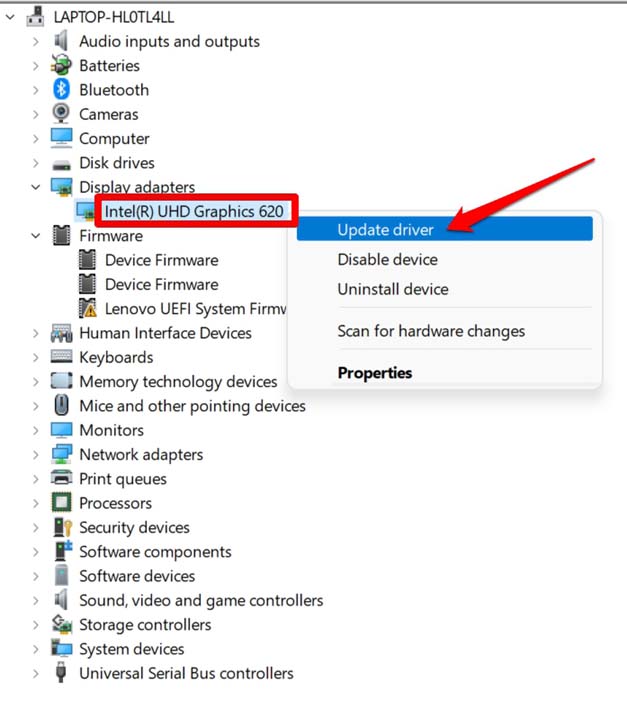
Befolgen Sie anschließend die Anweisungen auf dem Bildschirm und führen Sie den Aktualisierungsprozess durch.
Lösungen für YouTube 360-Video, das auf Android und iOS nicht funktioniert
Um das Problem mit dem YouTube 360-Video auf Android oder iOS zu beheben, können Sie die folgenden Lösungen umsetzen. Sie können die YouTube-App neu installieren und sie im App Store oder Play Store aktualisieren. Außerdem können Android-Nutzer den Cache der YouTube-App leeren, um Junk-Daten loszuwerden, die möglicherweise die App stören.
YouTube-App aktualisieren
So aktualisieren Sie die YouTube-App auf Android-Geräten:
- Starten Sie den Play Store.
- Tippen Sie auf das Avatar-Bild des verbundenen Gmail-Kontos.
- Wählen Sie im Menü Apps und Gerät verwalten.
- Tippen Sie dann auf Verfügbare Updates.
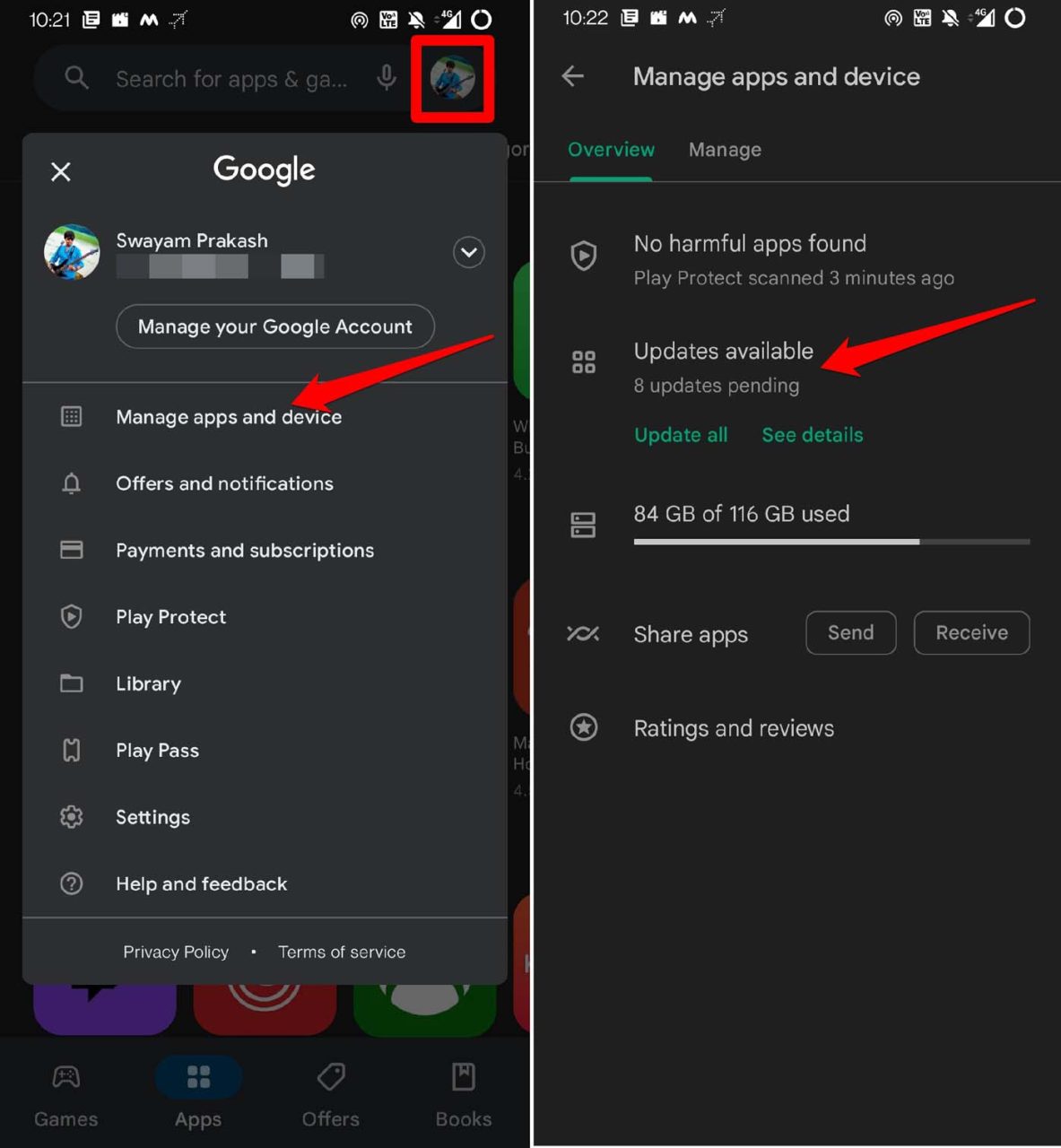
- Überprüfen Sie nun die Liste der Apps, die auf Updates warten.
- Wenn YouTube in dieser Liste steht, tippen Sie auf die Schaltfläche Aktualisieren daneben.
Für iPhone-Nutzer:
- Starten Sie den App Store.
- Tippen Sie auf das Avatar-Bild des verbundenen Apple-ID-Kontos in der oberen rechten Ecke.
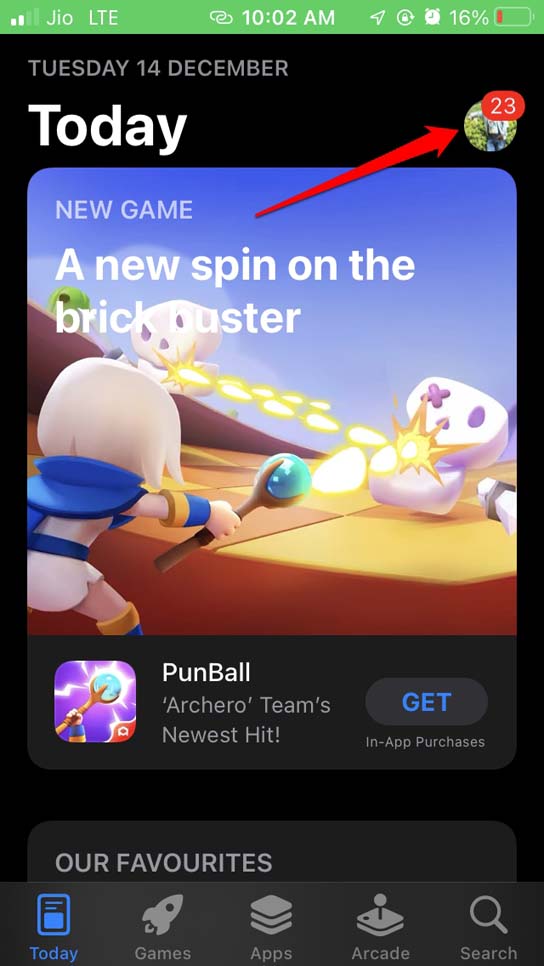
- Überprüfen Sie dann in der Liste der Apps, die auf die neueste Version aktualisiert werden müssen, ob YouTube vorhanden ist.
- Tippen Sie auf Aktualisieren, um die neuere Version der App zu installieren.
- Starten Sie die App nach der Installation des Updates neu.
Cache der YouTube-App leeren [Nur Android]
Wenn Sie die Android-Version von YouTube verwenden, können Sie den Cache der App leeren.
- Halten Sie das YouTube-App-Symbol lange gedrückt.
- Tippen Sie im angezeigten Schnellmenü auf App-Info.
- Tippen Sie dann auf Speicher & Cache.
- Tippen Sie auf Cache leeren.
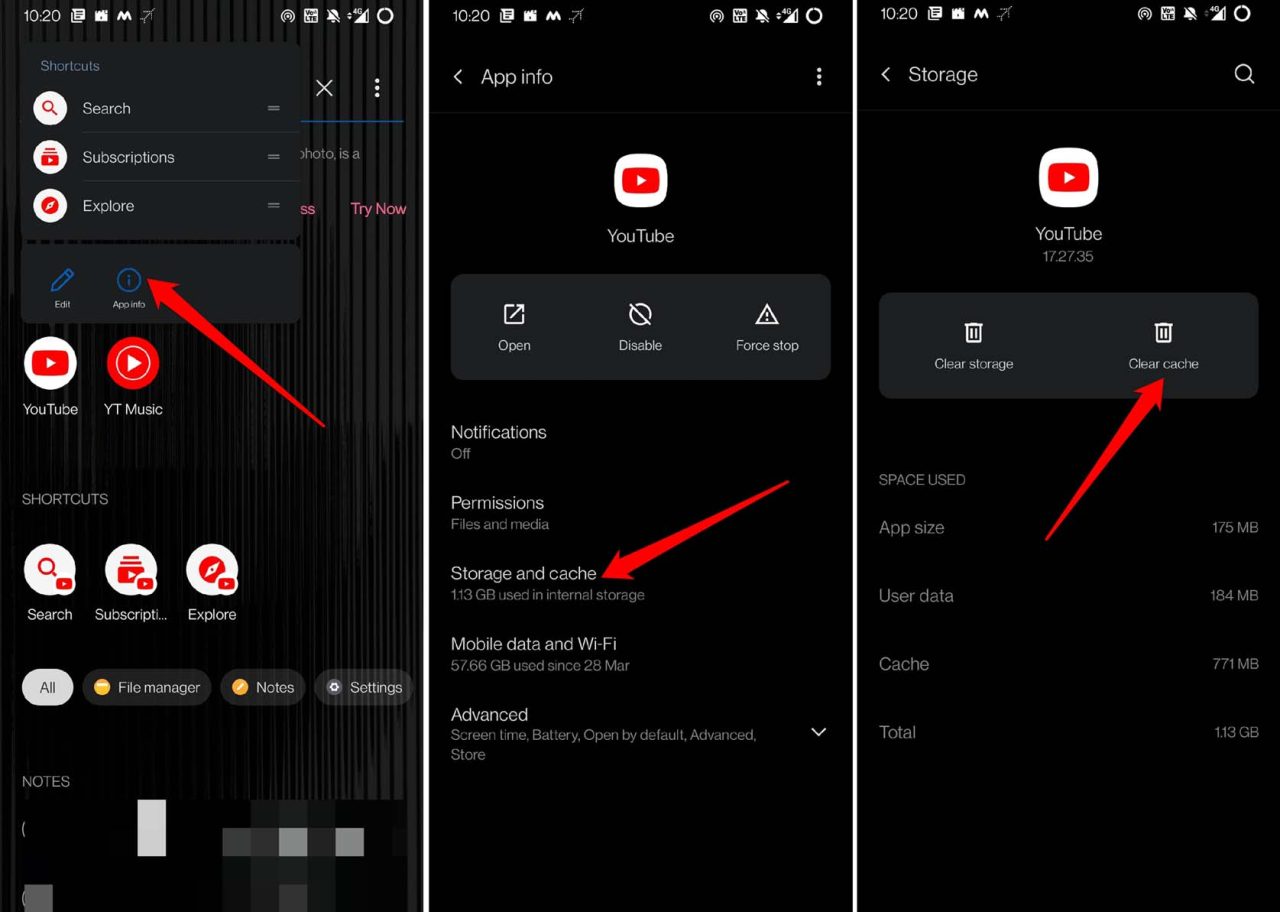
- Starten Sie die YouTube-App neu und versuchen Sie, die 360-Videos abzuspielen. Es sollte jetzt funktionieren.
YouTube-App neu installieren
Wenn das YouTube 360-Video auch nach der Aktualisierung der App immer noch nicht funktioniert, deinstallieren und installieren Sie die YouTube-App erneut. Sie können dies sowohl in der Android- als auch in der iOS-Version der App ganz einfach tun.
Android-Nutzer:
- Gehen Sie zum App-Drawer und halten Sie das YouTube-App-Symbol lange gedrückt.
- Tippen Sie im kleinen Menü, das erscheint, auf Deinstallieren.
- Bestätigen Sie den Deinstallationsprozess.
- Starten Sie nun den Play Store.
- Suchen Sie nach der YouTube-App und tippen Sie auf Installieren, um die App auf Ihrem Gerät zu erhalten.
iPhone-Nutzer:
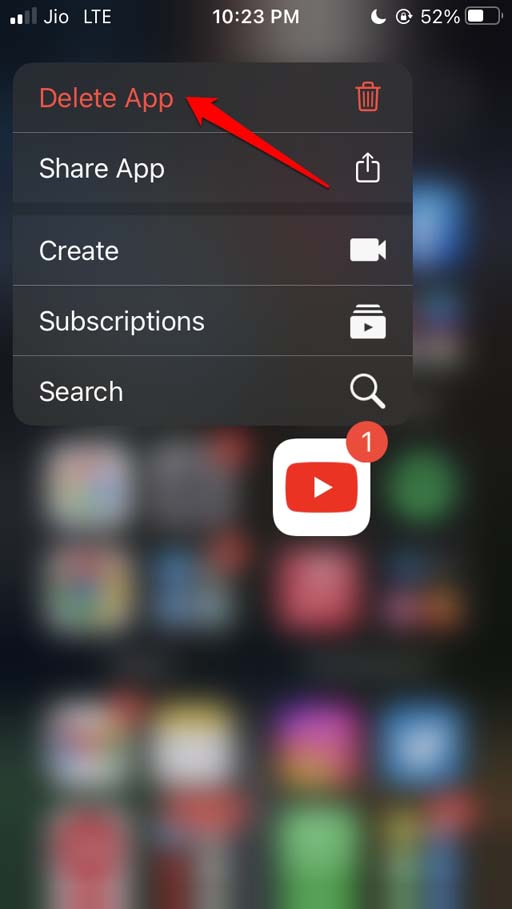
- Halten Sie das YouTube-App-Symbol lange gedrückt.
- Tippen Sie im Schnellmenü auf App löschen.
- Öffnen Sie den App Store.
- Suchen Sie nach YouTube mit der Suchfunktion.
- Tippen Sie auf das Download-Symbol, um die App auf Ihrem iPhone zu erhalten.
Fazit
Das war alles, was Sie über die Behebung des Problems mit dem YouTube 360-Video wissen müssen, das auf Web, Android und iOS nicht funktioniert. Das 360-Videoformat ist eine coole Möglichkeit, Videos aus allen Winkeln in hoher Auflösung anzusehen. Es wird Ihnen das Gefühl geben, als wären Sie direkt im Video. Um zu vermeiden, dass Sie all die unterhaltsamen Inhalte, die auf dem 360-Ansichtswinkel auf YouTube basieren, verpassen, beheben Sie das Problem sofort.
Wenn Sie Gedanken zu So beheben Sie, dass YouTube 360-Video auf Web, Android und iOS nicht funktioniert? haben, können Sie gerne unten im Kommentarfeld schreiben. Abonnieren Sie auch unseren DigitBin YouTube-Kanal für Video-Tutorials. Prost!
Erhalte neue Beiträge in deinem Posteingang.
Kein Spam. Jederzeit abmelden.