YouTube Tipps · 6 min read · Dec 27, 2025
So beheben Sie, dass YouTube-Untertitel nicht funktionieren
Die Video-Streaming-Plattform YouTube verfügt über eine Funktion namens Untertitel. Sie müssen die Schaltfläche „cc“ im YouTube-Video-Player klicken, um die Echtzeit-Untertitel zu aktivieren. Sie zeigt die gesprochenen Worte in einem Video als Text auf dem Bildschirm an.
Nicht jeder ist in allen Sprachformen, in denen YouTube-Videos veröffentlicht werden, fließend. Das Ansehen der Untertitel zusammen mit dem Video ermöglicht es Ihnen, den Kontext der Videos, die Sie ansehen, zu verstehen.
Manchmal laden die Untertitel nicht, wenn Sie ein YouTube-Video ansehen. Die Schaltfläche „cc“ reagiert nicht, wenn Sie darauf klicken. Die Untertitel können während des Abspielens eines Videos aufhören zu generieren. Benutzer können auf eine ausgegraute Schaltfläche für geschlossene Untertitel stoßen. Dieser Leitfaden bietet einige Tipps zur Fehlersuche, um den Fehler zu beheben, der verhindert, dass YouTube Untertitel lädt.
Warum sind YouTube-Untertitel nicht verfügbar?
Wenn Ihre Internetverbindung instabil ist, laden die YouTube-Untertitel möglicherweise nicht synchron mit dem Video. Wenn die YouTube-App auf Ihrem Android- oder iOS-Gerät nicht aktualisiert wird, kann dies zu Fehlern und Bugs in der App führen. Das kann Funktionen wie geschlossene Untertitel einschränken.
Die Mehrheit der YouTube-Nutzer verwendet die Video-Plattform über Webbrowser. Wenn der Browser Probleme mit fehlerhaften Erweiterungen hat, die installiert sind, kann dies die Funktionen von YouTube beeinträchtigen. Die Verwendung einer älteren Browserversion kann Probleme bei der Nutzung von YouTube-Untertiteln verursachen.
Manchmal hat der Video-Upload möglicherweise keine Untertitel für das Video angehängt. Wenn Sie also die Schaltfläche „cc“ drücken, wird ein Popup angezeigt, das besagt: „Untertitel für dieses Video nicht verfügbar“. Sie können automatisch generierte Untertitel in den YouTube-Kontoeinstellungen aktivieren. Wenn jedoch keine Untertitel für ein Video verfügbar sind, werden sie nicht auf dem Bildschirm Ihres Geräts angezeigt.
Tipps zur Behebung von nicht funktionierenden Untertiteln auf YouTube
Jetzt kommen wir zum Abschnitt zur Fehlersuche. Befolgen Sie diese Tipps, je nachdem, welche Plattform Sie verwenden, um das Problem mit dem Laden von YouTube-Video-Untertiteln zu beheben.
1. Aktivieren Sie die Funktion „Untertitel immer anzeigen“
Wenn manuelle Untertitel nicht funktionieren, wird es einfacher, ein Video, das Sie auf YouTube ansehen, zu verstehen, wenn Sie die automatisch generierten Untertitel aktivieren.
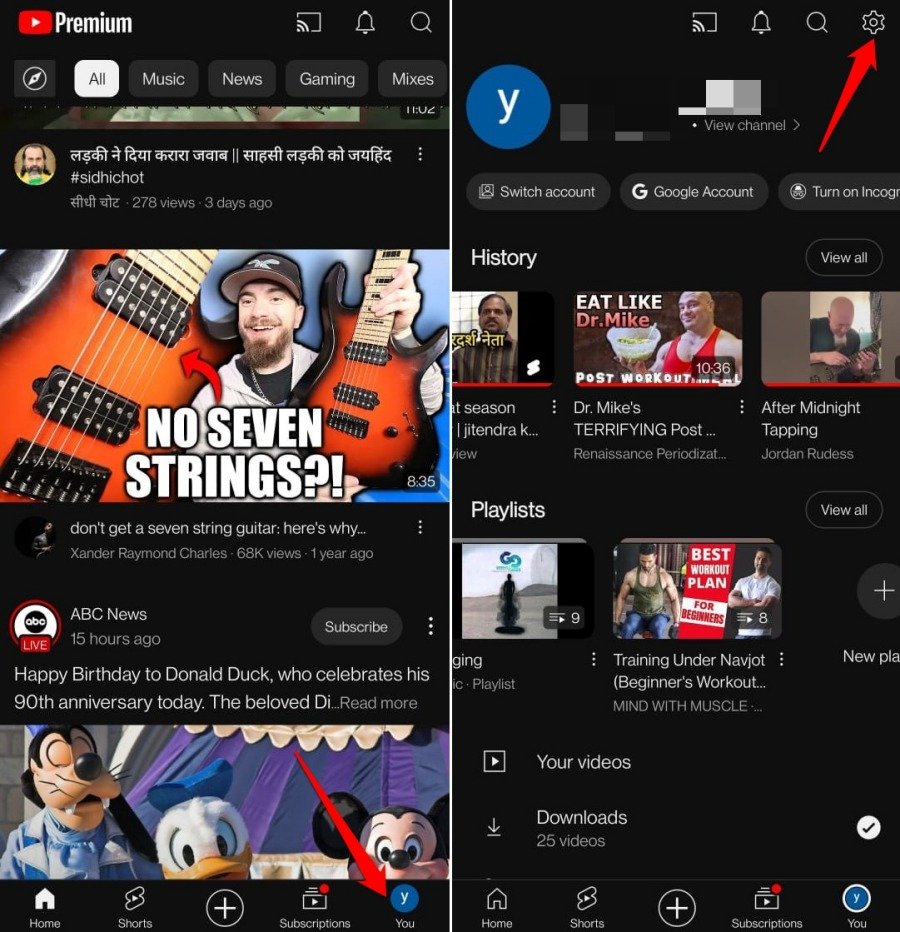
Um automatisch generierte Untertitel in der YouTube-App zu aktivieren,
- Starten Sie die YouTube-App und melden Sie sich bei Ihrem Konto an.
- Tippen Sie auf Ihr Profil.
- Drücken Sie das Zahnrad-Symbol, um zu Einstellungen zu gelangen.
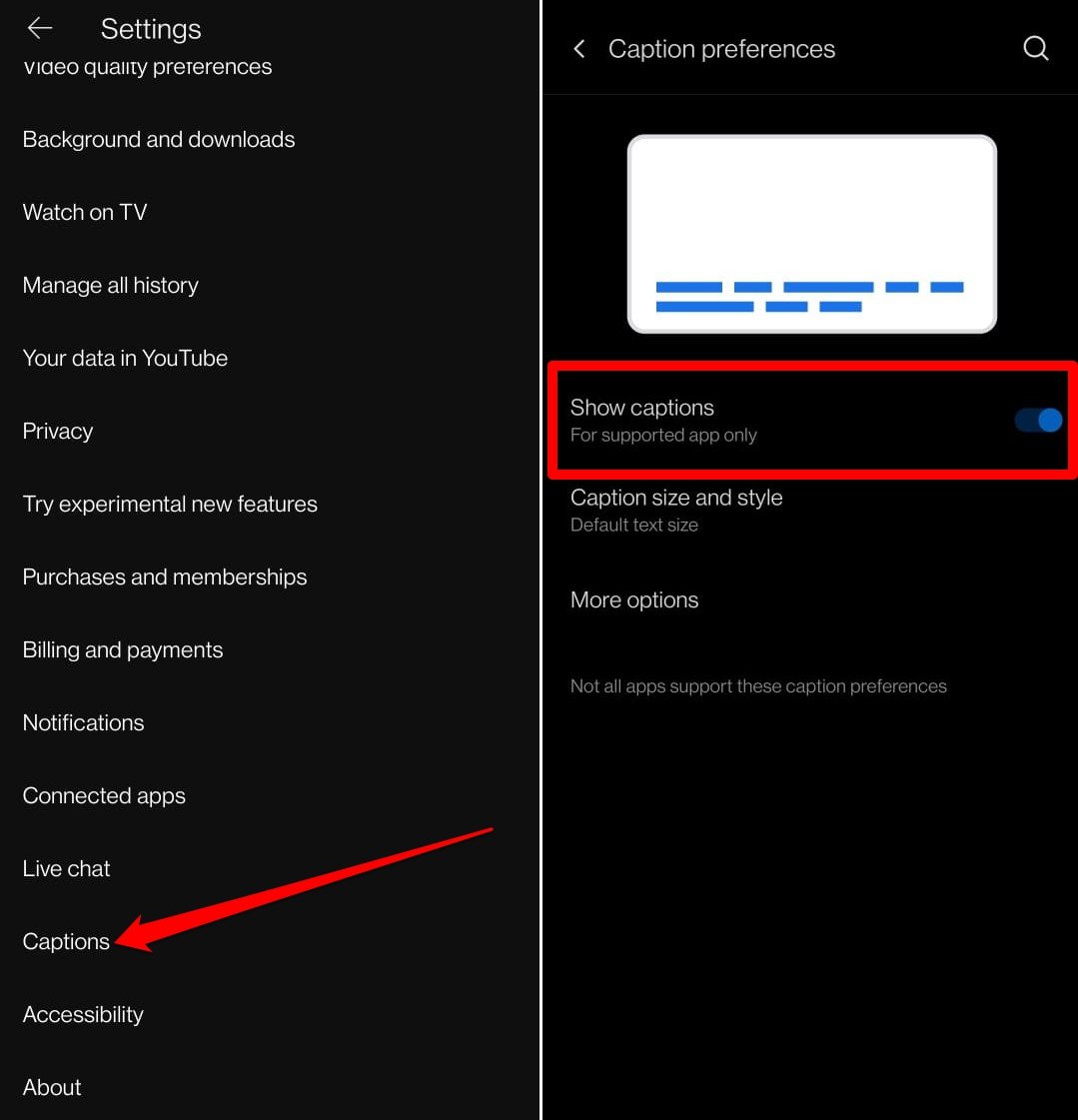
- Scrollen Sie zu Untertitel und tippen Sie darauf.
- Tippen Sie auf den Schalter neben Untertitel anzeigen.
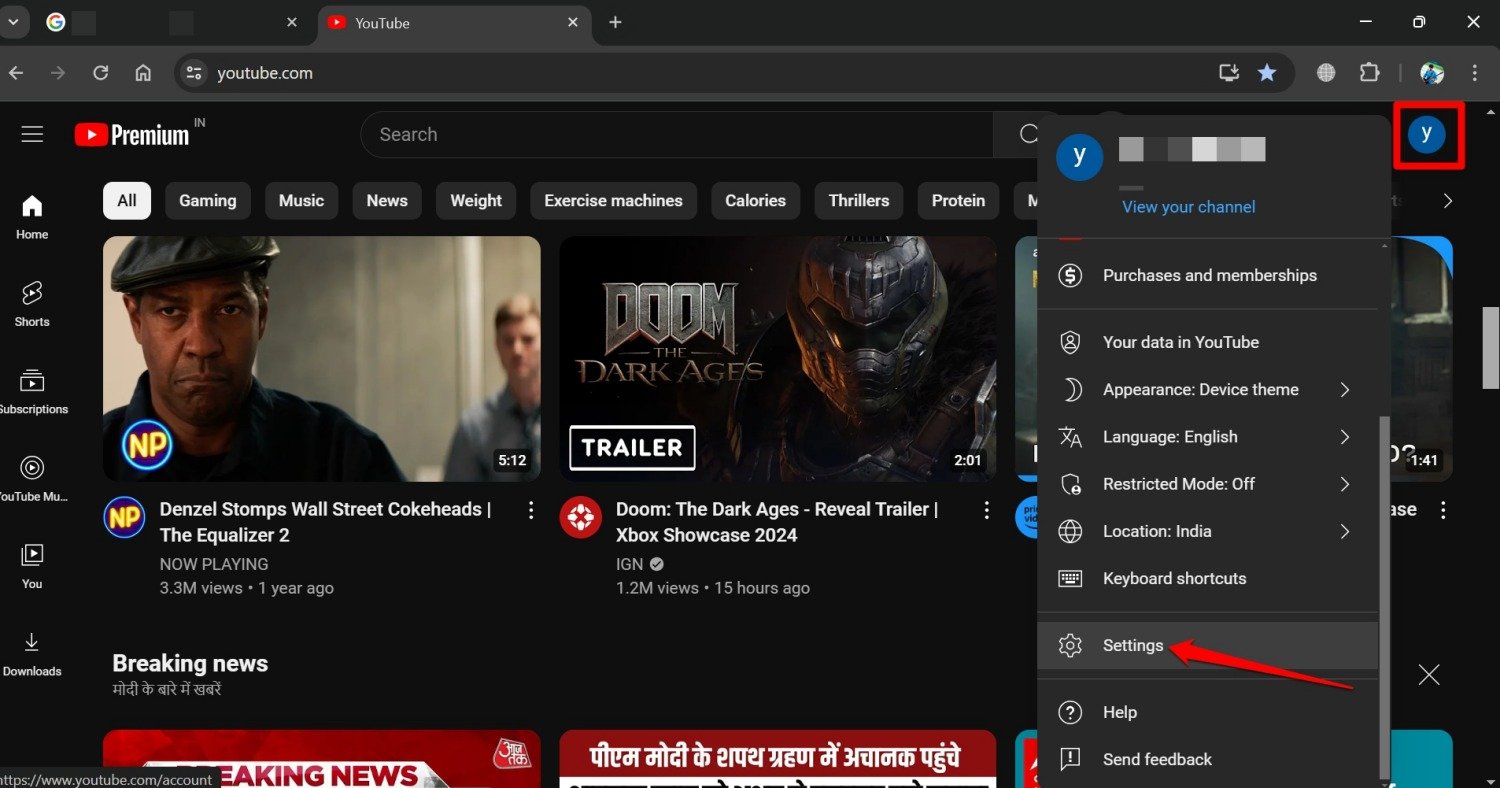
Um automatisch generierte Untertitel zu aktivieren, wenn Sie YouTube in einem PC-Browser verwenden,
- Gehen Sie zu YouTube.com
- Klicken Sie auf das Kontosymbol in der oberen rechten Ecke.
- Wählen Sie Einstellungen aus dem Menü.
- Klicken Sie auf der Einstellungsseite auf Wiedergabe und Leistung.
- Aktivieren Sie die Kontrollkästchen neben Untertitel immer anzeigen und Automatisch generierte Untertitel einfügen (wenn verfügbar).
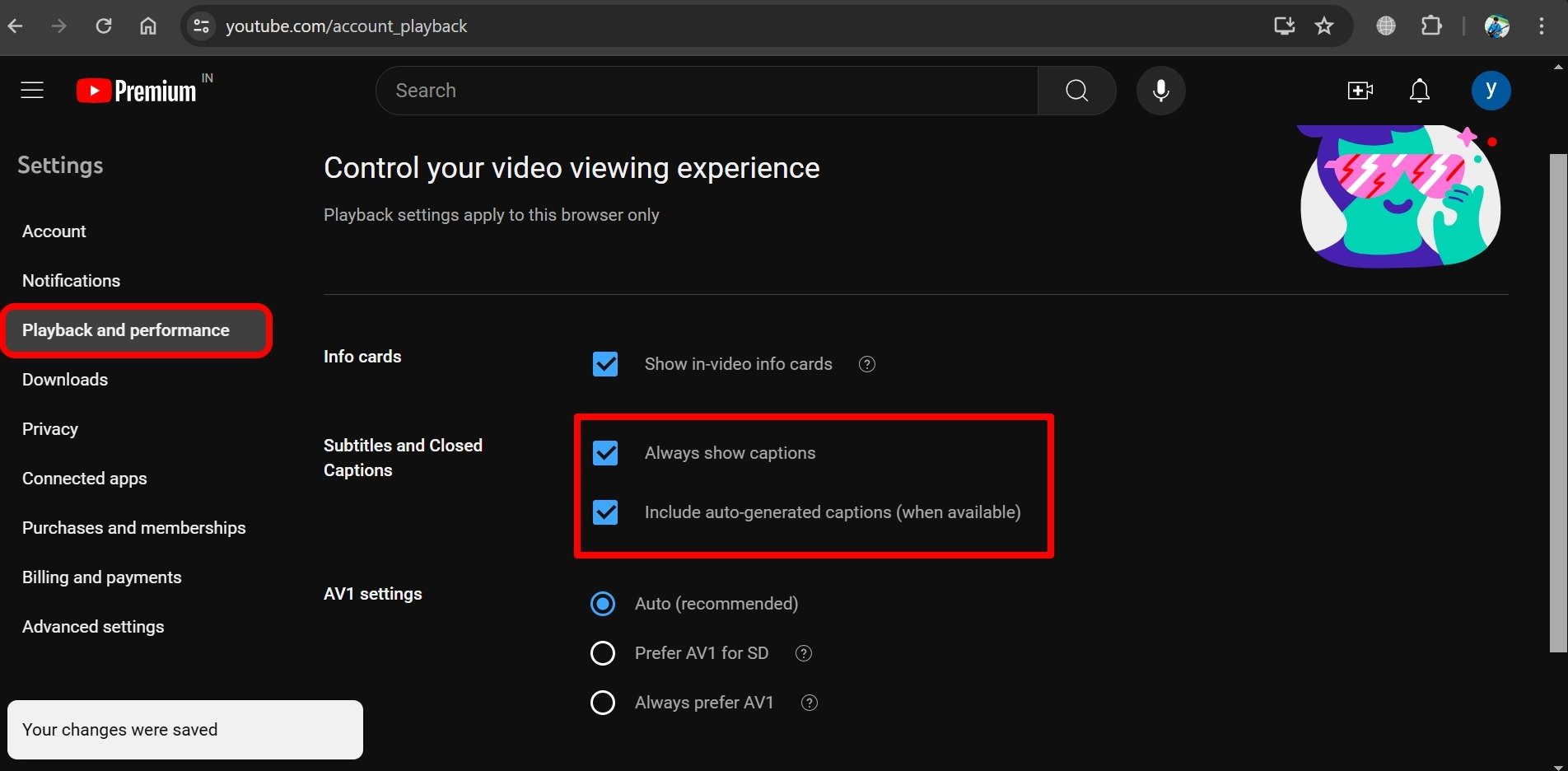
HINWEIS: Automatisch generierte Untertitel funktionieren möglicherweise nicht für alle Videos, die Sie auf YouTube finden.
2. Aktualisieren Sie den Browser
Für YouTube-Nutzer in PC-Browsern empfehle ich, Ihren bevorzugten Browser auf die neueste Version zu aktualisieren. Normalerweise sollte sich ein Browser automatisch auf die neueste verfügbare Version aktualisieren, wenn Ihr Computer mit WLAN verbunden ist.
Sie können auch manuell nach Browser-Version-Updates suchen.
- Starten Sie den Browser [Chrome-Browser in diesem Beispiel]
- Geben Sie in der URL-Leiste chrome://settings/help ein
- Drücken Sie die Eingabetaste.
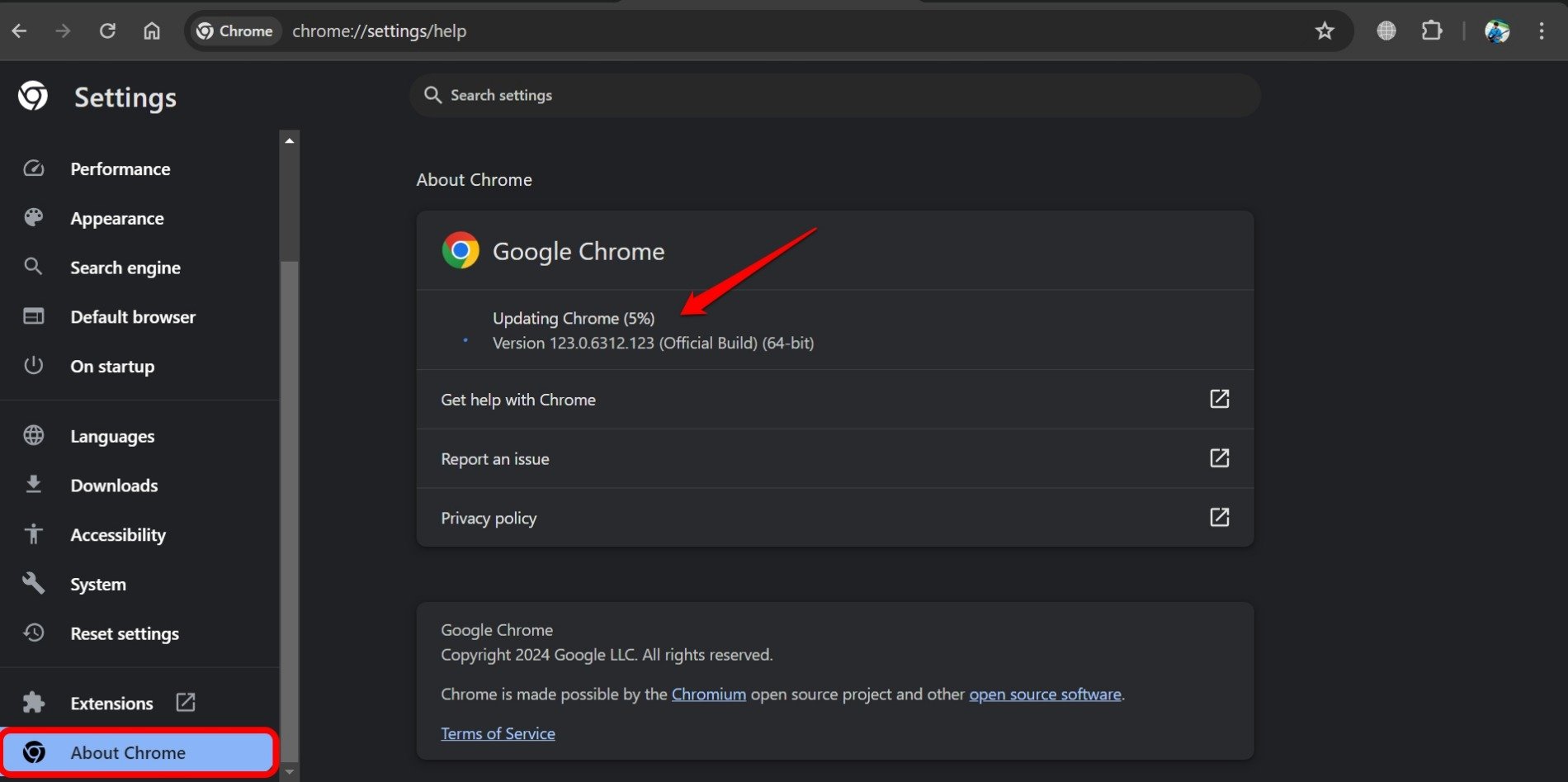
Wenn der Browser die neueste Version verwendet, sehen Sie die Meldung „Chrome ist auf dem neuesten Stand“.
Für andere Browser wie Edge oder Firefox können Sie ihn aktualisieren, indem Sie zum Einstellungsbereich gehen. Die Schritte sind ziemlich ähnlich wie im obigen Beispiel beschrieben.
3. Installieren Sie das YouTube-App-Update [Android/iOS]
Aktualisieren Sie immer auf die neueste Version von YouTube, die im Play Store oder App Store verfügbar ist. Es wird höchstwahrscheinlich die Fehler und Bugs in der vorherigen Version der App beheben.
Für Android,
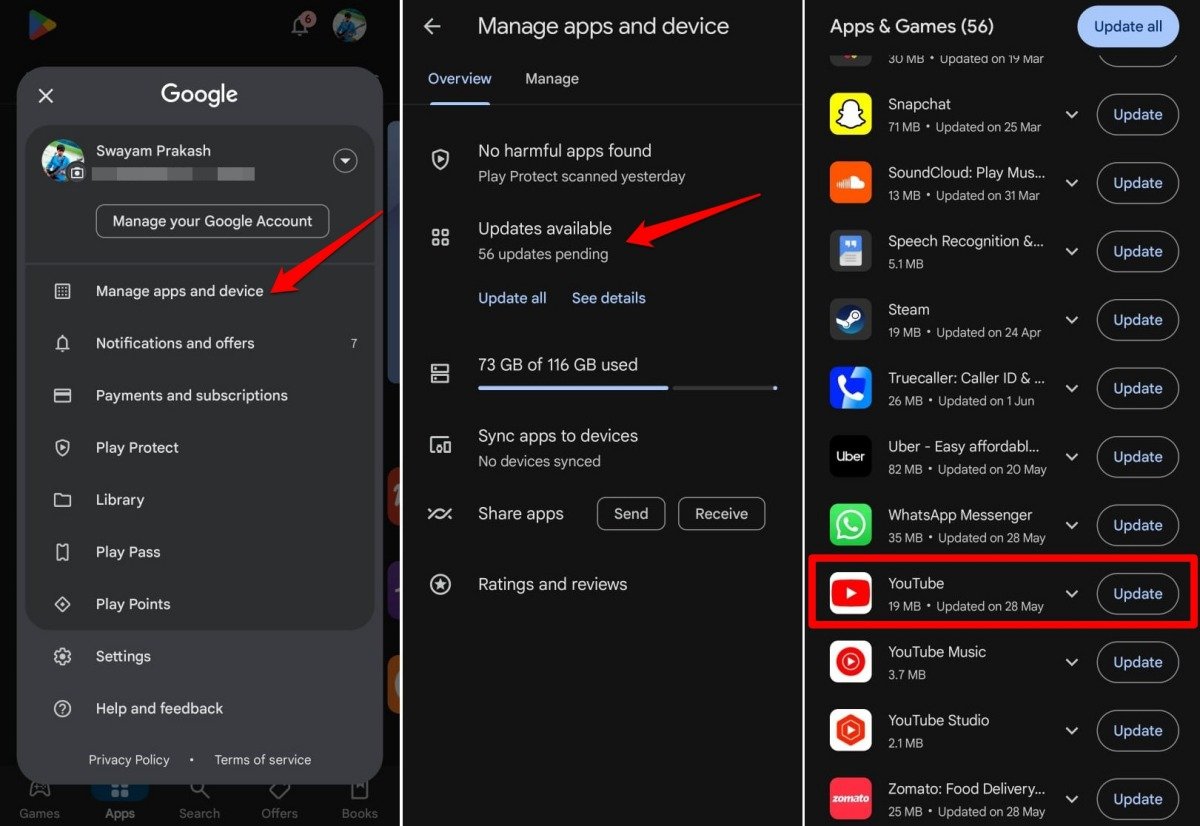
- Starten Sie den Play Store.
- Tippen Sie auf das Profilbild.
- Gehen Sie zu Apps und Geräte verwalten > Tippen Sie auf Verfügbare Updates.
- Drücken Sie die Aktualisieren-Schaltfläche, wenn YouTube eine neue Version verfügbar hat.
Für iOS,
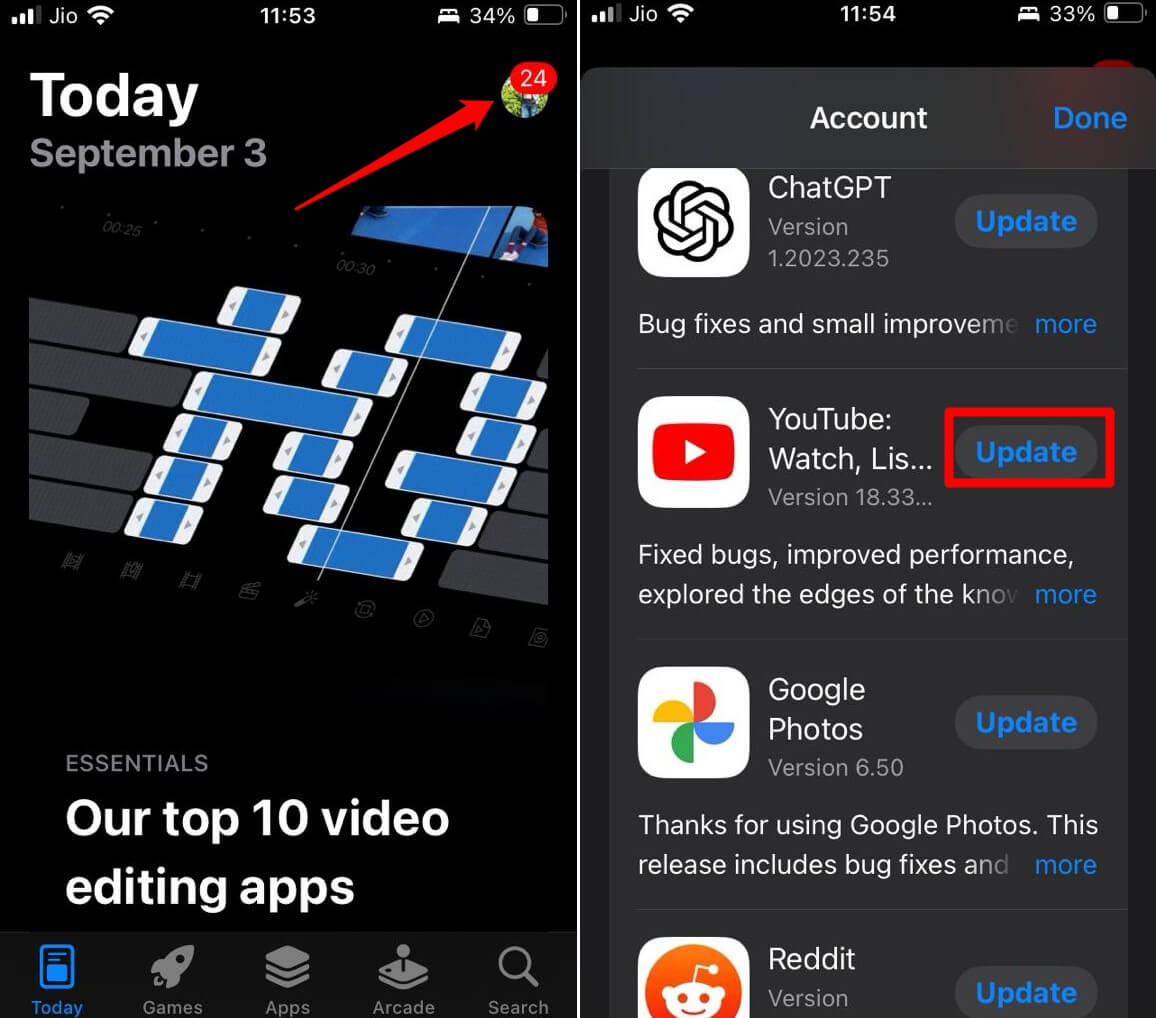
- Starten Sie den App Store.
- Tippen Sie auf Apple ID.
- Wenn YouTube ein neues Update verfügbar hat, tippen Sie auf Aktualisieren.
Starten Sie YouTube nach dem Update und überprüfen Sie, ob die Untertitel bei Videos geladen werden.
4. YouTube-App zwangsbeenden
Wenn Sie YouTube von Ihrem Telefon aus aufrufen, schließen Sie die App vorübergehend. Manchmal kann alles in Ordnung sein und YouTube zeigt zufällige Fehler an. Das kann dazu führen, dass die geschlossenen Untertitel nicht auf dem Bildschirm angezeigt werden.
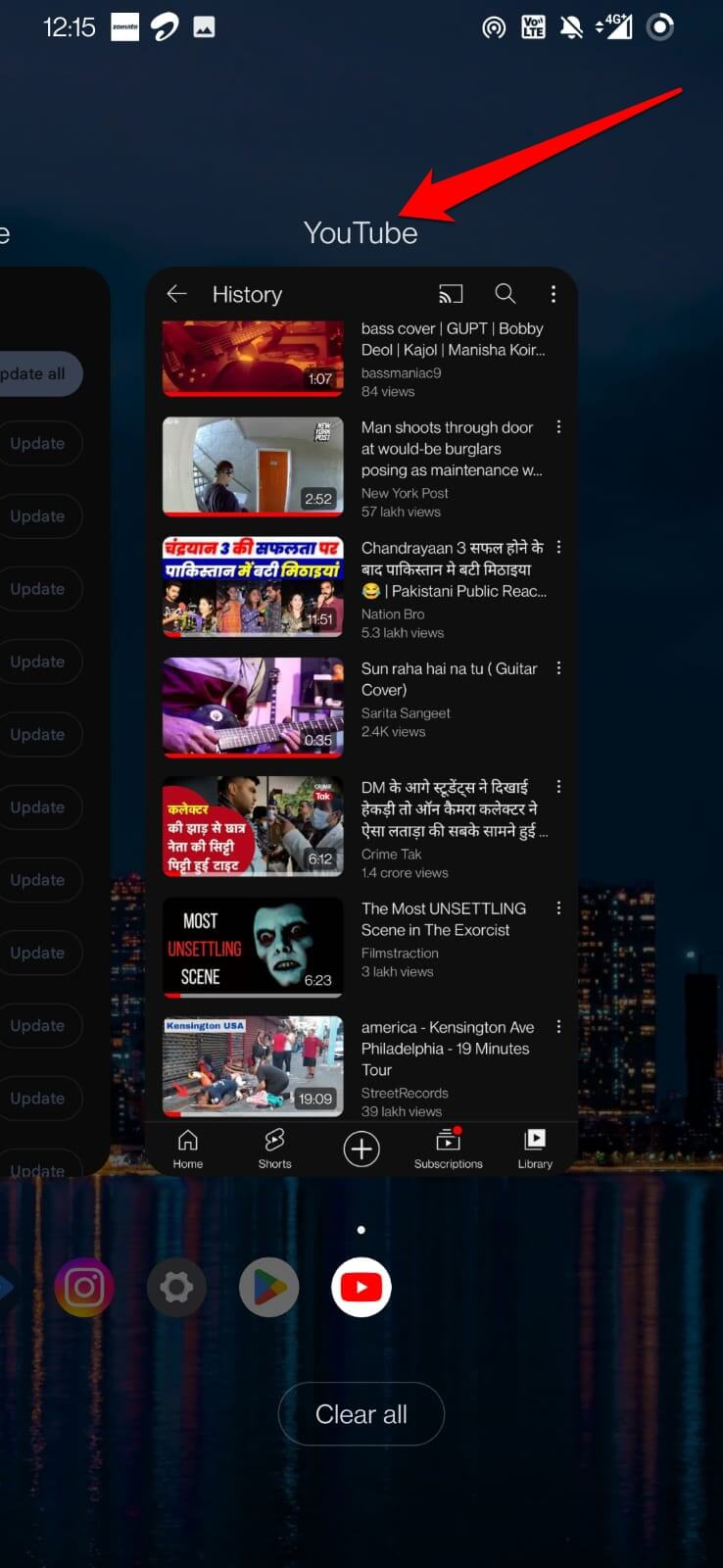
Auf Android,
- Wischen Sie auf dem Bildschirm nach oben, um auf die aktiven Apps zuzugreifen.
- Halten Sie die YouTube-App-Karte gedrückt und wischen Sie nach oben, um sie zwangsweise zu schließen.
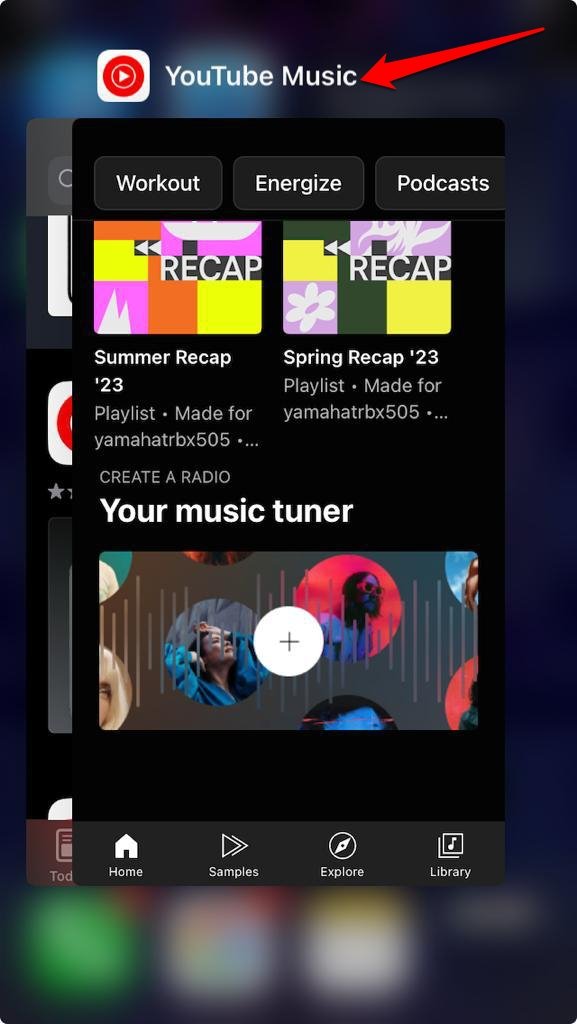
Auf iOS,
- Tippen Sie entweder doppelt auf die Home-Taste oder wischen Sie auf dem Bildschirm nach oben, um zu den zuletzt verwendeten Apps zu gelangen.
- Halten Sie die YouTube-App-Karte gedrückt und wischen Sie sie nach oben, um sie zu schließen.
Starten Sie YouTube auf Ihrem Android- oder iOS-Gerät neu, um zu überprüfen, ob die Video-Untertitel generiert werden.
5. Browser-Cache leeren
Verwenden Sie YouTube in Ihrem PC-Browser? Das Leeren des Browser-Caches kann das Problem beheben, und Sie können geschlossene Untertitel in einem Video anzeigen.
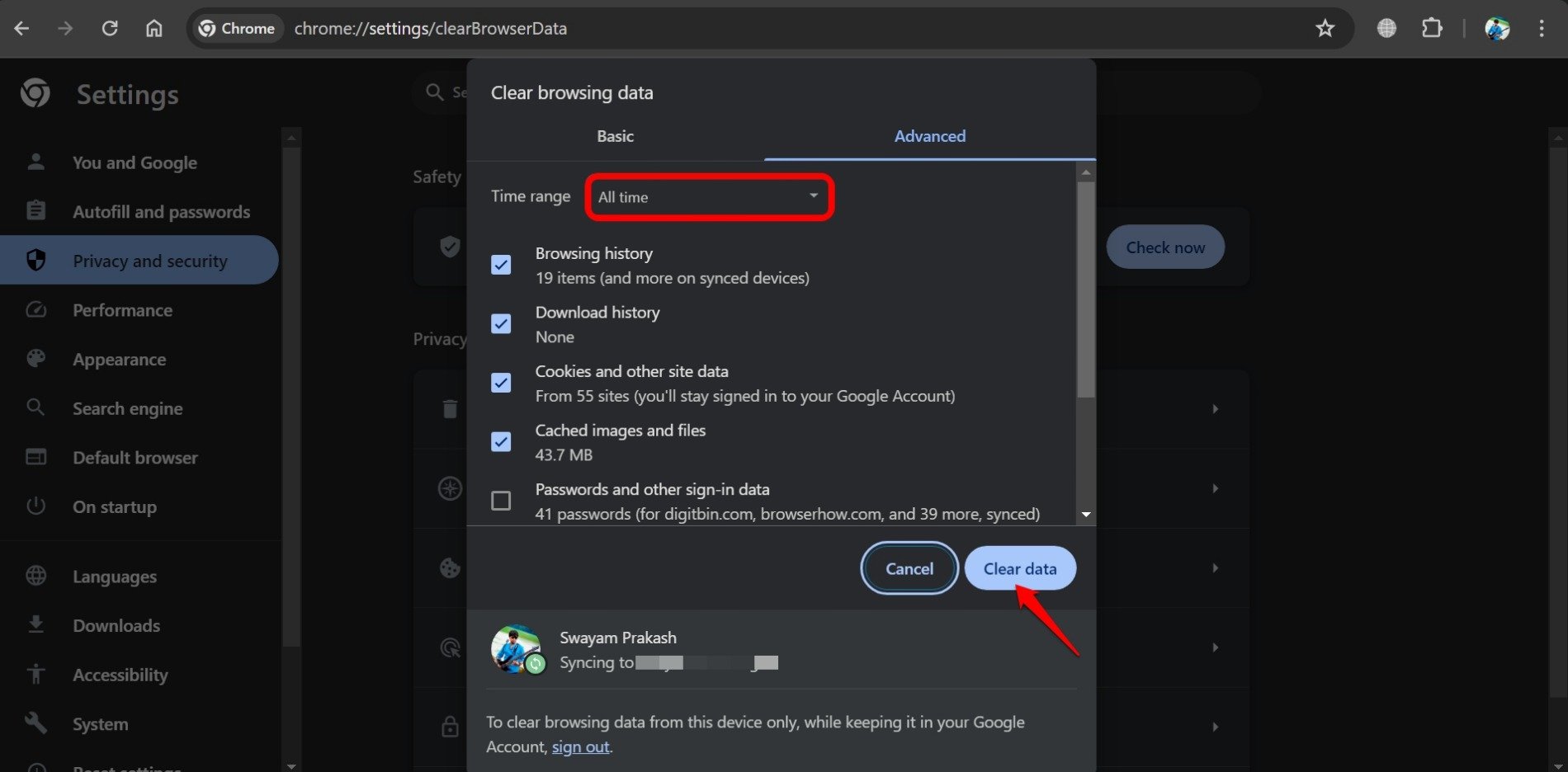
- Starten Sie den Chrome-Browser.
- Drücken Sie die Tastenkombination Strg + Shift + Löschen, um das Fenster zum Löschen des Caches zu laden.
- Legen Sie den Zeitraum fest und wählen Sie die Cookies, zwischengespeicherten Dateien und andere Elemente aus, die Sie aus dem Browser löschen möchten.
- Klicken Sie auf Daten löschen.
- Starten Sie den Browser neu.
6. Deaktivieren/Entfernen Sie Browsererweiterungen
Fehlerhafte Browsererweiterungen können die Funktionen einer Website stören und deren wichtige Funktionen beeinträchtigen. Sie können Browsererweiterungen entfernen, die Sie nicht verwenden.
- Öffnen Sie den Browser.
- Geben Sie chrome://extensions in die Adresszeile ein.
- Klicken Sie auf Entfernen, um eine bestimmte Erweiterung aus Chrome zu entfernen.
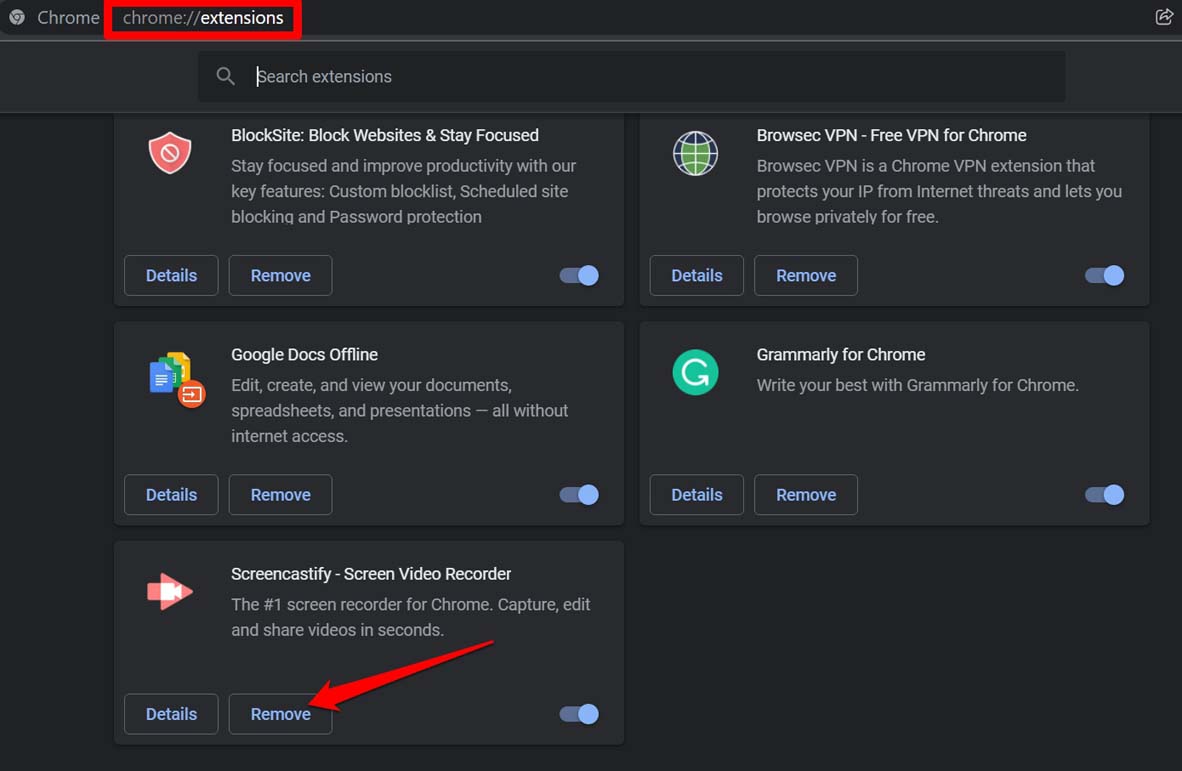
Vielleicht ist eine bestimmte fehlerhafte Erweiterung der Grund, warum die geschlossenen Untertitel in einem YouTube-Video nicht geladen werden. Sie können die Browser-Plugins nacheinander löschen, während Sie überprüfen, ob die YouTube-Untertitel angezeigt werden.
7. Beheben Sie Netzwerkprobleme
Überprüfen Sie die Netzwerkleistung Ihres Internetanbieters mit einem Online-Geschwindigkeitstest. Trennen Sie Ihre Geräte vom WLAN und verbinden Sie sie erneut, wenn Sie feststellen, dass das Netzwerk langsam ist, um Videos abzuspielen oder auf andere Websites zuzugreifen.
Verbinden Sie Ihr Telefon/Ihren PC mit anderen stabilen WLAN-Netzwerken, um YouTube-Videos mit geschlossenen Untertiteln nahtlos zu streamen.
8. Überprüfen Sie, ob YouTube ausgefallen ist
Wenn das Netzwerk bei Ihnen gut funktioniert, sind möglicherweise die YouTube-Server ausgefallen. Normalerweise werden die Server vorübergehend heruntergefahren, um größere Fehler zu beheben. Verwenden Sie die Downdetector-Website, um den Status der YouTube-Server zu überprüfen.
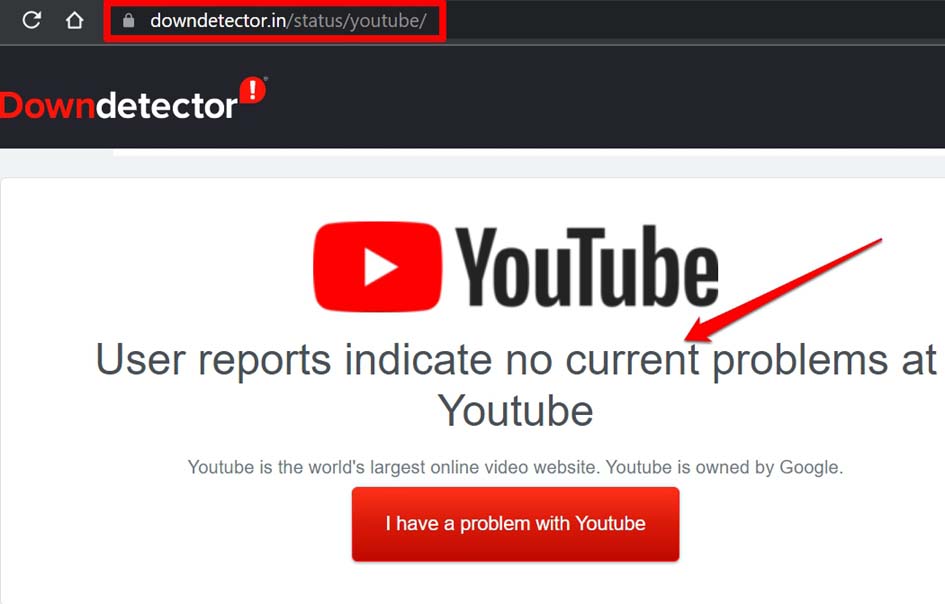
Sie können auch in sozialen Medien überprüfen, ob andere YouTube-Nutzer aus verschiedenen Regionen der Welt ein ähnliches Problem haben. In der Regel behebt YouTube das Problem mit seinen Servern schnell. Warten Sie also, während die Server ausgefallen sind.
Fazit
Diese Tipps und Tricks sollten die Probleme beheben, die Sie daran hindern, geschlossene Untertitel auf YouTube anzuzeigen. Selbst nachdem Sie diese Methoden zur Fehlersuche befolgt haben, wenn Sie die YouTube-Video-Untertitel nicht anzeigen können, wenden Sie sich an den YouTube-Support. Untertitel erleichtern das Ansehen und Genießen eines Videos auf YouTube. Wenn Sie immer auf YouTube-Untertitel angewiesen sind, um Videos anzusehen, beheben Sie jetzt den Fehler beim Laden der Untertitel.
Wenn Sie Gedanken zu So beheben Sie, dass YouTube-Untertitel nicht funktionieren, haben, können Sie diese gerne im Kommentarbereich unten hinterlassen. Abonnieren Sie auch unseren DigitBin YouTube-Kanal für Video-Tutorials. Prost!
Erhalte neue Beiträge in deinem Posteingang.
Kein Spam. Jederzeit abmelden.