YouTube Tipps · 6 min read · Nov 09, 2025
Wie man das Problem mit schwarzen YouTube-Kommentaren im Dunkelmodus behebt?
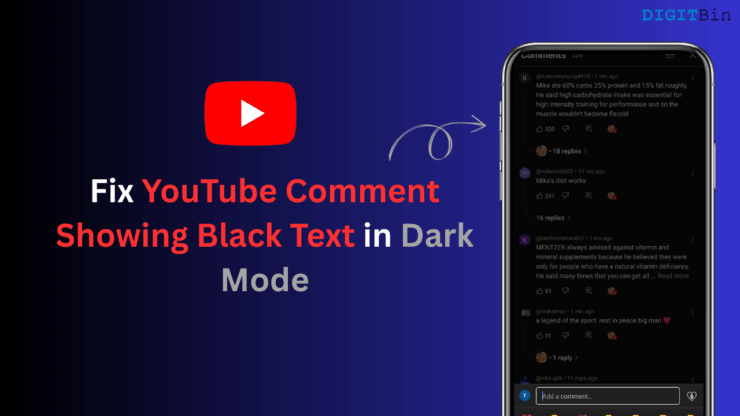
YouTube-Kommentare sind eine unterhaltsame Möglichkeit, mit Videos und Shorts zu interagieren. Das Schreiben eines Kommentars im Kommentarfeld unter einem Video kann jedoch herausfordernd werden, wenn der Text, den Sie eingeben, dunkel wird.
Die Mehrheit der Menschen nutzt YouTube auf ihren Geräten im Dunkelmodus. Normalerweise erscheinen die Wörter beim Schreiben eines Kommentars in Weiß vor einem dunklen Hintergrund.
Benutzer stoßen häufig auf einen seltsamen Fehler, wenn der Dunkelmodus im Browser oder in der YouTube-App aktiviert ist. Wenn Benutzer Text im YouTube-Kommentarfeld eingeben, erscheint er in einer dunklen Schriftfarbe, was es ihnen erschwert, zu sehen, was sie schreiben.
Dieser Leitfaden erklärt den möglichen Grund, warum YouTube-Kommentare schwarz erscheinen, während das Gerät/die App/der Browser im Dunkelmodus eingestellt ist. Außerdem habe ich mehrere funktionierende Problemlösungsmethoden geteilt, die den Benutzern geholfen haben, das Problem zu beheben.
Warum erscheint der YouTube-Kommentar in schwarzer Schrift?
Es ist nur so, dass die Wörter schwarz erscheinen, während Sie den Kommentar eingeben, aber sobald Sie den Kommentar veröffentlichen, erscheinen sie in Weiß. Dieses Problem mit YouTube-Kommentaren, die in schwarzem Text erscheinen, tritt hauptsächlich bei Benutzern auf, die YouTube-Videos auf einem PC streamen.
Obwohl das Problem hauptsächlich von Chrome-Benutzern erlebt wurde, haben auch Benutzer anderer Browser über dasselbe Problem geklagt. Es kann aufgrund von Fehlern in der YouTube-Benutzeroberfläche auftreten, wenn Google ein neues Update für die Video-Sharing-Plattform veröffentlicht.
Wenn Sie dasselbe Problem mit dunkel gefärbten Kommentaren in der YouTube-App haben, kann es einige technische Probleme mit der aktuellen Version der App geben, die Sie verwenden.
Lösungen für schwarze YouTube-Kommentare im Dunkelmodus
Verwenden Sie diese Tipps zur Fehlersuche, um den YouTube-Kommentar in Weiß anzuzeigen, wenn er beim Schreiben schwarz erscheint.
Wechseln Sie zu einem anderen Google-Konto
Laut einigen Chrome-Benutzern wurde das Problem magisch gelöst, als sie zu einem alternativen Gmail-Konto wechselten, um YouTube zu nutzen, nachdem sie das Problem mit den schwarzen YouTube-Kommentaren hatten.
Während sie mit dem alternativen Gmail-Konto bei YouTube angemeldet waren und einen YouTube-Kommentar schrieben, erschien er in weißer Schrift auf dem dunklen Hintergrund.
Wenn Sie ein alternatives Gmail-Konto haben, können Sie es zu YouTube hinzufügen und sich auf der Plattform anmelden, um Videos anzusehen.
- Gehen Sie zu YouTube.
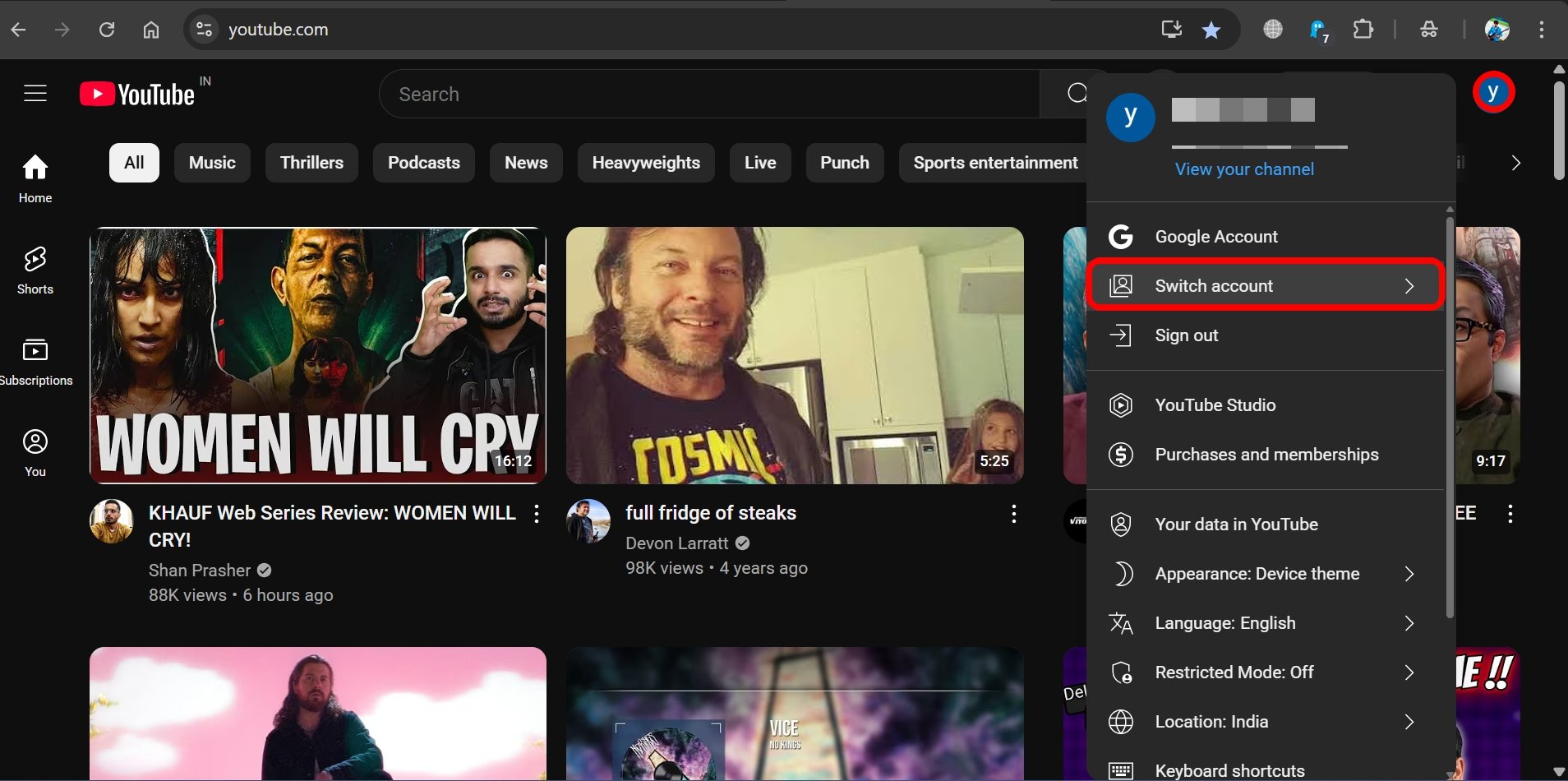
- Klicken Sie auf das Kontosymbol.
- Wählen Sie Konto wechseln.
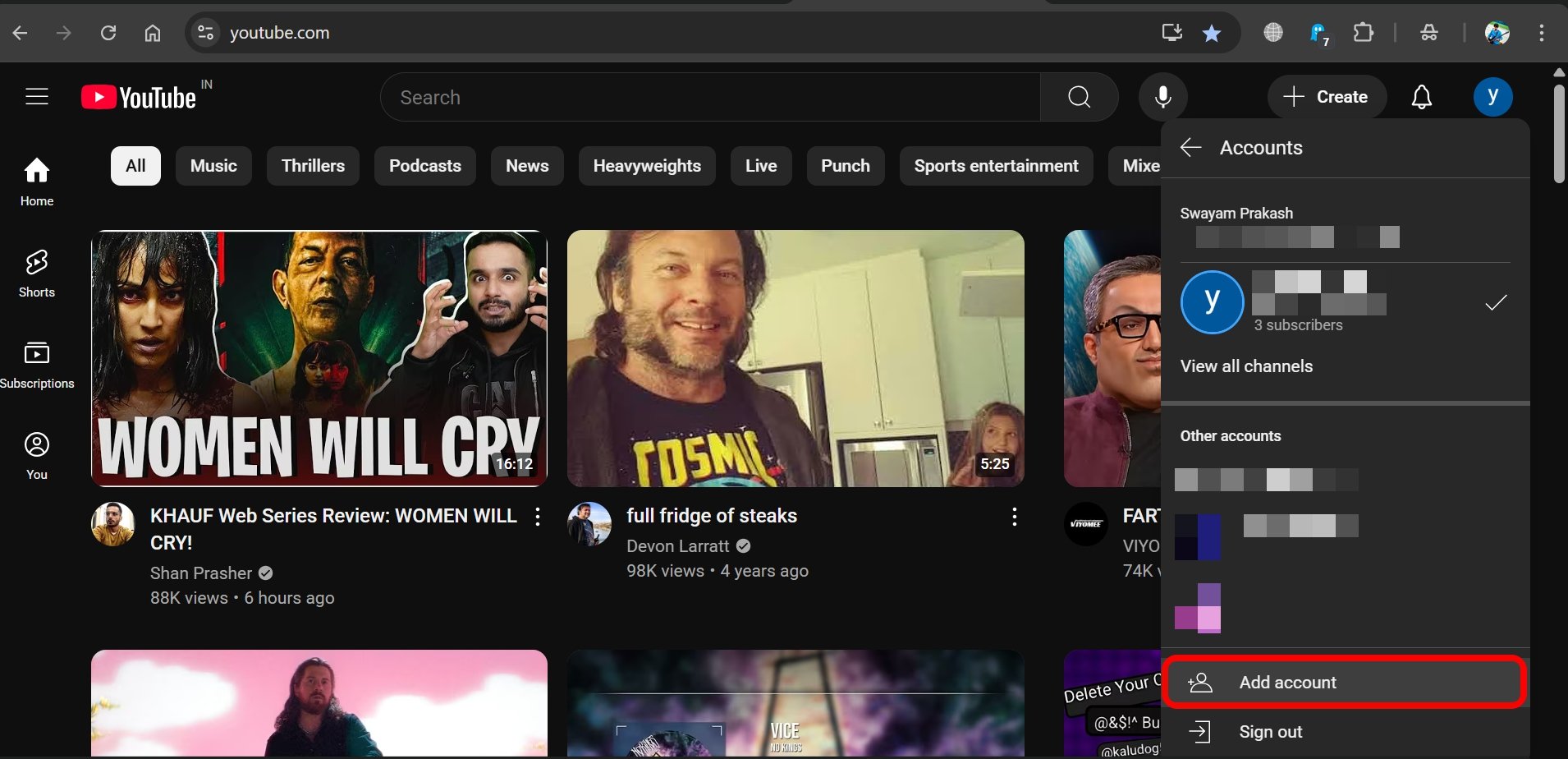
- Klicken Sie darin auf Konto hinzufügen.
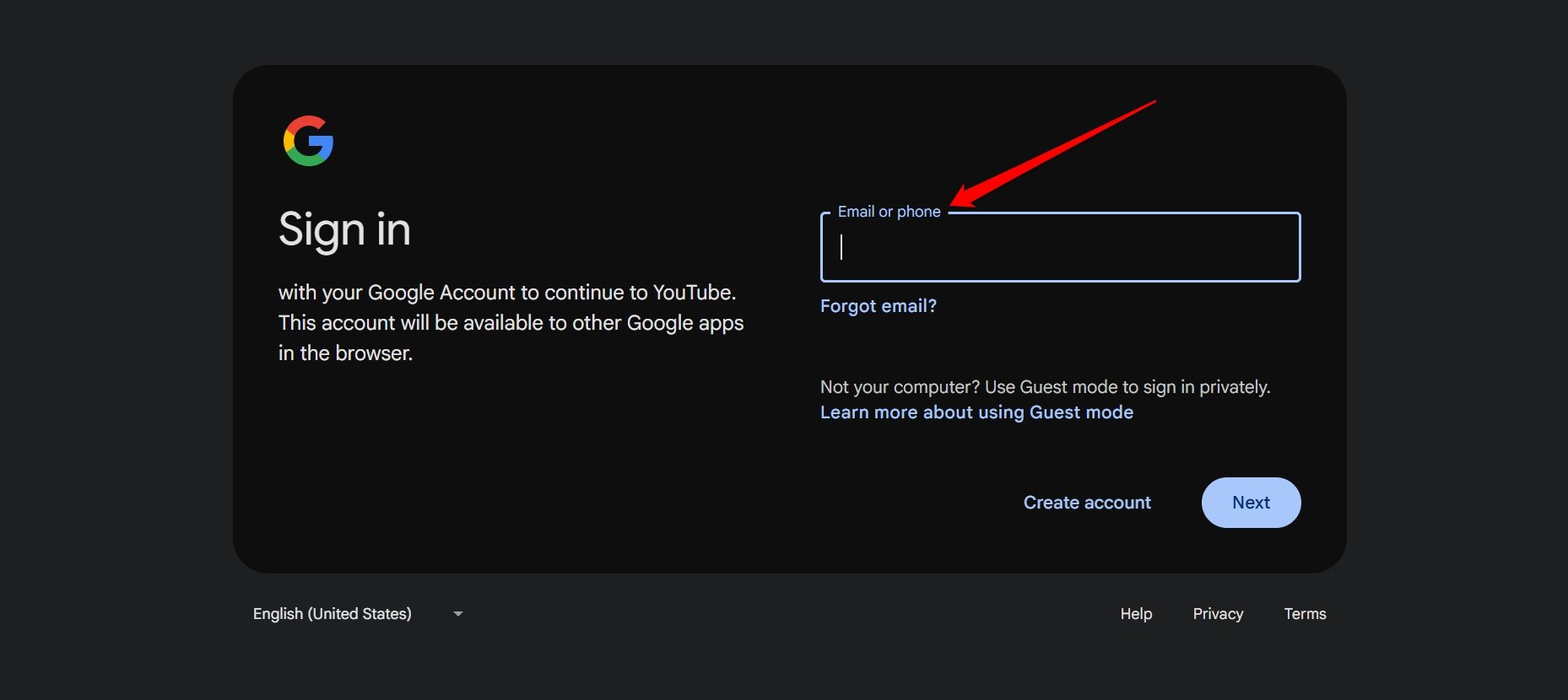
- Sie werden zu einer Google-Anmeldeseite weitergeleitet, auf der Sie sich bei Ihrem bestehenden alternativen Gmail-Konto anmelden oder ein neues erstellen können.
Die meisten Menschen haben mehr als ein Gmail-Konto. Selbst wenn Sie nur eine Gmail-ID haben, ist es einfach möglich, ein zweites oder drittes Gmail-Konto zu erstellen. Probieren Sie diesen Trick also aus, bevor Sie etwas anderes versuchen.
Kommentieren Sie als Antwort
Ich bin auf eine interessante Perspektive eines Internetnutzers gestoßen, die sich als nützlicher Workaround für das Problem mit dem dunklen YouTube-Kommentar herausstellte.
Laut der Beobachtung dieses Benutzers erscheint der Text beim Schreiben eines Kommentars in Schwarz. Wenn Sie jedoch auf einen anderen Kommentar antworten, erscheint der Text normal in weißer Schrift.
Der Trick besteht also darin, keinen Kommentar zu schreiben, da Sie ihn aufgrund des schwarzen Textes nicht sehen können.
Stattdessen schreiben Sie Ihren Kommentar als Antwort (während der Text weiß erscheint) auf einen anderen Kommentar unter diesem YouTube-Video, posten Sie die Antwort jedoch noch nicht. 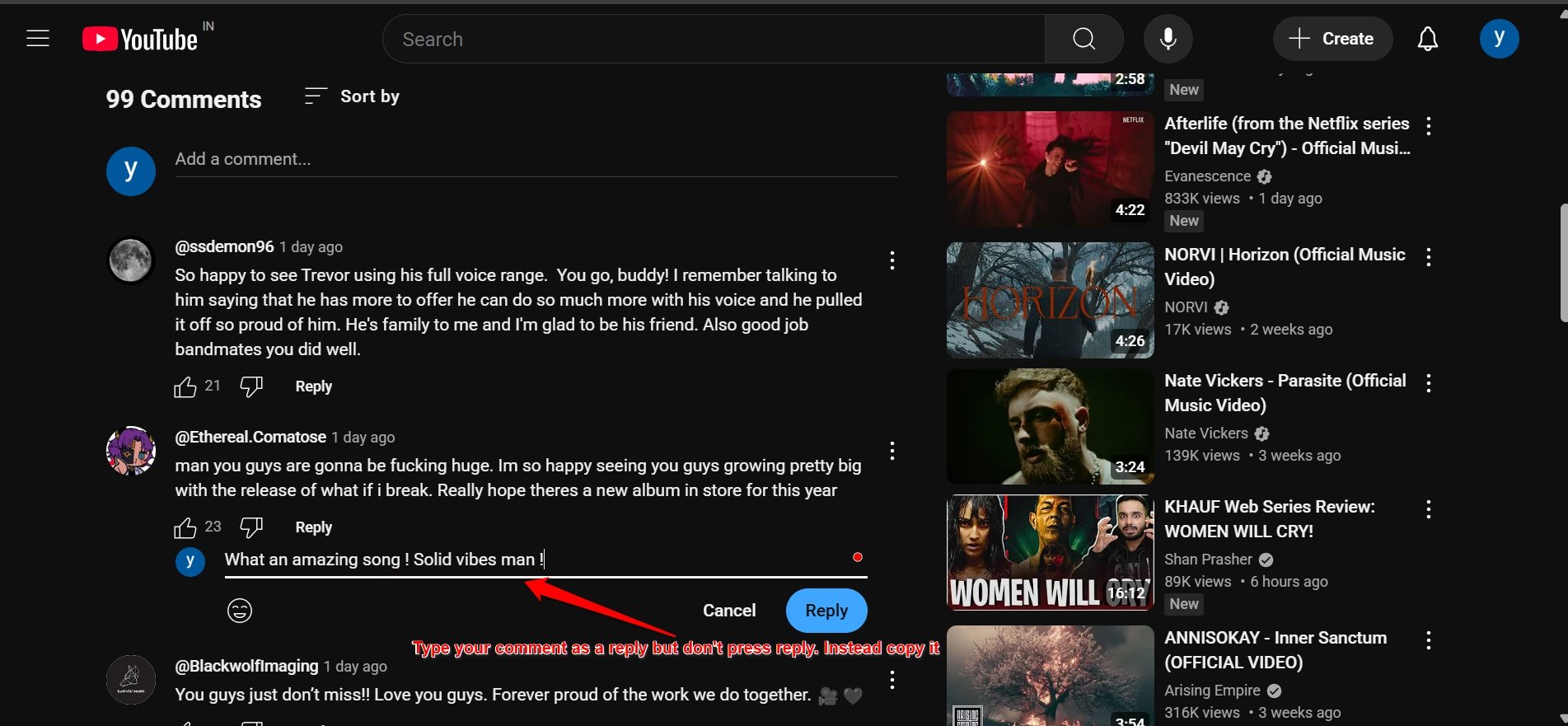
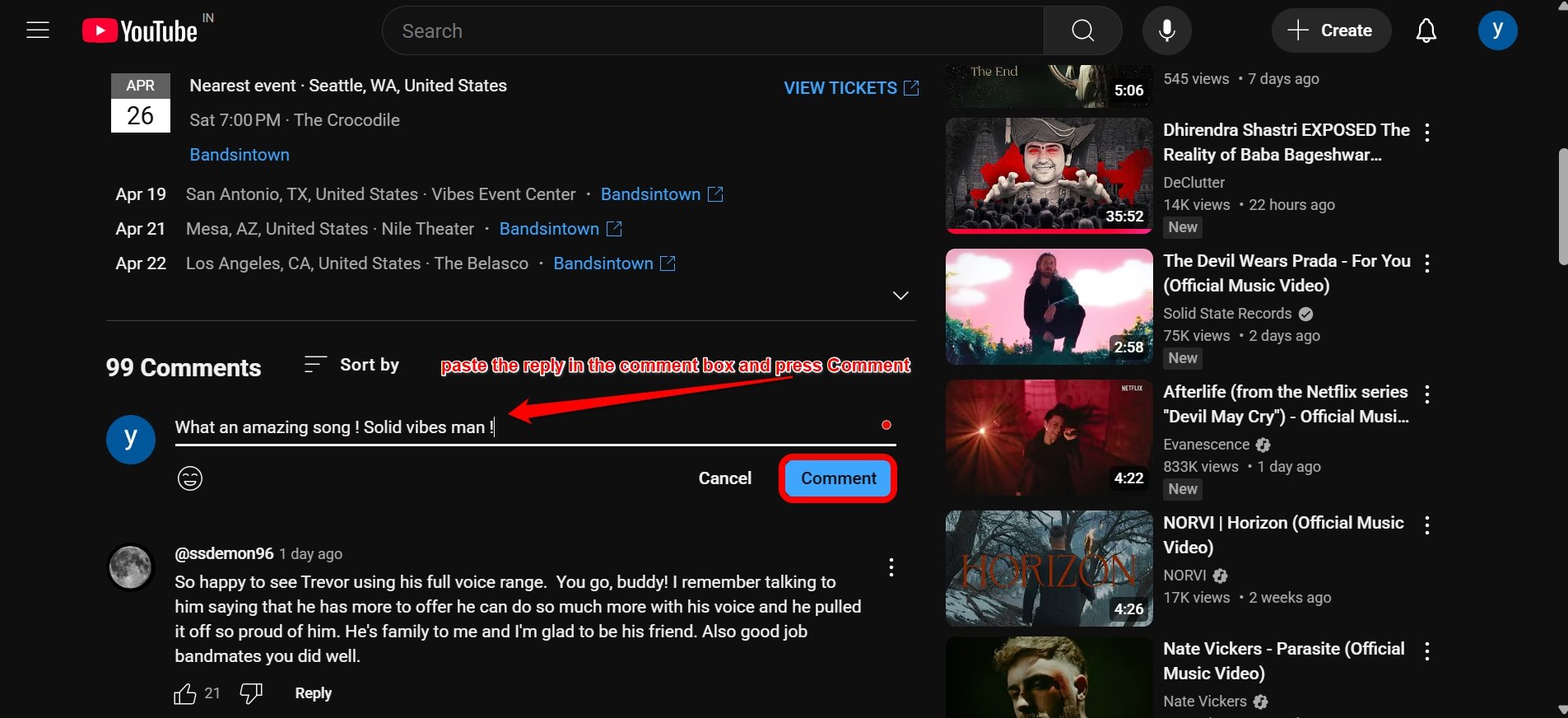
Kopieren Sie diese Antwort (grundsätzlich das, was Sie kommentieren wollten) und fügen Sie sie im Kommentarfeld ein, und drücken Sie auf Kommentar, um ihn zu veröffentlichen.
Ändern Sie die Farbeinstellungen im Firefox-Browser
Benutzer des Firefox-Browsers, die YouTube besuchen und die Kommentare eingeben, nur um zu sehen, dass sie in schwarzem Text erscheinen, können diesen nützlichen Tipp zur Fehlersuche befolgen.
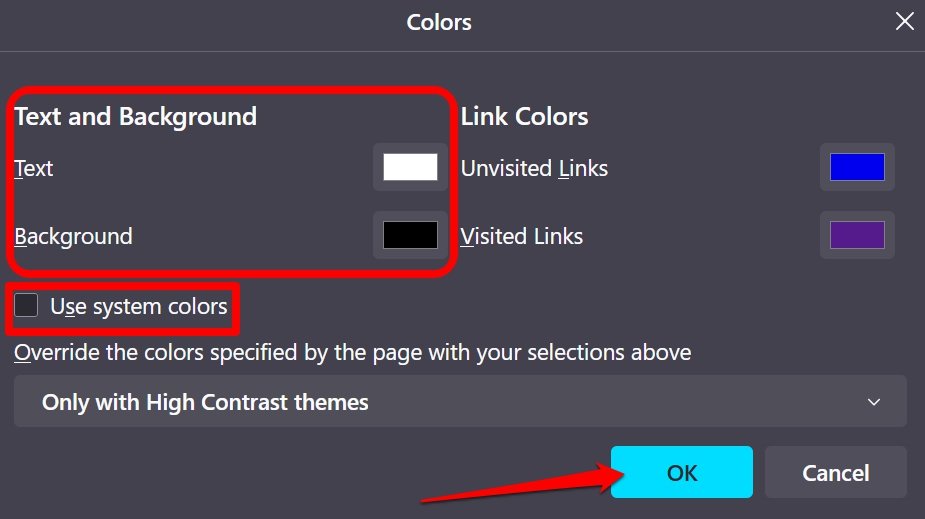
In den Firefox-Einstellungen müssen Sie die Systemfarbe deaktivieren und die Textfarbe auf Weiß ändern, wenn sie auf Schwarz eingestellt ist. Hier sind die detaillierten Schritte dafür.
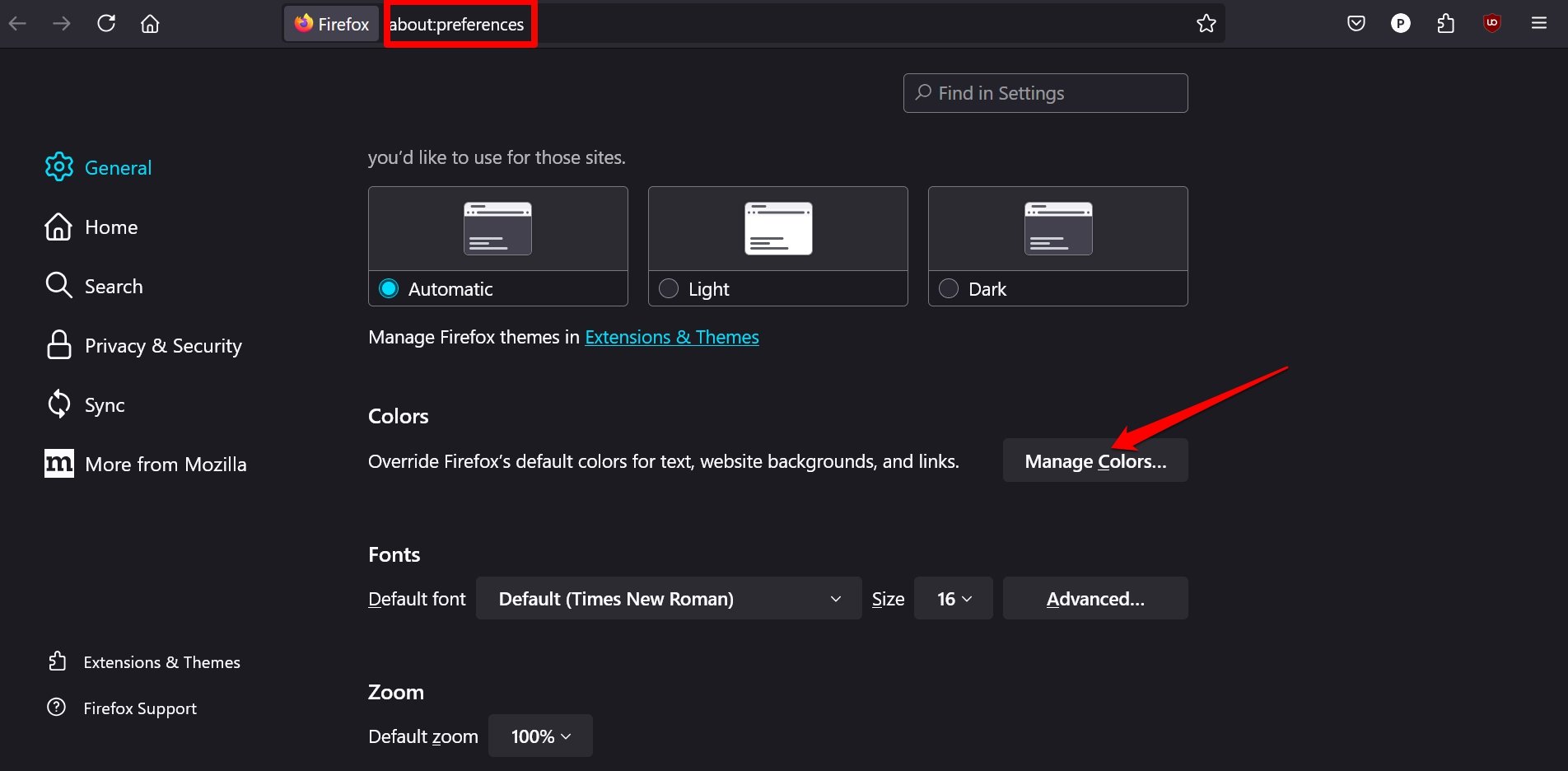
- Starten Sie den Firefox-Browser und geben Sie about:preferences in die URL ein.
- Scrollen Sie in den Firefox-Einstellungen zum Tab Farben und klicken Sie auf Farben verwalten.
- Ändern Sie die Text-Farbe von Schwarz auf Weiß.
- Deaktivieren Sie auch die Option für Systemfarben.
- Klicken Sie auf OK, um die Änderungen zu speichern.
Besuchen Sie nun YouTube und versuchen Sie, einen Kommentar unter einem Video einzugeben. Überprüfen Sie beim Schreiben des Kommentars, ob die Textfarbe weiterhin schwarz ist oder jetzt auf dem dunklen Hintergrund weiß erscheint.
Fügen Sie einen benutzerdefinierten Filter in uBlock Origin hinzu.
Wenn Sie die uBlock Origin-Erweiterung in Ihrem Browser verwenden, können Sie einen benutzerdefinierten Filter erstellen. Das wird das Problem mit dem schwarzen YouTube-Kommentar beim Schreiben beheben.
Dieser Trick hat Berichten zufolge bei verschiedenen Benutzern funktioniert, die das Problem mit dem Schreiben von YouTube-Kommentaren in Mozilla, Edge, Brave oder Opera hatten.
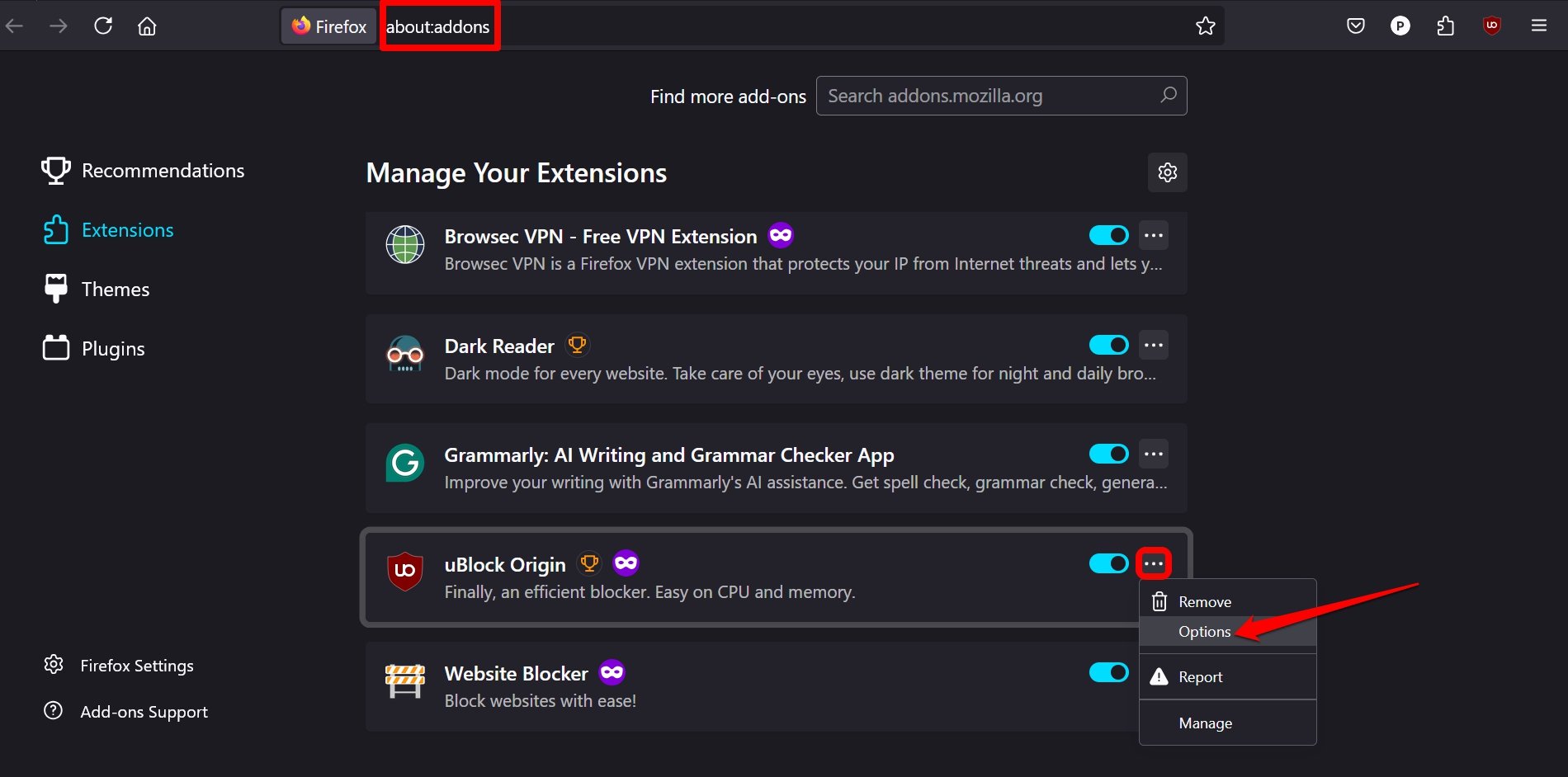
- Öffnen Sie Firefox und gehen Sie zum Add-Ons-Bereich, indem Sie about:addons in die URL-Leiste eingeben.
- Klicken Sie auf die Menütaste neben uBlock Origin und wählen Sie Optionen.
- Wechseln Sie zum Tab MyFilters.
- Fügen Sie den folgenden Code hinzu.
youtube.com##div.style-scope.yt-formatted-string:style(color:white!important;) - Klicken Sie auf Änderungen anwenden, um zu bestätigen.
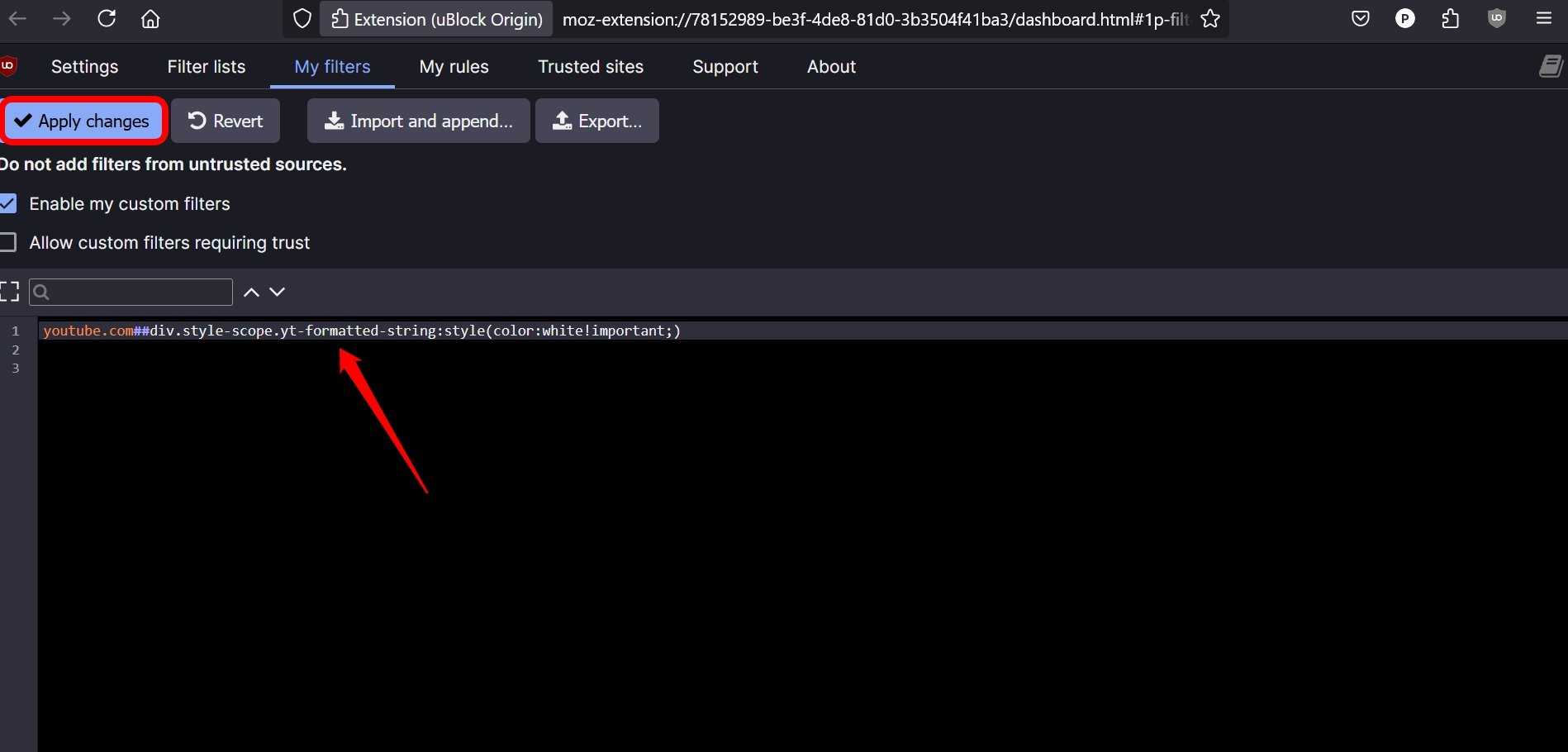
Besuchen Sie nun die YouTube-Website und sehen Sie, ob die Kommentare beim Schreiben in weißem Text erscheinen.
HINWEIS: Chrome unterstützt uBlock Origin nicht mehr. Daher funktioniert dieser Trick im Chrome-Browser nicht. Er sollte jedoch in anderen Browsern wie Mozilla, Brave, Opera usw. funktionieren.
Aktualisieren Sie die YouTube-App
Wenn Sie den YouTube-Kommentar in schwarzem Text sehen, während Sie die App auf einem Smartphone verwenden, könnte dies an einer älteren Version der App liegen. Das rechtzeitige Aktualisieren einer App kann Fehler verursachen, die durch Inkompatibilität mit dem System-OS entstehen.
Wenn Sie Android verwenden,
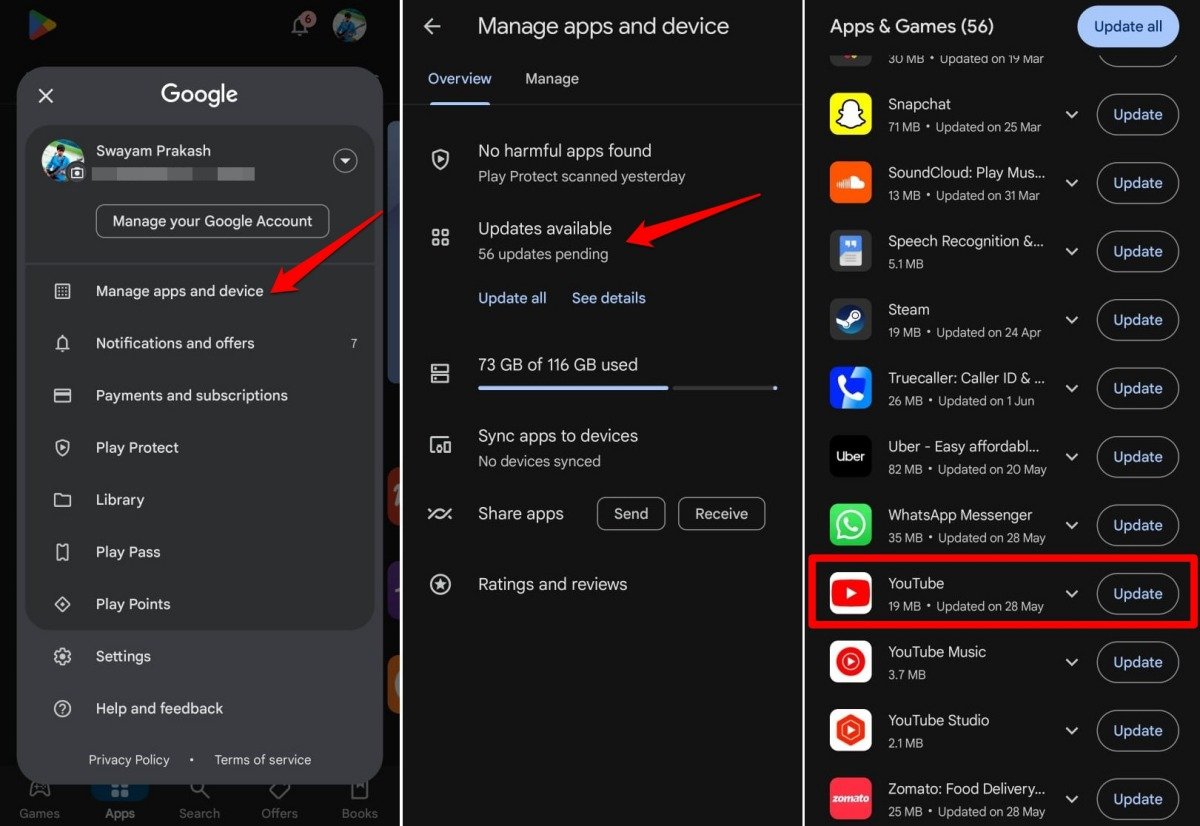
- Gehen Sie zur Play Store-App.
- Tippen Sie auf das verbundene Gmail-Konto und wählen Sie Apps und Geräte verwalten.
- Gehen Sie zu Verfügbare Updates.
- Drücken Sie die Aktualisieren-Taste neben YouTube, wenn eine neue App-Version bereit zur Installation ist.
Für iOS-Benutzer,
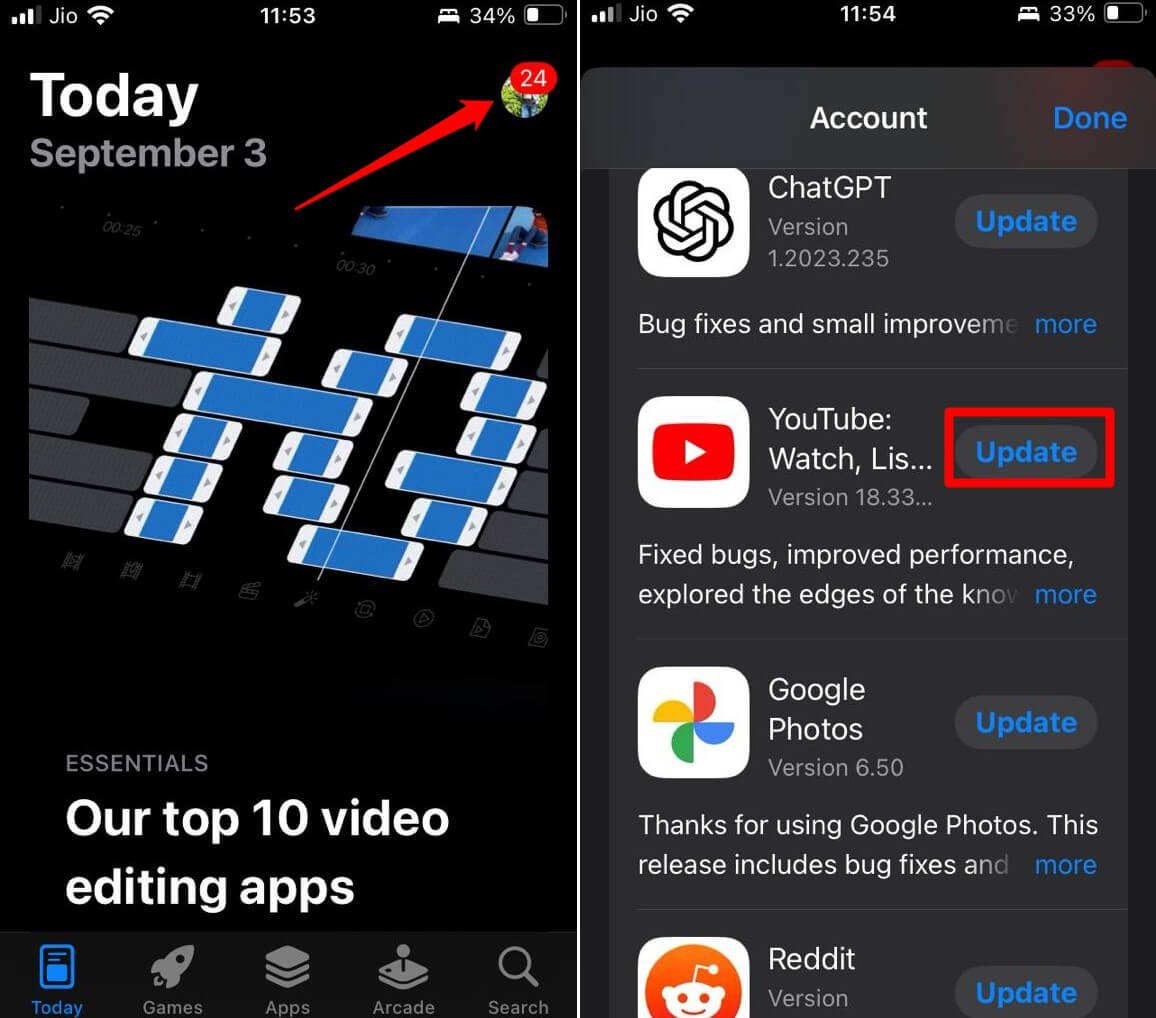
- Starten Sie den App Store und tippen Sie auf das verbundene Apple-ID-Konto.
- Scrollen Sie nach unten, um zu überprüfen, ob YouTube eine neue App-Version verfügbar hat.
- Drücken Sie auf Aktualisieren, um zu installieren.
Setzen Sie die YouTube-App auf eine ältere Version zurück
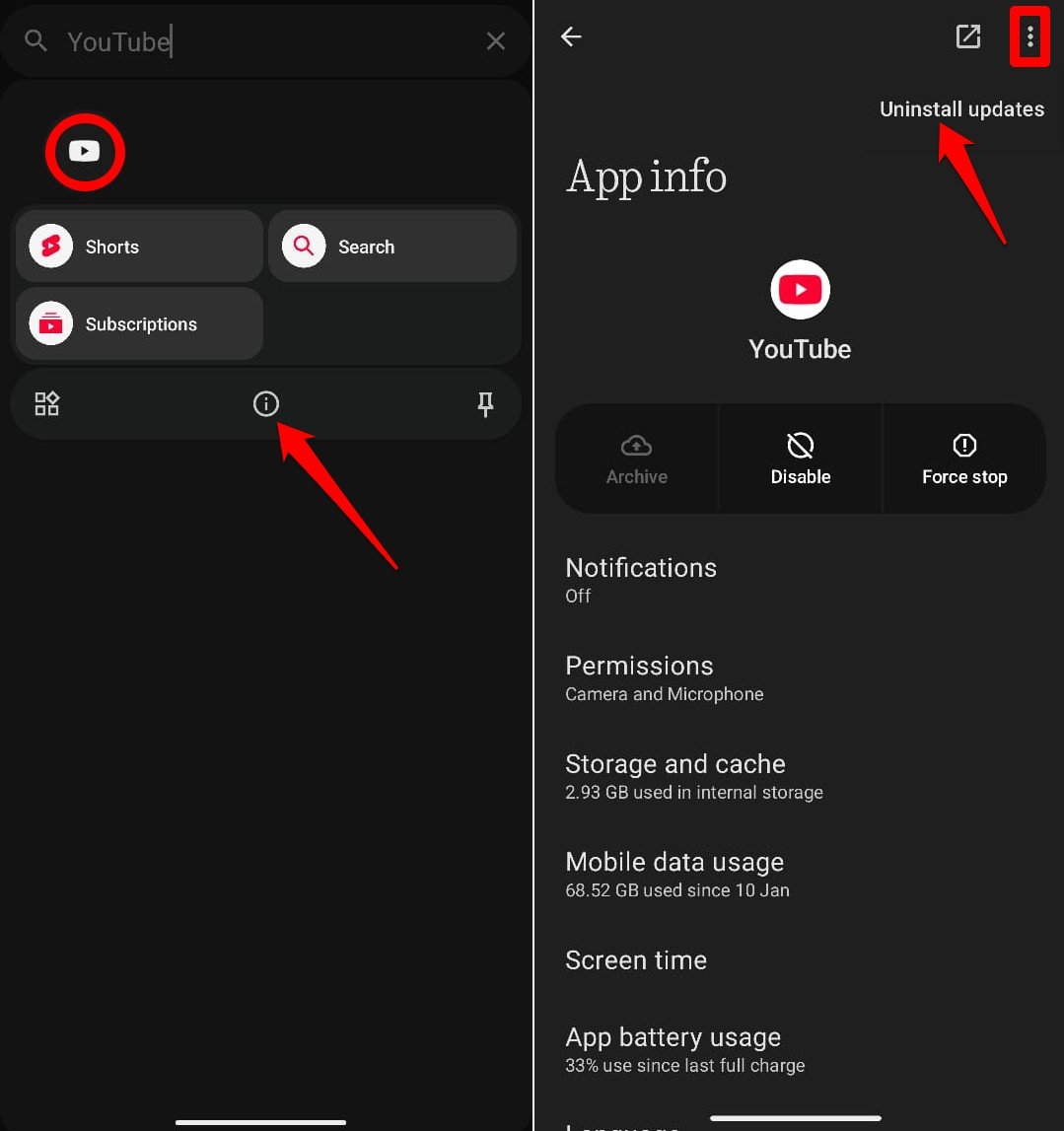
Wenn Sie das Farbproblem mit den schwarzen YouTube-Kommentaren nach einem Update der YouTube-App bemerkt haben, setzen Sie die App auf die vorherige Version zurück, indem Sie die aktuelle Version deinstallieren.
- Drücken und halten Sie das YouTube-App-Symbol.
- Tippen Sie auf die ‘i-Taste, um auf den Abschnitt App-Info zuzugreifen.
- Drücken Sie die Überlaufmenü-Taste in der oberen rechten Ecke im App-Info.
- Tippen Sie auf Updates deinstallieren.
Fazit
Mit diesen Tipps zur Fehlersuche können Sie den YouTube-Kommentar normal in Weiß anzeigen, wenn er beim Schreiben schwarz erscheint. Diese Lösungen haben bei den meisten Benutzern funktioniert, abhängig von der Plattform, auf der sie YouTube verwendet haben. Lassen Sie mich wissen, welcher Trick für Sie funktioniert hat.
Wenn Sie Gedanken zu Wie man das Problem mit schwarzen YouTube-Kommentaren im Dunkelmodus behebt? haben, können Sie gerne unten im Kommentarfeld schreiben. Abonnieren Sie auch unseren DigitBin YouTube-Kanal für Video-Tutorials. Prost!
Erhalte neue Beiträge in deinem Posteingang.
Kein Spam. Jederzeit abmelden.