YouTube Hilfe · 5 min read · Jan 17, 2026
So beheben Sie, dass YouTube-Kommentare auf iPhone und Android nicht angezeigt werden?
In diesem Leitfaden lassen Sie uns einige Fehlersuche-Tipps überprüfen, um zu beheben, dass YouTube-Kommentare auf iPhone und Android angezeigt werden. Wenn Sie ein YouTube-Video entweder auf iOS oder Android abspielen, wird es geladen, aber der Kommentarbereich wird nicht angezeigt. Manchmal sehen Sie möglicherweise eine Nachricht im Kommentarbereich, die Sie auffordert, das Video neu zu laden.
YouTube-Kommentare sind eine großartige Möglichkeit, mit anderen YouTube-Nutzern zu kommunizieren. Wenn Sie auch einen Kanal auf YouTube haben, können Sie die Kommentare zu Ihren Videos überprüfen und verwalten. In erster Linie können aufgrund einer schlechten Internetverbindung YouTube-Kommentare auf iPhone- und Android-Geräten nicht angezeigt werden. Wenn die YouTube-Server aufgrund von Fehlerproblemen ausfallen, kann dies dazu führen, dass der YouTube-Kommentarbereich nicht wie vorgesehen geladen wird.
Wenn wir von Fehlern sprechen, kann die auf Ihrem Android- oder iOS-Gerät installierte YouTube-App fehlerhaft sein. Das führt dazu, dass der Kommentarbereich beim Abspielen eines Videos nicht angezeigt wird. Wenn der Cache der YouTube-App (auf Android OS) mit vielen temporären Daten gefüllt ist, kann dies dazu führen, dass die App sich nicht richtig verhält. Selbst die Verwendung von VPN-Apps kann dazu führen, dass die überlasteten Remote-Server den Kommentarbereich eines YouTube-Videos nicht laden können.
Top Wege, um YouTube-App-Kommentare, die nicht angezeigt werden, zu beheben
Jetzt wissen wir die möglichen Gründe, warum Sie keine Kommentare auf YouTube anzeigen oder posten können. Lassen Sie uns das mit den unten genannten Lösungen beheben.
1. Starten Sie Ihr Smartphone neu
Um kleinere Probleme zu beheben, können Sie Ihre Android- und iOS-Geräte neu starten.
Hier ist, wie Sie ein Android-Gerät neu starten.
- Drücken Sie die Einschalttaste > Tippen Sie auf Neustart.
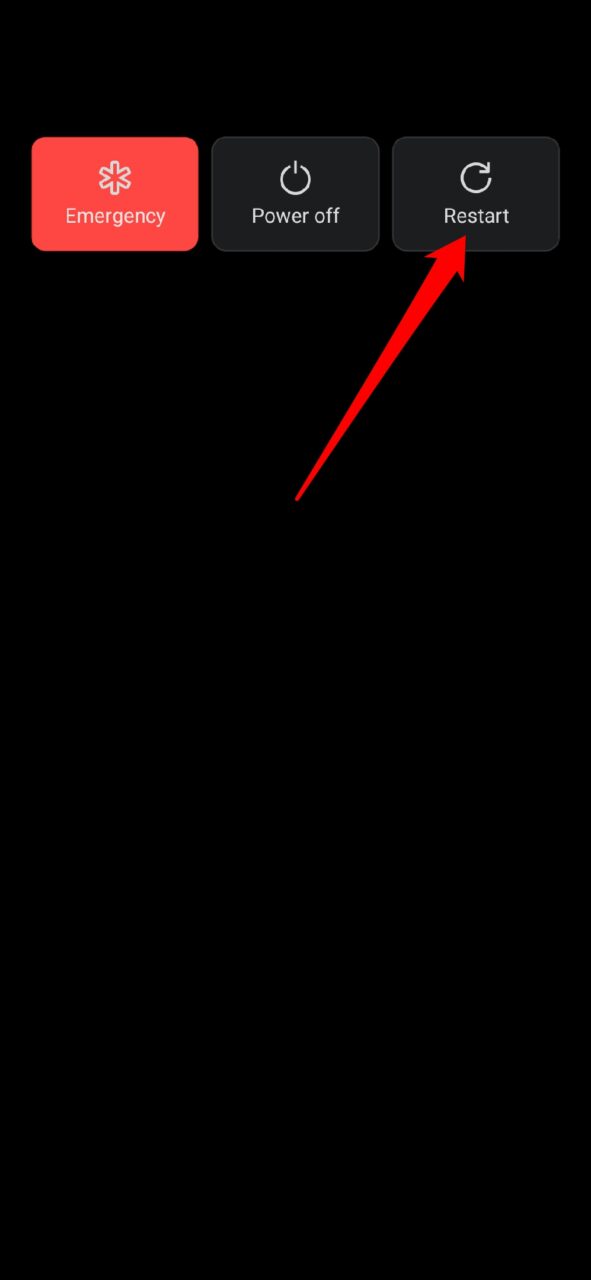
Um das iPhone neu zu starten,
- Drücken Sie die Seitentaste
- Ziehen Sie den Schieberegler nach rechts, wenn Sie aufgefordert werden, Zum Ausschalten schieben.
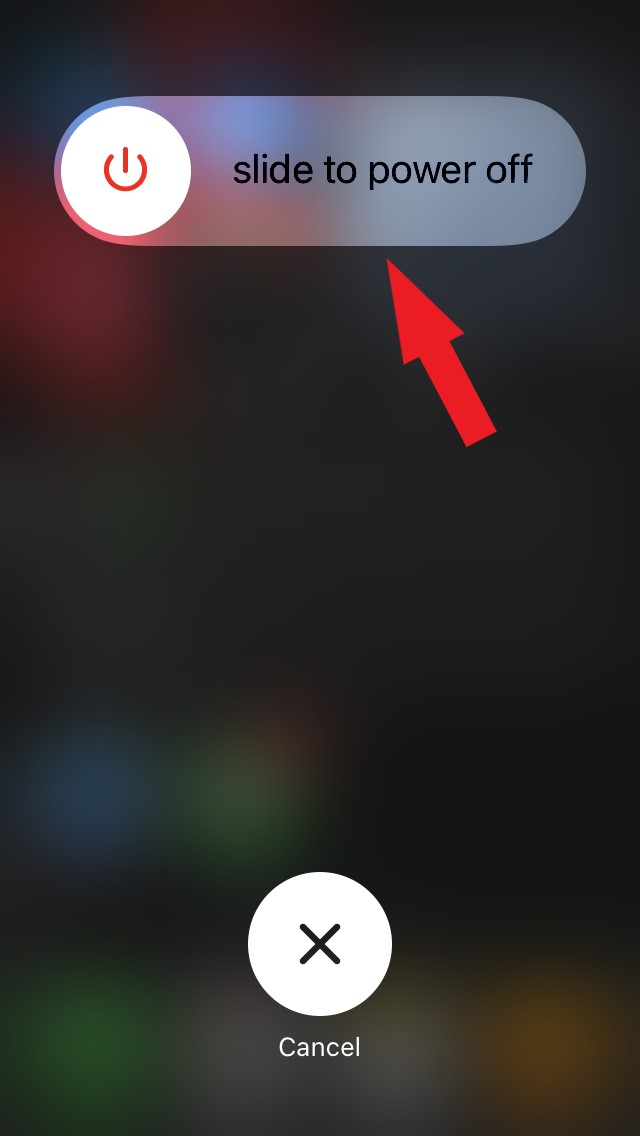
- Warten Sie eine Weile und drücken Sie erneut die Seitentaste, um das iPhone einzuschalten.
2. Aktualisieren Sie die YouTube-App
Um Fehlerprobleme auf YouTube zu beheben, aktualisieren Sie die App auf Ihren Android- und iOS-Geräten.
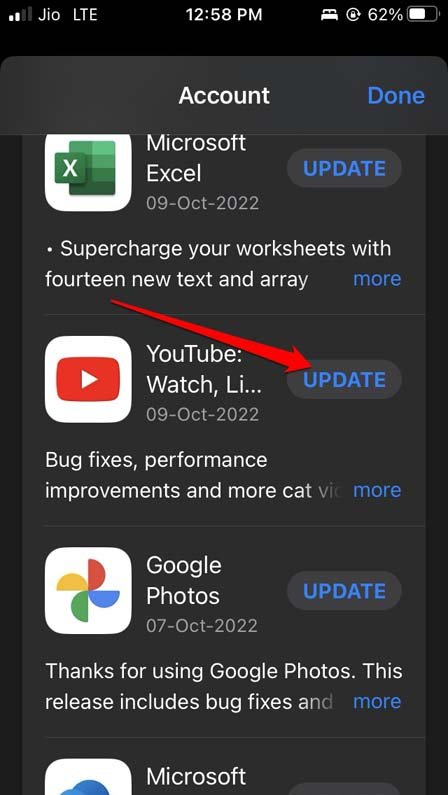
Auf iOS,
- Starten Sie den App Store.
- Tippen Sie auf die verbundene Apple-ID in der oberen rechten Ecke des Displays.
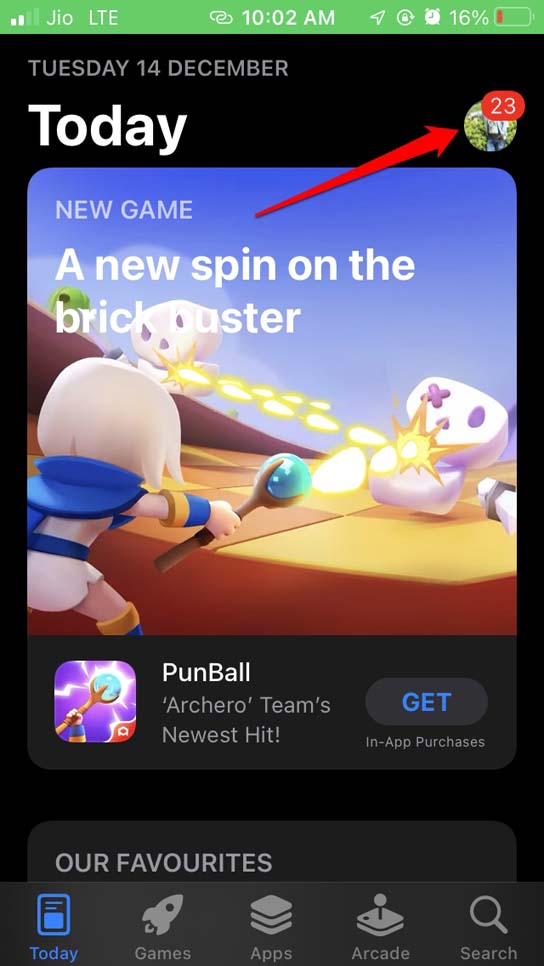
- Überprüfen Sie dann, ob für YouTube ein Update verfügbar ist.
- Tippen Sie auf Aktualisieren, um die neue Version von YouTube zu installieren.
Auf Android,
- Öffnen Sie den Play Store > tippen Sie auf das verbundene Gmail-Konto.
- Wählen Sie im Menü Apps und Gerät verwalten > Updates verfügbar.
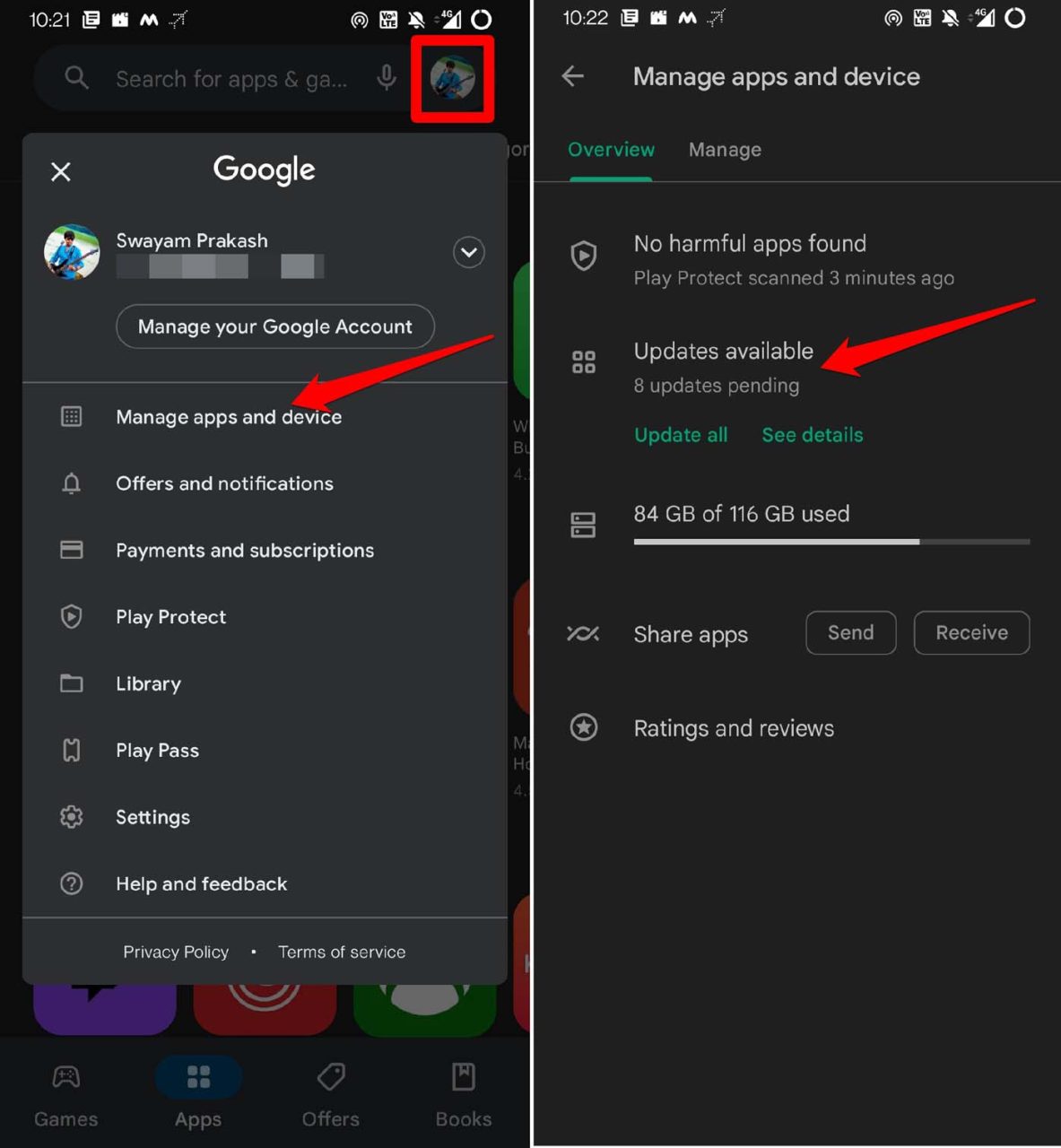
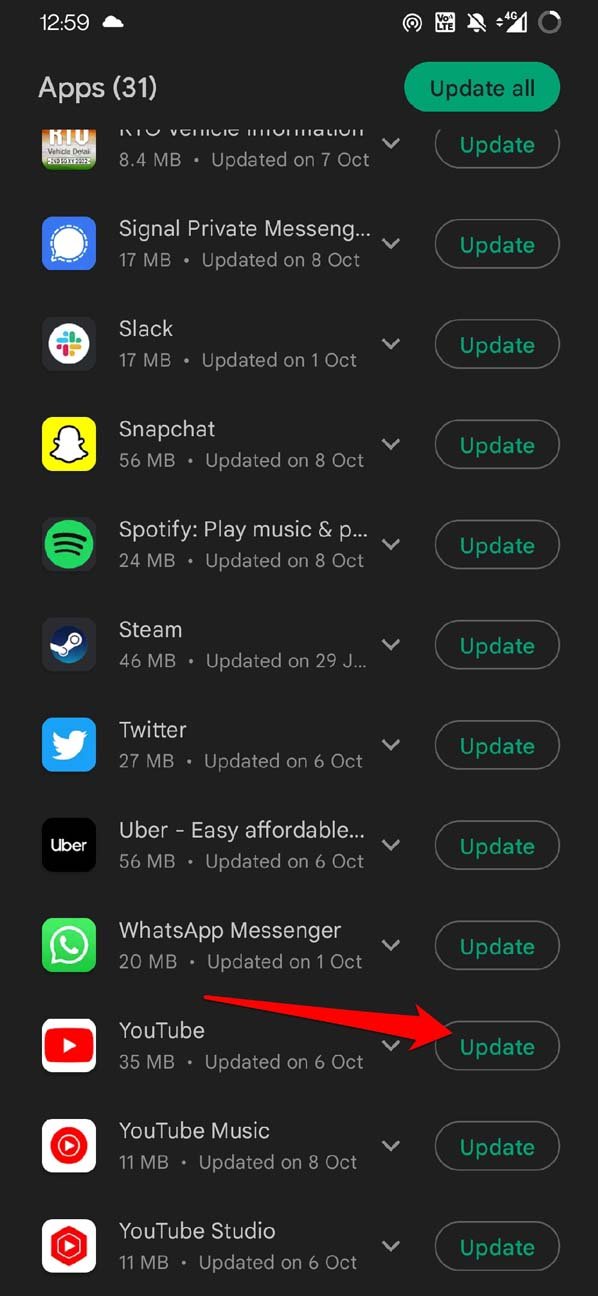
- Überprüfen Sie dann, ob YouTube unter den Apps aufgeführt ist, die auf die neuere Version warten.
- Tippen Sie auf die Schaltfläche Aktualisieren neben YouTube.
3. YouTube zwangsweise schließen
Sie können die YouTube-App schließen und erneut starten.
Android,
- Wischen Sie auf dem Display nach oben und halten Sie in der Mitte an.
- Navigieren Sie zu YouTube in den zuletzt verwendeten Apps.
- Halten Sie die App-Karte und wischen Sie nach oben, um sie zu schließen.
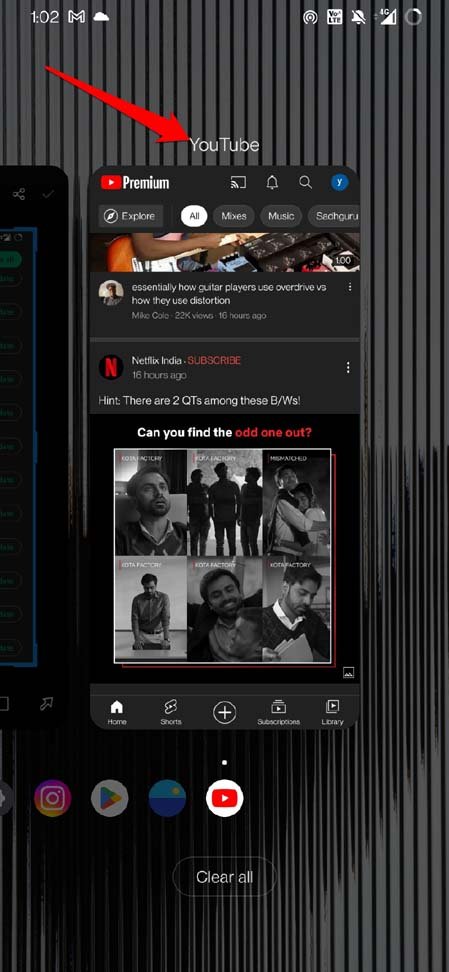
- Tippen Sie auf die YouTube-App, um sie zu starten.
iOS,
- Doppeltippen Sie auf die Home-Taste auf dem iPhone [die mit Touch ID] um die aktiven Apps aufzurufen.
- Wischen Sie auf iPhones ohne Touch ID nach oben, um die zuletzt verwendeten App-Karten anzuzeigen.
- Navigieren Sie zur YouTube-App-Karte und wischen Sie nach oben, um sie zu schließen.
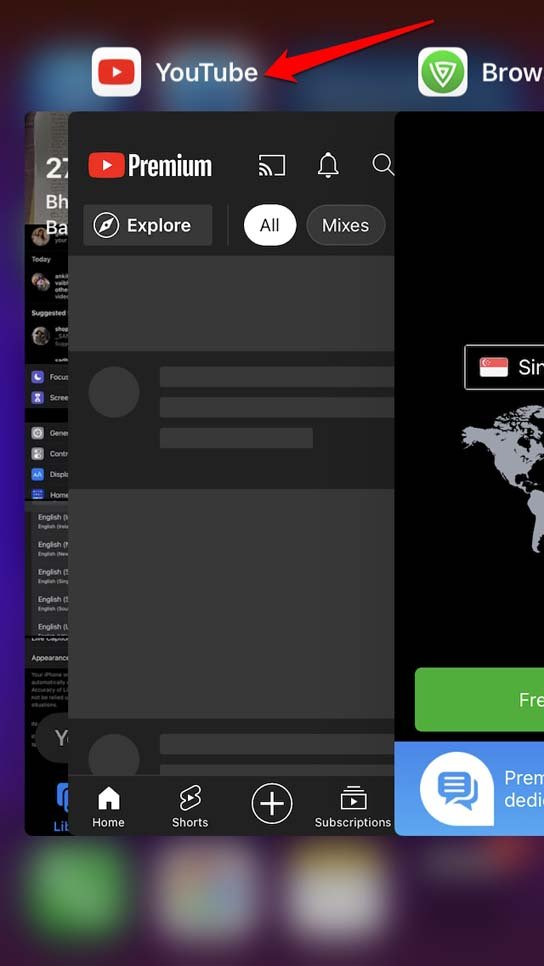
- Starten Sie die YouTube-App auf dem iPhone.
4. Überprüfen Sie Ihre Internetverbindung
Wenn Ihr aktuelles WLAN-Netzwerk ausgefallen ist, versuchen Sie, Ihre Android- und iPhone-Geräte mit anderen verfügbaren WLAN-Netzwerken zu verbinden. Setzen Sie den WLAN-Router zurück, indem Sie Hilfe vom ISP-Support in Anspruch nehmen. Sie können auch zwischen dem Aktivieren und Deaktivieren des Flugmodus umschalten, um das Netzwerk auf Ihren Geräten zurückzusetzen.
5. Überprüfen Sie, ob die YouTube-Server ausgefallen sind
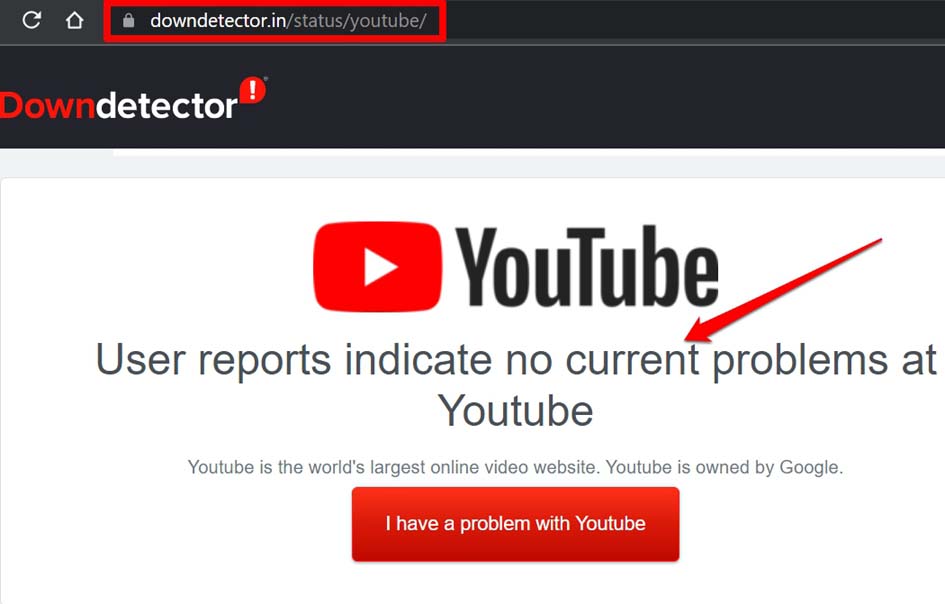
Sie können die Downdetector-Website besuchen, um zu überprüfen, ob die YouTube-Server ausgefallen sind. Das Problem kann in anderen Teilen der Welt bei anderen Benutzern auftreten. Sie können auch Informationen darüber erhalten, warum YouTube ausgefallen ist und wann Sie mit einer Stabilisierung rechnen können.
6. Cache der YouTube-App leeren [Android]
Android-Gerätebenutzer können den Cache der YouTube-App leeren. Dies behebt meistens die Probleme, die bei den Funktionen der App auftreten.
- Halten Sie das YouTube-App-Symbol lange gedrückt.
- Tippen Sie dann auf die Option App-Info im kleinen Menü.
- Tippen Sie auf Speicher und Cache > tippen Sie auf Cache leeren.
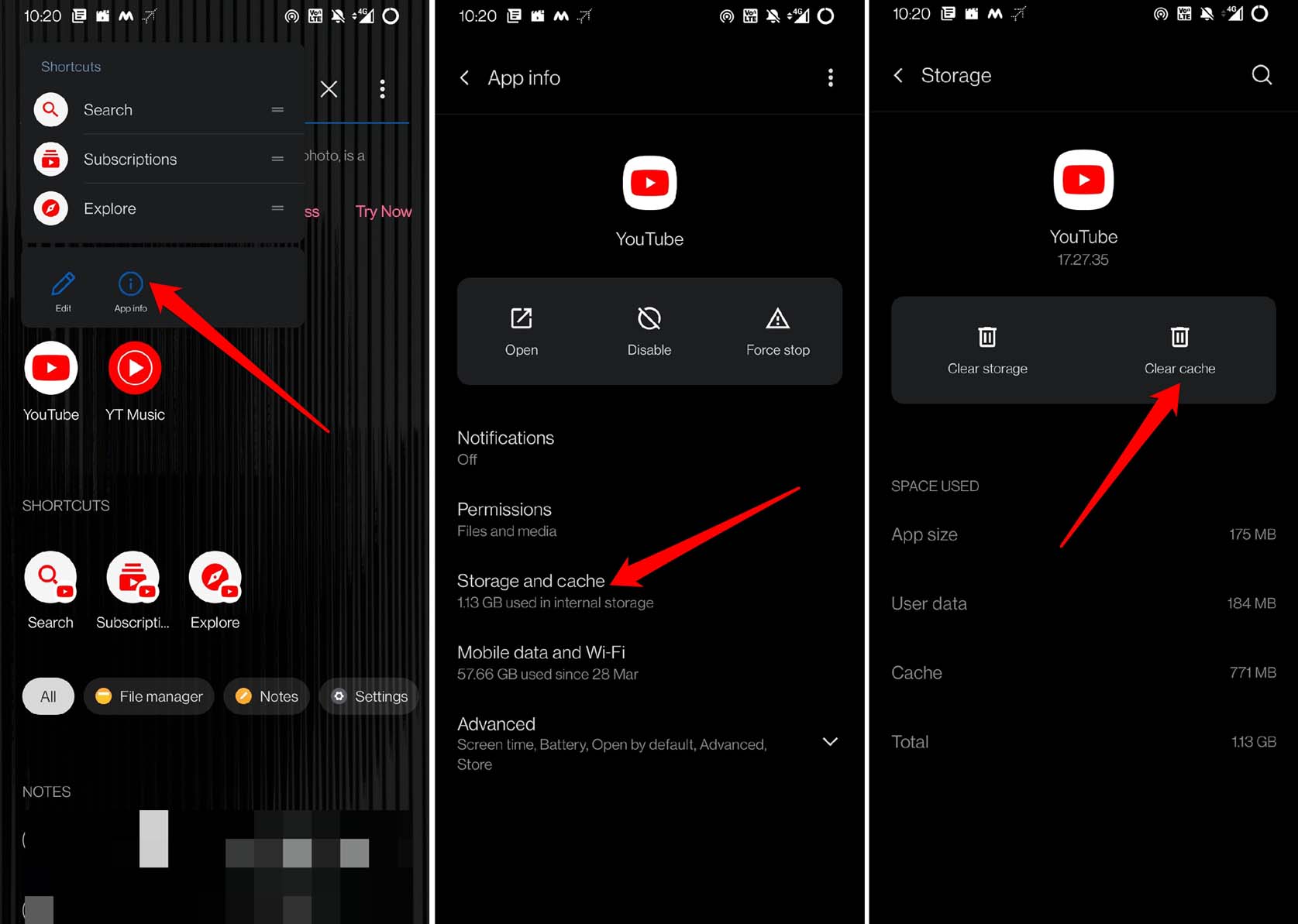
- Starten Sie die YouTube-App erneut und überprüfen Sie, ob der Kommentarbereich jetzt angezeigt wird oder nicht.
7. Schließen Sie die VPN-App
Wenn Sie VPN verwenden, werden die Server des Landes/der Region, die Sie festgelegt haben, aktiviert, um Zugriff auf eine Webseite oder Website zu gewähren. Nun, dieselbe VPN-App kann von Tausenden von Menschen auf der ganzen Welt verwendet werden. Die meisten davon haben möglicherweise dieselbe Region in ihrem VPN eingestellt.
Wenn die Benutzeranfrage hoch ist, kann der Server dieses VPN ausfallen. Deshalb erleben Sie langsames Laden von Websites und bestimmte Abschnitte der Website werden nicht angezeigt. Dasselbe kann passieren, wenn der YouTube-Kommentarbereich nicht angezeigt wird. Um das zu beheben, müssen Sie die VPN-App auf Ihren Android- und iOS-Geräten deaktivieren.
Auf iPhones,
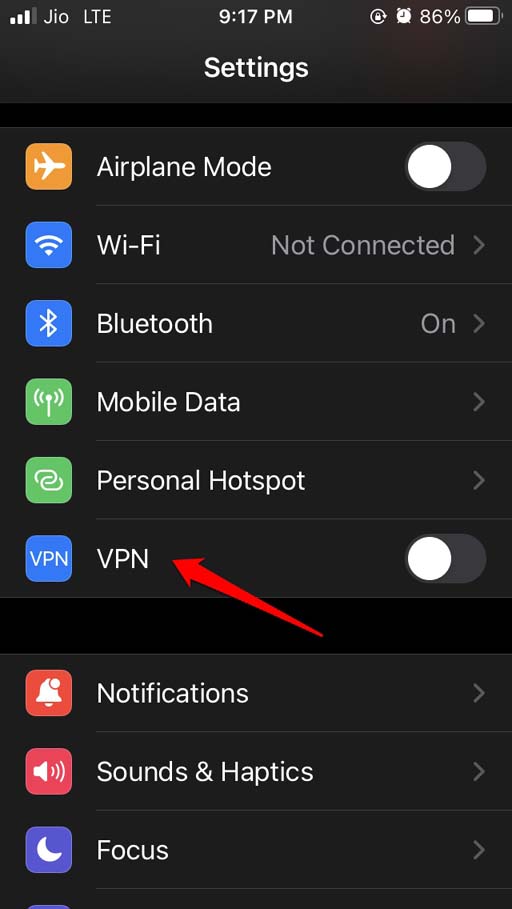
- Gehen Sie zu Einstellungen > VPN > tippen Sie auf den Schalter neben VPN, um ihn zu deaktivieren.
Auf Android-Geräten,
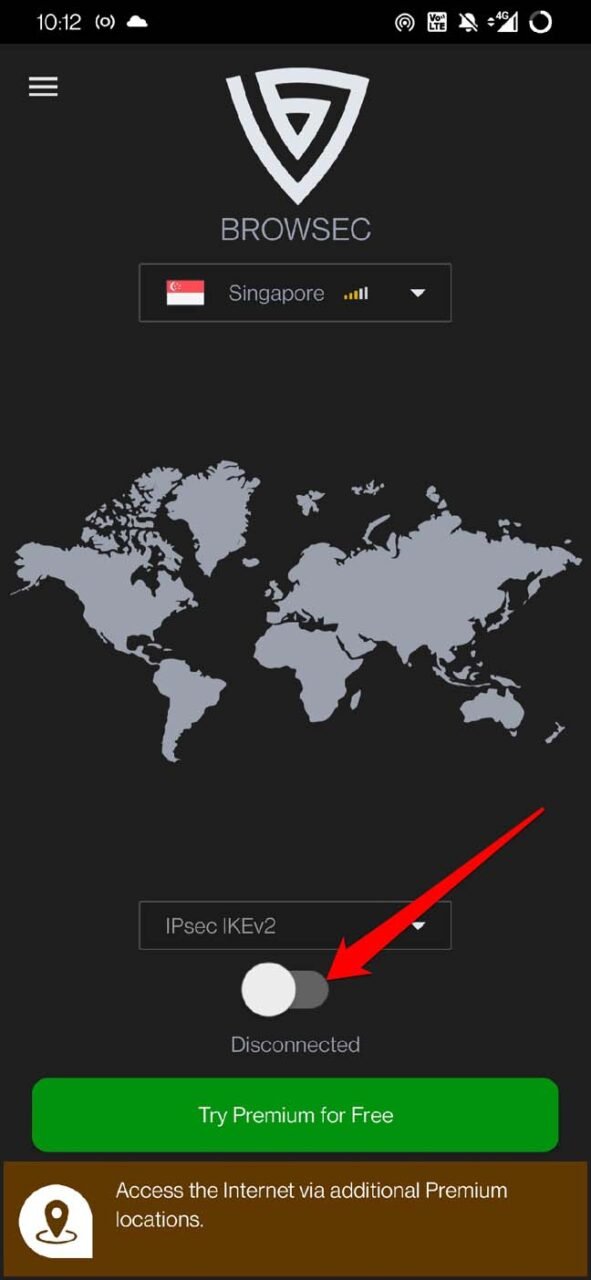
- Starten Sie die VPN-App.
- Tippen Sie auf den vorgesehenen Schalter, um ihn auszuschalten.
8. Deinstallieren und Neuinstallieren von YouTube auf iOS und Android
Wenn nichts funktioniert, deinstallieren Sie die YouTube-App von Ihren iOS- und Android-Geräten. Installieren Sie sie dann erneut aus dem App Store und dem Play Store. Das Deinstallieren der App hat keine Auswirkungen auf Ihr YouTube-Konto oder dessen Inhalte.
Um YouTube von iPhone zu entfernen,
- Gehen Sie zur App-Bibliothek von iOS.
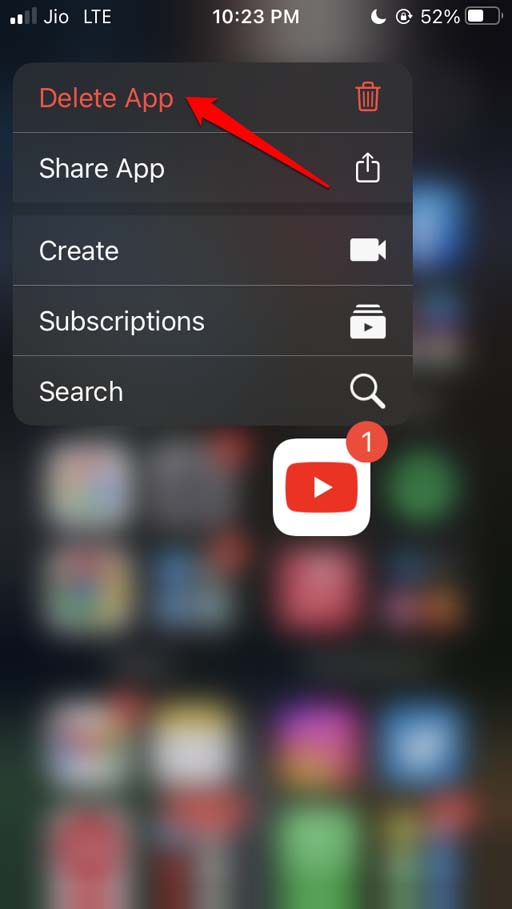
- Navigieren Sie zu YouTube > Halten Sie das YouTube-App-Symbol lange gedrückt > wählen Sie App löschen.
- Starten Sie den App Store.
- Suchen Sie nach YouTube und tippen Sie auf das Download-Symbol, um die App zurück auf Ihr iPhone zu bekommen.
Um YouTube von Android zu deinstallieren,
- Halten Sie die YouTube-App lange gedrückt, um ein Schnellmenü anzuzeigen.
- Tippen Sie darauf auf die Option Deinstallieren.
- Starten Sie jetzt die Play Store-App.
- Suchen Sie nach YouTube und tippen Sie auf Installieren, um die App zu erhalten
Fazit
Wenn YouTube-Kommentare auf iPhone und Android nicht angezeigt werden, folgen Sie diesen Fehlersuche-Tipps. Ich hoffe, mit diesen Lösungen finden Sie Ihren Weg zurück in den YouTube-Kommentarbereich.
Wenn Sie Gedanken zu So beheben Sie, dass YouTube-Kommentare auf iPhone und Android nicht angezeigt werden? haben, können Sie gerne unten im Kommentarfeld schreiben. Abonnieren Sie auch unseren DigitBin YouTube-Kanal für Video-Tutorials. Prost!
Erhalte neue Beiträge in deinem Posteingang.
Kein Spam. Jederzeit abmelden.