YouTube Hilfe · 8 min read · Dec 11, 2025
So beheben Sie, dass YouTube im Chrome-Browser nicht geladen wird?

Eine der besten Möglichkeiten, sich auf Ihrem Laptop oder Desktop zu unterhalten, besteht darin, Zeit mit dem Anschauen von YouTube zu verbringen. Obwohl es keine dedizierte YouTube-App für den Desktop gibt, funktioniert die Webversion von YouTube überraschend gut, ohne Unterbrechungen. Es mag wie eine Einschränkung erscheinen, aber die Webversion von YouTube ist ziemlich ausreichend und Sie werden das Bedürfnis nach einer dedizierten App für Windows nicht verspüren.
Es gibt jedoch einige Zeiten, in denen die YouTube-App aus irgendeinem Grund im Chrome-Browser auf dem Desktop nicht mehr funktioniert. Das kann ziemlich ärgerlich sein, da nicht jeder ein Netflix- oder Amazon Prime Video-Abonnement hat und viele auf YouTube für ihren Medienkonsum angewiesen sind.
Glücklicherweise gibt es einige Lösungen, die gut genug sind, um YouTube zu reparieren, das auf Google Chrome auf einem Desktop oder Laptop mit Windows 11/10/8 oder MacBook nicht funktioniert. Dieser Leitfaden zeigt Ihnen genau das. Lassen Sie uns gleich loslegen.
YouTube funktioniert nicht auf Chrome-PC (2025): Videos werden im Chrome-Browser nicht abgespielt
1. Starten Sie Ihren PC und den Chrome-Browser neu
Wir und andere empfehlen, dass Sie Ihren PC oder zumindest diese spezielle App neu starten, wenn Sie auf ein solches Problem stoßen. Das Neustarten des PCs oder der App aktualisiert nicht nur alle Systemdateien, sondern gibt ihm auch eine Atempause, um alle Dateien von Grund auf neu auszuführen.
Einige Systemdateien laden während einer Sitzung nicht, was Probleme verursachen kann. Daher empfehlen wir, zuerst Ihren Chrome-Browser neu zu starten, und wenn das nicht funktioniert, versuchen Sie, Ihren PC neu zu starten, bevor Sie eine der unten genannten erweiterten Lösungen ausprobieren.
2. Aktivieren Sie Cookies
Site-Cookies sind notwendig, damit Google seine Dienste im Browser ausführen kann. Wenn Sie die Cookies auf Ihren Google-bezogenen Seiten versehentlich deaktiviert haben, wird die YouTube-App nicht geöffnet, und Sie können sich nicht in Ihr YouTube-Konto einloggen.
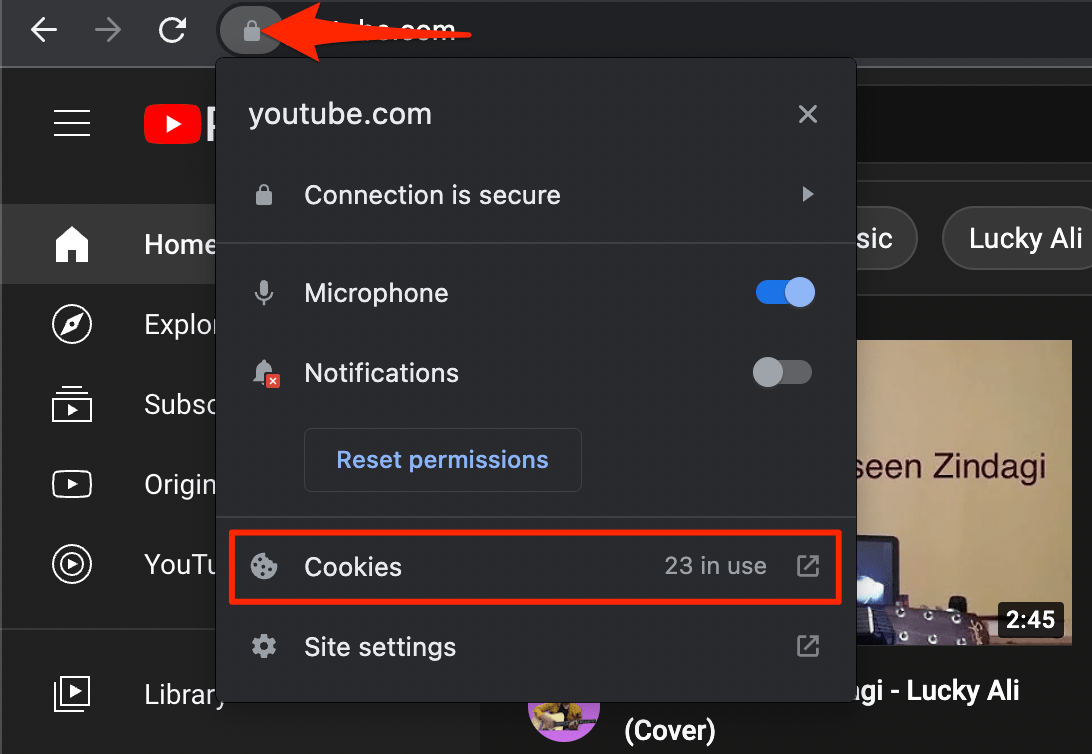
- Klicken Sie auf das Schloss-Symbol und klicken Sie auf Cookies.
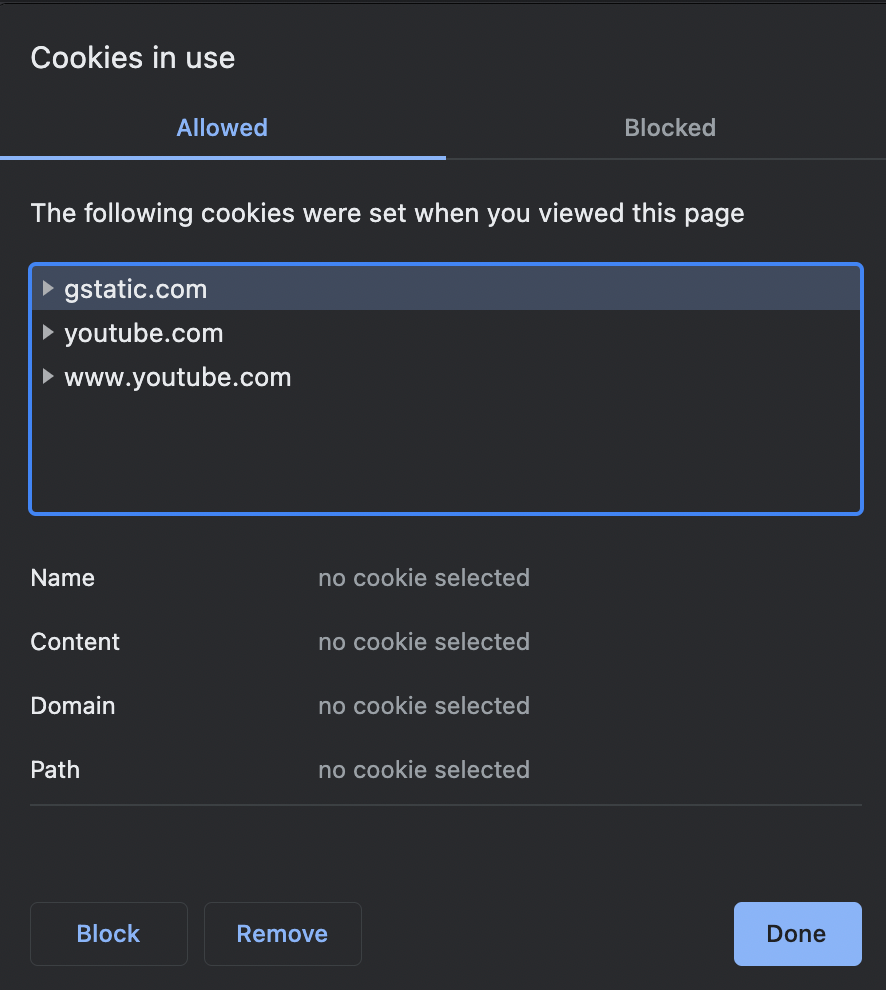
- Klicken Sie auf Blockiert und Erlauben, um Links zuzulassen, und starten Sie den Browser neu.
3. Deaktivieren Sie den Hardwarebeschleunigungsmodus und aktivieren Sie JavaScript
Die Lösung, die Sie anwenden können, um zu überprüfen, ob sie YouTube repariert, besteht darin, den Hardwarebeschleunigungsmodus im Chrome zu deaktivieren und JavaScript zu aktivieren. JavaScript ermöglicht es YouTube-Videos, reibungslos ohne Probleme abzuspielen. Befolgen Sie die folgenden Schritte, um den Hardwarebeschleunigungsmodus im Chrome-Browser zu deaktivieren.
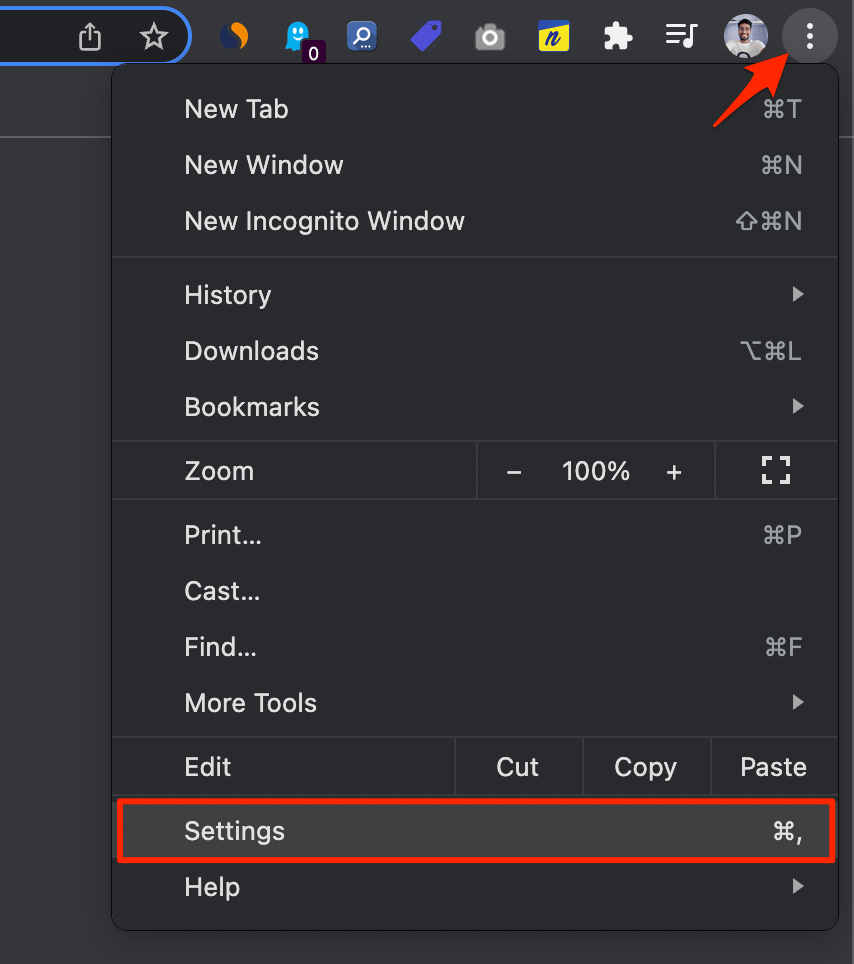
- Öffnen Sie Google Chrome und klicken Sie auf das 3-Punkte-Menü-Symbol oben rechts. Wählen Sie Einstellungen aus der Liste der angezeigten Optionen.
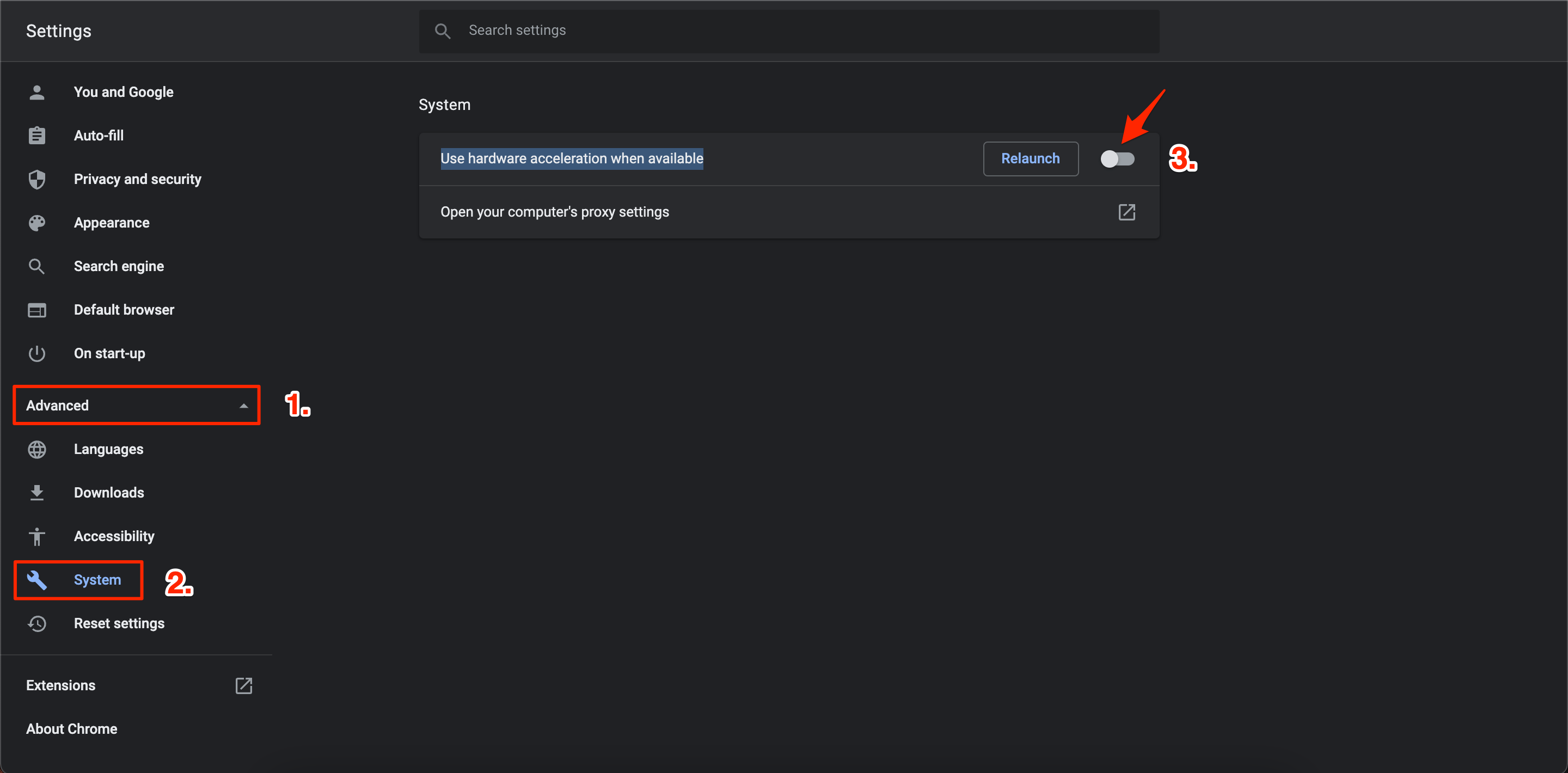
- Erweitern Sie den Abschnitt Erweitert im linken Bereich und klicken Sie auf System.
- Deaktivieren Sie einfach die Option „Hardwarebeschleunigung verwenden, wenn verfügbar“.
- Starten Sie Chrome neu und sehen Sie, ob dies das Problem behebt oder nicht.
Befolgen Sie nun die folgenden Schritte, um JavaScript im Chrome zu aktivieren.
- Öffnen Sie die Chrome-Einstellungen und wählen Sie Datenschutz und Sicherheit aus dem linken Bereich.
- Wählen Sie dann Website-Einstellungen.
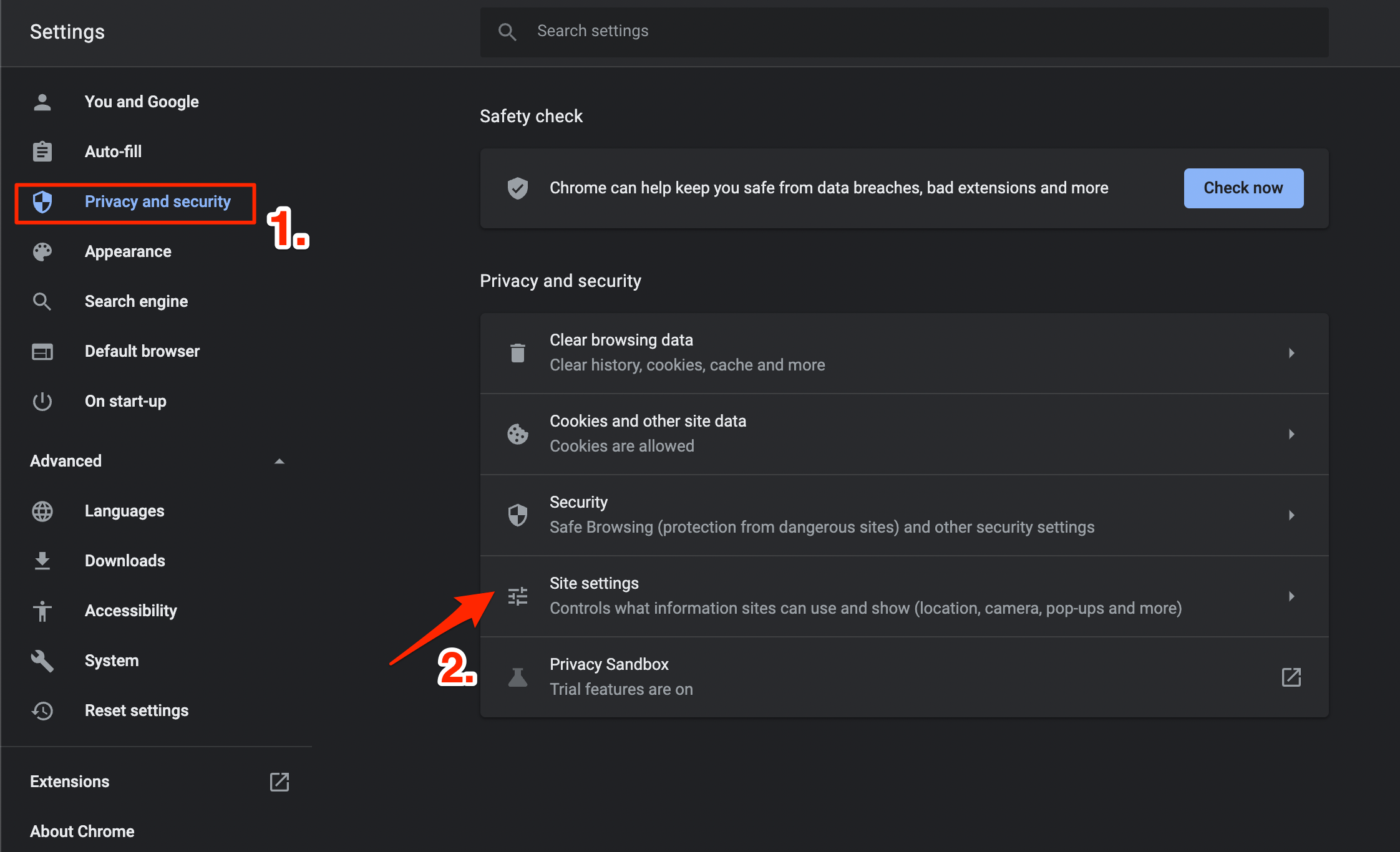
- Scrollen Sie nach unten und wählen Sie JavaScript und aktivieren Sie die Option „Websites können JavaScript verwenden“.
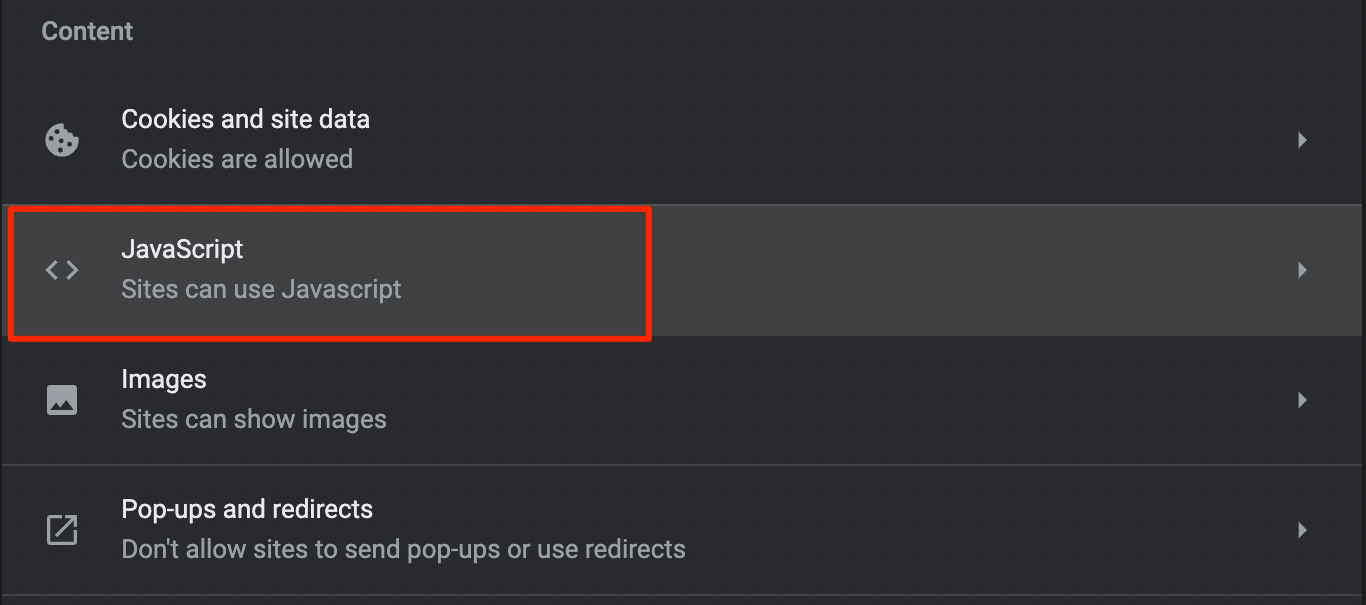 JavaScript-Option-Chrome
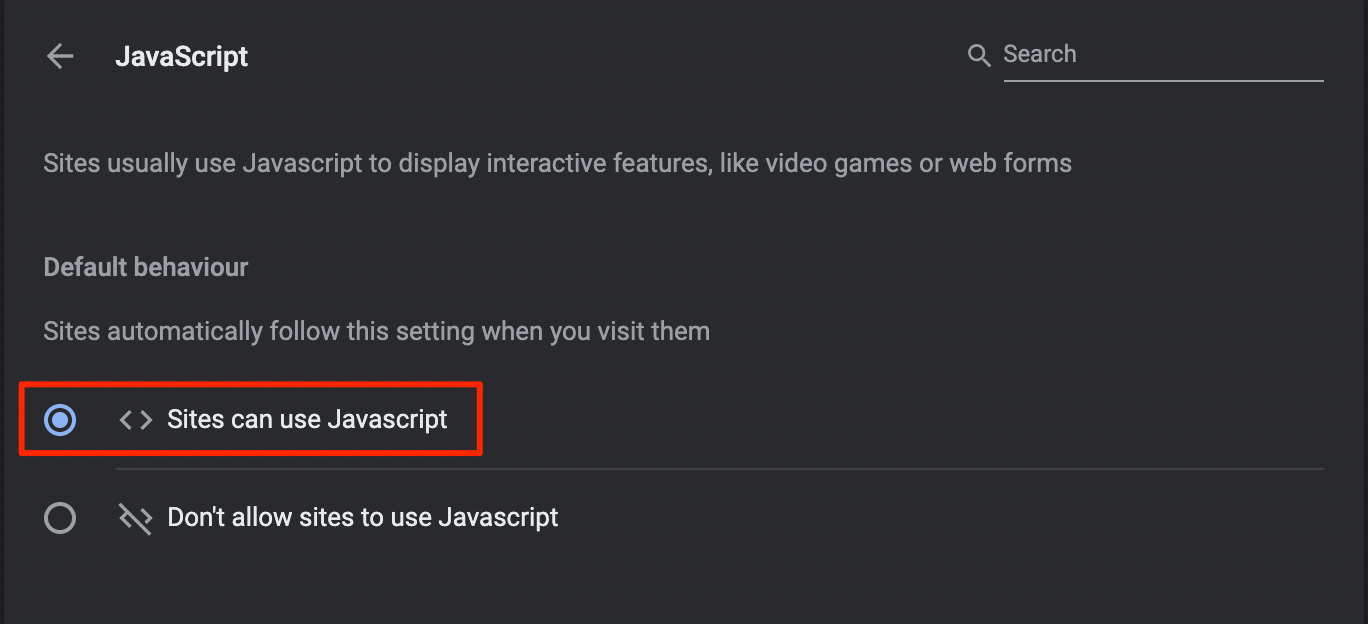 JavaScript erlauben Chrome
3. Öffnen Sie YouTube im Inkognito-Modus
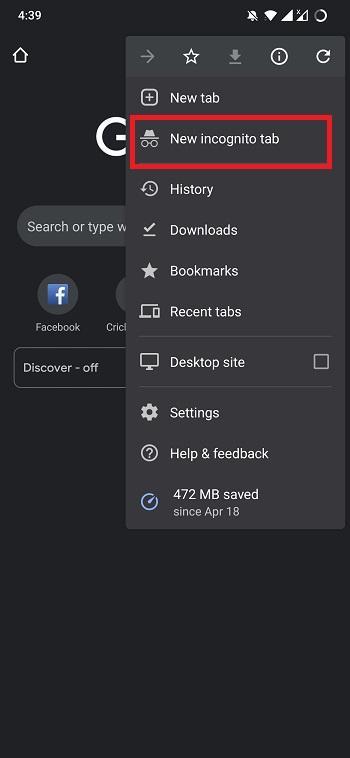
In einigen Fällen könnte ein Problem mit dem Google-Konto der Grund sein, warum YouTube im Google Chrome nicht funktioniert. Um dies zu beheben, können Sie versuchen, YouTube im Inkognito-Modus von Google Chrome zu öffnen. Öffnen Sie einfach Google Chrome und drücken Sie gleichzeitig die Tasten Strg+Umschalt+N, um ein neues Inkognito-Fenster zu öffnen. Alternativ können Sie auf das 3-Punkte-Menü-Symbol klicken und das neue Inkognito-Fenster aus der Liste der angezeigten Optionen auswählen.
4. Deinstallieren Sie alle Erweiterungen
Nicht unterstützte oder veraltete Erweiterungen, die im Chrome installiert sind, können ebenfalls die reibungslose Funktion von YouTube und anderen Websites beeinträchtigen. In solchen Szenarien können Sie alle Erweiterungen deinstallieren oder deaktivieren und sie nacheinander aktivieren, um den Übeltäter zu finden.
- Öffnen Sie das Einstellungen-Menü und wählen Sie Weitere Tools. Wählen Sie die Option Erweiterungen.
- Deinstallieren oder deaktivieren Sie nun jede Erweiterung.
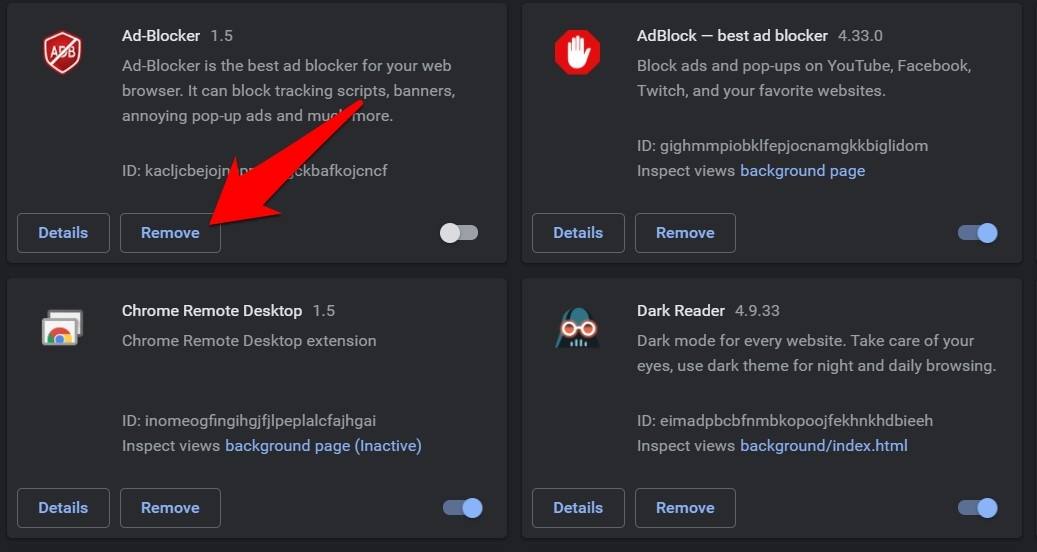
- Sobald dies erledigt ist, starten Sie den Chrome-Browser neu und versuchen Sie, YouTube zu öffnen, und sehen Sie, ob es ein Problem gibt.
- Wenn es kein Problem gibt, können Sie die Erweiterungen nacheinander installieren/aktivieren.
5. Löschen Sie den Google Chrome-Cache und die Cookies
Beschädigte Cache- oder temporäre Dateien können nicht nur verhindern, dass YouTube Videos reibungslos auf Chrome abspielt, sondern auch die Gesamtleistung des Browsers beeinträchtigen. Um solche Probleme zu vermeiden, wird empfohlen, den Cache und die Cookies umgehend zu bereinigen.
- Öffnen Sie chrome://settings/clearBrowserData
- Ein Fenster zum Löschen von Browserdaten öffnet sich, wählen Sie Erweitert.
- Aktivieren Sie die Optionen Verlauf, Cookies und andere Website-Daten sowie Zwischengespeicherte Bilder und Dateien.
- Stellen Sie auch den Zeitraum auf Alle Zeiten ein.
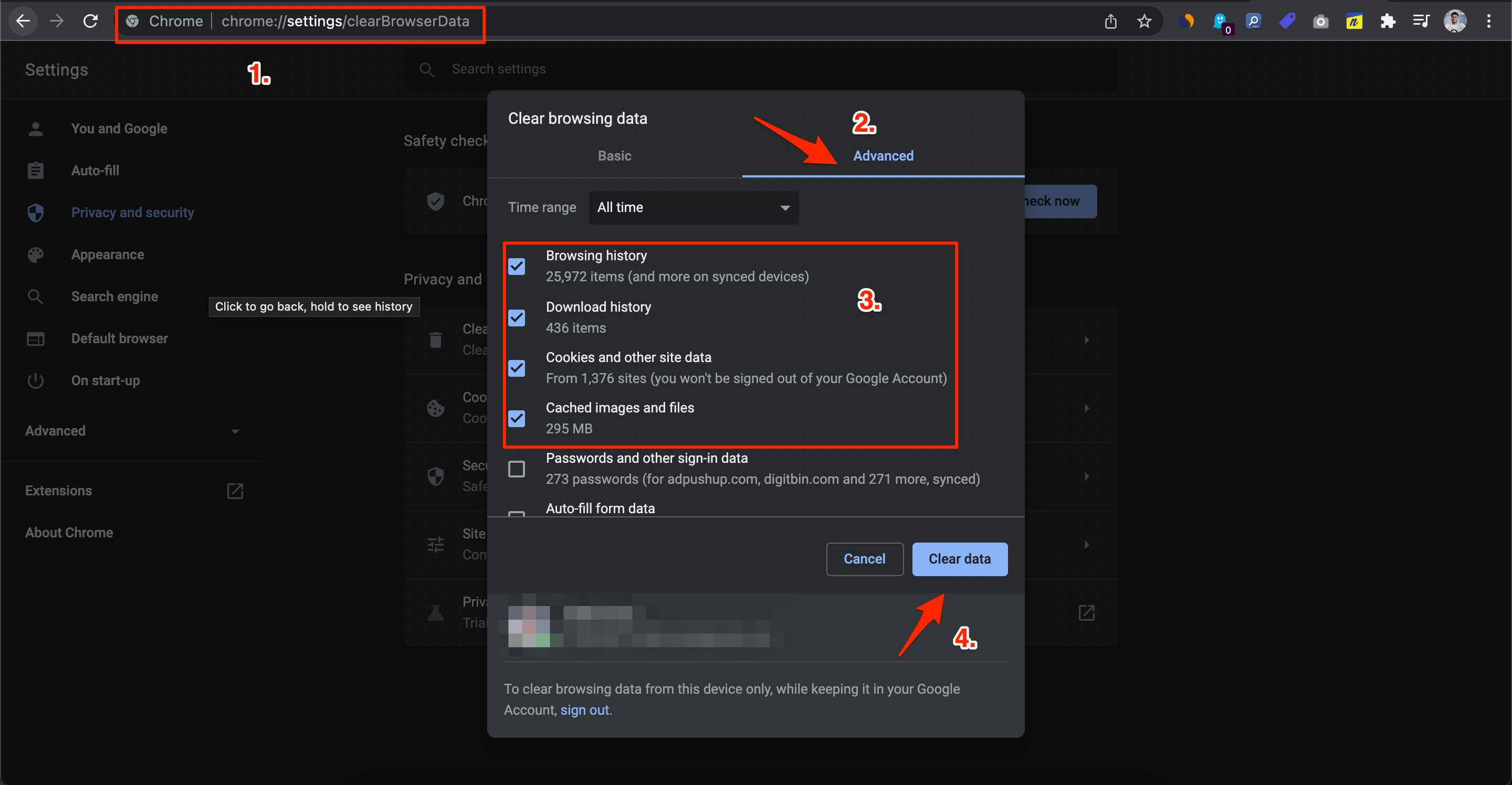
- Nachdem Sie dies gelöscht haben, starten Sie Google Chrome neu und besuchen Sie die YouTube-Website, um zu sehen, ob es ordnungsgemäß funktioniert oder nicht.
6. Ändern Sie DNS
DNS ist ein Verzeichnis von IP-Adressen, die online abgerufen werden. Der PC hat ein vordefiniertes DNS, das Sie ändern können, falls der Server nicht in der Lage ist, die Daten zum Laden der Webseite abzurufen. Das Ändern des DNS kann helfen, Probleme beim Laden von YouTube auf Ihren Windows 11- und MacBook-Computern zu beheben.
Ändern Sie DNS im Chrome
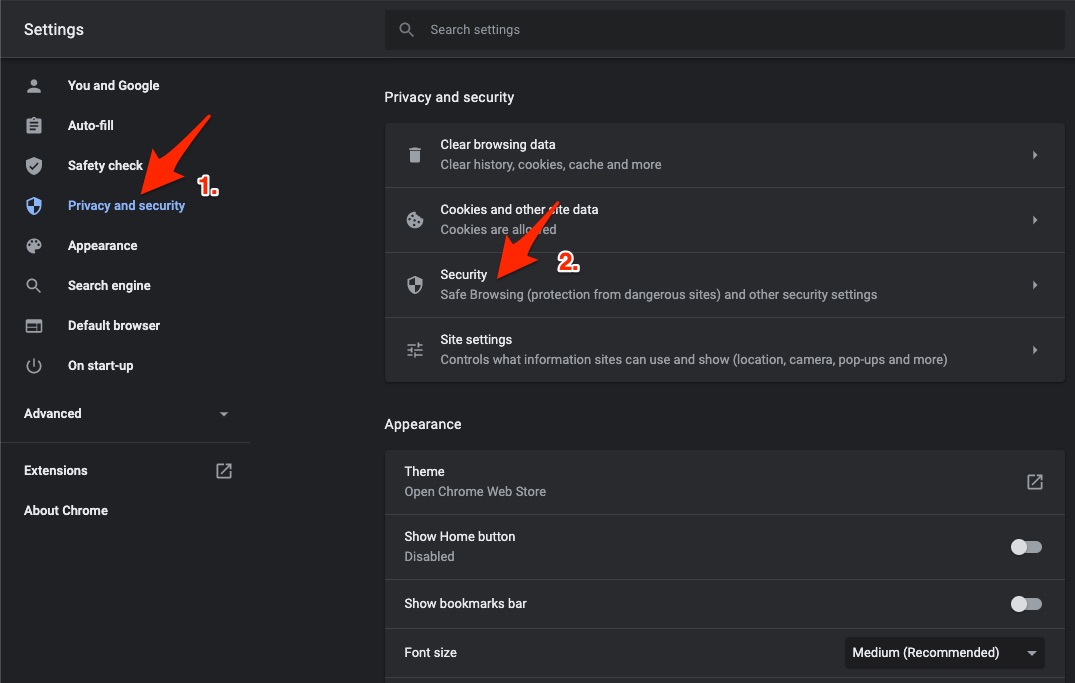
Öffnen Sie die Chrome Einstellungen.
Klicken Sie auf Sicherheit und Datenschutz.
Klicken Sie auf die Option Sicherheit.
Wählen Sie angepasstes DNS. Sie können benutzerdefinierte DNS hinzufügen oder einen der im Dropdown-Menü aufgeführten DNS verwenden.
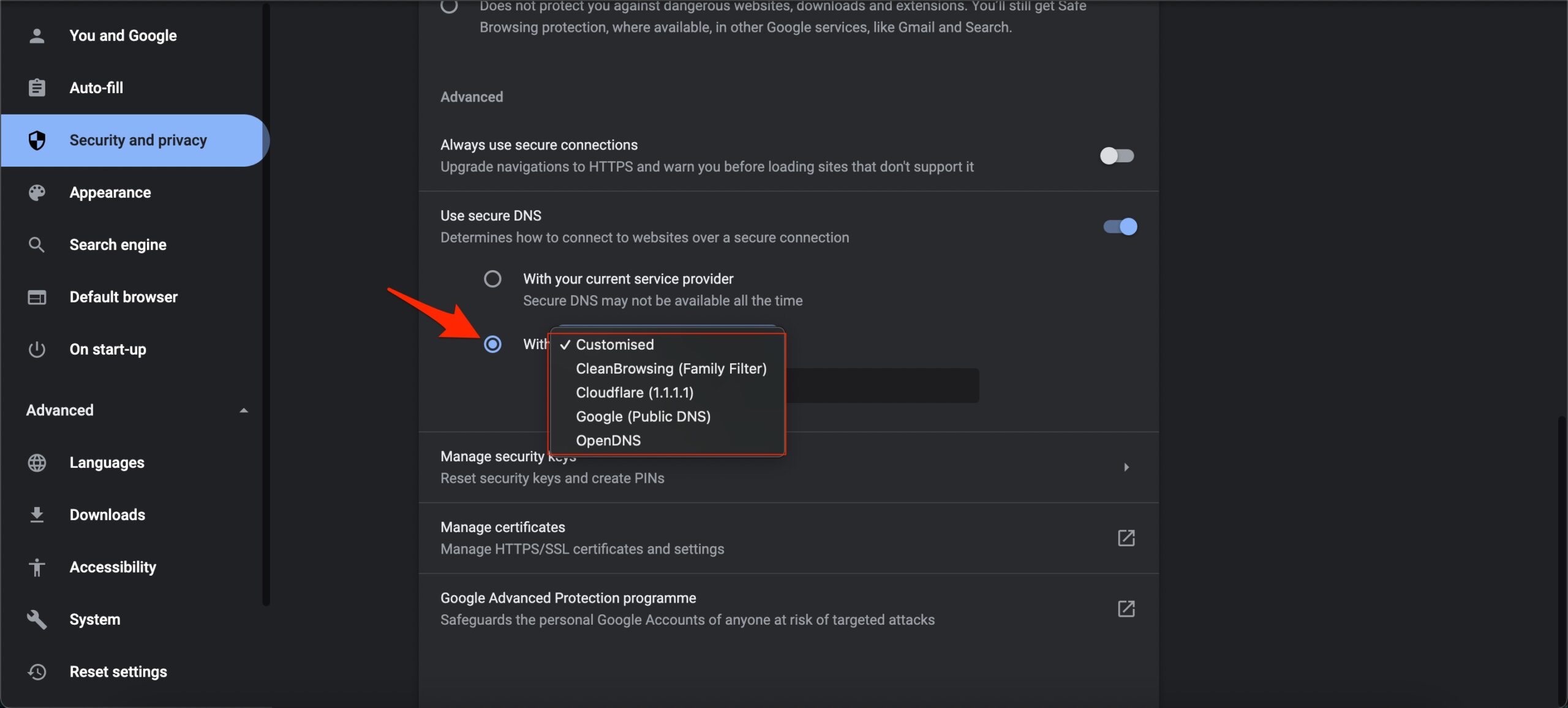
Ändern Sie DNS in Windows 11
- Öffnen Sie die Einstellungen auf Ihrem Windows 11, indem Sie die Windows-Taste + I drücken.
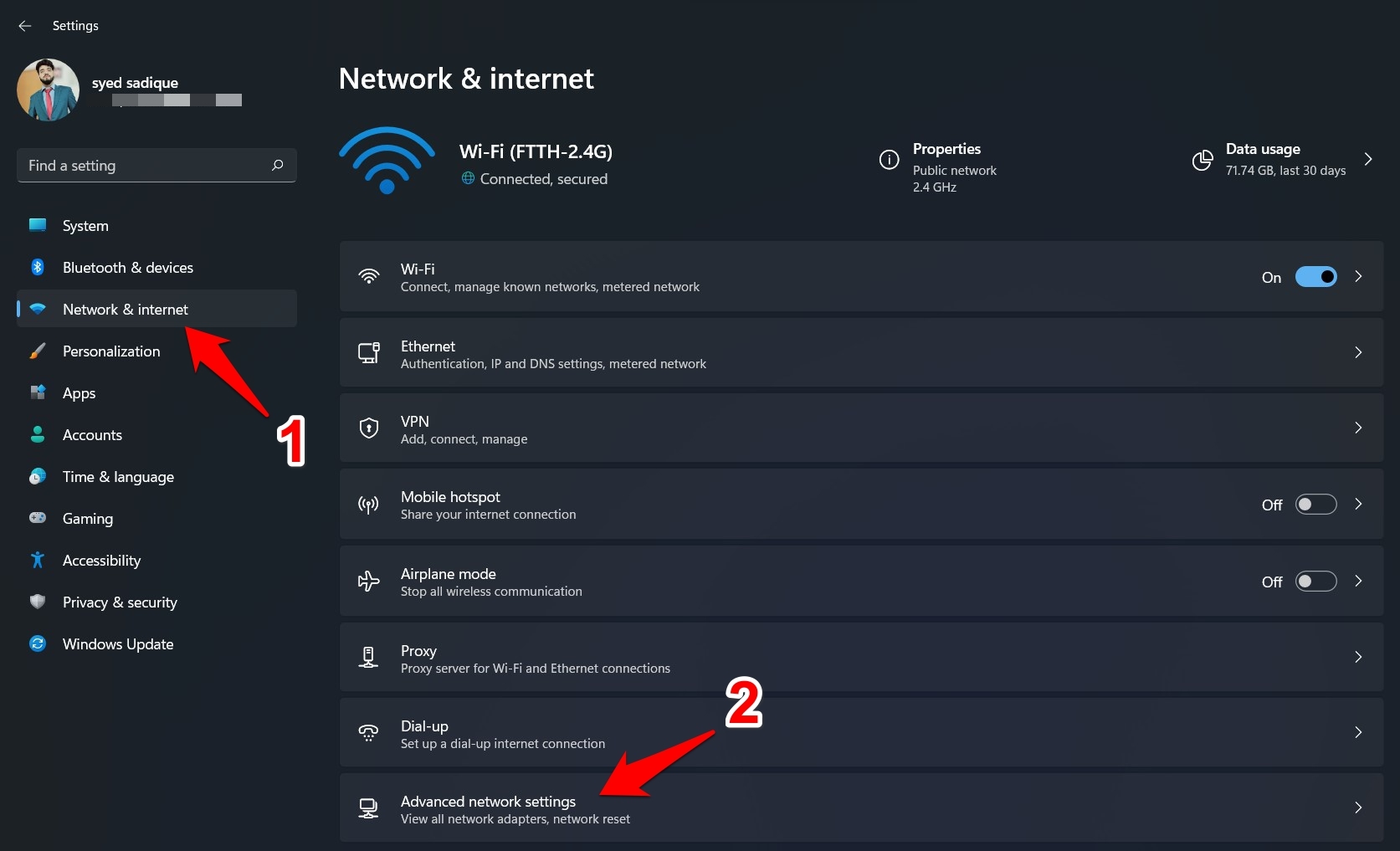
- Wählen Sie dann Netzwerk und Internet aus der linken Menüleiste und gehen Sie zu den Erweiterten Netzwerkeinstellungen.
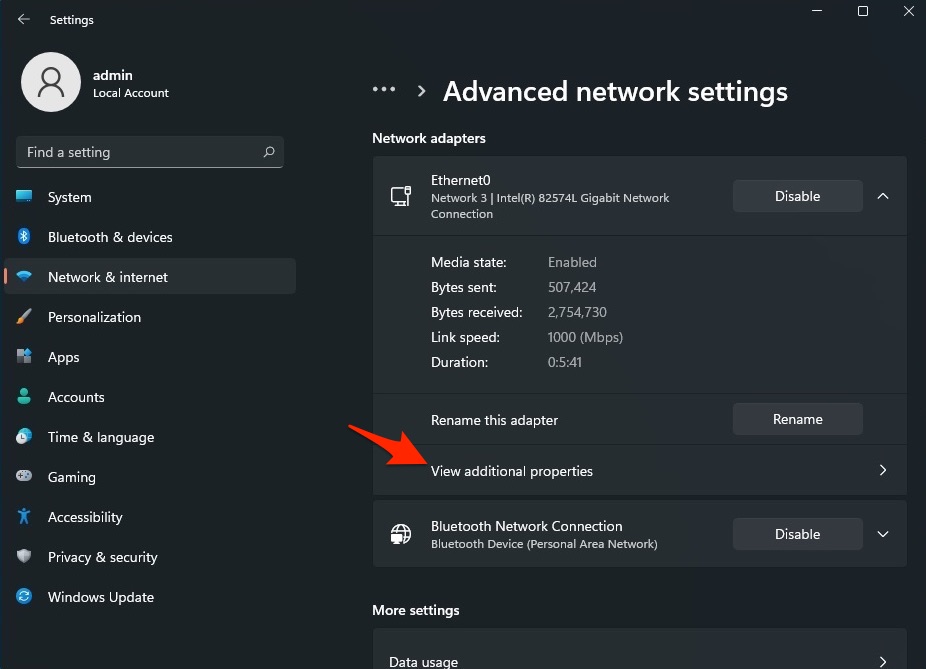
- Wählen Sie nun das Netzwerk aus, das Sie für das Internet verwenden, z. B. WLAN oder Ethernet.
- Klicken Sie auf Zusätzliche Eigenschaften anzeigen.
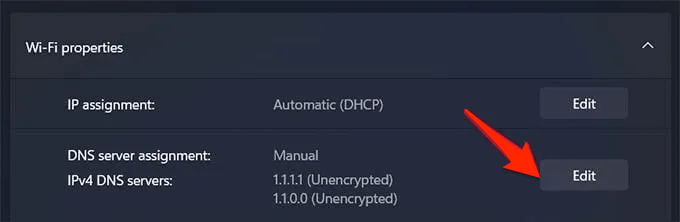
- Klicken Sie auf Bearbeiten.
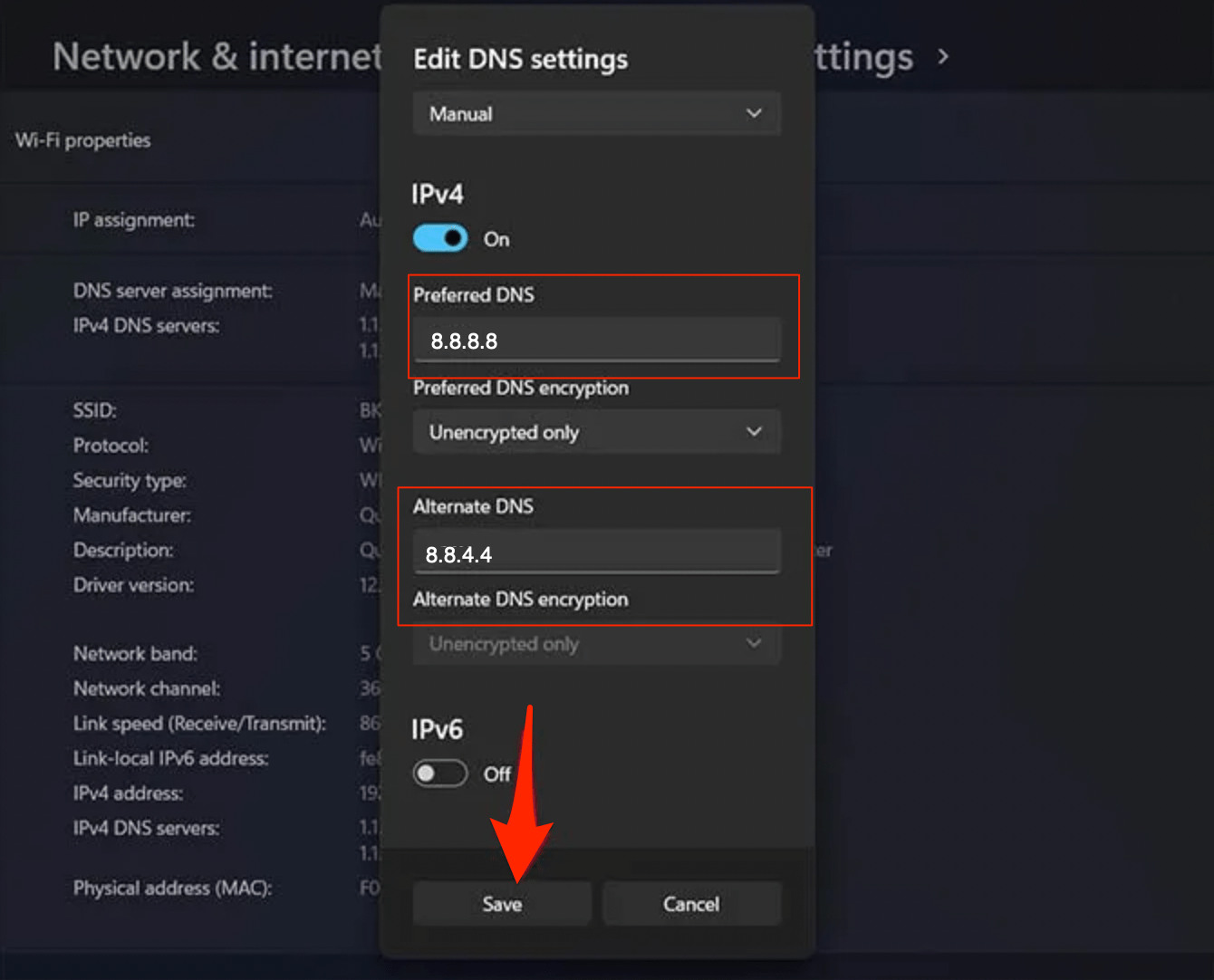
- Ändern Sie das DNS auf Google DNS oder ein anderes unten aufgeführtes DNS-Protokoll.
Ändern Sie DNS auf MacBook
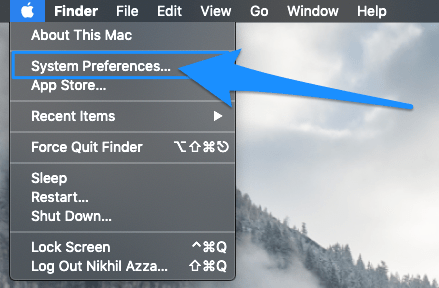
- Öffnen Sie die Systemeinstellungen
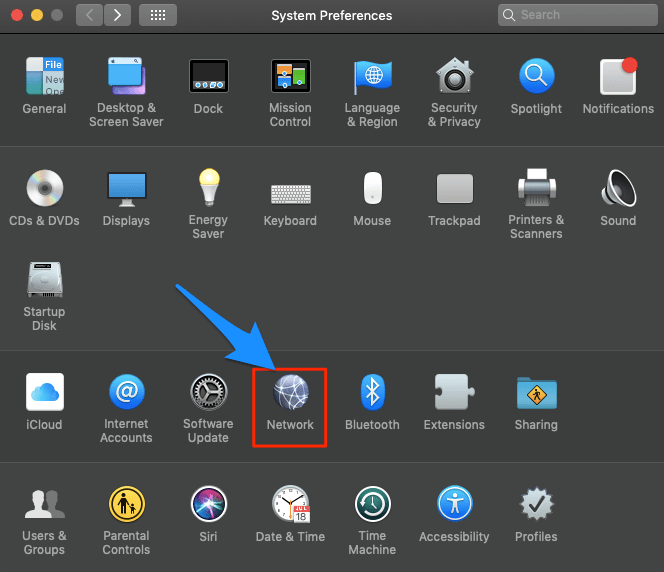
- Öffnen Sie die Netzwerk-Option in den Einstellungen
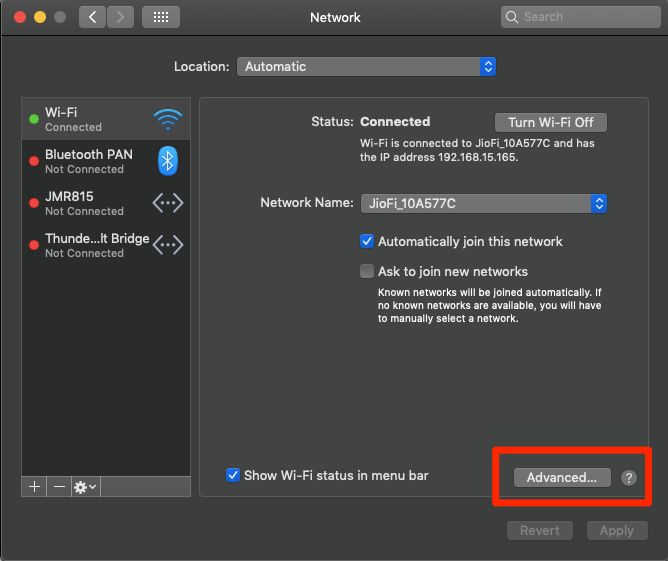
- Klicken Sie auf die Erweitert-Option im Tab WLAN-Verbindung.
- Wechseln Sie zu DNS.
- Klicken Sie auf das Plus-Symbol und ändern Sie die DNS-Server auf entweder Google DNS 8.8.8.8 oder Cloudflare DNS 1.1.1.1
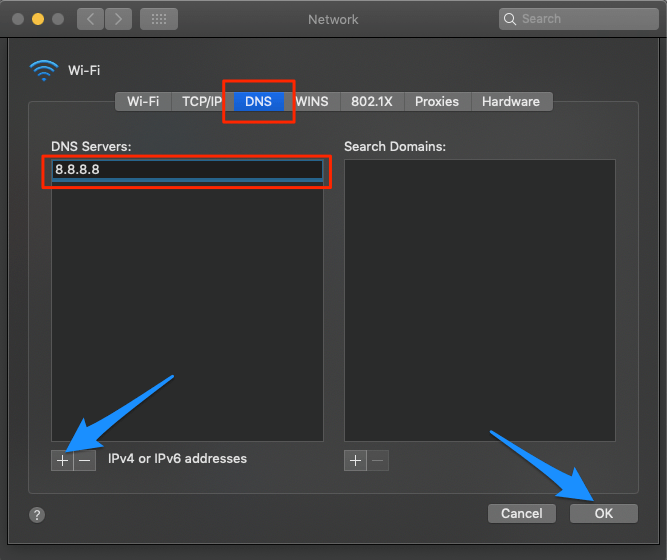
Sobald dies erledigt ist, starten Sie den PC neu und überprüfen Sie, ob das YouTube-Ladeproblem behoben ist.
| DNS-Server | DNS 1 | DNS 2 |
|---|---|---|
| Google Public DNS | 8.8.8.8 | 8.8.4.4 |
| Cloudflare DNS | 1.1.1.1 | 1.0.0.1 |
| Quad9 DNS (IPv4) | 9.9.9.9 | 149.112.112.112 |
| Quad9 DNS (IPv6) | 2620:fe::fe | 2620:fe::9 |
| OpenDNS | 208.67.222.222 | 208.67.220.220 |
7. DNS-Cache-Host leeren
- Besuchen Sie einfach die URL ‘ chrome://net-internals/#dns ‘.
- Klicken Sie auf die Schaltfläche Host-Cache leeren neben dem Host-Resolver-Cache.
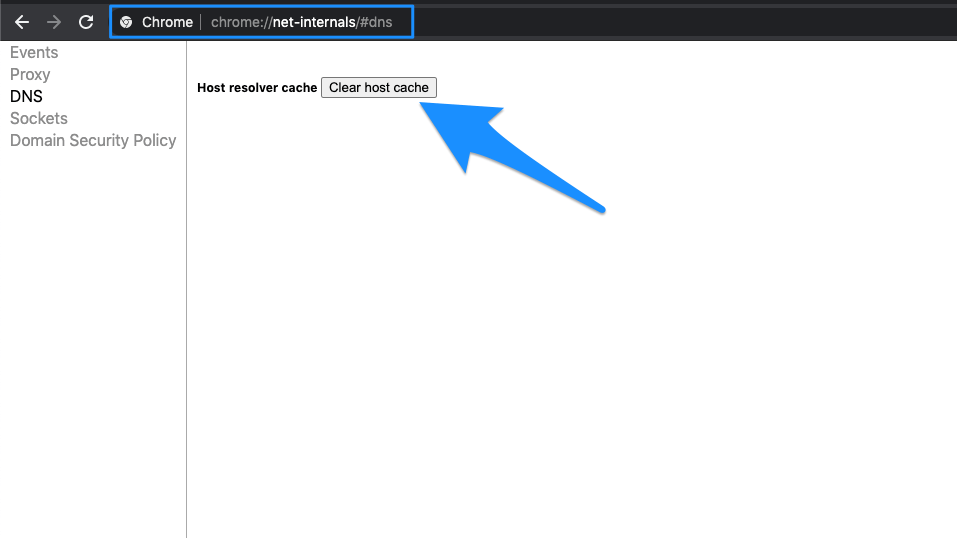
- Sie werden feststellen, dass die Websites ordnungsgemäß funktionieren.
8. Setzen Sie die Netzwerkeinstellungen zurück
Einfach ausgedrückt bedeutet das Zurücksetzen der Netzwerkeinstellungen, dass Sie den DNS leeren und die TCP/IP-Einstellungen auf Ihrem PC zurücksetzen. Um dies zu tun,
- Suchen Sie im Start-Menü nach Eingabeaufforderung.
- Öffnen Sie cmd als Administrator.
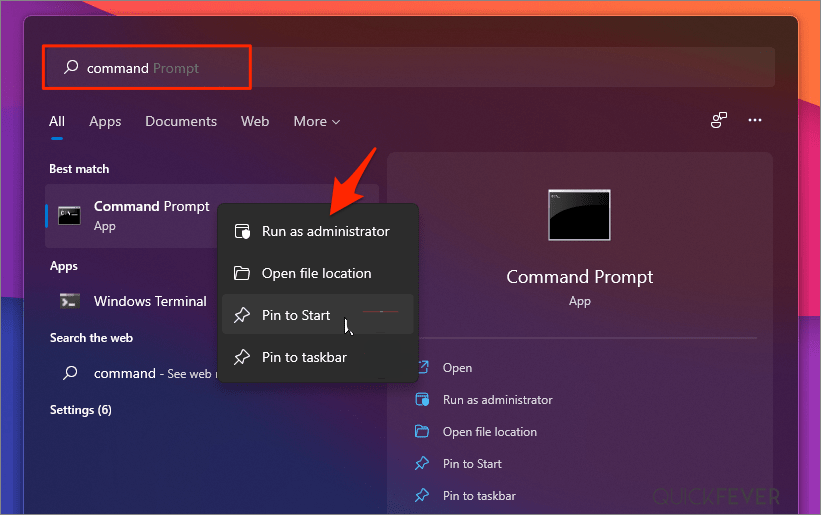
- Führen Sie den folgenden Befehl aus und drücken Sie die Eingabetaste:
Ipconfig /flushdns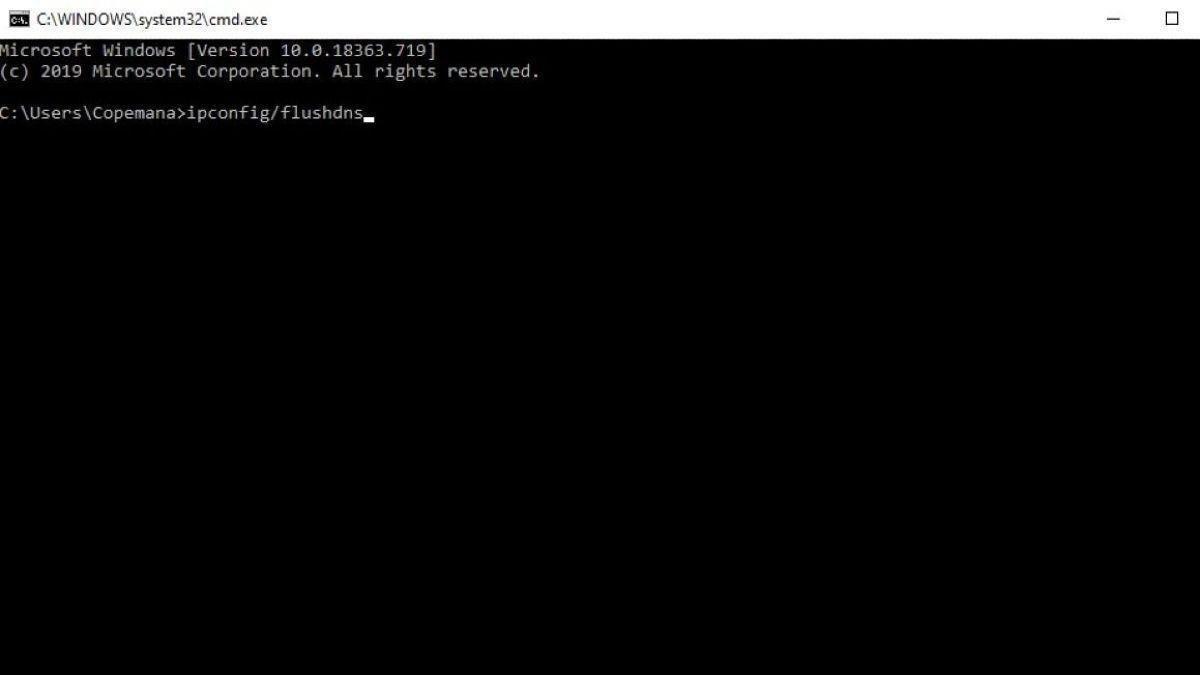
- Geben Sie nun den folgenden Befehl ein und drücken Sie erneut die Eingabetaste:
netsh winsock reset - Nachdem Sie alle Befehle ausgeführt haben, müssen Sie Ihren PC neu starten und Chrome erneut öffnen, um zu sehen, ob dies funktioniert oder nicht.
9. Setzen Sie die Browsereinstellungen zurück
Das Zurücksetzen des Browsers setzt Chrome auf die Standardeinstellungen zurück. Das Zurücksetzen löscht alle Site-Daten und -Einstellungen. Hier erfahren Sie, wie Sie einen Reset durchführen.
- Öffnen Sie den Chrome-Browser.
- Geben Sie in die Adressleiste Chrome://settings ein und drücken Sie die Eingabetaste.
- Wählen Sie im linken Seitenbereich die Registerkarte Einstellungen zurücksetzen, die im Ergebnisbereich angezeigt wird.
- Klicken Sie auf Einstellungen auf die ursprünglichen Standardwerte zurücksetzen.
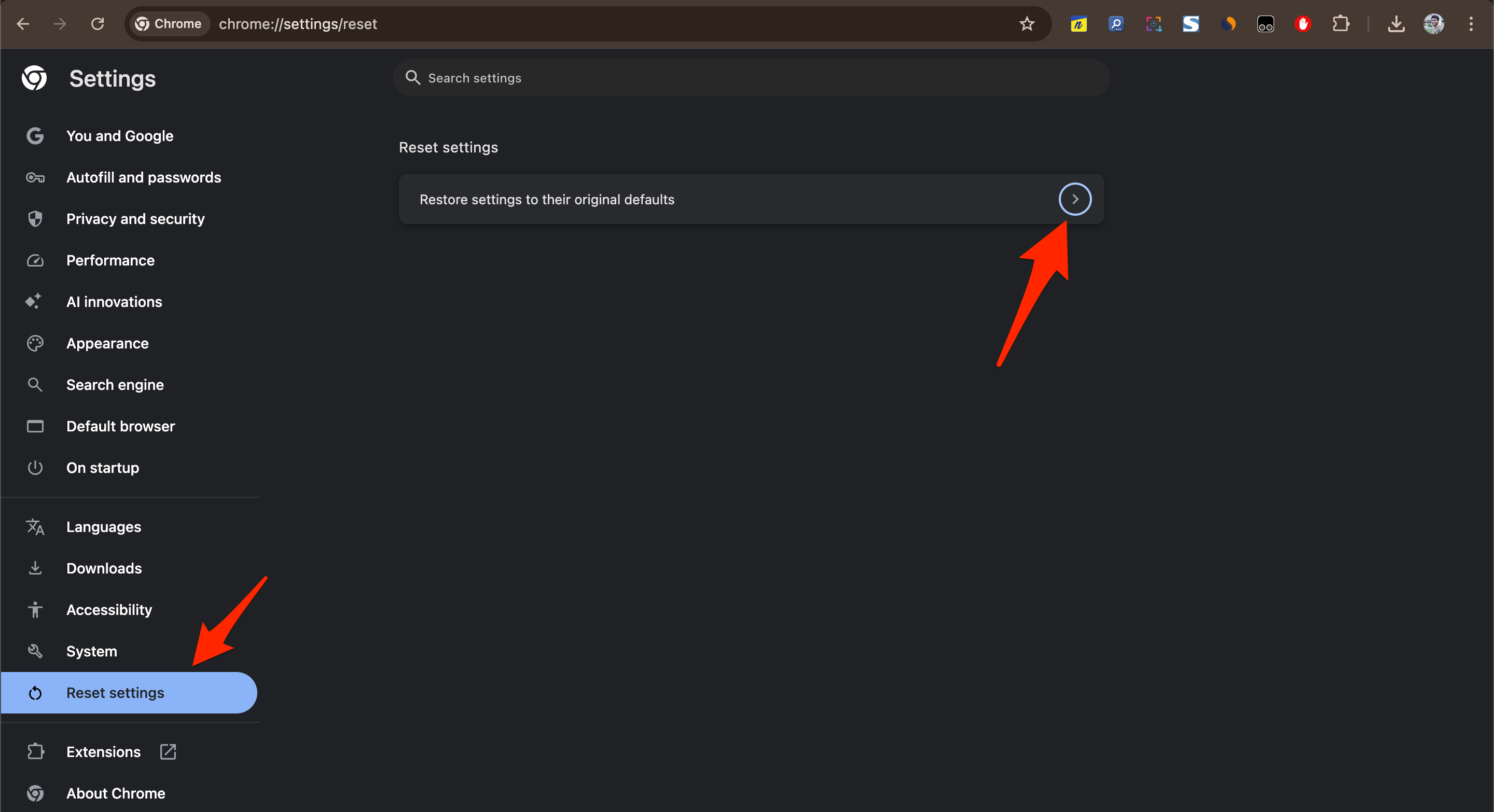
- Bestätigen Sie, indem Sie auf die Schaltfläche Einstellungen zurücksetzen klicken, die in einem kleinen Bestätigungsdialogfeld angezeigt wird.
10. Überprüfen Sie die YouTube-Server
Es ist nicht immer die Schuld des Google Chrome-Browsers. Es besteht die Möglichkeit, dass die YouTube-Server in Ihrer Region ausgefallen sind, was letztendlich solche Fehler verursacht. Um festzustellen, ob es ein Problem mit den YouTube-Servern gibt, können Sie Websites wie Downdetector, IsItDownRightNow und andere besuchen und nach YouTube suchen.
12. Überprüfen Sie die Internetgeschwindigkeit
Es ist auch wichtig zu überprüfen, ob die Internetquelle, mit der Sie verbunden sind, reibungslos funktioniert und ob die Internetgeschwindigkeit ausreichend ist. Wenn Sie versuchen, 4K-Inhalte zu streamen, sollten Sie sicherstellen, dass Ihre Internetgeschwindigkeit dafür geeignet ist. Andernfalls werden Sie mit schweren Pufferproblemen konfrontiert. Es gibt Online-Tools wie Speedtest oder Fast.com, die Ihnen die Geschwindigkeit, den Ping und andere Details zu Ihrem Internet anzeigen.
13. Installieren Sie Google Chrome neu
Wenn keine der oben genannten Lösungen für Sie funktioniert hat, müssen Sie wahrscheinlich den Google Chrome-Browser auf Ihrem PC neu installieren. Es besteht die Möglichkeit, dass eine wichtige Datei während Ihrer vorherigen Installation des Browsers nicht korrekt installiert wurde. Daher sollten Sie versuchen, den Browser neu zu installieren. Sie können diese offizielle Google Chrome-Website nutzen, um die neueste Version von Google Chrome auf Ihrem PC zu installieren.
Fazit
Zusammenfassend lässt sich sagen, dass die Fehlersuche bei YouTube-Problemen im Google Chrome mit den richtigen Schritten unkompliziert sein kann. Durch das Neustarten Ihres Browsers oder PCs, das Aktivieren von Cookies, das Anpassen von Einstellungen und das Verwalten von Erweiterungen können Sie die meisten Probleme schnell lösen. Wenn Sie diese Lösungen befolgen, können Sie Ihre Lieblingsvideos mit minimalem Aufwand wieder genießen.
Wenn Sie Gedanken zu So beheben Sie, dass YouTube im Chrome-Browser nicht geladen wird? haben, können Sie gerne unten im Kommentarfeld schreiben. Abonnieren Sie auch unseren DigitBin YouTube-Kanal für Video-Tutorials. Prost!
Erhalte neue Beiträge in deinem Posteingang.
Kein Spam. Jederzeit abmelden.