YouTube Hilfe · 6 min read · Dec 26, 2025
So beheben Sie, dass YouTube auf Android nicht funktioniert?
Eines der zugänglichsten Geräte, die wir für Unterhaltung und Medienkonsum unterwegs mit uns führen, sind unsere Mobiltelefone. Stellen Sie sich vor, die größte Medienplattform der Welt, YouTube, hat Probleme und funktioniert nicht auf Ihrem Android-Gerät. Das kann frustrierend sein, da YouTube so gewachsen ist, dass es praktisch in unser Leben eingraviert ist.
Für viele Menschen endet der Tag nicht, ohne ein paar YouTube-Videos angesehen zu haben. Nutzer auf der ganzen Welt haben von Zeit zu Zeit Probleme mit YouTube. Einige können YouTube-Videos auf ihren Desktop-Computern nicht abspielen, und einige haben Probleme mit der YouTube-App. Wenn Sie zur letzteren Kategorie gehören, sind Sie hier genau richtig.
Denn in diesem Beitrag geben wir Ihnen eine Reihe von Methoden, die Sie anwenden können, um das Problem zu beheben, dass YouTube auf Android nicht funktioniert. Lassen Sie uns sofort einen Blick auf die Lösungen werfen.
Wenn Sie während der Nutzung der YouTube Android-App auf einen der unten genannten Fehler oder Benachrichtigungen stoßen, können Sie diese Anleitung befolgen und die Lösungen anwenden.
- Ein Fehler ist aufgetreten.
- Wiedergabefehler. Tippen Sie zum Wiederholen.
- Verbindung zum Server verloren.
- Dieses Video ist nicht verfügbar.
- Etwas ist schief gelaufen. Tippen Sie zum Wiederholen.
1. Überprüfen Sie die YouTube-Server
Es liegt oft nicht an uns, sondern an YouTube. Es wird auch empfohlen, dass Sie, bevor Sie mit den fortgeschrittenen Lösungen fortfahren, überprüfen, ob die YouTube-Server Probleme haben. Wenn der YouTube-Server ausgefallen ist, funktioniert die Android-App nicht richtig.
In solchen Fällen können Sie nichts tun, außer darauf zu warten, dass die Server wieder online sind. Sie können Websites wie Downdetector, IsItDownRightNow und andere nutzen, um den Status der YouTube-Server zu erfahren. Wenn es kein Problem mit den YouTube-Servern gibt, können Sie die folgenden Lösungen ausprobieren.
2. Starten Sie Ihr Android-Gerät neu
Eine weitere bekannte, aber einfache Lösung, die Sie anwenden können, um solche Probleme zu beheben, besteht darin, Ihr Gerät neu zu starten. Ein Neustart hilft, alle fehlerhaften Cache- oder temporären Daten zu löschen und lädt alle Systemdateien von Grund auf neu. Schalten Sie also Ihr Android-Handy aus, warten Sie etwa 10 Sekunden, bevor Sie die Einschalttaste erneut drücken, und sehen Sie, ob dies das Problem behebt oder nicht.
3. Überprüfen Sie das Datum und die Uhrzeit
Falsche Datums- und Uhrzeiteinstellungen auf Ihrem Android-Gerät können Probleme mit der YouTube-App und anderen Apps verursachen. Eine Diskrepanz zwischen Datum und Uhrzeit Ihres Geräts und YouTube kann mehrere Probleme auslösen. Um dies zu beheben, können Sie die folgenden Schritte befolgen, um zu überprüfen, ob das Datum und die Uhrzeit auf Ihrem Android-Gerät korrekt eingestellt sind oder nicht.
- Öffnen Sie die Einstellungen-App auf Ihrem Android-Handy.
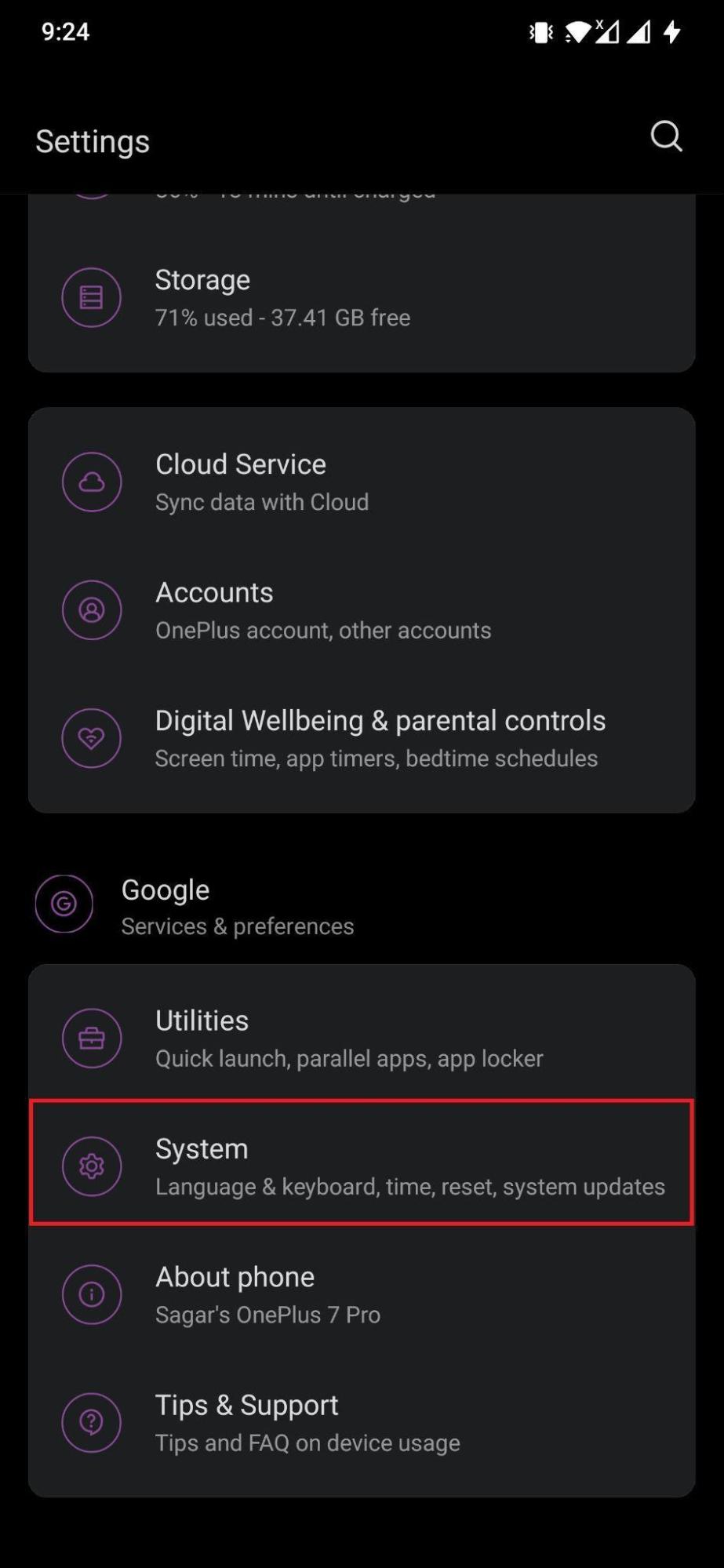
- Scrollen Sie nach unten und wählen Sie System.
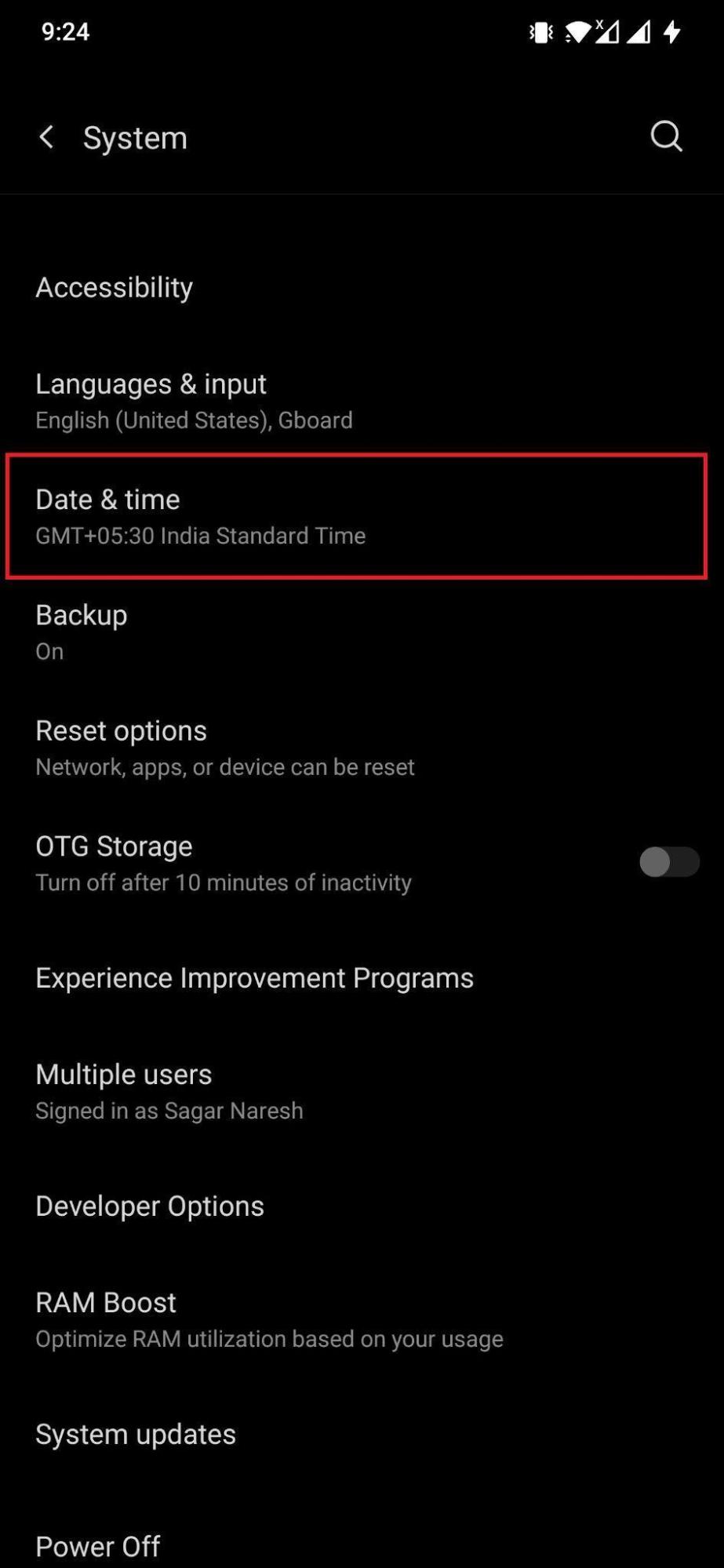
- Hier finden Sie die Option Datum & Uhrzeit. Wählen Sie sie aus.
- Aktivieren Sie jetzt den Schalter Netzwerkbereitgestellte Zeit, falls dies noch nicht geschehen ist. Aktivieren Sie außerdem den Schalter für die netzwerkbereitgestellte Zeitzone. Dies wird das Datum und die Uhrzeit auf Ihrem Gerät automatisch korrigieren.
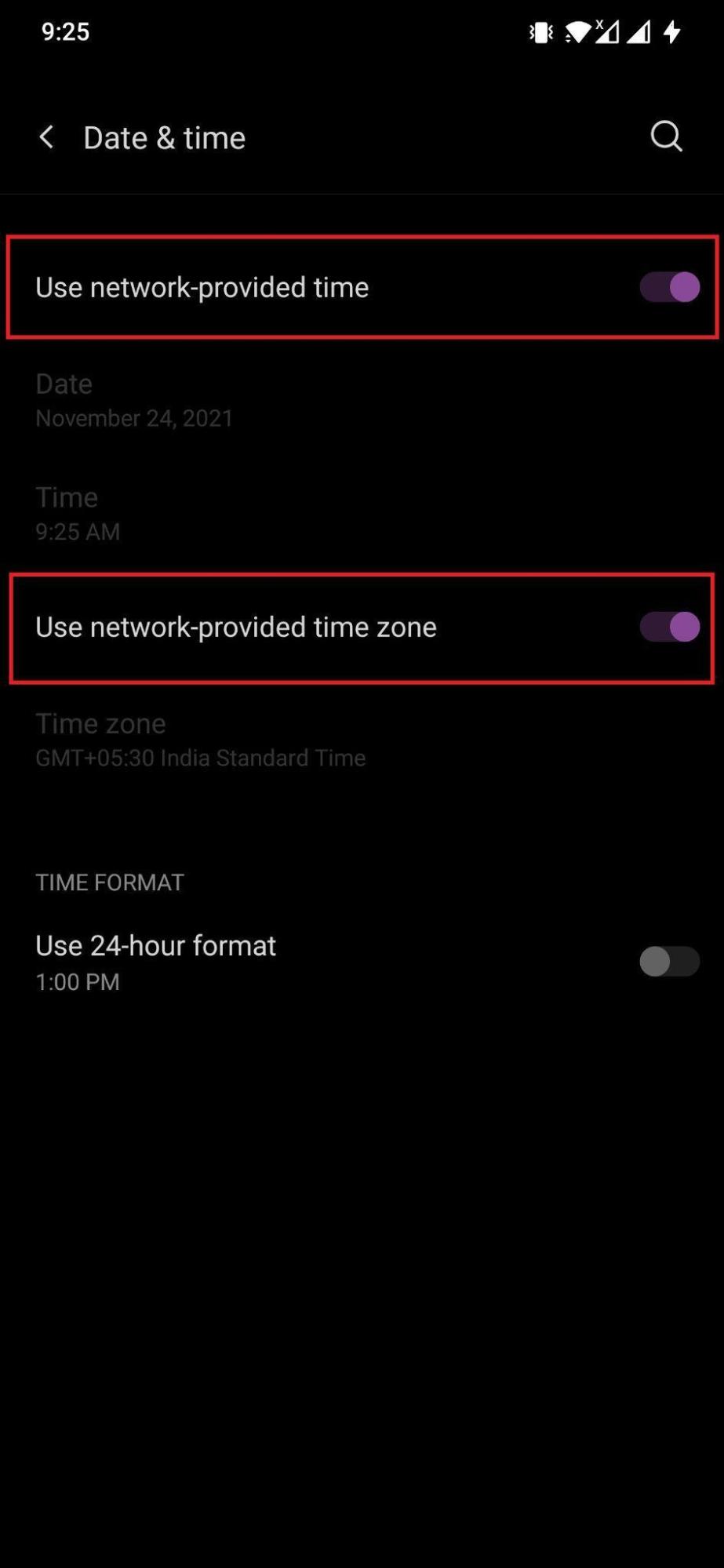
Bitte beachten Sie, dass die oben genannten Schritte für das OnePlus 7 Pro-Gerät gelten. Wenn Sie ein anderes Markenhandy haben, können diese Schritte für Sie unterschiedlich sein, aber die Idee ist die gleiche.
4. Überprüfen Sie die Internetverbindung
Ihre langsame Internetverbindung könnte auch einer der Gründe sein, warum YouTube auf Ihrem Android-Gerät nicht richtig funktioniert. Wenn Sie das Gefühl haben, dass dies der Fall ist, können Sie Online-Tools wie Speedtest oder Fast.com verwenden, um zu überprüfen, ob Sie die richtige Internetgeschwindigkeit von Ihrem Netzwerkanbieter erhalten oder nicht. Darüber hinaus können Sie auch die Internetverbindung zurücksetzen, indem Sie den Flugmodus auf Ihrem Android-Gerät aktivieren.
- Wischen Sie von oben nach unten, um auf das Schnellmenü der Einstellungen auf dem Startbildschirm Ihres Geräts zuzugreifen.
- Tippen Sie hier auf das Flugzeug i-Symbol, das die Verknüpfung für den Flugmodus ist.
- Warten Sie etwa 10-20 Sekunden, bevor Sie den Flugmodus wieder ausschalten.
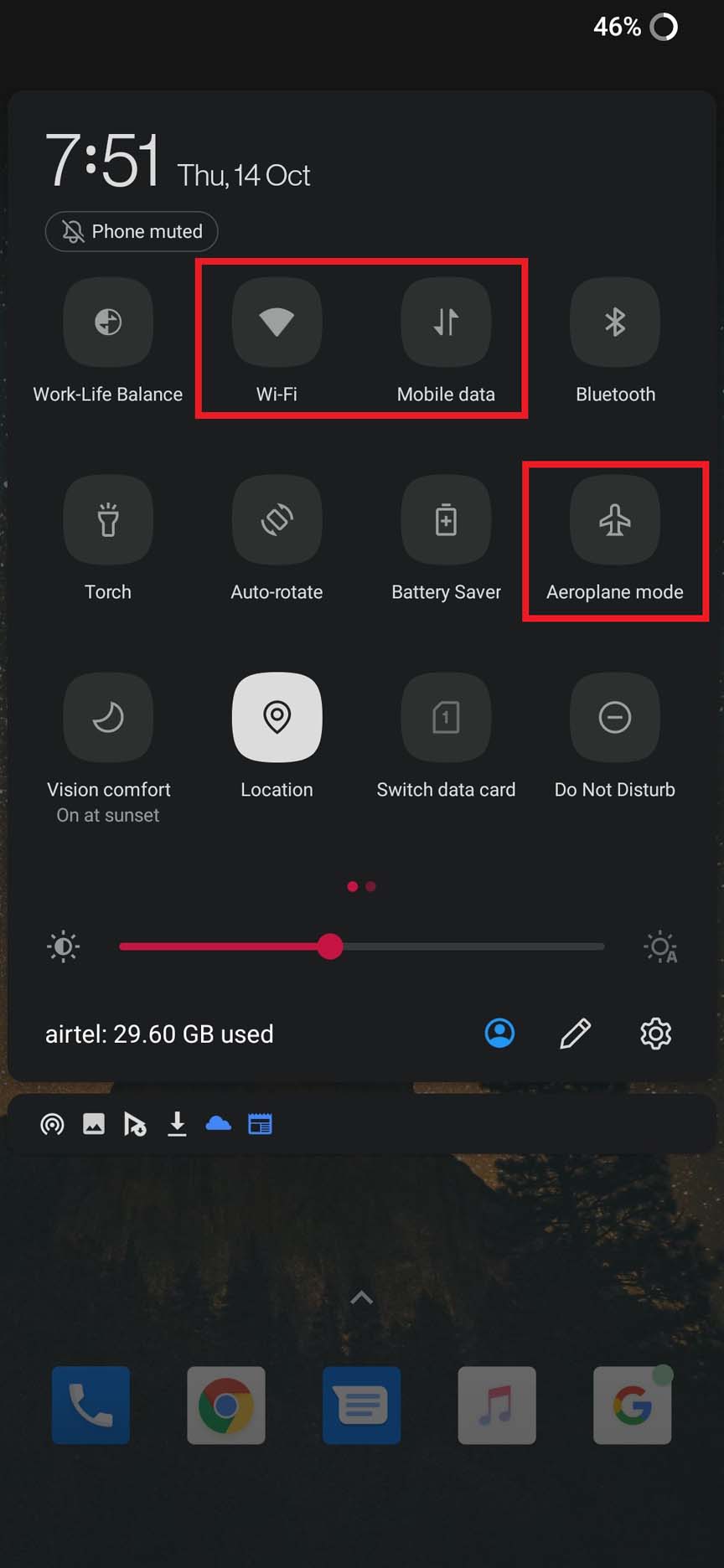
- Dies wird Ihr Internet zurücksetzen und hoffentlich alle Probleme im Zusammenhang mit Ihrer Internetverbindung beheben.
5. YouTube-Cache und -Speicher löschen
Ein beschädigter Cache oder temporäre Dateien einer App könnten der Grund für ihr instabiles Verhalten sein. Daher wird empfohlen, die Cache-Dateien für Apps häufig zu löschen, um solche Probleme zu vermeiden. Bitte beachten Sie, dass das Löschen des Caches keine YouTube-Daten löscht; das Löschen der Speicherdaten entfernt jedoch alles von YouTube, d.h. Ihr Konto. Sie müssen sich dann mit Ihrem Konto anmelden, um auf Ihre Inhalte in der YouTube-App zuzugreifen.
- Halten Sie das YouTube-App-Symbol lange gedrückt und wählen Sie App-Info.
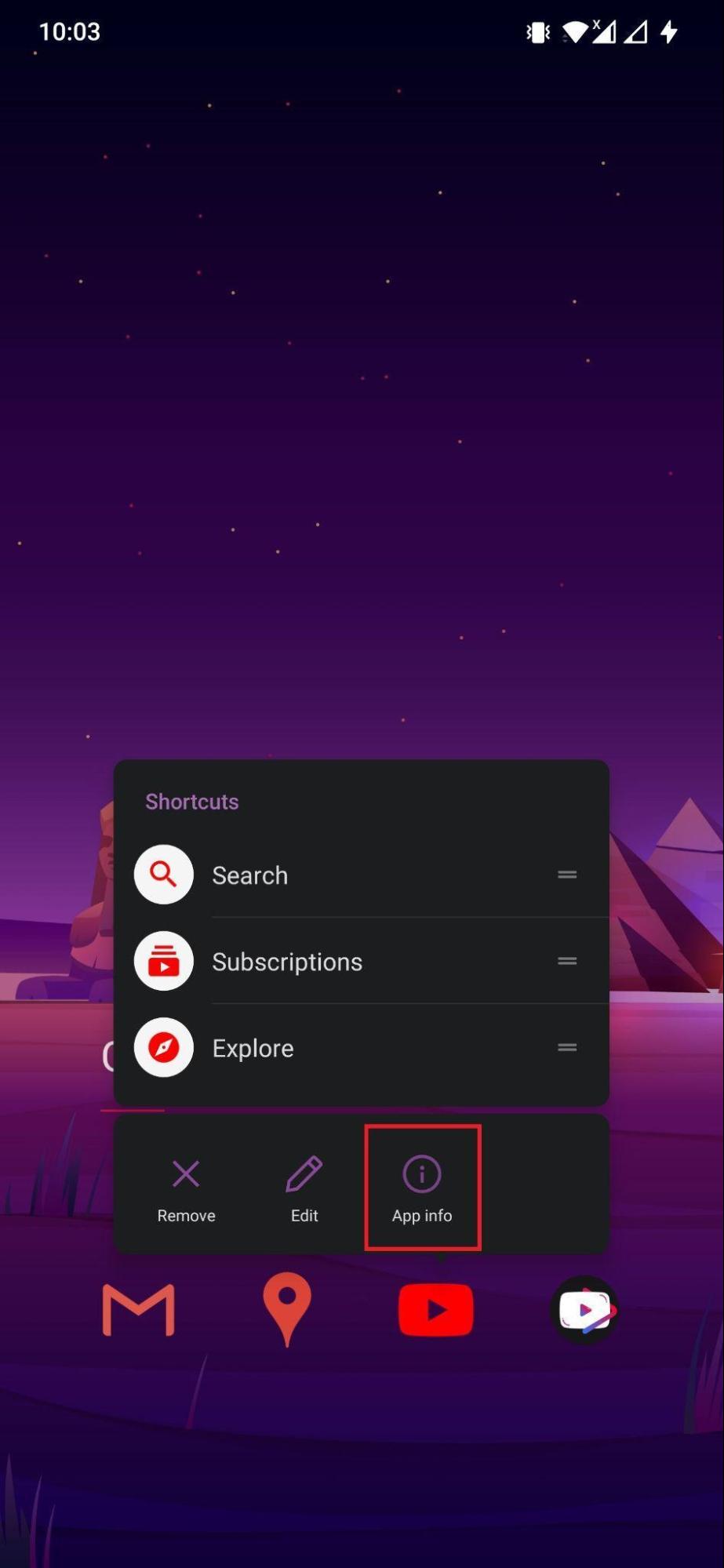
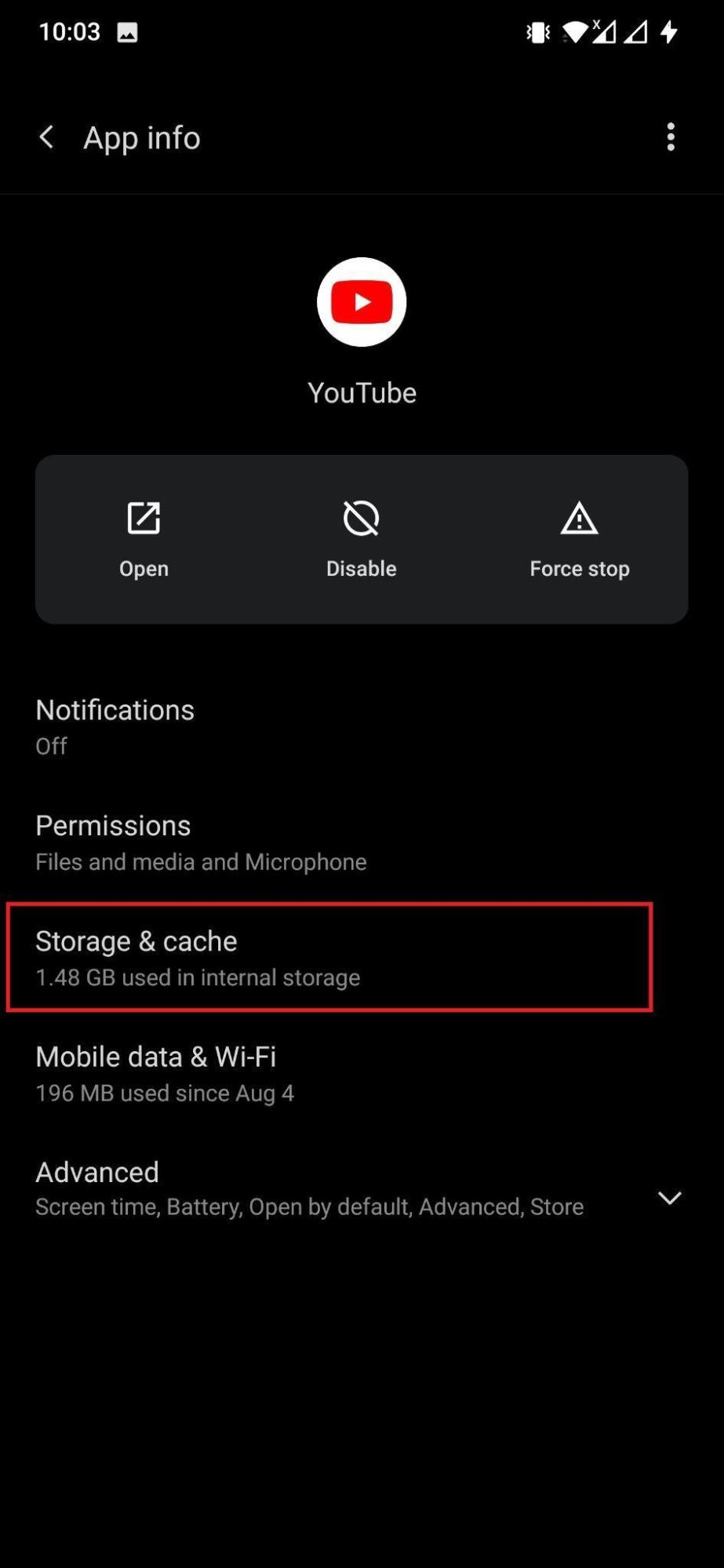
- Tippen Sie auf Speicher & Cache.
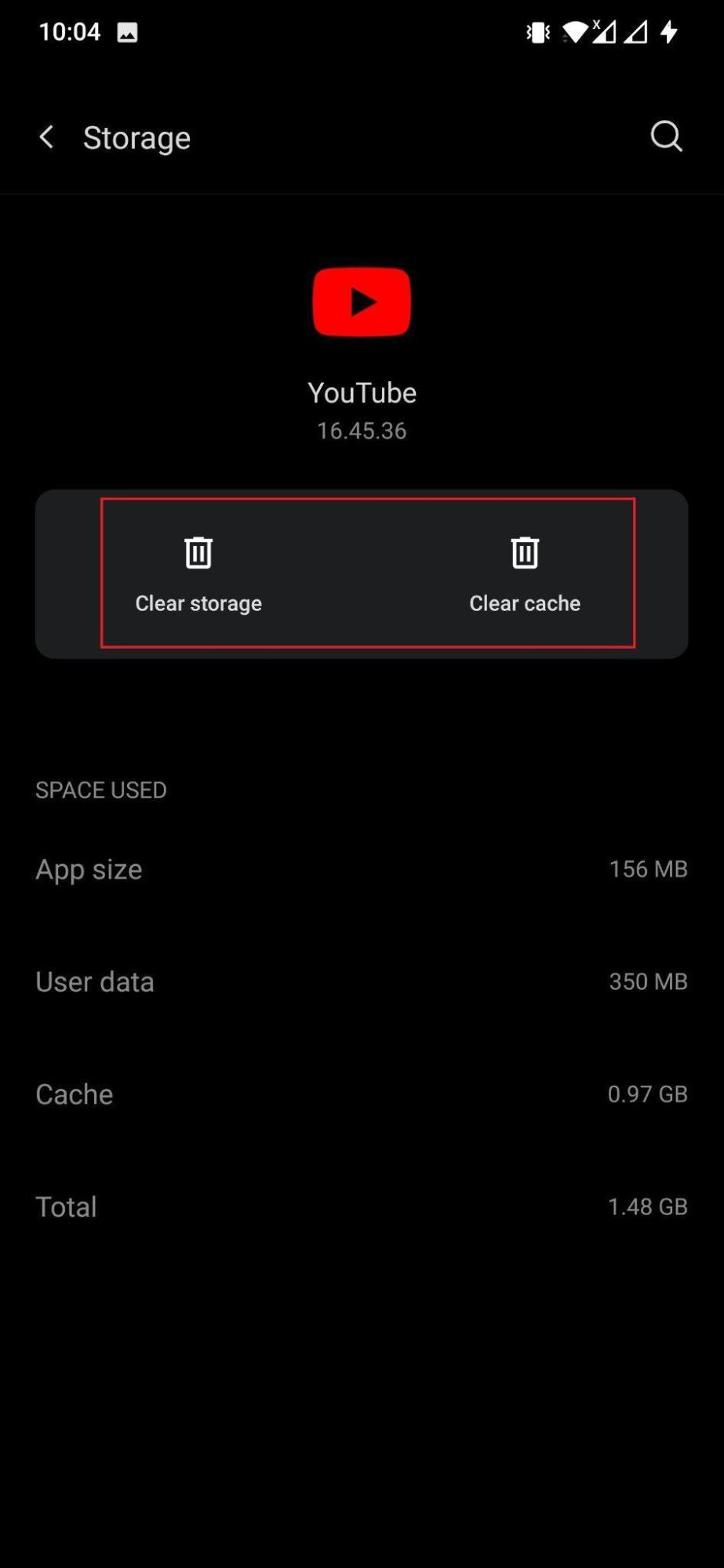
- Tippen Sie jetzt zuerst auf die Schaltfläche Cache löschen. Wenn das Problem nicht behoben ist, können Sie auf die Schaltfläche Speicher löschen tippen.
6. Versuchen Sie YouTube ReVanced
YouTube Vanced ist eine gefälschte Version der YouTube-App mit Funktionen wie Dunkelmodus, Hintergrundwiedergabe, Pop-Up-Box, Ad-Block und mehr kostenlos. Das Team Vanced entwickelt die App von XDA Developers. Sie erhalten alle Funktionen kostenlos, ohne einen komplexen Installationsprozess.
Die App hat alle Kernfunktionen der originalen YouTube-App mit zusätzlichen Funktionen, die Sie an die YT Premium-App für Ihr Android-Gerät fesseln werden. Sie können sich mit Ihrem Google-Konto anmelden und auch Ihre Daten mit bestehenden Konten und Daten synchronisieren, um Ihre Informationen sicher zu halten.
Vanced Manager herunterladen
7. YouTube-App aktualisieren
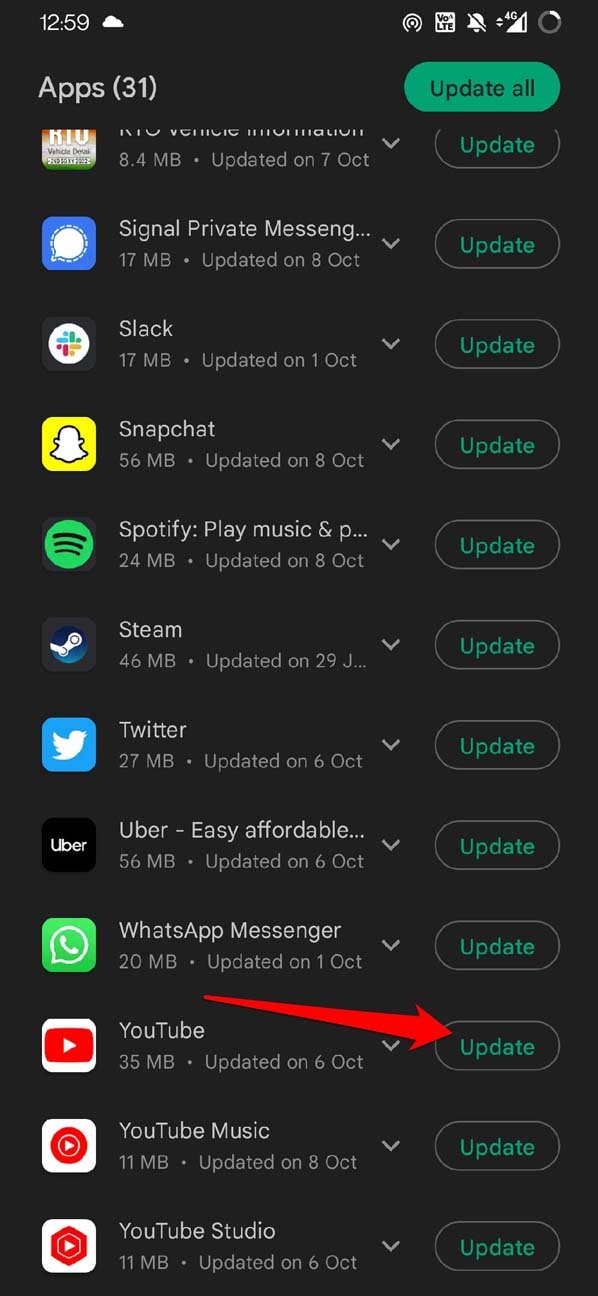
Eine ältere Version einer App kann dazu führen, dass die App nicht richtig funktioniert. Es wird empfohlen, alle auf Ihrem Telefon installierten Apps auf dem neuesten Stand zu halten. Das gilt auch für die YouTube-App. Sie sollten die App immer aktualisiert halten. Aktualisierte Apps bringen neue Funktionen sowie Fehlerbehebungen für frühere Probleme. Um zu überprüfen, ob ein neues Update für YouTube verfügbar ist, können Sie immer den Abschnitt für App-Updates im Google Play Store überprüfen.
8. YouTube-App gestoppt oder schließt sich zwangsweise
Starten Sie das Gerät einmal neu und aktualisieren Sie YouTube. Wenn das Problem nicht behoben ist, folgen Sie den folgenden Lösungen.
Lösung 1. Google Play-Dienste aktualisieren
Neben der Aktualisierung von YouTube sollten Sie auch die Google Play-Dienste-App aktualisieren.
- Gehen Sie zu Einstellungen > Wählen Sie Sicherheit > Geräteadministratoren > Deaktivieren Sie den Android-Gerätemanager.
- Gehen Sie zu Einstellungen > Apps > Alle > Google Play-Dienste > tippen Sie auf Updates deinstallieren
- Die Play-Dienste werden automatisch aktualisiert.
- Gehen Sie jetzt erneut zu Einstellungen > Wählen Sie Sicherheit > Geräteadministratoren > Aktivieren Sie den Android-Gerätemanager.
- Starten Sie Ihr Gerät neu.
Lösung 2. Freien Speicherplatz behalten
Viele Apps benötigen freien RAM und Speicher für ihre normale Funktion, und WhatsApp ist eine davon. Stellen Sie also sicher, dass keine andere „schwere“ App im Hintergrund zusammen mit WhatsApp ausgeführt wird. Halten Sie einen guten freien Speicherplatz auf dem Gerät.
9. YouTube-App neu installieren
Falls keine der oben genannten Methoden das Problem mit YouTube, das nicht funktioniert, auf Ihrem Android-Gerät behoben hat, können Sie die App von Ihrem Gerät deinstallieren. Sobald die App deinstalliert ist, gehen Sie einfach zum Google Play Store und installieren Sie die YouTube-App erneut. Möglicherweise wurden einige Dateien während der vorherigen Installation nicht richtig installiert, was der Grund sein könnte, warum die App auf Ihrem Android-Gerät nicht funktionierte.
10. Aktualisieren Sie Ihr Android-Gerät
Die offizielle Support-Seite von YouTube empfiehlt den Nutzern, ihre Android-Geräte mit der neuesten Software zu aktualisieren, um solche Probleme zu vermeiden. Es besteht die Möglichkeit, dass das ältere Android-Betriebssystem, das auf Ihrem Telefon installiert ist, nicht mit der Version von YouTube kompatibel ist, die auf Ihrem Telefon installiert ist. Stellen Sie daher immer sicher, dass Sie die neueste Firmware auf Ihrem Android-Gerät installiert haben. Darüber hinaus veröffentlichen Marken häufig Updates, die Fehlerbehebungen für mehrere appbezogene Probleme bringen. Daher wird dringend empfohlen, regelmäßig nach neuen Software-Updates zu suchen.
Fazit
Dieser Leitfaden kann Ihnen helfen, das Problem zu beheben, dass YouTube-Videos auf Ihrem Android-Handy nicht geladen oder gestoppt werden. Wenn Sie auf Probleme stoßen, hinterlassen Sie bitte einen Kommentar unten, und wir helfen Ihnen gerne weiter.
Wenn Sie Gedanken zu So beheben Sie, dass YouTube auf Android nicht funktioniert? haben, können Sie gerne das Kommentarfeld unten nutzen. Abonnieren Sie auch unseren DigitBin YouTube-Kanal für Video-Tutorials. Prost!
Erhalte neue Beiträge in deinem Posteingang.
Kein Spam. Jederzeit abmelden.