YouTube Probleme · 4 min read · Jan 05, 2026
So beheben Sie, dass YouTube im Edge-Browser nicht funktioniert?
Eingeführt im Jahr 2015, ist Microsoft Edge ein plattformübergreifender Browser. Er ist der Nachfolger von Internet Explorer auf Windows 11. In den letzten sechs Jahren seit seiner Einführung hat Microsoft Edge ein langsames, aber stetiges Wachstum gezeigt. Kürzlich war er in den Nachrichten, als einige Berichte besagten, dass der Browser Benutzer davon abhalte, Chrome herunterzuladen.
Darüber hinaus hat er manchmal Probleme mit der Ausführung der YouTube-Website. YouTube ist eine weit verbreitete Streaming-Plattform, daher ist es offensichtlich besorgniserregend, wenn es im Edge nicht funktioniert. Es gibt verschiedene Probleme, mit denen Benutzer konfrontiert sind. Einige Benutzer sehen einen schwarzen Bildschirm. Für einige Benutzer lädt das Video überhaupt nicht. Manchmal sehen Benutzer auch die Meldung „Ein Fehler ist aufgetreten“.
Um diese Probleme zu beheben, können Benutzer viele Methoden ausprobieren. Während das Löschen des Cache/Browserdaten von Edge wie die naheliegendste Option erscheint, garantiert es nicht, dass das Problem behoben wird. Benutzer müssen weiterhin neue Methoden ausprobieren, bis eine das Problem löst. Wir haben einige Methoden gesammelt, um das Problem zu beheben, dass YouTube keine Videos im Edge-Browser abspielt.
Fix 1. DNS-Server ändern
Wenn der Edge-Browser YouTube nicht öffnen kann, empfehle ich Ihnen, den DNS in Ihren Edge-Browser-Einstellungen zu ändern. DNS ist ein Verzeichnis aller IP-Adressen, der PC wählt automatisch den DNS vom ISP aus, was manchmal Probleme verursachen kann. Das Ändern des DNS sollte die Ladeprobleme der Seite auf dem PC beheben.
- Öffnen Sie die Einstellungen von Edge.
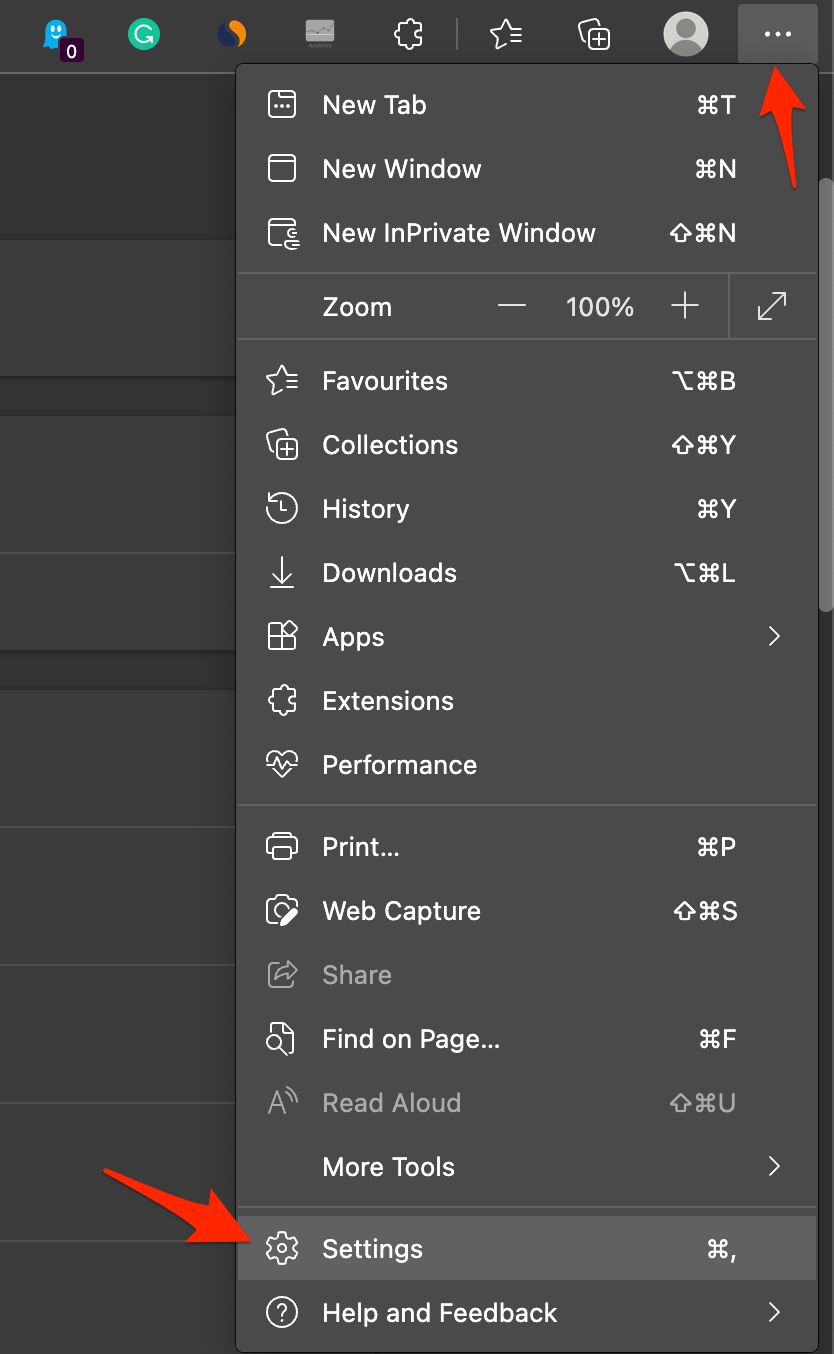
- Klicken Sie auf Datenschutz, Suche und Dienste.
- Wählen Sie unter Sicherheit Einen Dienstanbieter auswählen.
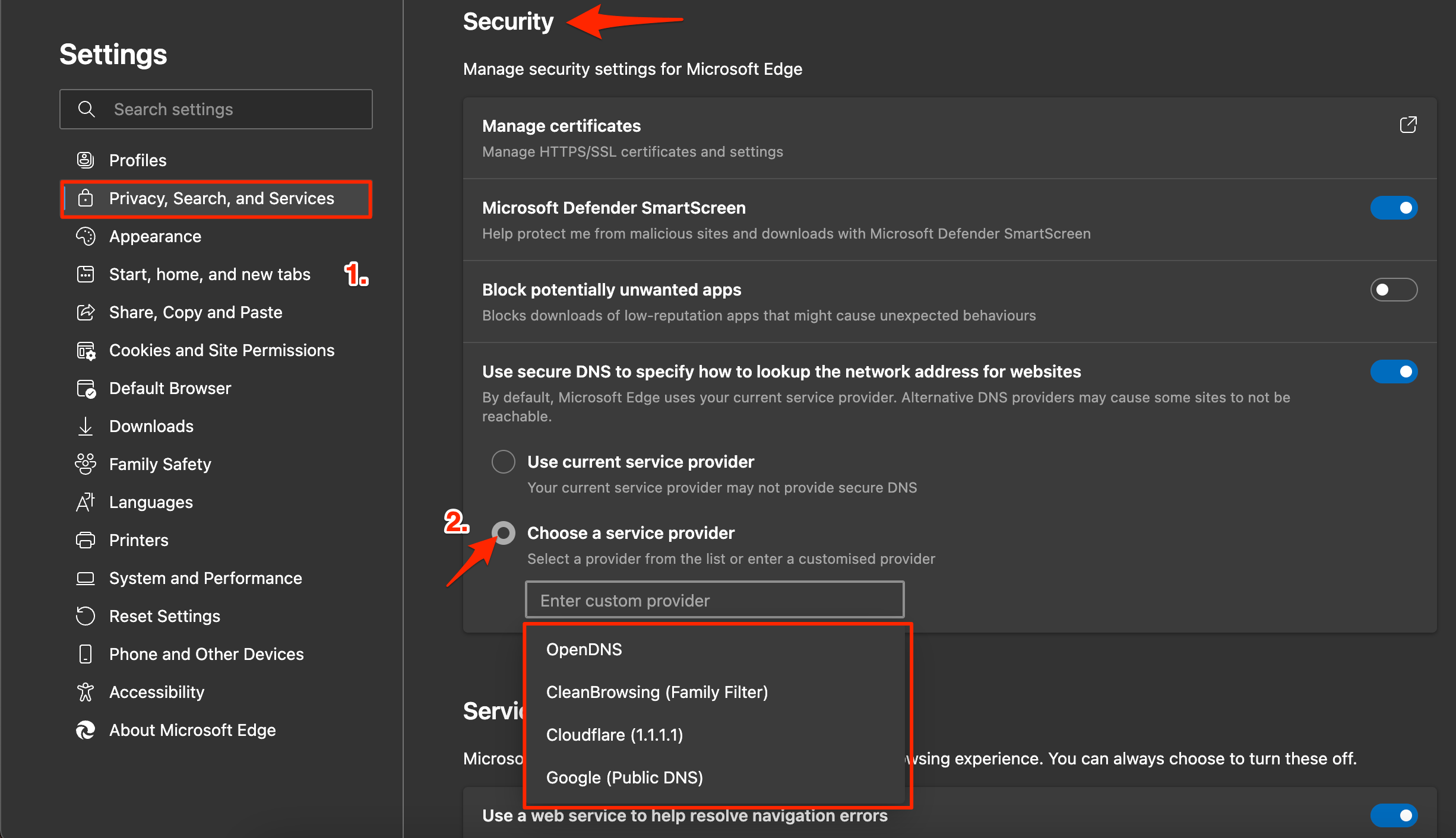
- Wählen Sie Google DNS oder einen anderen aufgeführten DNS aus und prüfen Sie, ob der Edge-Browser in der Lage ist, die Google-Suchmaschine zu laden.
Fix 2. Browserdaten löschen
Das Löschen der Browserdaten ist die am besten empfohlene Methode, um jegliche Art von Problemen in einem Browser zu beheben. Der Edge-Browser ist da keine Ausnahme; hier erfahren Sie, wie Sie die Daten löschen und Ladeprobleme auf YouTube beheben können.
- Starten Sie zunächst den Microsoft Edge-Browser auf Ihrem PC.
- Klicken Sie oben rechts im Fenster auf die drei horizontalen Punkte, die „Menü“ anzeigen. Dies öffnet eine Reihe von Optionen. Wählen Sie Einstellungen.
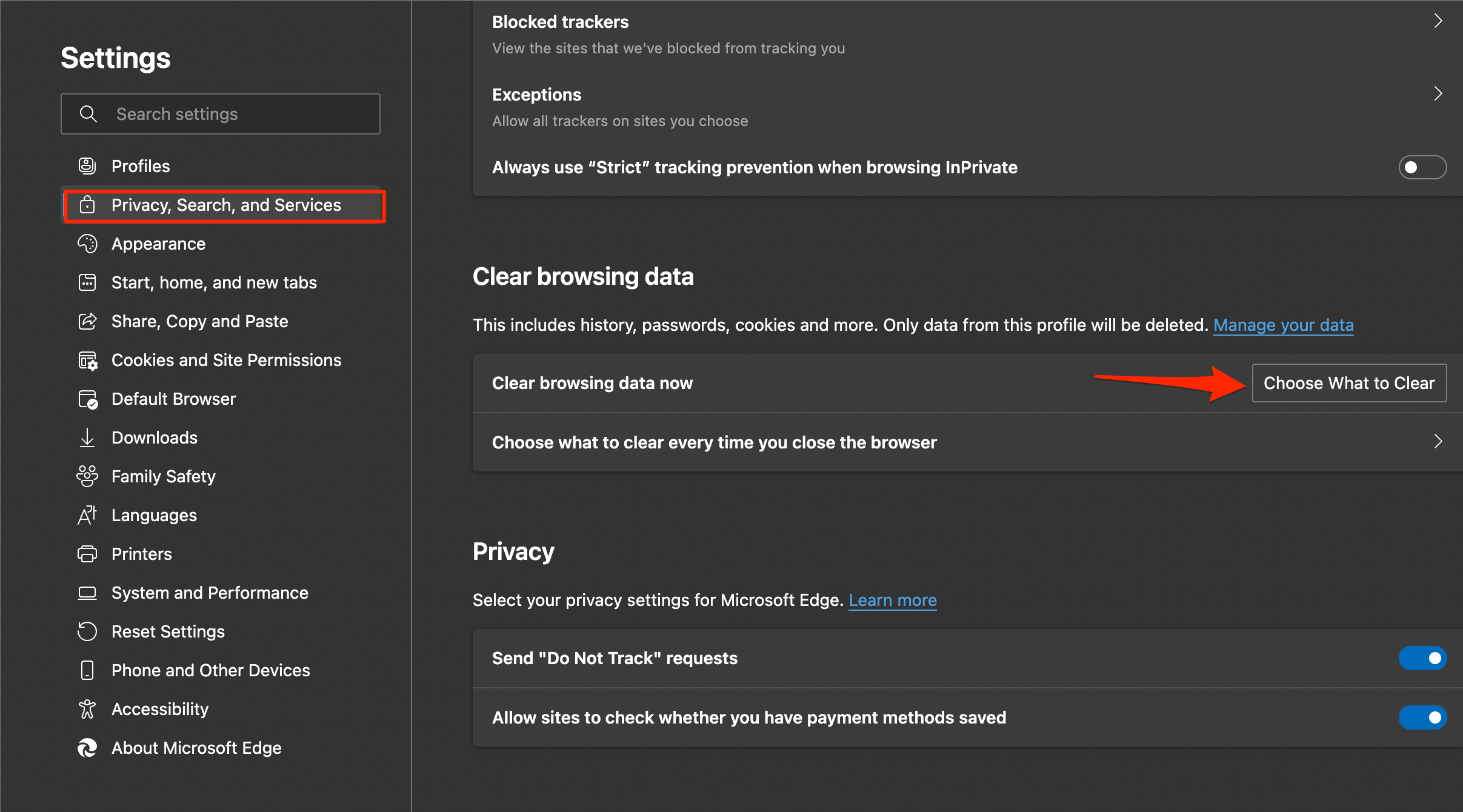
- Klicken Sie nun auf Datenschutz, Suche und Dienste.
- Klicken Sie nun unter Browserdaten löschen auf „Wählen Sie aus, was gelöscht werden soll“, was ein Fenster öffnet, in dem Sie auswählen können, welche Art von Elementen Sie löschen möchten.
- Setzen Sie ein Häkchen bei allen Optionen, einschließlich „Browserverlauf“, „Zwischengespeicherte Daten und Dateien“, „Cookies und gespeicherte Website-Daten“ und anderen. Sie können alles auswählen, wenn Sie möchten, lassen Sie jedoch die letzten fünf Optionen unmarkiert.
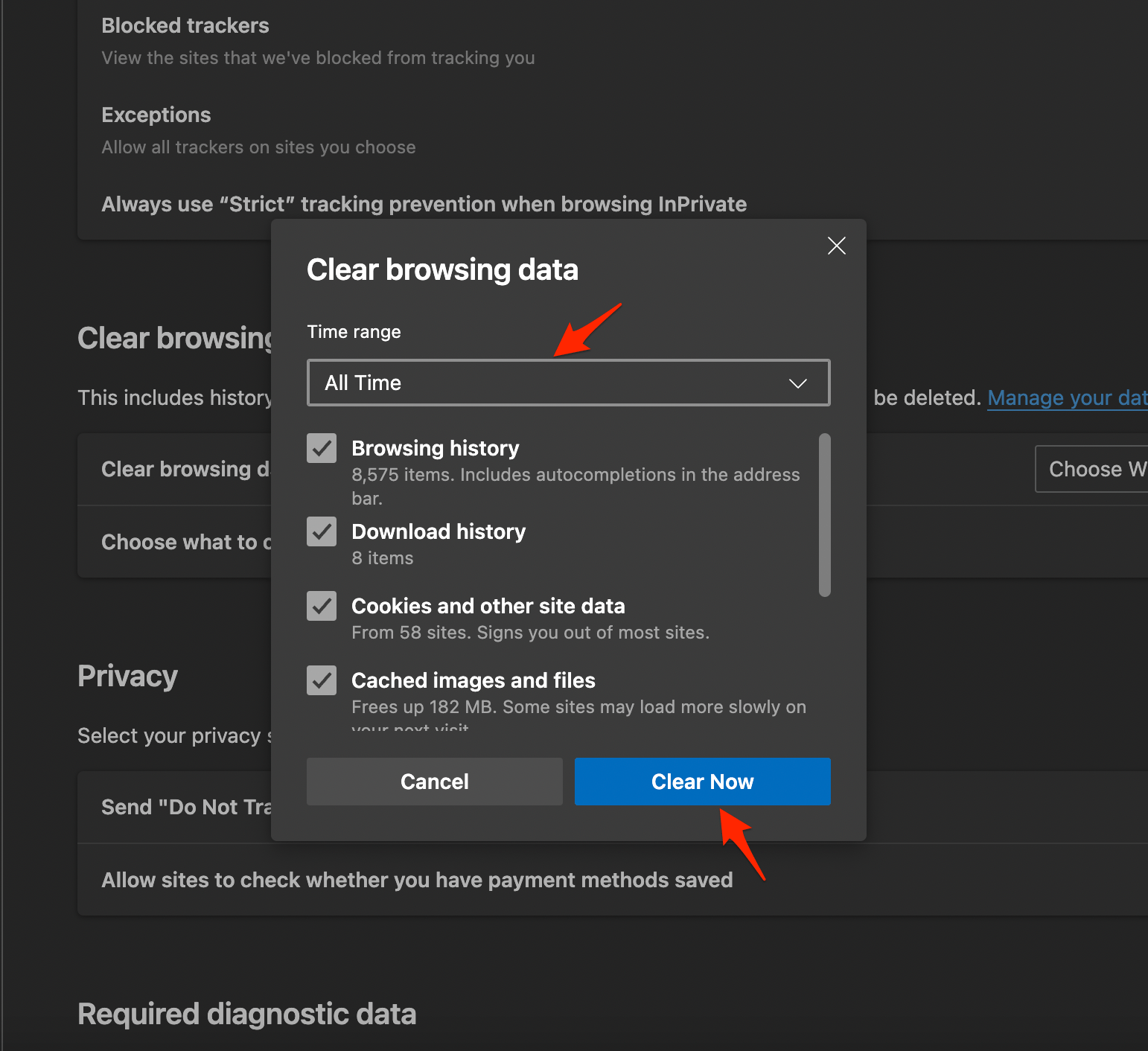
- Tippen Sie schließlich auf die Schaltfläche „Jetzt löschen“, und das war’s. Starten Sie den Browser neu und überprüfen Sie, ob es funktioniert.
Fix 3. Unerwünschte Erweiterungen entfernen
Erweiterungen sind großartige Werkzeuge, um das Surferlebnis in jedem Browser zu verbessern. Der Edge-Browser unterstützt ebenfalls Erweiterungen, die durch das Scannen der Seite arbeiten und überprüfen, ob eine Aktion erforderlich ist. Einige Erweiterungen fügen Skripte ein, und einige verwenden Codes, um bestimmte Aktionen auszuführen.
Inhaltsblocker-Erweiterungen können JavaScript blockieren oder zentrale Codes auf der Seite brechen, wodurch YouTube daran gehindert wird, Videos im Edge-Browser zu laden.
- Gehen Sie zu Menü >> Erweiterungen.
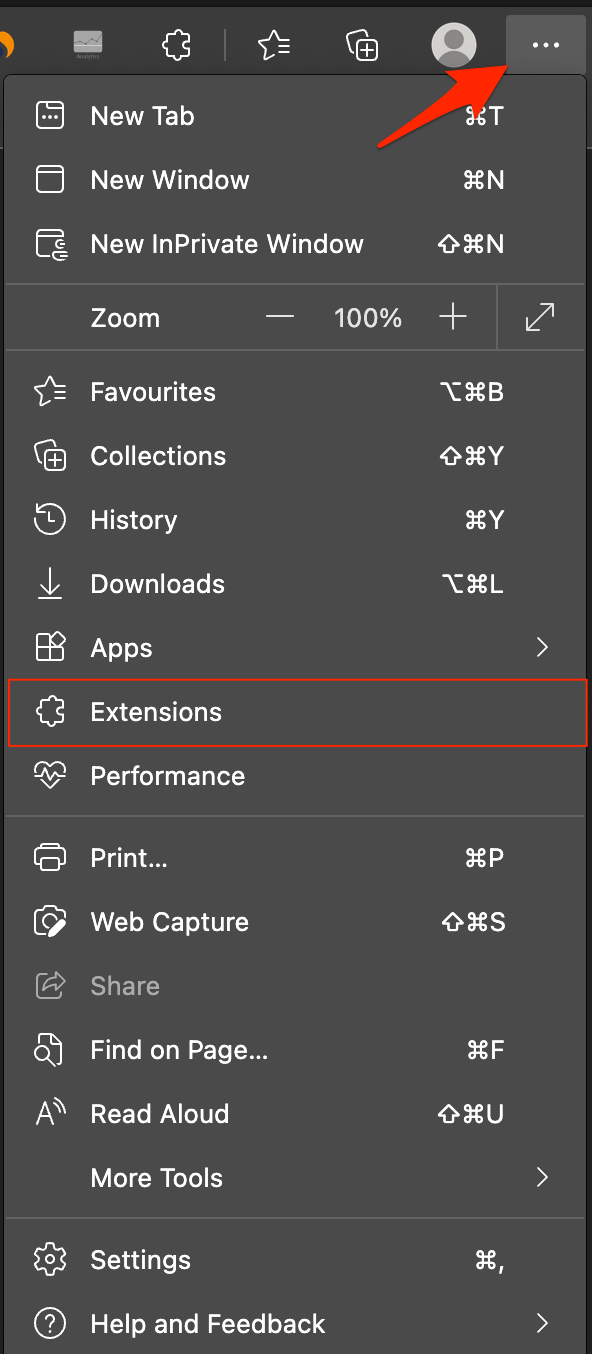
- Wählen Sie aus der Liste der Erweiterungen die aus, die Sie entfernen möchten.
- Tippen Sie schließlich auf „Entfernen“ und bestätigen Sie mit „OK“, um die Deinstallation zu bestätigen.
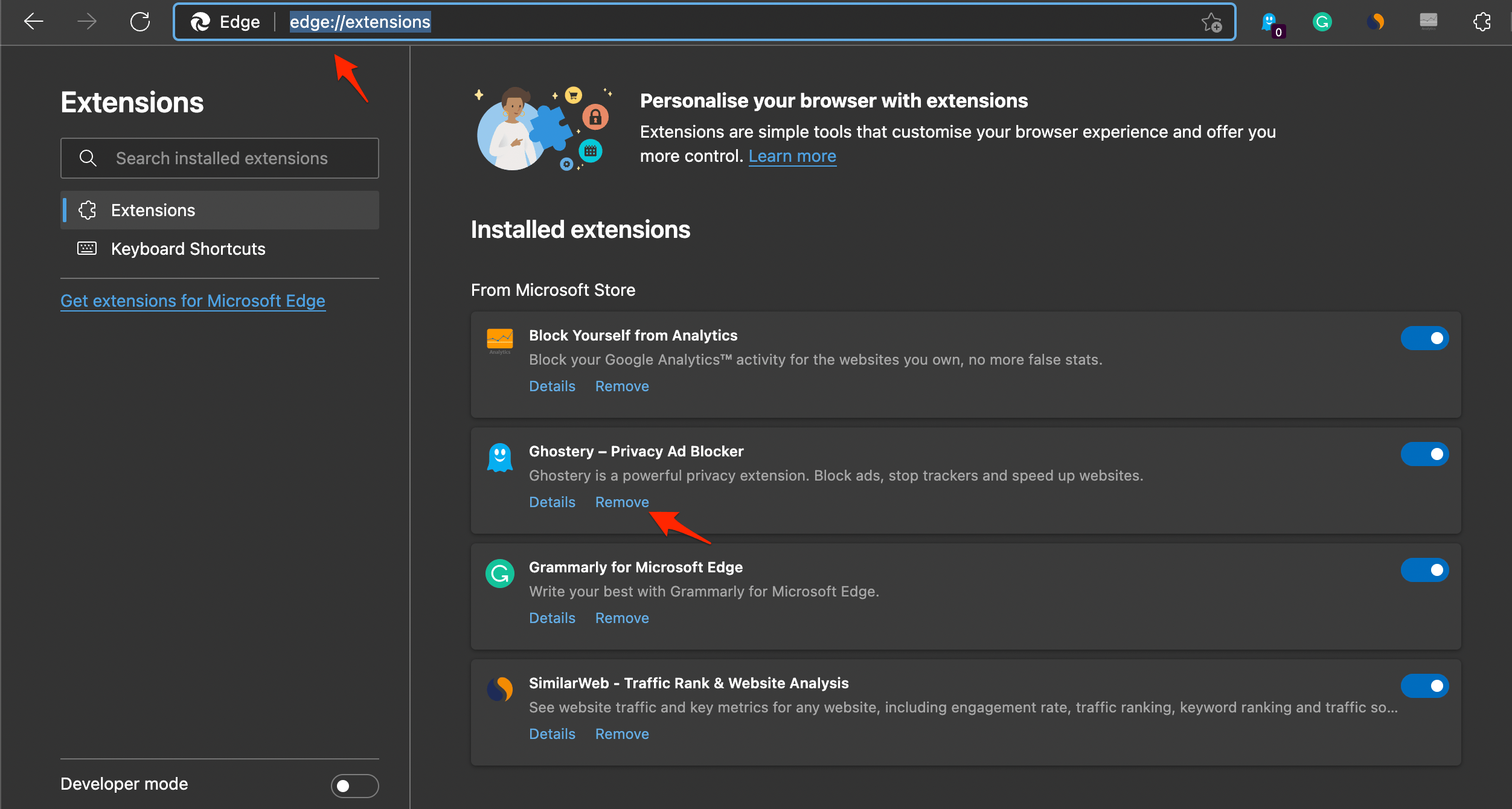
- Schließen Sie schließlich die Tabs und starten Sie Microsoft Edge neu, um zu überprüfen, ob das Problem behoben wurde oder nicht.
Fix 4. Aktualisieren Sie Ihren Browser
Stellen Sie sicher, dass Sie die aktuellste Version des Edge-Browsers installiert haben. YouTube kann mit älteren Browserversionen Ladeprobleme verursachen. Befolgen Sie diese Schritte, um sicherzustellen, dass Sie die aktuellste Version von Microsoft Edge haben:
- Starten Sie Microsoft Edge.
- Klicken Sie auf die drei Punkte in der oberen rechten Ecke des Browserfensters.
- Wählen Sie aus dem Dropdown-Menü „Hilfe und Feedback.“
- Klicken Sie im erweiterten Menü auf „Über Microsoft Edge.“
- Ein neuer Tab wird geöffnet, der Informationen über Ihre aktuelle Edge-Version und ob ein Upgrade verfügbar ist, anzeigt.
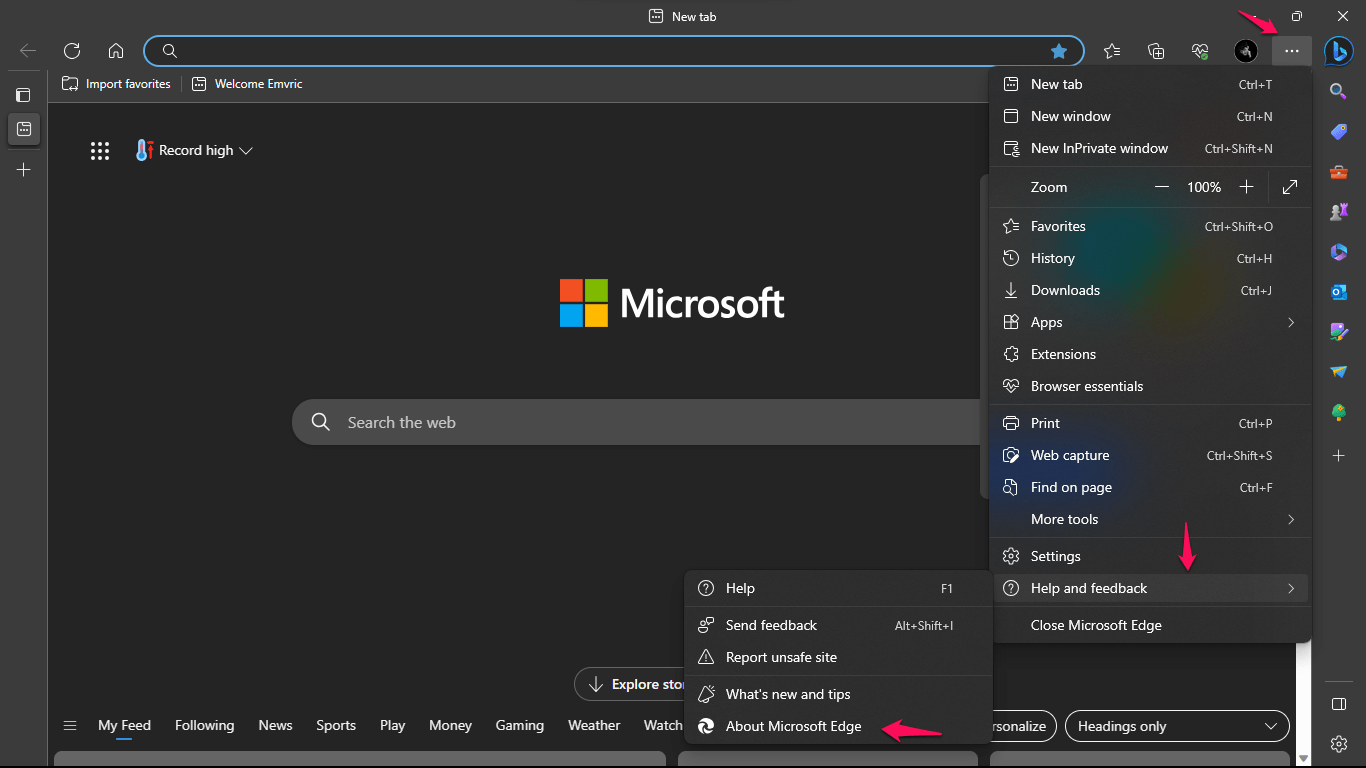
Indem Sie diese Schritte befolgen, können Sie einfach nach Microsoft Edge-Updates suchen und überprüfen, ob Sie die aktuellste Version verwenden.
Das war’s mit diesem einfachen Leitfaden, mit dem Sie das Problem beheben können, dass YouTube keine Videos im Edge-Browser abspielt. Sie werden auch Probleme mit YouTube, die nicht geladen oder geöffnet werden, auf Ihrem Edge-Browser für Windows und Mac-PCs beheben.
Wenn Sie Gedanken zu So beheben Sie, dass YouTube im Edge-Browser nicht funktioniert? haben, können Sie gerne unten im Kommentarfeld schreiben. Bitte abonnieren Sie auch unseren DigitBin YouTube-Kanal für Video-Tutorials. Prost!
Erhalte neue Beiträge in deinem Posteingang.
Kein Spam. Jederzeit abmelden.