Technische Unterstützung · 4 min read · Nov 26, 2025
So beheben Sie den Zoom-Fehler 4502

Zoom ist eine beliebte Video-Konferenzanwendung, die für verschiedene Betriebssysteme verfügbar ist. Sie ermöglicht es Ihnen, Meetings für Online-Webinare, Teammeetings und Eins-zu-eins-Videoanrufe zu erstellen und zu bearbeiten. Manchmal kann es beim Bearbeiten eines geplanten Zoom-Meetings zu dem Zoom-Fehler 4502 kommen. In diesem Leitfaden habe ich erklärt, was dieses Problem verursachen kann und wie Sie es beheben können.
Der Zoom-Fehler 4502 tritt hauptsächlich auf, wenn das Zoom-Plugin für Outlook inkompatibel geworden ist. Die Inkompatibilität kann durch die Verwendung einer älteren Version des Zoom-Outlook-Plugins entstehen. Darüber hinaus können zufällige technische Fehler in Zoom zu dem Fehler 4502 oder anderen Problemen führen. Der App-Cache von Zoom kann Junk-Daten angesammelt haben, die Sie daran hindern, das Zoom-Meeting zu bearbeiten.
Top Möglichkeiten zur Behebung des Zoom-Fehlers 4502 auf dem PC
Hier sind die Tipps zur Fehlersuche, die den Fehlercode 4502 in Zoom beheben und es Ihnen ermöglichen, Ihre geplanten Online-Meetings zu bearbeiten und besser zu verwalten.
1. Aktualisieren Sie das Zoom-Outlook-Plugin
Das Zoom-Plugin für Outlook könnte veraltet sein. Sie müssen es durch die neueste Version des Plugins ersetzen.
- Gehen Sie zum Microsoft Store und klicken Sie auf Jetzt holen, um Zoom für Outlook zu installieren.
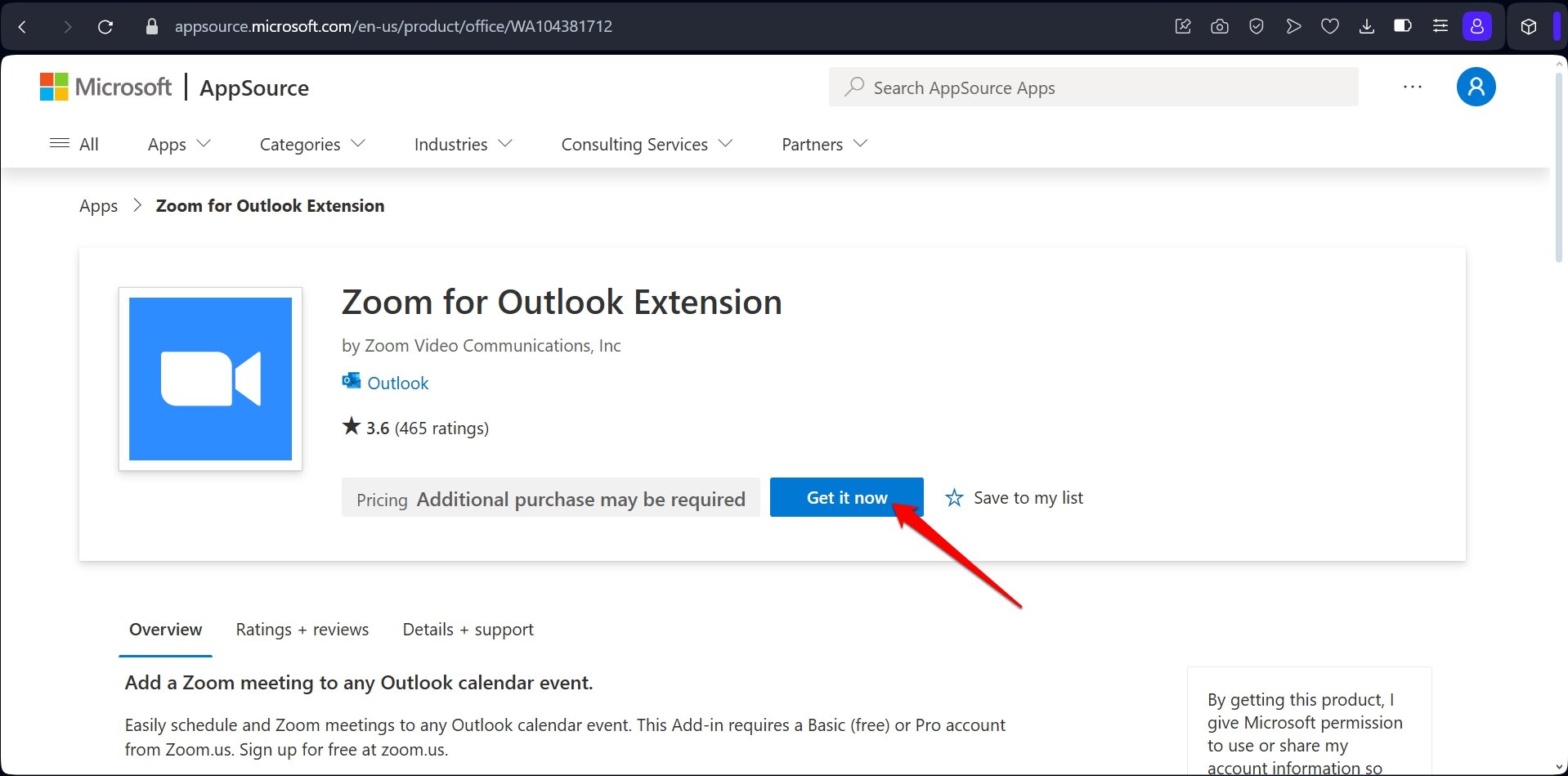
- Sie werden zur Outlook-Website weitergeleitet.
- Melden Sie sich mit dem Microsoft-Konto bei Outlook an und authentifizieren Sie sich.
- Klicken Sie auf Hinzufügen, um das Zoom-Plugin für Outlook zu integrieren.
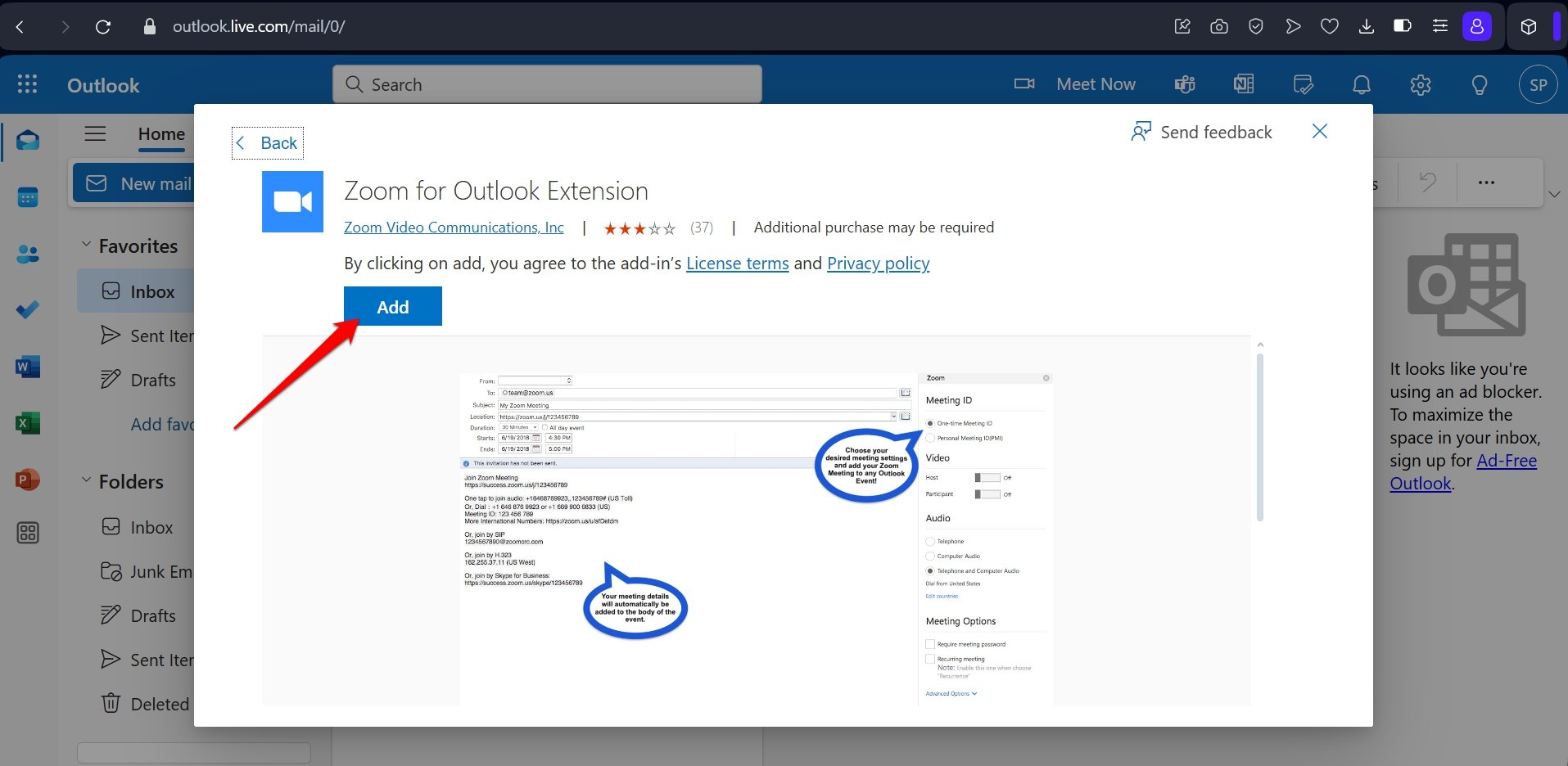
Mit dem neuesten Zoom-Outlook-Plugin installiert, können Sie jetzt Ihre Meetings in Outlook bearbeiten, ohne auf den Fehlercode 4502 zu stoßen.
2. Zoom zwangsweise schließen
Zufällige Fehler in der App werden oft durch das zwangsweise Schließen behoben. Schließen Sie die Zoom-App über den Task-Manager auf Ihrem PC und starten Sie sie neu.
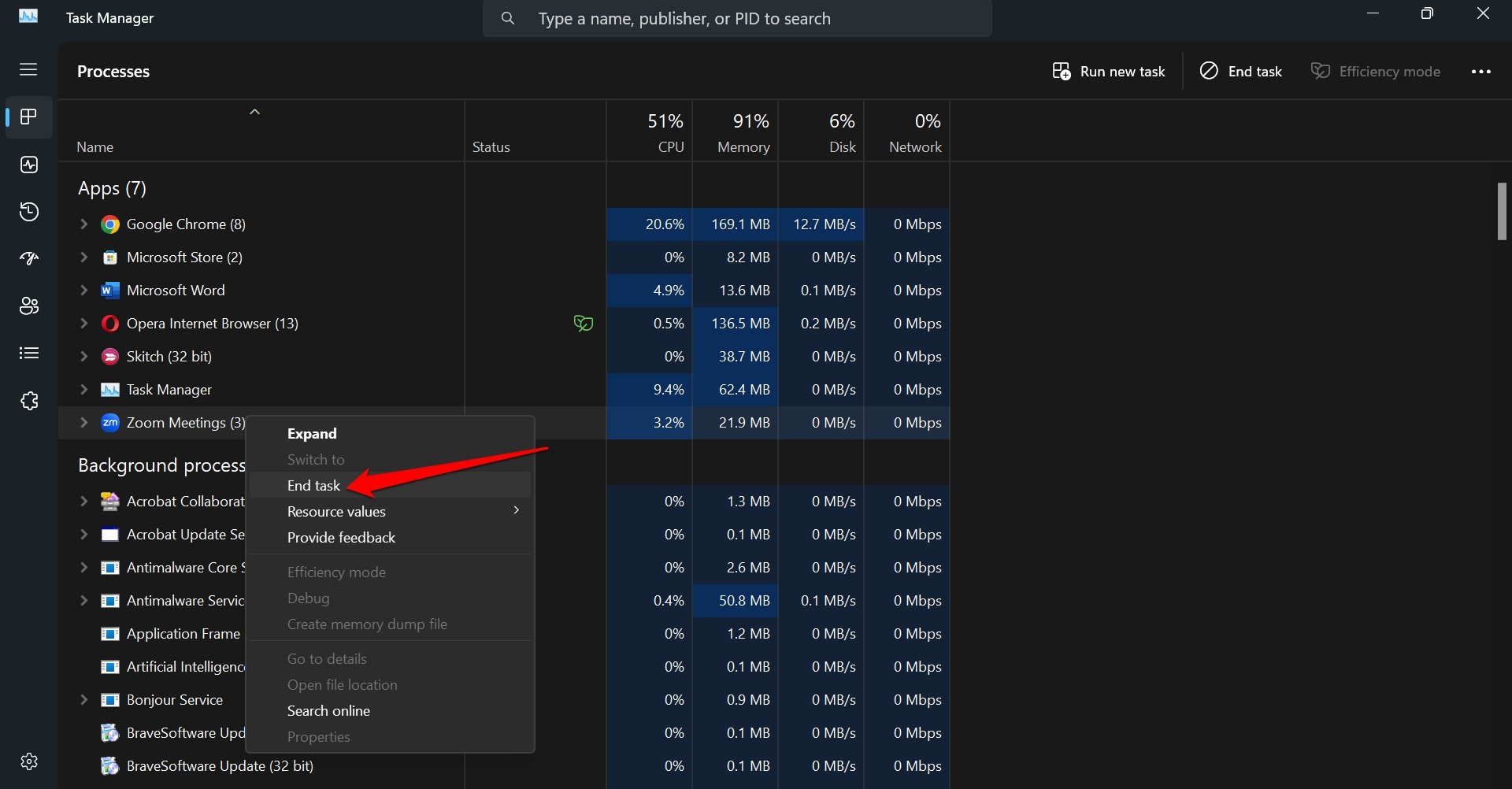
- Drücken Sie Strg + Shift + Esc, um auf den Task-Manager zuzugreifen.
- Gehen Sie zu Zoom, klicken Sie mit der rechten Maustaste darauf und wählen Sie Task beenden.
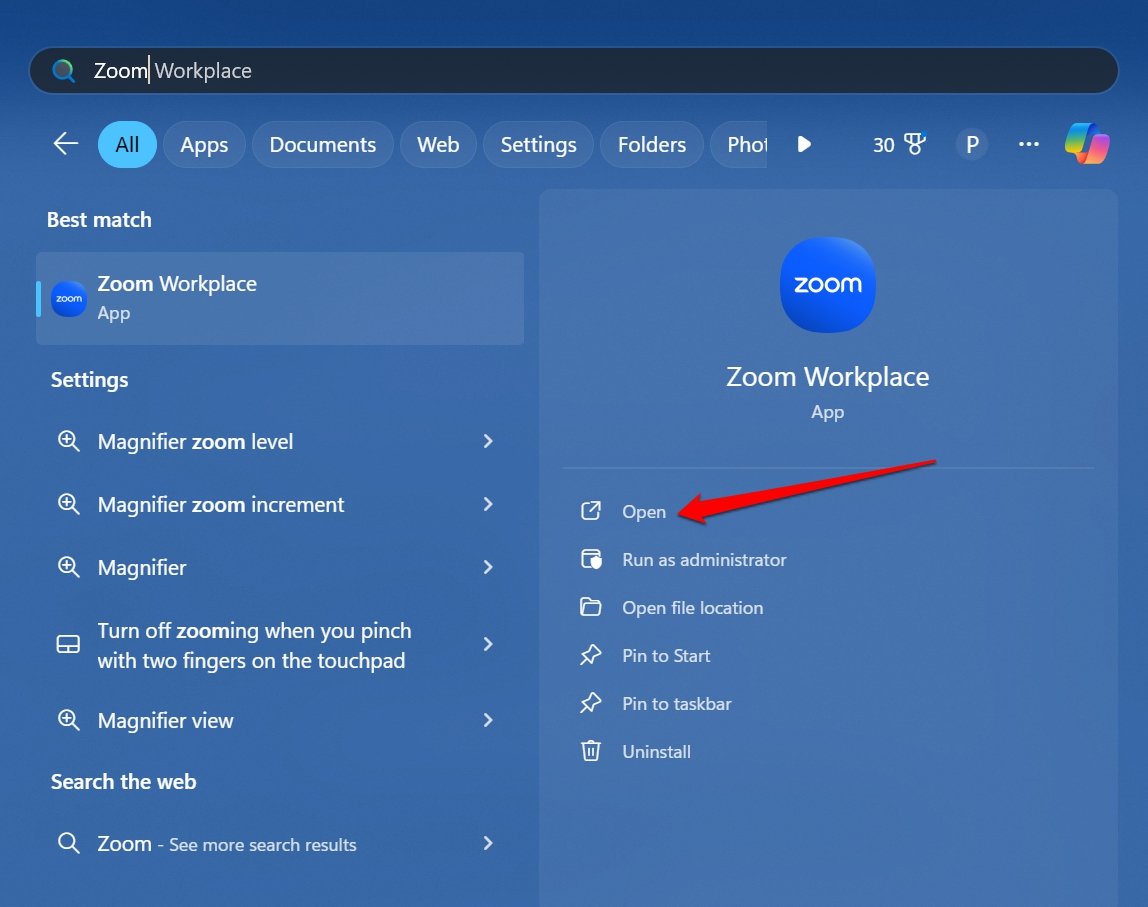
- Drücken Sie Windows + S, um die Windows-Suche zu starten.
- Geben Sie Zoom ein und klicken Sie auf Öffnen, wenn die App in den Suchergebnissen angezeigt wird.
3. App-Update für Zoom installieren
Wann haben Sie das letzte Mal nach einem App-Update für Zoom gesucht? Die Leute verwenden oft eine Anwendung jeden Tag, vergessen aber, die rechtzeitigen Updates zu installieren. Diese Software-Upgrades beheben die Fehler in der App, verbessern die Optimierung und führen neue Funktionen ein.
Um das Zoom-Update zu installieren,
- Starten Sie den Zoom-Client.
- Klicken Sie auf Ihr Kontosymbol, um ein Dropdown-Menü anzuzeigen.
- Wählen Sie Nach Updates suchen.
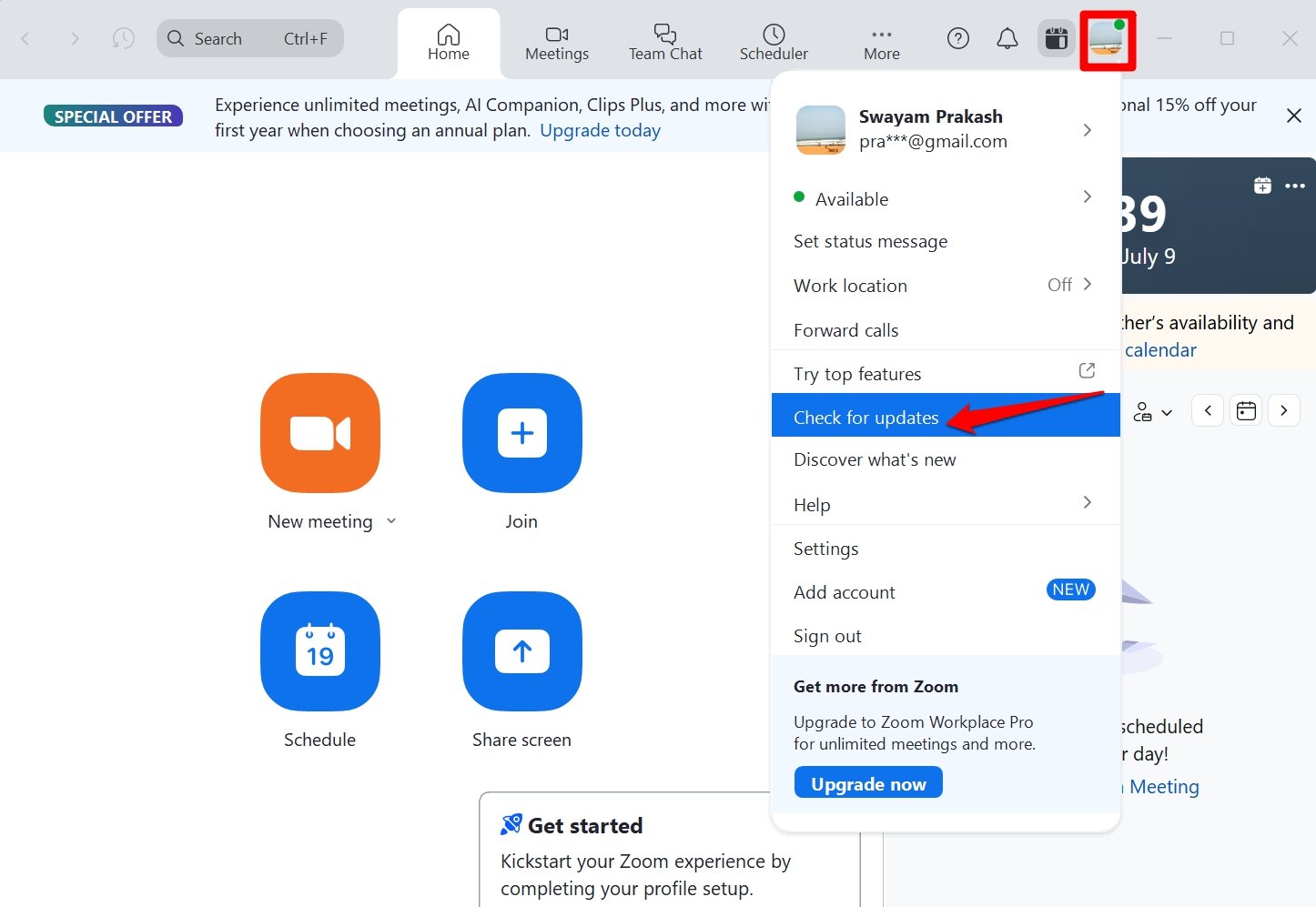
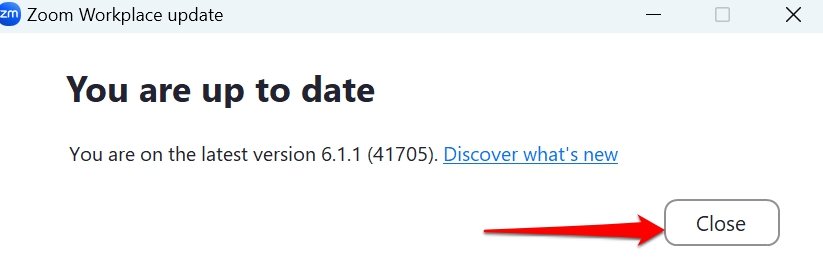
Wenn ein neues Update verfügbar ist, wird es installiert oder wenn Sie die neueste Version von Zoom verwenden, werden Sie darüber informiert.
4. Den Zoom-App-Cache leeren
Entfernen Sie die Junk-Daten im Zoom-App-Cache und starten Sie die App neu. Überprüfen Sie, ob dies den Fehlercode 4502 behebt und es Ihnen ermöglicht, das Meeting zu bearbeiten.
- Drücken Sie Windows + E, um den Datei-Explorer zu starten.
- Geben Sie im Datei-Explorer-Startbildschirm den folgenden Pfad ein
C:/Users/Benutzername/AppData/Roaming/Zoom. - Wählen Sie im Zoom-Ordner den Ordner mit dem Namen Data aus und drücken Sie die Tasten Shift + Delete, um ihn zu entfernen.
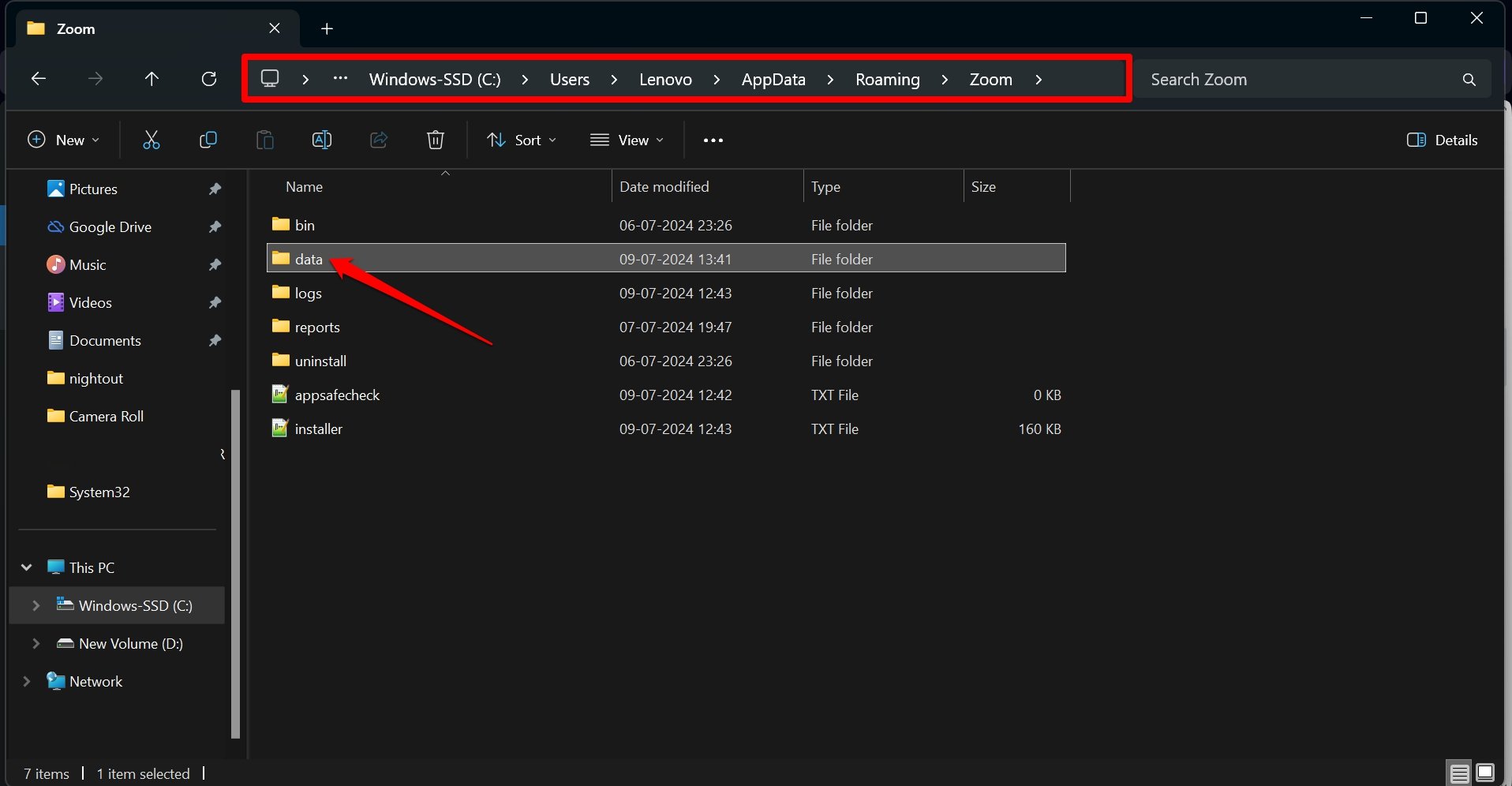
HINWEIS: Ersetzen Sie beim Beschreiben des Pfades „Benutzername“ durch den tatsächlichen Benutzernamen, der für Ihren PC festgelegt ist. Zum Beispiel ist mein PC-Benutzername Lenovo, wodurch der Pfad C:/Users/Lenovo/AppData/Roaming/Zoom wird.
5. Überprüfen Sie die Internetverbindung
Obwohl der Fehlercode 4502 in Zoom nicht mit einer fehlerhaften Internetverbindung verbunden ist, ist es ratsam, einen Blick darauf zu werfen, wie das Netzwerk an Ihrem Arbeitsplatz funktioniert. Online-Meetings sind stark von stabiler Netzwerkverbindung abhängig. Die Zoom-App und ihre Funktionen sind unbrauchbar, wenn Ihr PC von WiFi getrennt ist. Zoom könnte Ihnen einen Fehlercode anzeigen.
Stellen Sie sicher, dass das WiFi an Ihrem Standort funktioniert. Versuchen Sie, einen Geschwindigkeitstest durchzuführen, um die Stabilität und Leistung des Netzwerks zu bestimmen. Wenn Sie häufige Netzwerkunterbrechungen haben, wenden Sie sich an Ihren Dienstanbieter und suchen Sie technische Unterstützung.
6. Überprüfen Sie den Status der Zoom-Server
Zoom könnte einen Anstieg der Nutzerzahlen erleben, was die Server belasten könnte. Daher könnten die Server ausgefallen sein. Manchmal werden Server vorübergehend heruntergefahren, um größere Fehler zu beheben und Wartungsarbeiten durchzuführen.
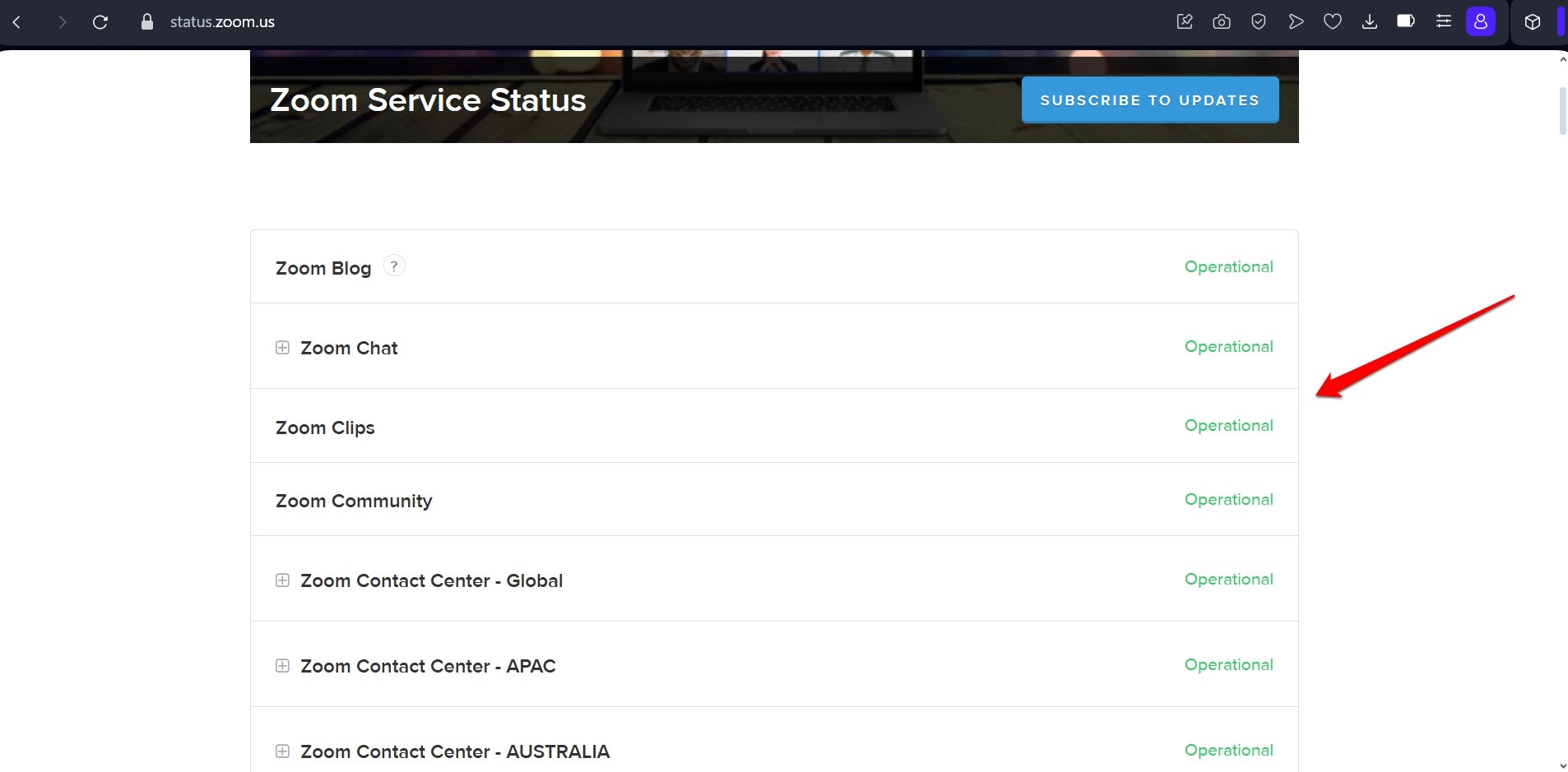
Überprüfen Sie, ob die Zoom-Server derzeit ausgefallen sind. Gehen Sie zur offiziellen Zoom-Statusseite, um zu erfahren, ob verschiedene Funktionen und Kontaktzentren momentan funktionsfähig sind.
7. Zoom-Client deinstallieren und neu installieren
Wenn der Fehlercode 4502 weiterhin besteht, deinstallieren Sie den auf Ihrem PC installierten Zoom-Client.
- Drücken Sie Windows + R, um das Ausführungsfeld zu starten.
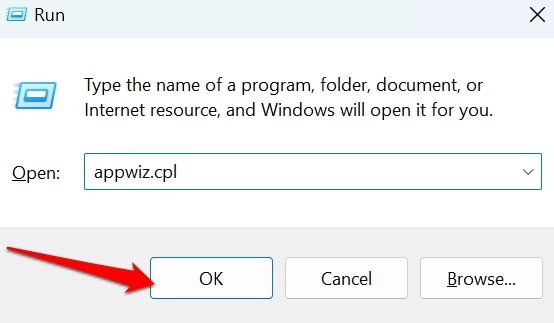
- Geben Sie appwiz.cpl ein und drücken Sie die Eingabetaste, um auf die installierten Apps im Kontrollfeld zuzugreifen.
- Gehen Sie zu Zoom, klicken Sie mit der rechten Maustaste darauf und wählen Sie Deinstallieren.
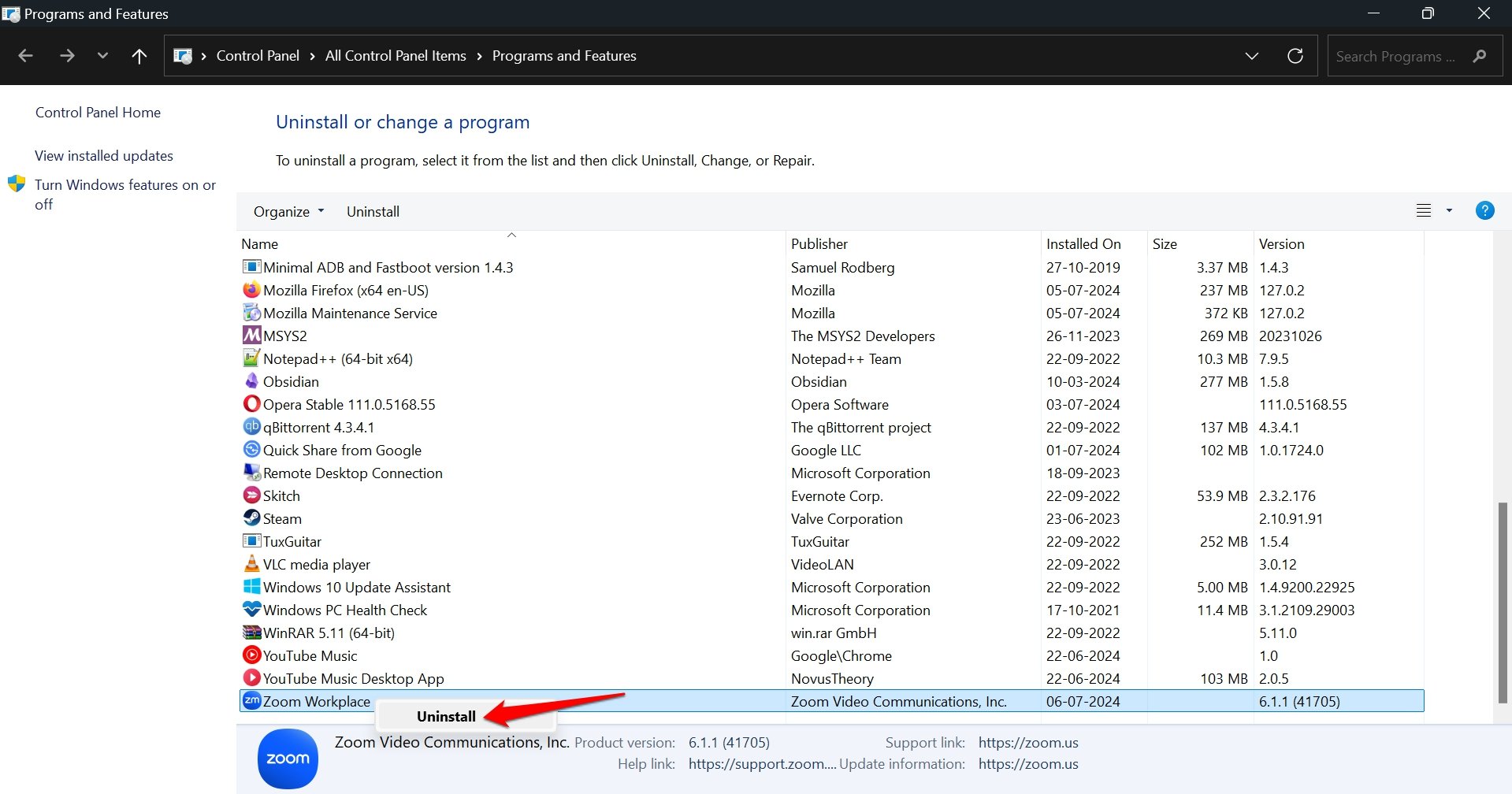
- Befolgen Sie die Anweisungen, um die App vollständig zu deinstallieren.
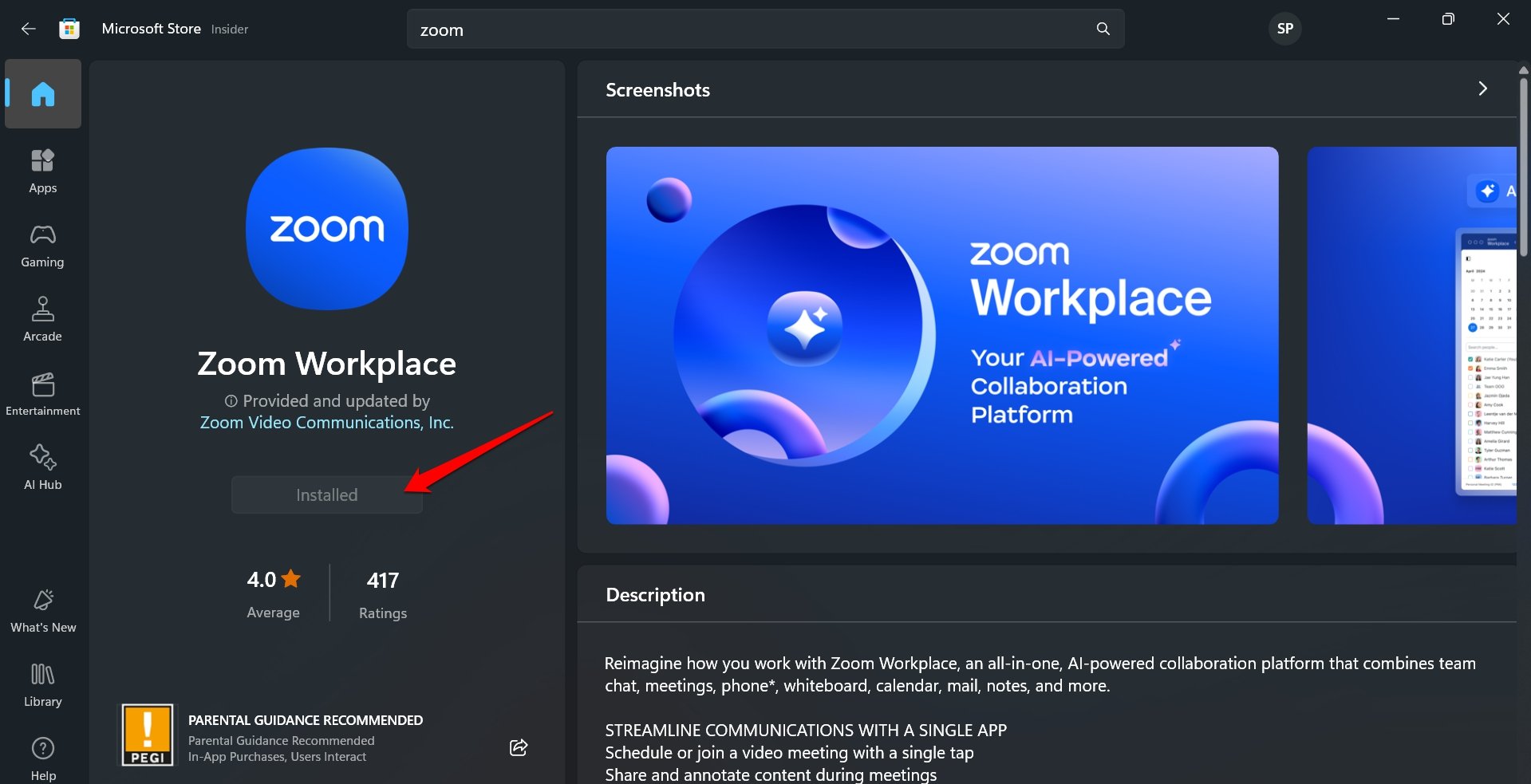
- Starten Sie den Microsoft Store.
- Suchen Sie nach Zoom und installieren Sie die App.
Fazit
Online-Büro-Meetings können entscheidend sein, und eine Verzögerung oder Stornierung kann zu Verlusten von Kunden und Geschäften führen. Wenn Sie als Organisator der Videokonferenz Ihre geplanten Meetings aufgrund technischer Probleme nicht bearbeiten können, gehen Sie umgehend die damit verbundenen Fehlercodes mit den in diesem Leitfaden geteilten Tipps an. Wenn keine der oben genannten Tipps den Zoom-Fehler 4502 behoben hat, wenden Sie sich an den Zoom-Kundensupport.
Wenn Sie Gedanken zu So beheben Sie den Zoom-Fehler 4502 haben, können Sie gerne unten im Kommentarfeld schreiben. Abonnieren Sie auch unseren DigitBin YouTube-Kanal für Video-Tutorials. Prost!
Erhalte neue Beiträge in deinem Posteingang.
Kein Spam. Jederzeit abmelden.