Android Recovery · 2 min read · Jan 12, 2026
So flashst du eine benutzerdefinierte Wiederherstellung mit ADB-Befehlen auf jedem Android-Gerät

In diesem Artikel haben wir alle Methoden und Verfahren erwähnt, um sorgfältig eine benutzerdefinierte Wiederherstellung mit ADB-Befehlen auf jedem Android-Gerät zu flashen. Befolge die folgende Anleitung, und du bist bereit.
Denkst du daran, mit deinem Android-Gerät zu experimentieren? Dann musst du möglicherweise dein Gerät rooten, um vollen Zugriff auf dein Smartphone zu erhalten. Und um ein Gerät zu rooten, benötigst du eine benutzerdefinierte Wiederherstellung.
Nun, es gibt kein Problem beim Sortieren von benutzerdefinierten Wiederherstellungen, aber dafür solltest du wissen, wie man eine benutzerdefinierte Wiederherstellung mit ADB-Befehlen flashst.
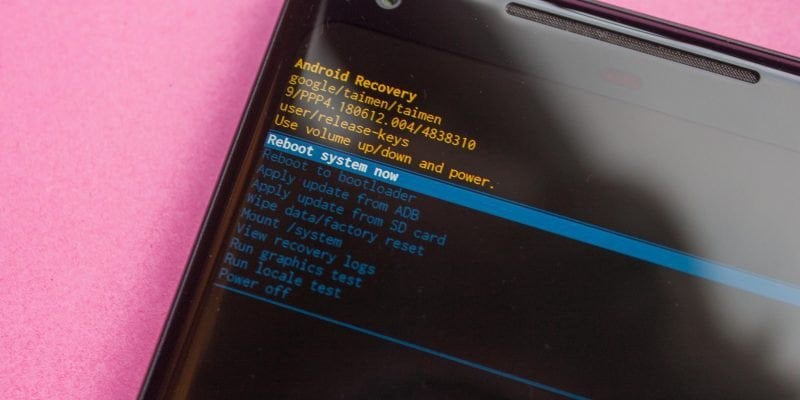
Was ist der Wiederherstellungsmodus?
Das erste, was der Bootloader aufruft, ist die Wiederherstellung. Eine benutzerdefinierte Wiederherstellung wie TWRP ermöglicht es dir, das gesamte Gerät zu sichern, Tweaks zu flashen und ein neues benutzerdefiniertes Betriebssystem zu installieren.
Oder einfach gesagt, es ist eine Low-Level-Software, die vollständige Systembackups erstellen und wiederherstellen kann. Sie wird vor dem Hauptbetriebssystem aufgerufen.
Das Wiederherstellungsmenü bietet Optionen zur Unterstützung bei der Wiederherstellung deines Geräts – zum Beispiel kannst du dein Gerät von hier aus auf die Werkseinstellungen zurücksetzen.
Der Wiederherstellungsmodus kann auch verwendet werden, um OTA-Update-Dateien zu flashen. Wenn du ein benutzerdefiniertes ROM auf deinem Gerät flashen oder die Werkseinstellungen des ROMs erneut flashen möchtest, musst du zuerst in den Wiederherstellungsmodus booten.
Was ist eine benutzerdefinierte Wiederherstellung?
Bevor wir dir die beste benutzerdefinierte Wiederherstellung für Android nennen, müssen wir wissen, was eine benutzerdefinierte Wiederherstellung ist. Eine benutzerdefinierte Wiederherstellung kann eine Drittanbieter-Wiederherstellungsumgebung sein.
Das Flashen dieser Wiederherstellungsumgebung auf dein Gerät ersetzt die standardmäßige, originale Wiederherstellungsumgebung durch eine Drittanbieter-, angepasste Wiederherstellungsumgebung.
Das ist oft ähnlich wie das Flashen eines benutzerdefinierten ROMs wie CyanogenMod – aber anstatt das Android-Betriebssystem deines Geräts zu ersetzen, ersetzt es die Wiederherstellungsumgebung.
Benutzerdefinierte Wiederherstellung mit ADB-Befehlen flashen
Voraussetzungen
USB-Kabel
USB-Treiber (Hier herunterladen)
Datei der benutzerdefinierten Wiederherstellung (Hier erhalten)
Android SDK (Hier herunterladen)
Wenn du Probleme beim Einrichten der ADB-Umgebung hast, folge bitte dieser Anleitung.
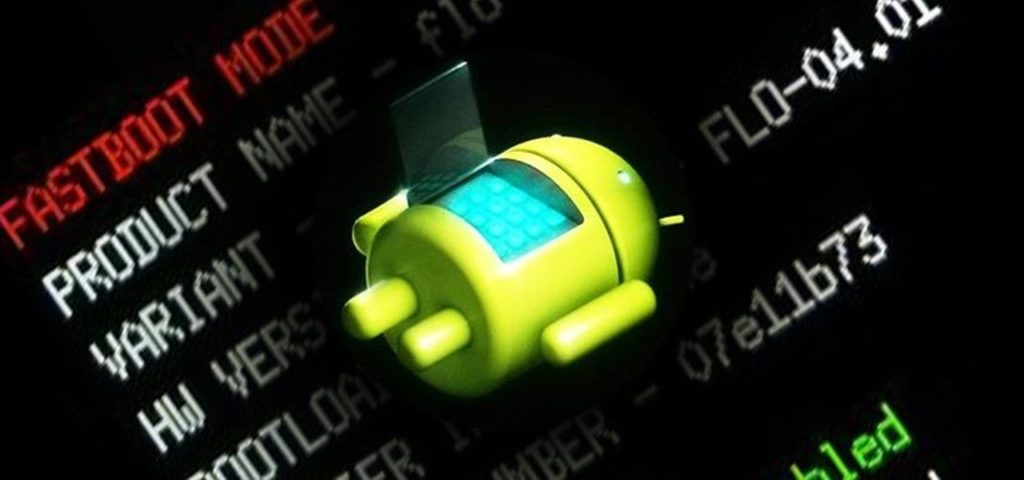
Stelle zunächst sicher, dass der ADB-Debugging-Modus deines Android-Smartphones aktiviert ist.
Zum Überprüfen, verbinde das Gerät und öffne cmd und gehe zum ADB-Ordner, indem du den folgenden Befehl verwendest (ändere den Pfad zum Ordner entsprechend):
cd F:\Utilities\Android\Beryllium\adb- Verwende dann den folgenden Befehl, um das Gerät zu überprüfen:
adb devices- Jetzt verwende den folgenden Befehl, um in den Fastboot-Modus zu booten:
adb reboot fastboot- Schließlich verwende den folgenden Befehl, um die benutzerdefinierte Wiederherstellungsdatei zu flashen (stelle sicher, dass du den richtigen Dateinamen angibst):
fastboot flash recovery twrp.img- Jetzt kannst du die Installation überprüfen, indem du mit dem folgenden Befehl in den Wiederherstellungsmodus bootest:
adb reboot recoveryFazit
Das war’s; du hast erfolgreich deine erste benutzerdefinierte Wiederherstellung auf deinem Smartphone geflasht. Einige OEMs erlauben solche Aufgaben nicht, und sie können die Garantie deines Geräts ungültig machen, also stelle sicher, dass du ihre Richtlinien liest, bevor du etwas tust. Wenn du auf ein Problem gestoßen bist, lass es uns bitte im Kommentarbereich unten wissen.
Erhalte neue Beiträge in deinem Posteingang.
Kein Spam. Jederzeit abmelden.