Windows 11 · 5 min read · Dec 25, 2025
Wie man eine Datei oder einen Ordner in Windows 11 zwangsweise löscht?

Im Allgemeinen ist das Löschen einer Datei oder eines Ordners in Windows 11 ein einfacher Prozess: Wählen Sie das Element aus, drücken Sie die Entf-Taste, und das Element wird aus dem Papierkorb entfernt.
Manchmal weigert sich Windows, bestimmte Dateien oder Ordner aufgrund von Berechtigungsproblemen oder weil ein anderes Programm sie verwendet, zu löschen.
Wenn Sie also hartnäckige Dateien oder Ordner von Ihrem Windows 11-Gerät löschen möchten, sollten Sie die Methode überprüfen, die wir unten erwähnt haben.
Was bedeutet Zwangslöschen?
In Windows können Sie jede Datei oder jeden Ordner zwangsweise löschen, die möglicherweise durch widersprüchliche Prozesse daran gehindert wird, gelöscht zu werden.
In vielen Fällen können Sie eine bestimmte Datei oder einen bestimmten Ordner aufgrund von Malware, übergeordneten Skripten oder Berechtigungsrechten nicht löschen.
Es spielt keine Rolle, was der Grund ist, Sie können Ihre Dateien oder Ordner einfach durch Zwangslöschen entfernen.
Jetzt schauen wir uns an, wie Sie Dateien und Ordner trotz dieser Fehlermeldung zwangsweise löschen können.
Warum können Sie einen Ordner in Windows nicht löschen?
Windows-Systemordner sind der häufigste Grund, warum Sie einen Ordner nicht löschen können.
Aufgrund der Möglichkeit, Ihren PC instabil zu machen, verhindert das System, dass Sie den Ordner entfernen.
Es ist möglich, dass Ihr „nicht löschbarer“ Ordner von Ihren installierten Apps verwendet wird, wenn Sie sicher sind, dass es sich nicht um einen Systemordner handelt.
Wenn eine App einen Ordner verwendet, verhindert Windows, dass Sie ihn ändern. Der beste Kurs in dieser Situation wäre, die App zu schließen, die Ihren Ordner verwendet, und dann zu versuchen, ihn zu löschen.
Wenn keine der oben genannten Szenarien auf Ihren Fall zutrifft, können Sie möglicherweise Ihren Ordner zwangsweise entfernen, indem Sie eine der folgenden Methoden verwenden.
Was sind die verschiedenen Methoden, um eine Datei oder einen Ordner in Windows 11 zwangsweise zu löschen?
Das Zwangslöschen einer Datei oder eines Ordners auf einem Windows 11-PC wird manchmal hartnäckig, und Benutzer können sich ängstlich fühlen, wenn sie sie nicht löschen können. Diese Schritte helfen Ihnen dabei:
Methode 1: Hartnäckige Dateien im abgesicherten Modus löschen
Es ermöglicht Benutzern, Windows nur mit den notwendigen Treibern und Startobjekten während der Fehlersuche zu starten.
Normalerweise wird im abgesicherten Modus die hartnäckige Datei, die Sie nicht löschen können, nicht gesperrt (in Verwendung), da viele überflüssige Hintergrundprogramme deaktiviert sind.
Daher könnten Sie in der Lage sein, eine hartnäckige Datei im abgesicherten Modus mit einer regulären Löschmethode zu löschen.
Zunächst können Sie im Menü Erweiterte Startoptionen den abgesicherten Modus auswählen. Von dort aus können Sie verschiedene Optionen für den abgesicherten Modus auswählen, indem Sie Startoptionen und Neustart auswählen.
Wenn Sie 4 drücken, wird die Option Abgesicherter Modus ausgewählt.
Öffnen Sie den Ordner, der die hartnäckige Datei enthält, wenn Sie im abgesicherten Modus sind.
Um die Datei zu löschen, wählen Sie sie im Explorer aus und klicken Sie auf die Papierkorb (Löschen)-Schaltfläche. Ich hoffe, die reguläre Datei-Löschoption funktioniert im abgesicherten Modus.
Methode 2: Dateien mit der Eingabeaufforderung löschen
Windows-Computer verfügen über die Eingabeaufforderung als ihren Standard-Befehlszeileninterpreter.
Damit können Sie auch Ihre Dateien oder Ordner in Windows 11 zwangsweise löschen. Um herauszufinden, wie, folgen Sie diesen Schritten.
Zunächst geben Sie „cmd“ in die Suchleiste des Startmenüs ein und wählen das beste Ergebnis aus.
Verwenden Sie den Datei-Explorer, um zu dem Ordner oder der Datei zu gelangen, die Sie löschen möchten, und kopieren Sie deren Speicherort aus der Adressleiste.
Geben Sie den del-Befehl und die Ordneradresse wie unten gezeigt ein: del C:\Users\user\folder-name\filename.extension
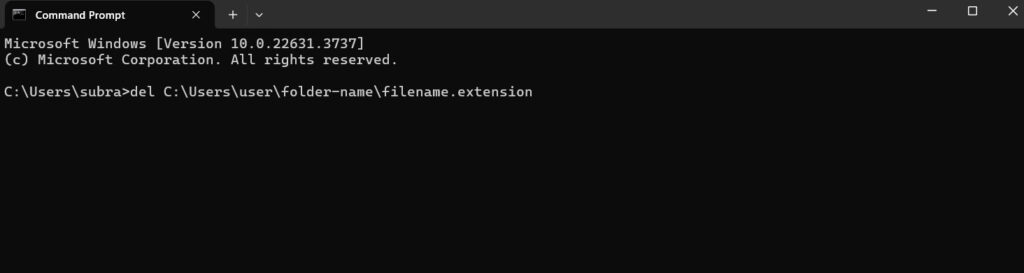
- Sobald Sie Enter drücken, wird Ihre Datei oder Ihr Ordner gelöscht.
Das war’s. Auf Ihrem Windows-PC können Sie zufällige Dateien und Ordner löschen, indem Sie diese Schritte befolgen.
Methode 3: Übernehmen Sie den Besitz des Ordners
Es könnte sein, dass Ihr Benutzerkonto Ihnen nicht den vollständigen Besitz eines bestimmten Ordners gibt, den Sie entfernen möchten. Um dieses Problem zu lösen, folgen Sie diesen Schritten:
Klicken Sie mit der rechten Maustaste auf den spezifischen Ordner im Datei-Explorer und wählen Sie Eigenschaften. Klicken Sie auf Sicherheit > Erweitert.
Finden Sie das Besitzerfeld und klicken Sie auf Ändern davor. Geben Sie dann die Objektnamen ein, um das Feld auszuwählen, geben Sie „Administrator“ ein und klicken Sie auf Namen überprüfen. Klicken Sie schließlich auf die OK-Schaltfläche.
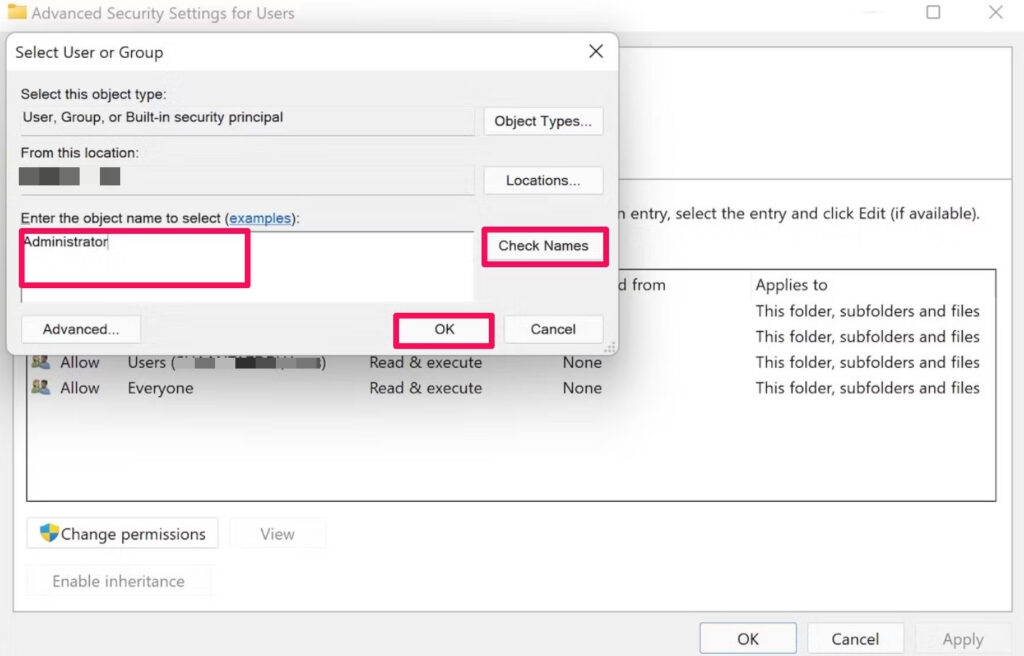
- Sobald dies erledigt ist, ändert sich die Eigentümer-Eigenschaft in Administrator.
Im selben Abschnitt wie die Eigentümer-Eigenschaft finden Sie auch das Kontrollkästchen Besitzer in Untercontainern und Objekten ersetzen. Sobald es ausgewählt ist, klicken Sie auf Übernehmen unten.
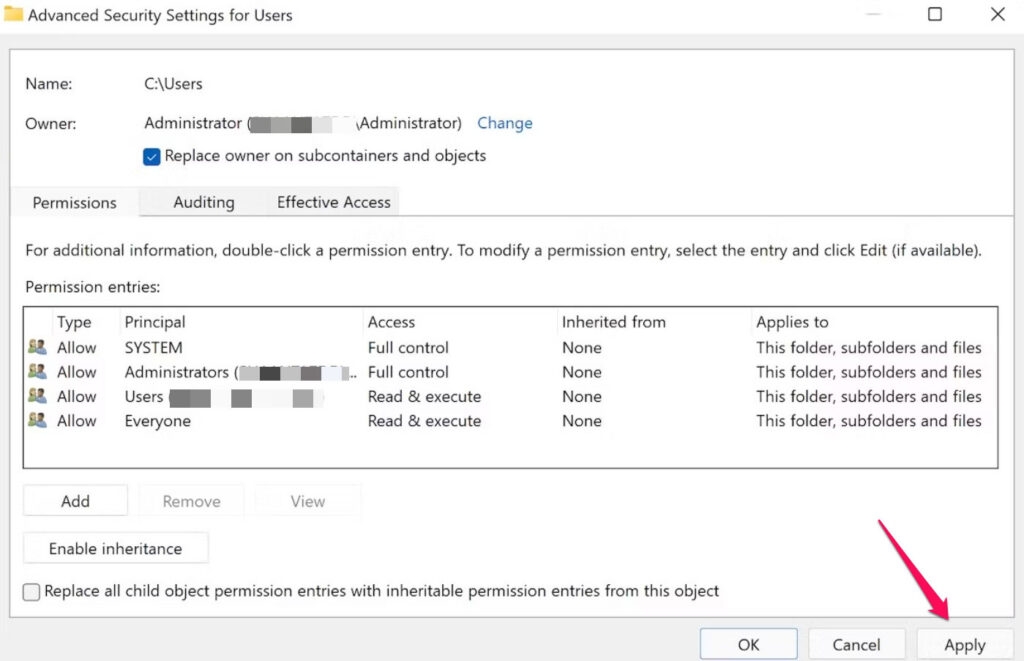
Durch diese Maßnahme haben Sie die vollständige Kontrolle über Ihre Dateien und Ordner. Lassen Sie uns jetzt versuchen, sie zu löschen und sehen, ob etwas passiert.
Methode 4: Dateien mit dem Task-Manager zwangsweise löschen
Mit dem Windows 11 Task-Manager können Sie Prozesse und Aufgaben auf Ihrem Computer verwalten. Er ist nützlich, um problematische Dateien und Ordner zu löschen.
Zunächst öffnen Sie den Task-Manager, indem Sie Strg + Umschalt + Esc drücken.
Klicken Sie im linken Bereich auf die Registerkarte Prozesse, wählen Sie dann die Datei aus, die Sie löschen möchten, und klicken Sie auf Task beenden.
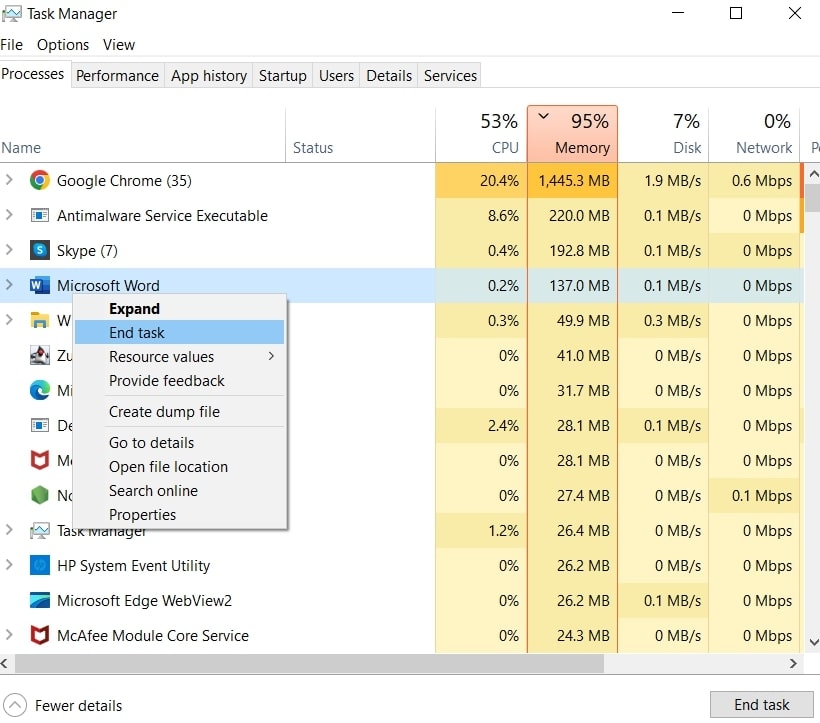
- Wenn das Problem weiterhin besteht, versuchen Sie erneut, die Datei oder den Ordner zu löschen.
Methode 5: Verwenden Sie WinRAR, um Ordner zwangsweise zu entfernen
Es gibt eine Datei-Komprimierungsanwendung namens WinRAR, mit der Sie hartnäckige Ordner entfernen können.
In diesem Fall erstellt die App ein Archiv aus Ihrem „nicht löschbaren“ Ordner und fordert Sie dann auf, den ursprünglichen Ordner nach einigen Momenten zu löschen.
Der ursprüngliche Ordner wird automatisch von WinRAR gelöscht, wenn es ein Archiv aus Ihrem Ordner erstellt. Sobald das Archiv erstellt wurde, kann es ebenfalls gelöscht werden.
Um zu beginnen, laden Sie WinRAR kostenlos herunter und installieren Sie es. Sie können dann Ihren Windows 10 oder Windows 11 Computer neu starten, um WinRAR im Kontextmenü verfügbar zu machen.
Starten Sie den Datei-Explorer nach dem Neustart Ihres Computers und navigieren Sie zu dem Ordner, den Sie löschen möchten. Klicken Sie dann mit der rechten Maustaste auf diesen Ordner und wählen Sie Zum Archiv hinzufügen.
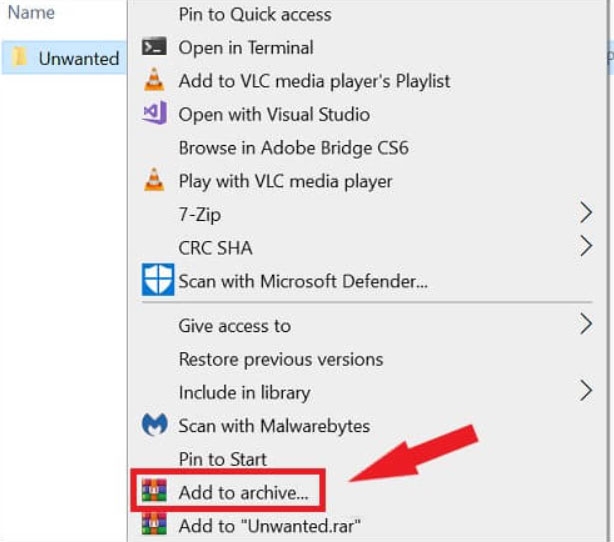
Danach aktivieren Sie im Bildschirm Archivname und Parameter im Abschnitt Archivierungsoptionen die Option Dateien nach dem Archivieren löschen.
Klicken Sie anschließend unten im Fenster auf OK.
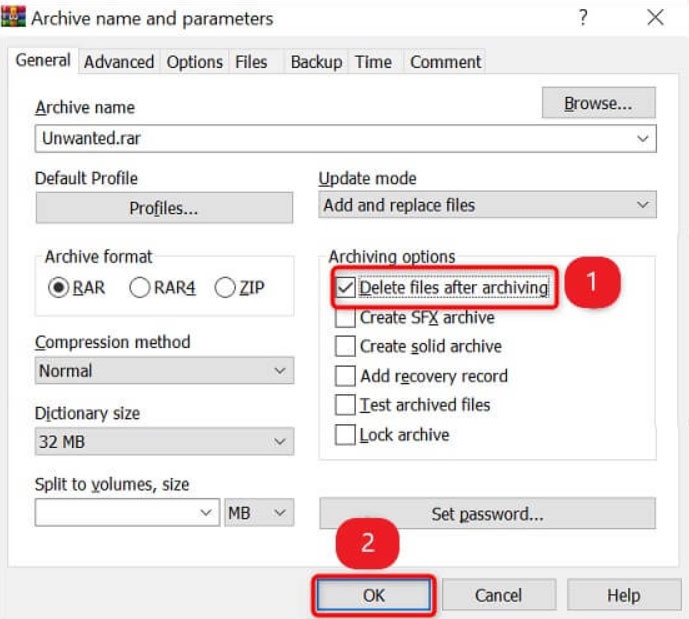
- Lassen Sie WinRAR ein Archiv aus Ihrem gewählten Ordner erstellen. Sobald das erledigt ist, wird WinRAR den ursprünglichen Ordner löschen. Jetzt, da Sie ein Archiv erstellt haben, können Sie es löschen.
Das ist alles, was wir für Sie haben, wie man eine Datei oder einen Ordner in Windows 11 zwangsweise löscht. Wir hoffen, dass dieser Leitfaden Ihnen geholfen hat. Keine Sorge! Wenn Sie weitere Details benötigen, kommentieren Sie unten und lassen Sie es uns wissen.
Erhalte neue Beiträge in deinem Posteingang.
Kein Spam. Jederzeit abmelden.