Laufwerk formatieren · 5 min read · Jan 10, 2026
So formatieren Sie ein Laufwerk mit GUID auf dem Mac

Das korrekte Formatieren Ihres Laufwerks ist entscheidend, damit Ihr Mac gut funktioniert. Es hilft, verschiedene Systemprobleme zu vermeiden und macht Ihren Mac insgesamt stabiler.
Während der Mac verschiedene Partitionierungsschemata unterstützt, bietet GUID modernere und vielseitigere Funktionen im Vergleich zu anderen Optionen. Es ist auch für neuere Macs unerlässlich und unterstützt größere Laufwerke, was Ihnen optimale Kompatibilität und Flexibilität bietet.
Dieser Leitfaden wird tief in die Formatierung eines Laufwerks mit GUID unter macOS eintauchen. Lassen Sie uns also beginnen.
Warum GUID für die macOS-Installation wichtig ist
GUID (vollständige Form: Globally Unique Identifier) ist ein Partitionierungsschema, das bei der Installation und dem Betrieb von macOS-Betriebssystemen hilft. Es ist ein fortschrittlicherer Speicherplatz als das traditionelle MBR (Master Boot Record)-System, da es größere Festplatten verwalten kann.
Das ältere Partitionierungssystem, das in macOS verwendet wird, genannt MBR, war in seiner Kapazität begrenzt. Es erlaubt nur bis zu 2 TB Speicher auf einer Festplatte und maximal vier Partitionen.
Mit der steigenden Nachfrage nach umfangreicheren Speicherlösungen finden macOS-Nutzer GUID als bessere Option im Vergleich zum traditionellen MBR. GUID bietet Unterstützung für massive Festplatten, insbesondere für macOS-Installationen, bei denen größere Speicherplätze erforderlich sind.
Da GUID diese umfangreichen Speicheranforderungen problemlos bewältigen kann, nutzen die Benutzer die neuesten und größeren Festplatten, die auf dem Markt erhältlich sind. Sie erhalten auch eine gut organisierte und segmentierte Speicherstruktur für verschiedene Zwecke, wie z. B. Datenorganisation, Systembackups und Anwendungsinstallationen.
So formatieren Sie ein Laufwerk mit GUID unter macOS?
Das Formatieren eines Laufwerks mit GUID unter macOS stellt sicher, dass es gut mit größerem Speicher funktioniert und mehr Partitionen unterstützt. Der Prozess ist einfach, aber es gibt einige Dinge, die Sie beachten sollten, bevor Sie mit dem Formatieren beginnen:
- Sichern Sie alle Ihre Daten an einem anderen Ort, um Datenverlust zu vermeiden.
- Halten Sie Ihr macOS auf dem neuesten Stand, um die Kompatibilität mit neuen Formatierungsprotokollen zu gewährleisten.
- Stellen Sie sicher, dass Ihr Mac genügend Akku hat, um das Formatieren ohne Unterbrechungen abzuschließen.
- Verwenden Sie eine stabile Stromquelle und vermeiden Sie plötzliche Stromausfälle während des Formatierungsprozesses.
- Bestätigen Sie, dass genügend Speicherplatz für die Formatierung vorhanden ist, damit Sie Ihr Laufwerk nicht überlasten.
Sobald alles bereit ist, befolgen Sie diese Schritte, um ein Laufwerk mit GUID unter macOS zu formatieren:
- Schließen Sie Ihr externes Laufwerk an Ihren Mac an.
- Öffnen Sie „Festplattendienstprogramm.“
- Klicken Sie auf „Darstellung“ in der oberen linken Ecke und wählen Sie „Alle Geräte anzeigen“ aus dem Dropdown-Menü.
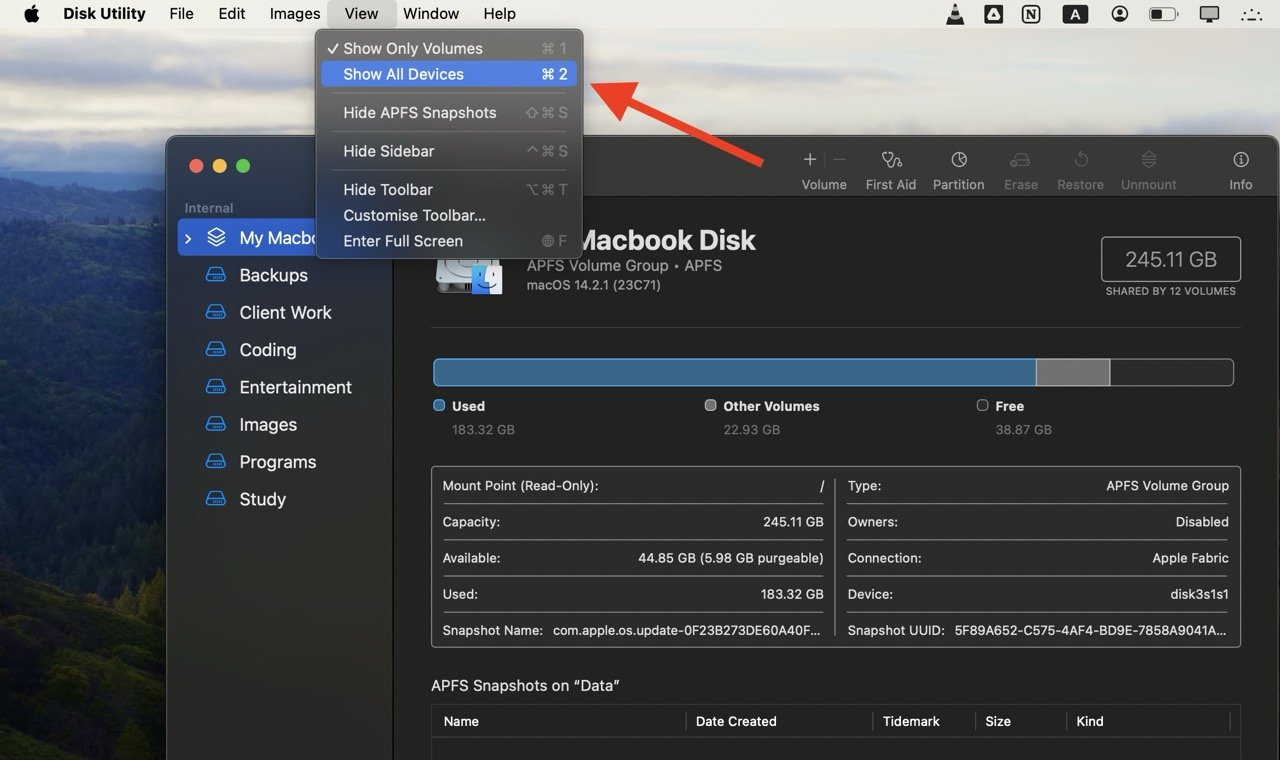
- Wählen Sie das Laufwerk aus, das Sie formatieren möchten.
- Klicken Sie auf „Löschen“ oben im Fenster.
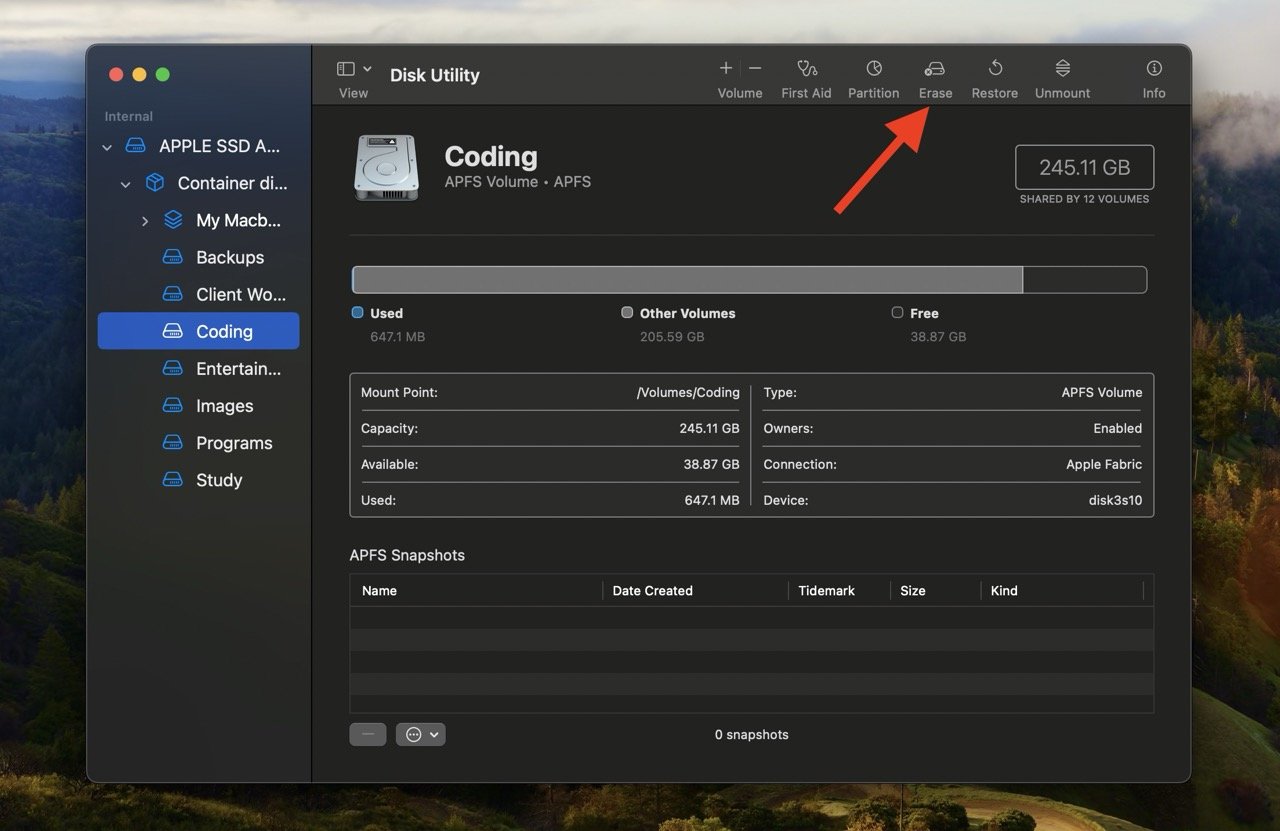
- Geben Sie dem Laufwerk einen Namen, wählen Sie das Format (exFAT oder APFS) und wählen Sie unter „Schemata“ „GUID-Partitionstabelle“ aus.
- Drücken Sie die „Löschen“-Taste.
Das war’s. Ihr Laufwerk ist jetzt erfolgreich mit dem GUID-Partitionierungsschema formatiert.
Sollten Sie das Format „exFAT“ oder „APFS“ wählen?
„exFAT“ und „APFS“ sind zwei verschiedene Dateisystemformate, die zum Formatieren von macOS-Laufwerken verwendet werden.
Wenn Sie plattformübergreifende Kompatibilität wünschen, bei der das Laufwerk sowohl auf Mac- als auch auf Windows-Systemen verwendet wird, ist „exFAT“ die beste Wahl. Es fungiert wie eine universelle Sprache und sorgt für einen reibungslosen Datenaustausch zwischen verschiedenen Betriebssystemen.
Andererseits, wenn Ihr Laufwerk nur innerhalb der macOS-Umgebung interagiert, insbesondere auf neueren Macs, dann wählen Sie „APFS“. Dieses System wurde von Apple speziell für macOS entwickelt und bietet verbesserte Leistung und Funktionen wie Speicherfreigabe und ein verbessertes Dateisystem.
Einfach ausgedrückt, wenn Ihr Laufwerk mit Windows interagiert, wählen Sie „exFAT“; wenn es mit Mac verwendet werden soll, wählen Sie „APFS“ für ein besseres Erlebnis.
Was tun, wenn Sie den Fehler „Löschvorgang fehlgeschlagen“ erhalten
Manchmal wird der Prozess des Formatierens eines Laufwerks mit GUID unter macOS durch einen Fehler „Löschvorgang fehlgeschlagen“ unterbrochen. Dies bedeutet, dass es Probleme mit dem Laufwerk selbst gibt; Laufwerksbeschädigung, physische Schäden oder sogar schlechte Verbindungen können diesen Fehler verursachen.
Wenn Sie diesen Fehler erhalten, befolgen Sie diese schnellen Lösungen zur Fehlersuche und Behebung des Problems:
- Versuchen Sie es erneut mit dem Formatieren: Der Fehler kann ein vorübergehendes Problem sein, also versuchen Sie es erneut. Stellen Sie sicher, dass Sie während des Prozesses das richtige Format und das richtige Partitionierungsschema auswählen.
- Ändern Sie das Partitionierungsschema: Wenn das Formatieren mit einem bestimmten Schema wie GUID wiederholt fehlschlägt, versuchen Sie ein alternatives Schema wie Master Boot Record (MBR). Nachdem Sie mit dem alternativen Schema formatiert haben, können Sie zum ursprünglichen zurückwechseln.
- Testen Sie mit einem anderen Laufwerk: Wenn der Fehler häufig auftritt, könnte dies auf ein defektes Laufwerk hindeuten. Um dies zu bestätigen, testen Sie den Formatierungsprozess mit einem anderen Laufwerk. Wenn der Fehler mit dem neuen Laufwerk nicht auftritt, bedeutet dies, dass das ursprüngliche Laufwerk möglicherweise beschädigt ist und ersetzt werden muss.
Häufig gestellte Fragen
Wann sollte ich eine Festplatte mit dem GUID-Partitionierungsschema formatieren?
Sie sollten eine Festplatte mit dem GUID-Partitionierungsschema für macOS-Installationen formatieren, insbesondere wenn Sie einen neueren Mac haben oder planen, größere Festplatten zu verwenden. Es unterstützt große Speicherkapazitäten und ist für die Kompatibilität mit modernen macOS-Systemen unerlässlich.
Sollte ich eine Apple-Partition oder GUID verwenden?
Während die Apple-Partition funktional ist, ist ihre Kapazität begrenzt. Im Gegensatz dazu ist die GUID-Partition die zeitgemäßere und vielseitigere Option. Sie ist mit sowohl Intel- als auch Apple-Silicon-Macs kompatibel, unterstützt größere Laufwerke und bietet bessere Flexibilität für verschiedene Anwendungsfälle.
Wie behebe ich GUID-Fehler?
Wenn Sie Probleme mit GUID-Fehlern haben, versuchen Sie es erneut mit dem Formatieren und stellen Sie sicher, dass Sie das richtige Partitionierungsschema auswählen. Wenn es immer noch nicht funktioniert, wechseln Sie zu einem anderen Schema wie Master Boot Record (MBR) und wechseln Sie dann zurück. Wenn das Problem weiterhin besteht, überprüfen Sie ein anderes Laufwerk, um zu sehen, ob das ursprüngliche Laufwerk das Problem verursacht, was bedeutet, dass etwas damit nicht stimmt.
Schlussworte
Das Formatieren eines Laufwerks mit GUID unter macOS ist besser als die Verwendung des alten Systems (MBR). Es ist mit neueren Macs kompatibel und unterstützt größere Speicherplätze. Aber abgesehen davon ist das GUID-Partitionierungsschema auch gut darin, Ihre Daten sicher zu halten.
Die Wiederherstellung eines abstürzenden oder fehlerhaften Laufwerks ist mit GUID sicherer, da es Änderungen aufzeichnet. Dies verringert das Risiko von Datenbeschädigungen, wenn unerwartete Ereignisse wie Stromausfälle oder Systemabstürze auftreten. So bleibt Ihre Information sicher und wiederherstellbar, selbst wenn Ihr Laufwerk ausfällt.
Wenn Sie Gedanken zu So formatieren Sie ein Laufwerk mit GUID auf dem Mac haben, können Sie diese gerne im Kommentarbereich unten hinterlassen. Abonnieren Sie auch unseren DigitBin YouTube-Kanal für Video-Tutorials. Prost!
Erhalte neue Beiträge in deinem Posteingang.
Kein Spam. Jederzeit abmelden.