SD-Kartenformatierung · 8 min read · Dec 25, 2025
So formatieren Sie eine SD-Karte sicher, ohne Daten zu verlieren, im Jahr 2023
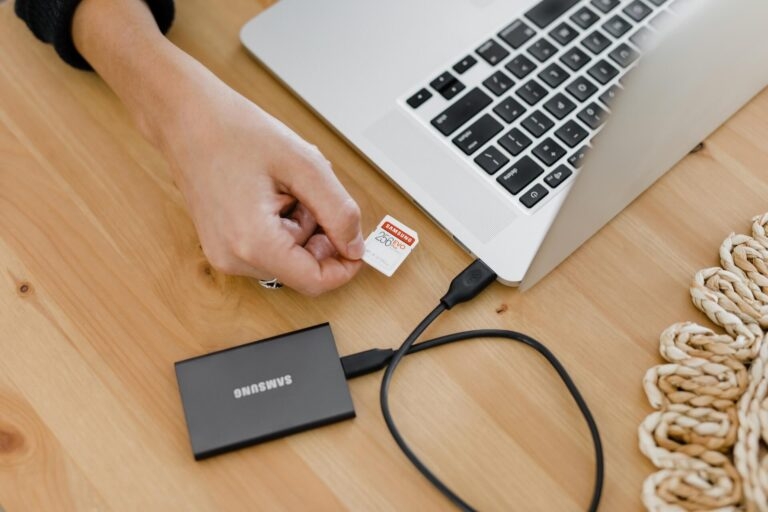
Das Formatieren Ihrer SD-Karte ist eine gute Möglichkeit, Korruption oder Systemfehler zu beseitigen. Es ist ähnlich wie ein Werksreset eines Smartphones.
Daher kann das Erlernen, wie man eine SD-Karte formatiert, ohne Daten zu verlieren, nicht genug betont werden. Die Herausforderung besteht darin, Ihre Daten während des Formatierungsprozesses zu bewahren.
Es gibt viele Methoden, um eine SD-Karte zu formatieren, ohne wertvolle Daten zu verlieren. Diese zu lernen, ermöglicht es Ihnen, sowohl Ihre SD-Karte als auch deren Inhalte zu retten. Erkunden Sie den Artikel unten, um mehr zu erfahren.
Teil I. Schnelle Erinnerungen vor dem Formatieren einer SD-Karte
Wie formatiert man eine SD-Karte? Bevor Sie mit dem Prozess beginnen, hier einige Erinnerungen, um Ihre Daten zu schützen.
Sichern Sie Ihre SD-Karte: Priorisieren Sie immer die Sicherung Ihrer SD-Karte, bevor Sie mit dem Formatierungsverfahren beginnen. Dieser vorsorgliche Schritt verhindert irreversiblen Datenverlust. Er bietet auch ein Sicherheitsnetz, um unerwartete Probleme während oder nach dem Formatieren zu verhindern.
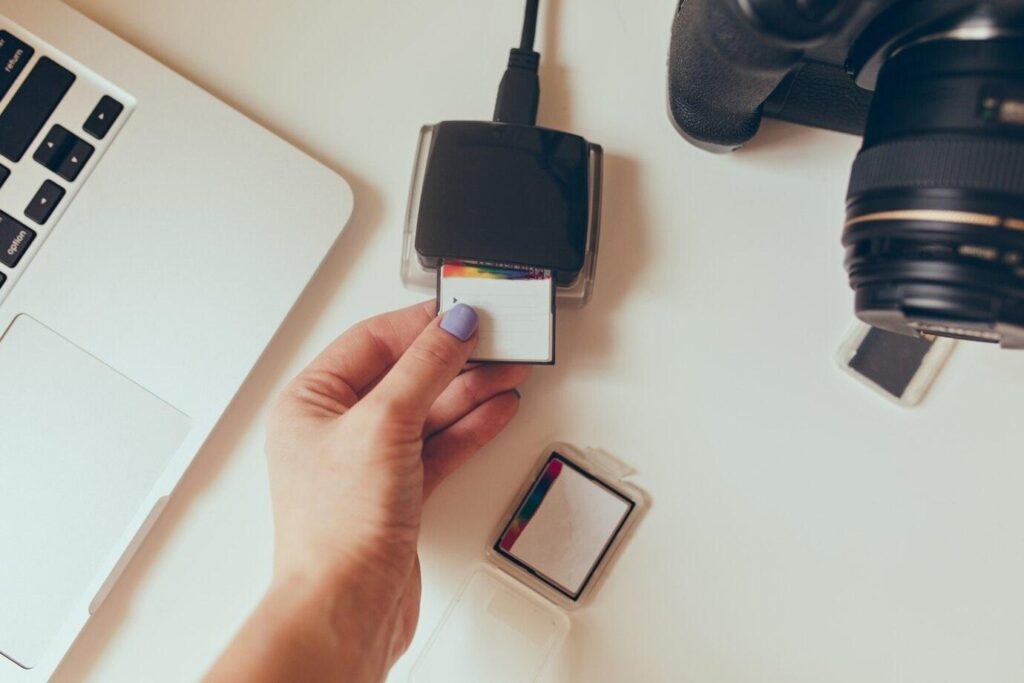
Bereiten Sie einen SD-Kartenleser vor: Stellen Sie sicher, dass Sie einen zuverlässigen SD-Kartenleser zur Hand haben. Das externe Gerät erleichtert die Verbindung zwischen Ihrer SD-Karte und dem Computer. Es ermöglicht einen nahtlosen Formatierungsprozess.
Wählen Sie das ideale Dateisystem: Die Auswahl des richtigen Dateisystems ist entscheidend. Berücksichtigen Sie Optionen wie FAT32, exFAT oder NTFS, je nach Ihren Bedürfnissen. Jedes hat seine Vor- und Nachteile. Berücksichtigen Sie Ihre Präferenzen und die Kompatibilität mit Geräten, bevor Sie fortfahren.
Situationen, in denen das Formatieren der SD-Karte ideal ist: Wenn Sie sich an die oben genannten Erinnerungen halten, können Sie Ihre SD-Karte mit Zuversicht formatieren. Im Folgenden sind verschiedene Situationen aufgeführt, in denen das Formatieren ideal ist.
SD-Karte mit Virus infiziert: Das Formatieren ist eine praktikable Lösung, wenn Ihre SD-Karte Opfer eines Virus geworden ist. Es kann die bösartige Software löschen und die Funktionalität der Karte wiederherstellen.
SD-Kartenkorruption: Das Formatieren bietet eine saubere Grundlage, wenn Sie mit Korruptionsproblemen konfrontiert sind. Es beseitigt potenzielle Fehler und ermöglicht einen Neuanfang.
Unzugängliche Daten: Das Formatieren wird notwendig, wenn Daten auf der SD-Karte unzugänglich werden. Dateisystemfehler oder andere Probleme können dies verursachen.
Falsches Formatieren: Wenn ein vorheriger Formatierungsversuch unvollständig oder fehlerhaft durchgeführt wurde, ist das erneute Formatieren eine Option. Es kann die Fehler beheben und die SD-Karte optimieren.
Hardwareprobleme: Hardwareprobleme wie fehlerhafte Sektoren können die Leistung der SD-Karte beeinträchtigen. Das Formatieren kann helfen, diese Probleme zu identifizieren und zu lösen.
Lesen: [5 Lösungen] Wie man eine SD-Karte einfach für 3DS formatiert
Teil II. So formatieren Sie eine SD-Karte, ohne Daten zu verlieren [5 Methoden]
Das Formatieren einer SD-Karte ist eine gängige Praxis zur Optimierung ihrer Leistung. Die Angst vor Datenverlust schreckt jedoch oft Benutzer ab. Fürchten Sie sich nicht; im Folgenden finden Sie sechs verschiedene Methoden, um eine SD-Karte zu formatieren, ohne Ihre wertvollen Daten zu gefährden.
Methode 1: Formatieren Sie eine SD-Karte im Windows Explorer
Das Formatieren einer SD-Karte ist im Windows Explorer unkompliziert. Hier sind die Schritte.
Schritt 1: Öffnen Sie den Windows Explorer und suchen Sie Ihre SD-Karte. Klicken Sie dann mit der rechten Maustaste auf die SD-Karte und wählen Sie Formatieren.
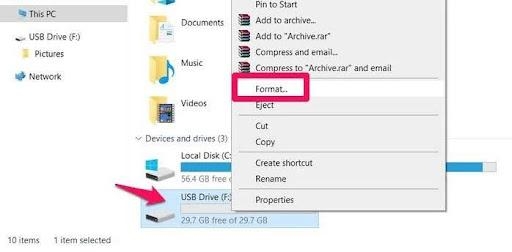
Schritt 2: Wählen Sie das gewünschte Dateisystem (FAT32, exFAT, NTFS) und klicken Sie auf Start. Bestätigen Sie die Aktion, und der Formatierungsprozess beginnt.
Methode 2: Formatieren Sie eine SD-Karte mit der Datenträgerverwaltung
Sie können zur Datenträgerverwaltung gehen, um eine SD-Karte zu formatieren. So geht’s.
Schritt 1: Drücken Sie Win + X und wählen Sie Datenträgerverwaltung. Suchen Sie Ihre SD-Karte, klicken Sie mit der rechten Maustaste und wählen Sie Formatieren.
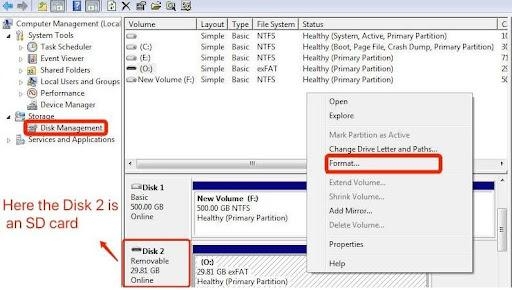
Schritt 2: Geben Sie das Dateisystem und die Größe der Zuweisungseinheit an und klicken Sie dann auf OK. Bestätigen Sie die Aktion, und die Datenträgerverwaltung formatiert Ihre SD-Karte.
Methode 3: Formatieren Sie eine SD-Karte über die Eingabeaufforderung
Sie können auch eine SD-Karte über die Eingabeaufforderung formatieren. Befolgen Sie die folgenden Schritte.
Schritt 1: Drücken Sie Win + X und wählen Sie Eingabeaufforderung (Admin).
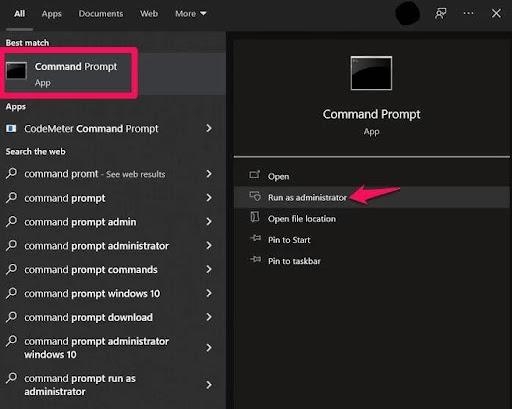
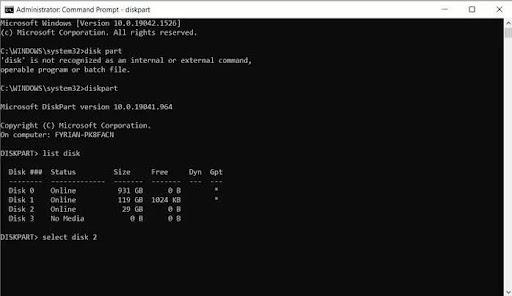
Schritt 2: Geben Sie diskpart ein und drücken Sie die Eingabetaste. Geben Sie list disk ein, um die angeschlossenen Festplatten anzuzeigen. Wählen Sie Ihre SD-Karte mit select disk X (ersetzen Sie X durch die Nummer Ihrer SD-Karte).
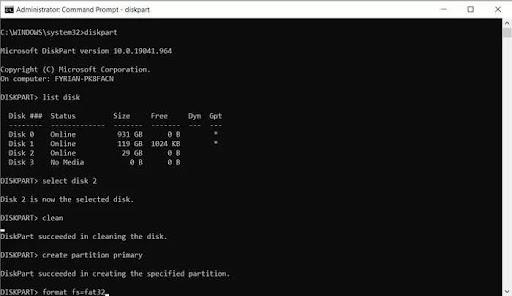
Schritt 3: Geben Sie clean ein und drücken Sie die Eingabetaste. Geben Sie create partition primary ein und drücken Sie die Eingabetaste. Geben Sie format fs=FAT32 (oder Ihr bevorzugtes Dateisystem) ein und drücken Sie die Eingabetaste. Nach dem Formatieren geben Sie assign ein und drücken Sie die Eingabetaste.
Methode 4: Formatieren Sie eine SD-Karte auf Android-Geräten
Ähnlich wie beim Sicherungsverfahren verwenden verschiedene Marken und Gerätemodelle einzigartige Methoden zum Formatieren von Speicherkarten. Hier ist eine Anleitung, wie Sie dies auf Android-Geräten erreichen können:
Schritt 1: Legen Sie die SD-Karte in Ihr Android-Gerät ein. Gehen Sie zu Einstellungen > Über das Telefon > Speicher.
Schritt 2: Wählen Sie die SD-Karte aus und tippen Sie auf Formatieren oder SD-Karte formatieren.
Methode 5: Formatieren Sie eine SD-Karte in einer Kamera
Bevor Sie eine SD-Karte in einer Kamera formatieren, stellen Sie sicher, dass der Kamerabatterie vollständig aufgeladen ist. Sichern Sie alle Fotos, Videos und Daten im Voraus. Die Schritte zum Formatieren einer SD-Karte in einer Kamera können je nach Kameratyp und -marke variieren.
Konsultieren Sie das Handbuch oder die Website der Kamera für spezifische Anweisungen. Im Folgenden finden Sie eine typische Anleitung zum Formatieren einer SD-Karte in einer Kamera.
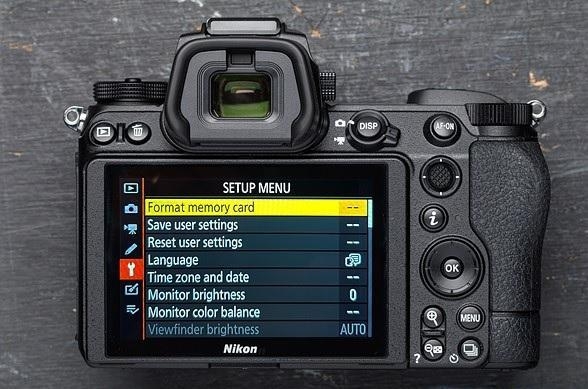
Schritt 1: Legen Sie die SD-Karte in Ihre Kamera ein. Greifen Sie auf das Kameramenü zu und navigieren Sie zu Einstellungen oder Setup.
Schritt 2: Suchen Sie nach einer Option wie Speicherkarte formatieren oder Initialisieren und bestätigen Sie, um die SD-Karte zu formatieren.
Teil III. Was tun, wenn das Formatieren nicht erfolgreich ist oder Sie Daten verloren haben
Wenn Ihre Formatierungsversuche erfolglos sind oder zu Datenverlust führen, können spezialisierte Wiederherstellungstools für Speicherkarten wie Wondershare Recoverit ein Lebensretter sein. Recoverit ist darauf ausgelegt, viele problematische Situationen zu bewältigen, in denen das Formatieren der SD-Karte notwendig wird.

Hauptmerkmale
Hier sind die Hauptmerkmale von Recoverit, die es zu einer bevorzugten Lösung machen
Unterstützung für über 1000 Dateiformate. Recoverit bietet eine umfangreiche Palette unterstützter Dateiformate. Es stellt sicher, dass Ihre verlorenen Dokumente, Fotos, Videos oder mehr wiederhergestellt werden können.
Kompatibilität mit allen Arten von Speichergeräten. Recoverit bietet Kompatibilität mit verschiedenen Speichergeräten wie Festplatten, USB-Laufwerken und externem Speicher.
Eine der höchsten Wiederherstellungsraten von 95%. Die Plattform stellt verlorene Daten wieder her und bietet eine zuverlässige Lösung, selbst in komplexen Szenarien.
Stellt Daten aus allen Arten von Szenarien wieder her. Egal, ob Ihr Datenverlust auf versehentliches Löschen zurückzuführen ist, Recoverit ist darauf ausgelegt, verschiedene Szenarien zu bewältigen. Es kann auch Formatierungsfehler, Virusangriffe oder andere unvorhergesehene Umstände leicht beheben.
Schritte zur Verwendung von Recoverit zur Wiederherstellung von Daten von einer SD-Karte
Durch die Nutzung von Recoverit können Sie erfolglose Formatierungen oder Datenverluste beheben. Holen Sie sich Ihre wertvollen Daten effizient und einfach zurück. So geht’s.
Schritt 1: Laden Sie Wondershare Recoverit zur Datenwiederherstellung auf Ihren Computer herunter und installieren Sie es. Starten Sie danach die App.
Schritt 2: Verwenden Sie einen Kartenleser, um Ihre betroffene SD-Karte anzuschließen. Wählen Sie das Gerät als Zielort aus. Klicken Sie dann auf die Schaltfläche Start, um fortzufahren. Selbst wenn die Partition auf dem Gerät verloren gegangen ist, kann Recoverit immer noch verwendet werden, um die fehlenden Daten wiederherzustellen.
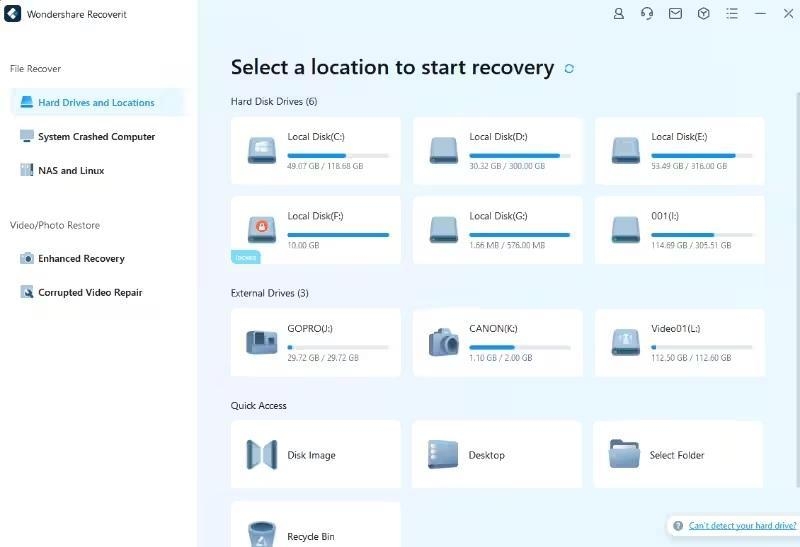
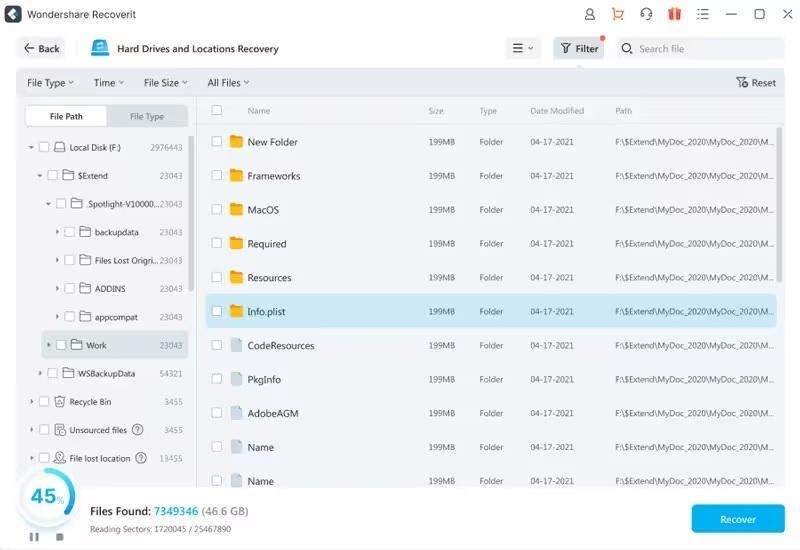
Schritt 3: Starten Sie einen umfassenden Scan der SD-Karte. Lassen Sie einige Minuten für den Scanvorgang einplanen. Während dieses Verfahrens können Sie die gewünschten Dateien identifizieren und den Scan nach Bedarf pausieren oder stoppen.
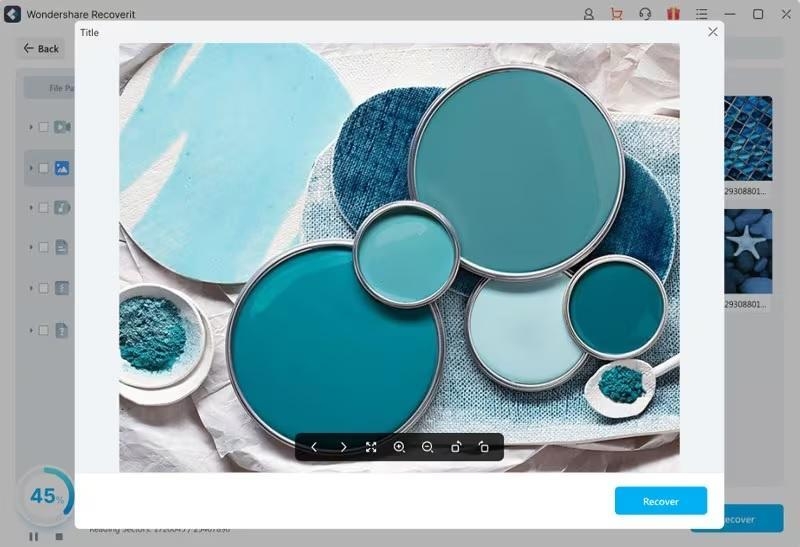
Schritt 4: Nach dem Scannen können Sie die Dateien auf Ihrer SD-Karte in der Vorschau anzeigen. Die kostenlose Version ermöglicht es Ihnen, Videos bis zu 10 Sekunden lang in der Vorschau anzuzeigen. Sie können auch die erste Seite von Dokumenten aus den Scanning-Ergebnissen sehen. Um die Dateien von Ihrer SD-Karte wiederherzustellen, klicken Sie auf Wiederherstellen und speichern Sie sie an einem anderen sicheren Ort.
Teil IV. Tipps zum Schutz der SD-Karte
Die Sicherstellung der Langlebigkeit Ihrer SD-Karte umfasst mehr als nur routinemäßiges Formatieren. Diese wichtigen Tipps helfen Ihnen, Ihre Daten zu schützen und die Leistung Ihres Speichergeräts aufrechtzuerhalten.
Formatieren Sie eine neue SD-Karte bei Erhalt
Wenn Sie eine neue SD-Karte erwerben, machen Sie es sich zur Gewohnheit, die SD-Karte sofort zu formatieren. Dadurch werden alle vorhandenen Konfigurationen entfernt und eine saubere Grundlage für Ihre Daten sichergestellt.
Immer sicher entfernen
Verwenden Sie die Option „sicher entfernen“, bevor Sie Ihre SD-Karte von einem Gerät abziehen. Diese einfache Aktion minimiert das Risiko von Datenkorruption. Sie verhindert potenzielle Schäden, die während des Abziehens auftreten können.
Vor der Umgebung schützen
Schützen Sie Ihre SD-Karte vor rauen Umweltbedingungen. Die Exposition gegenüber extremen Temperaturen, Feuchtigkeit oder magnetischen Feldern kann die Integrität der Karte beeinträchtigen. Bewahren Sie sie in einem Schutzhülle auf, wenn sie nicht verwendet wird.
Verwenden Sie hochwertige SD-Karten/Kartenleser
Investieren Sie in renommierte Marken und hochwertige SD-Karten und Kartenleser. Minderwertige Produkte können zu Datenkorruption führen und die Lebensdauer Ihrer SD-Karte verringern.
Vermeiden Sie volle Kapazität
Halten Sie Ihre SD-Karte davon ab, die volle Kapazität zu erreichen. Wenn Sie etwas Platz lassen, sorgt dies für eine reibungslosere Leistung und verringert das Risiko von Dateikorruption. Übertragen Sie regelmäßig Dateien an einen sicheren Speicherort, um Platz zu schaffen.
Halten Sie ein spezialisiertes Tool wie Recoverit bereit
Bereiten Sie sich auf Notfälle vor, indem Sie ein Datenwiederherstellungstool wie Wondershare Recoverit griffbereit haben. Im Falle eines versehentlichen Datenverlusts ist es eine Lebensrettung, eine zuverlässige Lösung zur Hand zu haben.
Fazit
Das sichere Formatieren einer SD-Karte, ohne Daten zu verlieren, erfordert zunächst das Sichern Ihrer Dateien. Es ist jedoch wichtig zu beachten, dass einzigartige Szenarien spezialisierte Tools wie Wondershare Recoverit für optimale Ergebnisse erfordern können.
Regelmäßige Sicherungen Ihrer SD-Karte, die Auswahl des geeigneten Dateisystems und die Anwendung empfohlener Formatierungstechniken sind grundlegende Praktiken.
Wenn Sie unerwarteten Herausforderungen gegenüberstehen, sorgt ein zuverlässiges Tool in Ihrer Nähe für einen nahtlosen Wiederherstellungsprozess. Priorisieren Sie die Integrität Ihrer Daten, indem Sie diese Maßnahmen umsetzen. Verwandeln Sie den Formatierungsprozess in eine sichere und effiziente Routine.
Lesen: Wie man gelöschte Fotos von einer SD-Karte wiederherstellt
Erhalte neue Beiträge in deinem Posteingang.
Kein Spam. Jederzeit abmelden.