SD-Karten formatieren · 8 min read · Nov 26, 2025
Wie man SD-Karten auf dem Mac formatiert
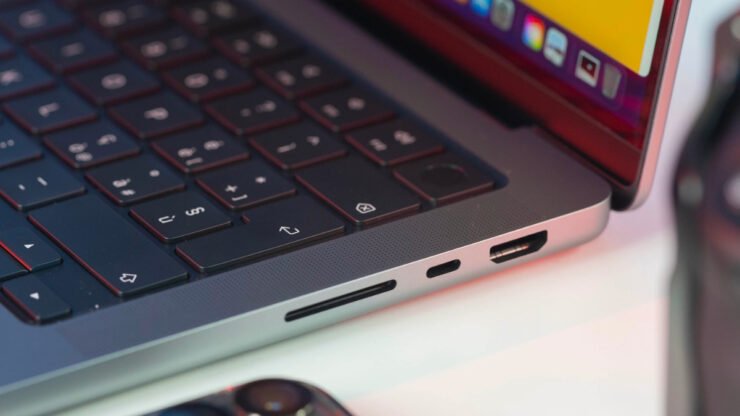
Bevor Sie eine SD-Karte auf Ihrem Mac verwenden, müssen Sie sie formatieren, um die Karte mit Ihrem Gerät kompatibel zu machen. Obwohl viele Benutzer es praktisch finden, ihre Kamera oder ein anderes Gerät dafür zu verwenden, können Sie die SD-Karte auch ganz einfach mit Ihrem Mac formatieren.
Die meisten MacBooks haben einen integrierten SD-Kartensteckplatz, den Sie verwenden können, aber Sie können eine Karte auch dann löschen, wenn Ihr Mac keinen hat. In diesem Leitfaden werde ich Sie durch alles führen, was Sie über das Formatieren von SD-Karten auf dem Mac wissen müssen. Das gesagt, lassen Sie uns loslegen!
Wie man eine SD-Karte auf dem Mac formatiert (mit SD-Kartensteckplatz)
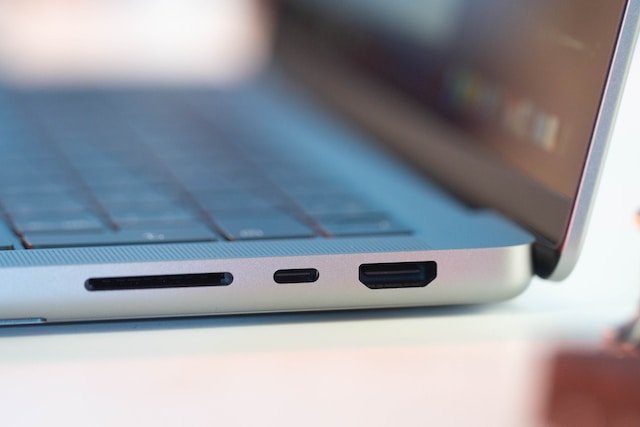
In der Regel haben Macs integrierte SD-Kartensteckplätze, die Sie zum Formatieren von SD-Karten verwenden können. Sie können auf der linken Seite Ihres MacBook Pro nach einem SD-Kartensteckplatz suchen. Wenn der Steckplatz vorhanden ist, sind keine zusätzlichen Geräte zum Formatieren erforderlich, außer der SD-Karte selbst.
Ihr Mac hat wahrscheinlich einen SDXC-Kartensteckplatz, wenn Sie eines dieser Modelle haben:
- Mac Studio 2022 oder später
- 14-Zoll MacBook Pro Modelle 2021 oder später
- 16-Zoll MacBook Pro Modelle 2021 oder später
- MacBook Pro 2011 bis 2015
- Mac Mini 2011 bis 2014
- 13-Zoll MacBook Air Modelle 2013 bis 2017
- 27-Zoll iMac Modelle 2010 oder später
- 21,5-Zoll iMac Modelle 2010 oder später
Wie man SD-Karten auf dem Mac formatiert (ohne SD-Kartensteckplatz)
Kann man eine SD-Karte mit einem Mac formatieren, der keinen integrierten SD-Kartensteckplatz hat?
Ja, das können Sie. Aber da Ihr Mac keinen integrierten Kartensteckplatz hat, benötigen Sie einen Kartenleser von Drittanbietern. Dieses externe Gerät ermöglicht es Ihrem Mac, die SD-Karte zu erkennen und mit ihr zu interagieren.
Neben dem Kartenleser benötigen Sie auch ein Kabel, um den Leser mit Ihrem Mac zu verbinden. Diese Methode ist auch nützlich, wenn Ihr Mac über einen eigenen Kartenleser verfügt, aber die Karte nicht erkennt.
Sobald Sie verbunden sind, sollte Ihr Mac den externen Kartenleser als Speichergerät erkennen. Sie können dann mit Aufgaben wie Formatieren, Übertragen von Dateien oder Zugreifen auf Daten von SD-Karten fortfahren.
Dinge, die Sie tun sollten, bevor Sie SD-Karten auf dem Mac formatieren
Bevor Sie SD-Karten mit Ihrem Mac formatieren, gibt es einige wichtige Dinge zu überprüfen:
- Überprüfen Sie die Kompatibilität des SD-Kartensteckplatzes Ihres Macs: Wenn Sie den SD-Kartensteckplatz Ihres Macs verwenden (und nicht einen externen Kartenleser), stellen Sie sicher, dass die Karte mit dem Steckplatz Ihres Macs kompatibel ist. Der DXC-Kartensteckplatz Ihres Macs unterstützt mehrere Karten, einschließlich MMC, Standardgeschwindigkeit, Hochgeschwindigkeit, UHS-I, UHS-II (UHS‑II (nur für Mac Studio 2022 oder später, MacBook Pro 2021 oder später, iMac 2020 und iMac Pro).
- Wenn Ihr Mac keinen integrierten SDXC-Kartenleser hat und Sie planen, einen externen Kartenleser zu verwenden, besorgen Sie sich den richtigen SD-Kartenleser und das Kabel für einen reibungslosen Datentransfer und Formatierungsgeschwindigkeit.
- Sichern Sie alle Bilder und Dateien von der Karte und entfernen Sie sie von allen Geräten, in denen sie sich derzeit befindet, bevor Sie sie formatieren.
- Wenn die SD-Karte, die Sie formatieren möchten, mini/micro/nano ist, benötigen Sie einen Adapter, um sie in einen Standard-SD-Kartensteckplatz zum Formatieren einzufügen.
- macOS vor 10.6.6 (Snow Leopard) unterstützt das exFAT-Dateisystem nicht. Stellen Sie also sicher, dass Sie Ihren Mac vor dem Formatieren einer SD-Karte aktualisieren.
Nachdem alle diese Bedingungen überprüft wurden, können Sie Ihre SD-Karte mit einem Mac formatieren.
Wie man SD-Karten auf dem Mac formatiert
Lassen Sie uns verschiedene Methoden zum Formatieren von SD-Karten auf einem Mac ansehen.
Methode 1: SD-Karte mit dem Festplattendienstprogramm formatieren
Das Festplattendienstprogramm ist eine integrierte Anwendung auf dem Mac, die Speichergeräte, einschließlich SD-Karten, verwaltet und Fehler behebt. Es bietet eine einfache Möglichkeit, SD-Karten zu formatieren, indem Sie das Ziel-Laufwerk auswählen und die Karte in das gewünschte Dateisystem löschen.
Hier ist eine Schritt-für-Schritt-Anleitung:
- Stecken Sie die SD-Karte in den SD-Kartensteckplatz Ihres Macs. Oder verbinden Sie einen externen SD-Kartenleser mit einem USB-Steckplatz an einem Mac mit einem Kabel und stecken Sie die Karte in den Leser.
- Sobald Ihr Mac die Karte erkennt, gehen Sie zu „ Programme “ > „ Dienstprogramme “ > „ Festplattendienstprogramm “.
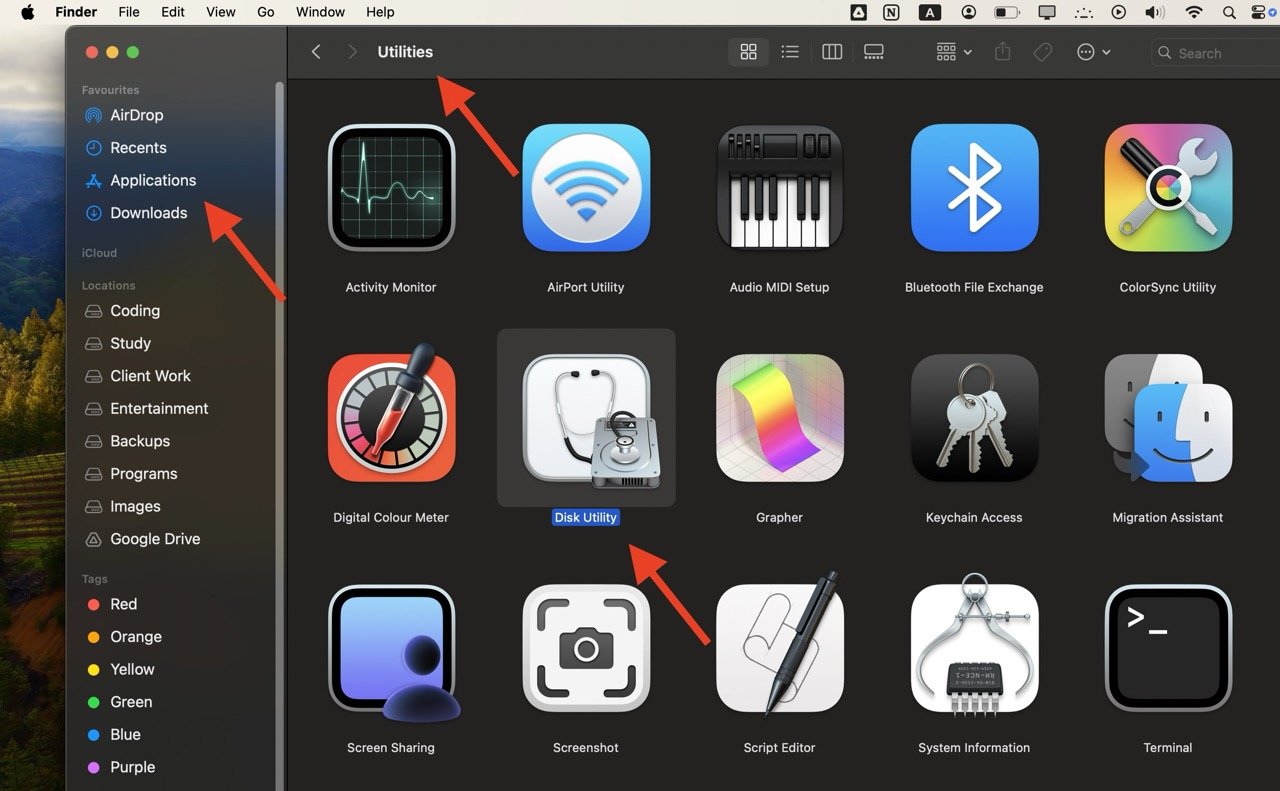
Hinweis : Wenn Ihr Mac die SD-Karte aus irgendeinem Grund nicht erkennt, verwenden Sie einen externen Kartenleser. Stecken Sie einfach den Kartenleser in einen der USB-Steckplätze Ihres Macs und fahren Sie mit den nächsten Schritten im Festplattendienstprogramm fort.
- Im Fenster des Festplattendienstprogramms finden Sie die Liste der verfügbaren Laufwerke im linken Bereich und wählen die spezifische SD-Karte aus, die Sie formatieren möchten.
- Klicken Sie oben im Fenster auf „ Löschen “. Ein Pop-up-Fenster erscheint.
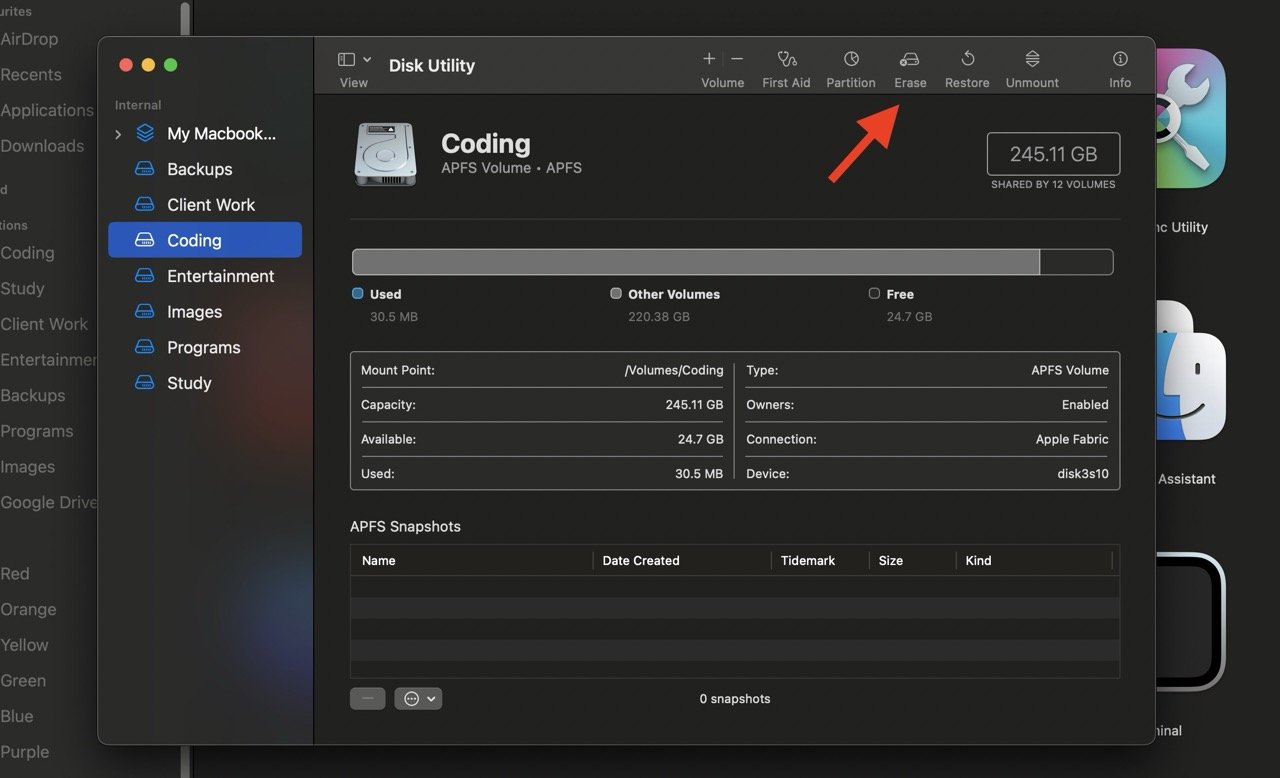
- Wählen Sie im Pop-up-Fenster einen Formattyp für die SD-Karte aus (z. B. FAT oder ExFAT, je nach Kompatibilität Ihrer Kamera). Wenn Sie das richtige Format für Ihre Karte nicht wissen, überprüfen Sie die Anweisungen des Herstellers im Handbuch.
- Wählen Sie als Nächstes einen Namen für die SD-Karte (falls Sie mehrere Karten haben). Fügen Sie schließlich eine Sequenznummer oder einen Buchstaben hinzu, um Ihre SD-Karte leicht zu erkennen.
- Klicken Sie erneut auf „ Löschen “, um mit dem Formatieren Ihrer SD-Karte zu beginnen. Dies kann einige Zeit in Anspruch nehmen (einige Sekunden oder Minuten), abhängig von der Größe der SD-Karte, dem Formattyp und der Geschwindigkeit des Kartenlesers.
Methode 2: SD-Karte mit dem Terminal formatieren
Das Terminal ist eine weitere integrierte macOS-Anwendung, die Sie verwenden können, um eine SD-Karte auf einem Mac zu formatieren. Es funktioniert über eine Befehlszeilenoberfläche, in der Sie spezifische Befehle eingeben können, um Speichergeräte wie eine SD-Karte zu formatieren und zu verwalten.
Befolgen Sie einfach diese Schritte:
- Stecken Sie die SD-Karte in den SD-Kartensteckplatz Ihres Macs. Oder verbinden Sie einen externen SD-Kartenleser mit einem USB-Steckplatz an einem Mac mit einem Kabel und stecken Sie die Karte in den Leser.
- Schreiben Sie „ $ diskutil list “ im Terminal und drücken Sie die Eingabetaste. Dies zeigt eine Liste der angeschlossenen Laufwerke auf Ihrem Mac an. Wählen Sie Ihre SD-Karte aus der Liste aus.
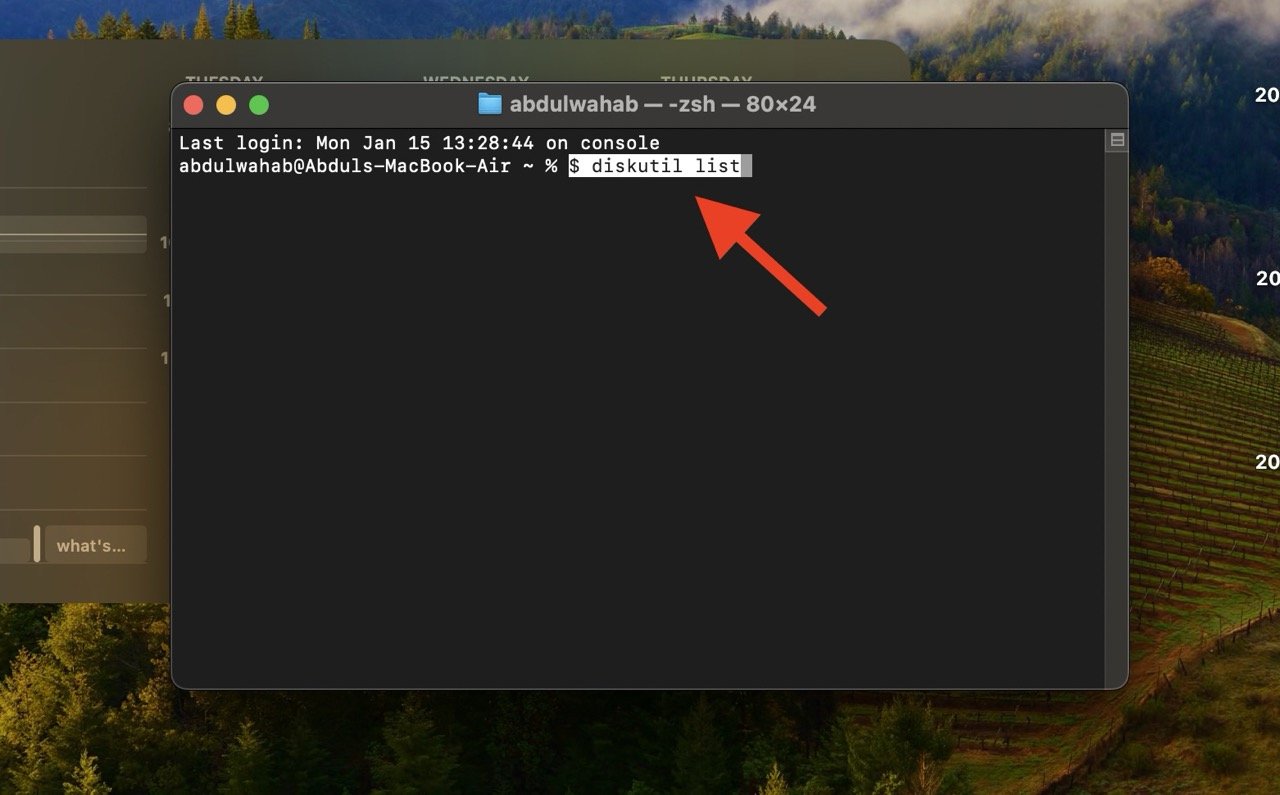
- Schreiben Sie „ $ diskutil reformat disk2 “ und drücken Sie die Eingabetaste, aber ändern Sie „disk2“ in den Namen Ihrer SD-Karte (den Sie aus der Liste in Schritt 2 erkannt haben). Dieser Schritt formatiert die SD-Karte, während das aktuelle Dateiformat beibehalten wird.
- Wenn Sie jedoch das Dateisystem der SD-Karte ändern möchten, schreiben Sie „ diskutil eraseDisk FAT32 MBRFormat /dev/disk2 “ (ersetzen Sie erneut „disk2“ durch den Namen Ihrer SD-Karte) und ersetzen Sie „dev“ durch den Speicherort Ihrer SD-Karte.
- Wenn Sie fertig sind, drücken Sie „Eingabetaste“, um Ihre SD-Karte zu formatieren.
- Schreiben Sie erneut „ $ diskutil list “ im Terminal, um zu überprüfen, ob die SD-Karte korrekt formatiert wurde.
Methode 3: Verwenden Sie Drittanbieter-Software zum Formatieren von SD-Karten auf einem Mac
Integrierte Tools sind gut zum Formatieren von SD-Karten auf Ihrem Mac. Es gibt jedoch auch andere Optionen, wie z. B. Tools von Drittanbietern, die erweiterte Funktionen im Vergleich zu integrierten Tools bieten. Zwei nützliche Drittanbieter-Tools zum Formatieren von SD-Karten auf dem Mac sind SD Formatter und iPartitioner.
SD Formatter: Kostenlos zu verwenden
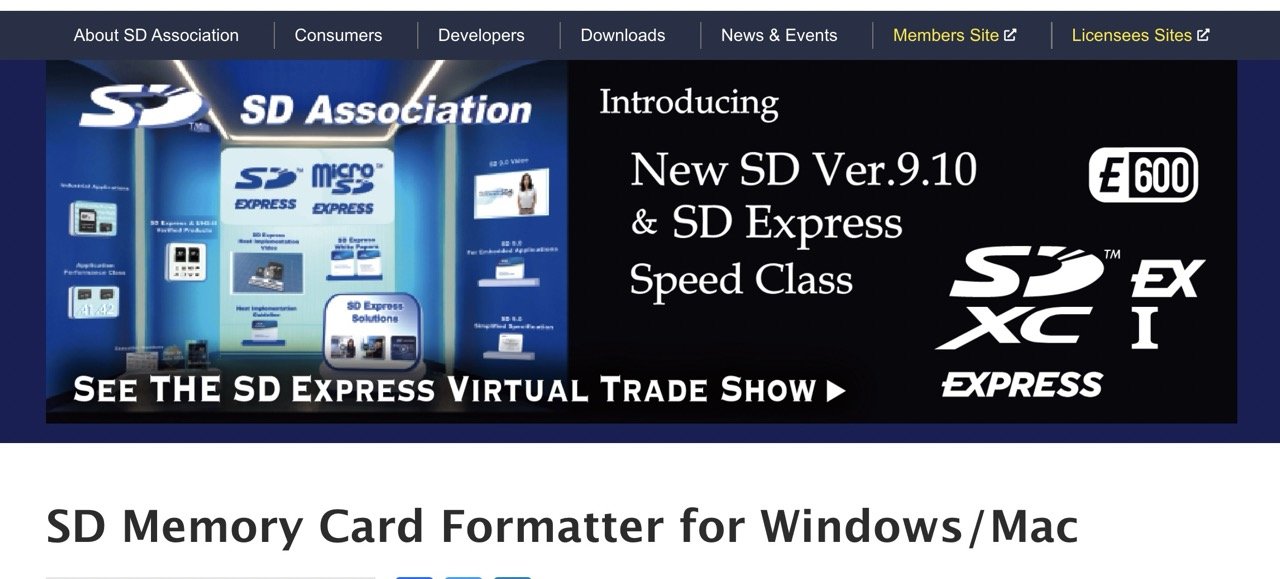
SD Formatter ist ein kostenloses Tool zum Formatieren von SD-Karten auf Ihrem Mac, insbesondere microSD-Karten für Telefone oder Kameras. Sie können es von der offiziellen Website herunterladen, und es schadet Ihren Geräten während des Formatierens nicht.
Darüber hinaus funktioniert es mit verschiedenen Kartentypen, und Sie können zwischen den Optionen Schnellformatierung und Überschreiben wählen. Außerdem unterstützt es auch Speicherkarten mit hoher Kapazität wie SDXC und microSDXC-Karten von 32 GB bis 2 TB.
iPartition: Kostenlos zu verwenden, aber erweiterte Funktionen erfordern eine Gebühr
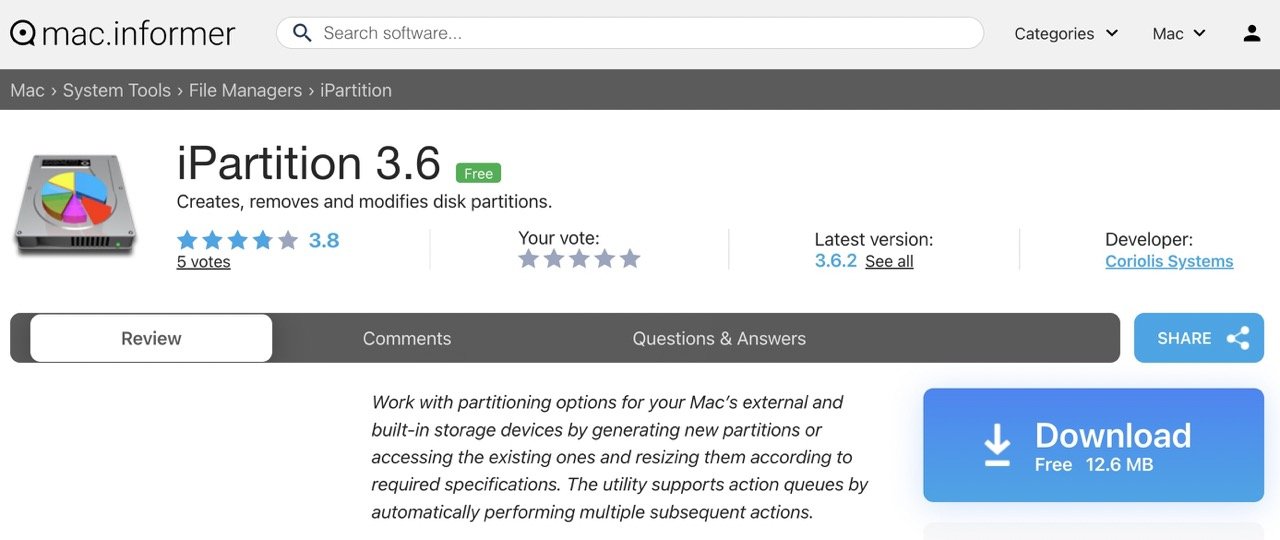
iPartition ist ein weiteres nützliches Tool zum Organisieren, Löschen und Formatieren von Speicherlaufwerken auf Ihrem Mac, einschließlich entfernbarer. Es ist schnell und funktioniert gut mit sowohl regulären Flash-Laufwerken/SD-Karten als auch größeren externen Festplatten.
Darüber hinaus kann iPartition Partitionen auf Festplatten erstellen, löschen, ändern, verschieben oder klonen. Es kann auch Mac OS Extended (HFS)-Partitionen und Windows-Partitionen ändern, während deren Inhalte intakt bleiben.
Aufgrund dieser erweiterten Funktionen ist iPartition kostenpflichtig. Sie können es jedoch kostenlos ausprobieren und die Vollversion kaufen, wenn Sie die Premium-Funktionen benötigen.
Wie man die SD-Karte richtig entfernt
Nachdem das Formatieren abgeschlossen ist, entfernen Sie die SD-Karte sicher von Ihrem Mac, indem Sie eine der folgenden Optionen ausführen:
Option 1: Ziehen Sie das SD-Karten-Symbol in das Papierkorbsymbol im Dock. Das System behandelt es so, als würden Sie das Gerät auswerfen. Das Ziehen in den Papierkorb löscht jedoch keine Dateien; es ist einfach eine Möglichkeit, dem Betriebssystem zu signalisieren, dass Sie das Gerät sicher trennen möchten, bevor Sie es physisch entfernen.
Option 2: Klicken Sie auf das Auswurfsymbol im Finder, indem Sie die folgenden Schritte ausführen:
- Öffnen Sie den Finder auf Ihrem Mac.
- Suchen Sie die SD-Karte in der Liste der Geräte oder auf dem Desktop.
- Suchen Sie das Auswurfsymbol neben dem Namen der SD-Karte.
- Klicken Sie auf das Auswurfsymbol, um die SD-Karte sicher zu trennen.
- Warten Sie, bis das Symbol verschwindet, was anzeigt, dass es sicher ist, die SD-Karte von Ihrem Mac zu entfernen.
Sobald die SD-Karte ausgeworfen ist, können Sie sie physisch aus dem Kartensteckplatz oder dem Kartenleser entfernen. Als Nächstes können Sie die SD-Karte wieder in das Gerät einsetzen, in dem Sie sie verwenden möchten.
Abschließende Worte
Das Formatieren von SD-Karten mit einem Mac ist einfach, da Sie nur integrierte Tools verwenden müssen, um dies zu tun. Der Prozess wird noch einfacher, wenn Ihr Mac über einen SD-Kartensteckplatz verfügt. Wenn jedoch kein Steckplatz verfügbar ist, sollte ein externer SD-Kartenleser gut funktionieren.
Neben dem Formatieren können Sie auch Fotos, Videos oder Dokumente von Ihrem Mac auf Ihre SD-Karte kopieren oder verschieben. Drittanbieter-Tools bieten sogar noch mehr zusätzliche Funktionen, wie das Wiederherstellen verlorener Dateien von der SD-Karte Ihres Macs!
Wenn Sie Gedanken zu Wie man SD-Karten auf dem Mac formatiert haben, dann können Sie gerne unten im Kommentarfeld schreiben. Abonnieren Sie auch unseren DigitBin YouTube-Kanal für Video-Tutorials. Prost!
Erhalte neue Beiträge in deinem Posteingang.
Kein Spam. Jederzeit abmelden.