Cloud-Speicher · 8 min read · Nov 20, 2025
Wie man einen direkten Download-Link für Cloud-Speicher generiert?
Es mangelt nicht an Cloud-Speicherdiensten. Von dem immer beliebten Google Drive bis hin zu Apples eigenem iCloud gibt es viele Optionen. Sie bieten nicht nur kostenlosen Speicherplatz, sondern die einfache Dateiweitergabe erhöht auch den Nutzungsfaktor. In dieser Hinsicht müssen Sie lediglich Ihre Dateien auf den gewünschten Dienst hochladen und die Person angeben, die auf diese Datei zugreifen kann. Während die Bandbreite zwischen den verschiedenen Anbietern variiert, bleibt die zugrunde liegende Funktionalität jedoch gleich.
Aber fast alle haben einen Nachteil, der sich als ziemlich herausfordernd für die Endbenutzer erweisen könnte. Wenn Sie eine Datei hochladen und ihren Link teilen, kann der Benutzer am anderen Ende diese Datei nicht direkt herunterladen. Der Link führt zunächst zum Vorschaufenster, und erst nachdem die Vorschau umgangen wurde, kann die Datei heruntergeladen werden. Dies erfordert nicht nur zusätzliche Klicks, sondern könnte auch einige Neulinge verwirren. Ebenso, wenn die Datei etwa 100+ MB wiegt, dauert es noch länger, die Vorschau zu laden.
Insgesamt scheint dies nicht die beste Benutzererfahrung zu bieten. In dieser Hinsicht zeigt Ihnen dieser Leitfaden die Schritte zur Erstellung eines direkten Download-Links für verschiedene Cloud-Dienste, einschließlich Google Drive, Box, Dropbox und OneDrive. Von nun an, wann immer ein Benutzer auf diesen Link klickt, wird sein Browser das Vorschaufenster umgehen und die Datei direkt herunterladen. Hier sind die erforderlichen Anweisungen dafür.
Google Drive Direkter Download-Link
Wenn es um das Angebot von Google geht, gibt es zwei verschiedene Methoden zur Erstellung eines direkten Download-Links. Die erste besteht darin, den freigebbaren Link zu ändern, während die zweite ein Link-Konverter-Tool verwendet. Anweisungen für beide sind unten angegeben. Darüber hinaus sollten Sie beachten, dass das kostenlose Cloud-Speicher- oder Bandbreitenlimit von Google Drive bei 15 GB pro Benutzer liegt.
Über URL-Anpassung
- Zunächst müssen Sie den freigebbaren Link der Datei erhalten.
- Gehen Sie zu Google Drive, klicken Sie mit der rechten Maustaste auf die gewünschte Datei und wählen Sie Link abrufen.
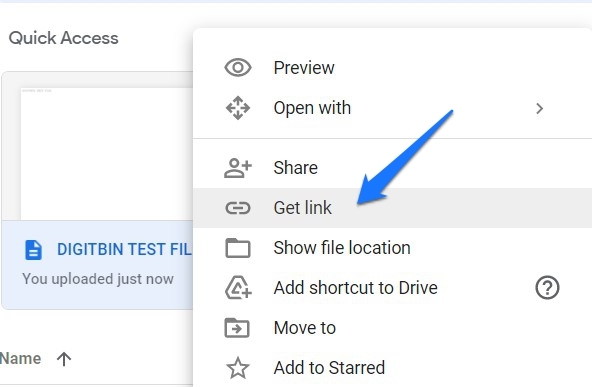
- Definieren Sie nun die Berechtigungsstufe (Eingeschränkt oder Jeder mit dem Link) und klicken Sie auf Link kopieren.
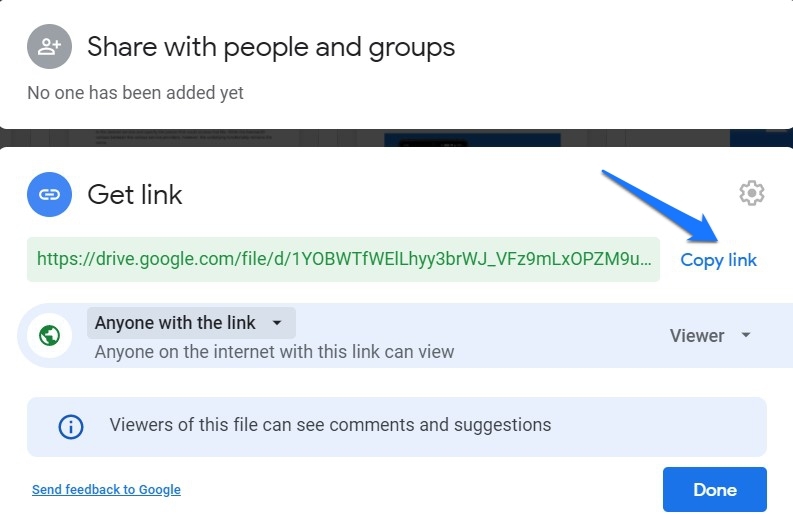
- In unserem Fall war der Link wie folgt
https://drive.google.com/file/d/1YOBWTfWElLhyy3brWJ_VFz9mLxOPZM9u/ view?usp=sharing - Der Teil in Kursivschrift ist die Datei-ID, die bei Ihnen anders sein wird, aber der Rest der URL sollte ähnlich wie unsere sein.
- Jetzt müssen Sie Folgendes tun. Zuerst ersetzen Sie file/d/ durch uc?id= in der obigen URL. Ebenso ersetzen Sie /view?usp=sharing am Ende der URL durch &export=download
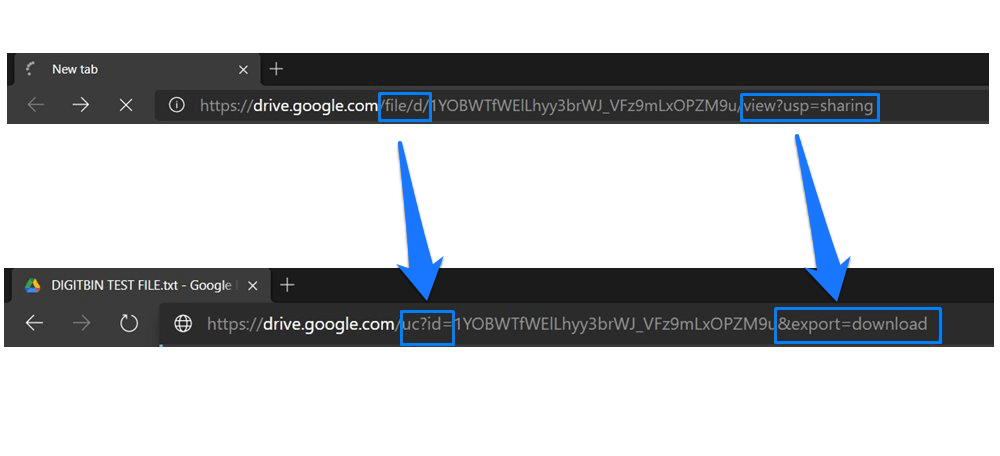
- Die obige URL wird also zu
https://drive.google.com/uc?id=1YOBWTfWElLhyy3brWJ_VFz9mLxOPZM9u &export=download - Sobald die Umwandlung abgeschlossen ist, können Sie diese neue URL direkt mit der betreffenden Person teilen. Sobald sie auf diese URL klicken, wird die Datei direkt heruntergeladen.
- Was haben wir gerade getan? Mit dem UC-Schlüsselwort haben wir die Benutzerkontrolle der Datei angefordert. Dann exportieren wir die Datei direkt mit dem Download-Befehl.
Über das direkte Link-Konverter-Tool
Dieser Prozess ist relativ einfacher als der zuvor genannte, aber es gibt eine Sache, die Sie beachten sollten. Der Link, den Sie auf ihrer Seite eingeben, könnte auch auf ihrem Server gespeichert werden. Daher sollten Sie mit dieser Methode nur fortfahren, wenn die Datei, die Sie teilen möchten, nicht von größter Bedeutung ist.
- Mit diesem Gedanken gehen Sie zur Google Drive-Seite und rufen den freigebbaren Link der gewünschten Datei auf.
- Klicken Sie auf die Schaltfläche Link kopieren und gehen Sie dann zur Website des Cloud Drive Direct Link Generators.
- Fügen Sie den Link in den bereitgestellten Bereich (unter dem Abschnitt Öffentlich geteilter URL) ein.
- Klicken Sie auf die Schaltfläche Direkten Link generieren. Der direkte Download-Link für die zugehörige Datei wird jetzt generiert. Sie können ihn jetzt mit anderen teilen.
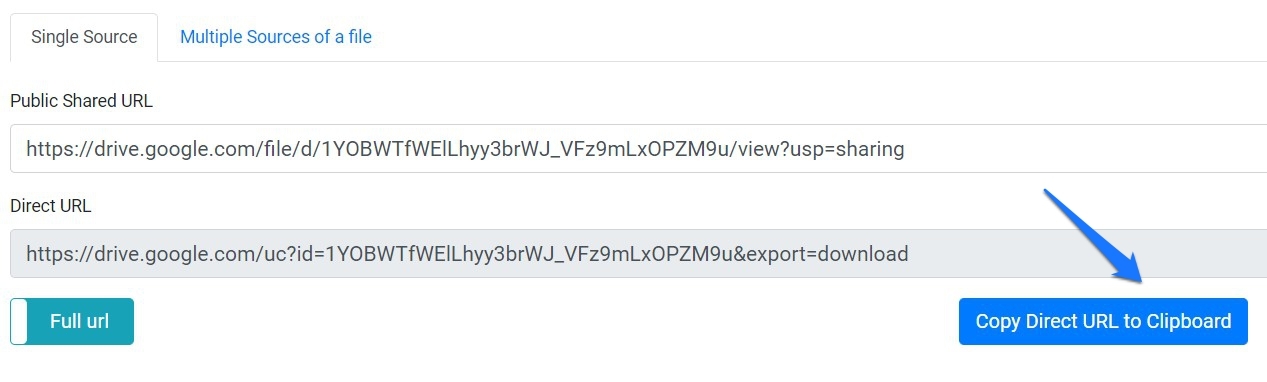
- Ebenso können Sie auch eine kürzere Version dieser URL erstellen, indem Sie die Funktion Vollständige URL umschalten.
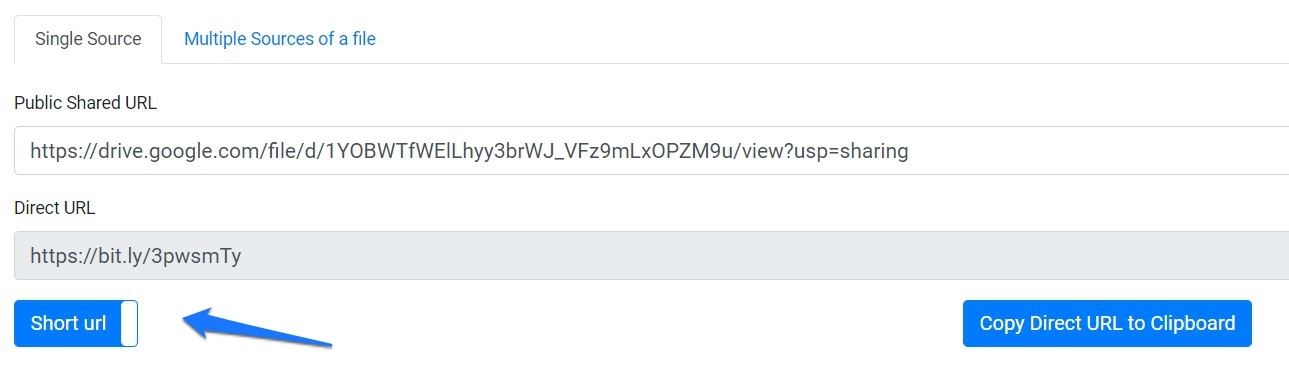
- Nun, es gibt noch mehr. Wenn Sie planen, mehr als eine Datei zu teilen, gehen Sie zum Abschnitt „Mehrere Quellen einer Datei“ und fügen Sie den freigebbaren Link jeder Datei in separaten einzelnen Zeilen ein.
Direkter Download für Dropbox
Dropbox unterstützt, ähnlich wie Drive, auch die URL-Anpassungsmethode und hat Unterstützung von Link-Generator-Tools. Was den kostenlosen Cloud-Speicher (Bandbreite) betrifft, bietet es insgesamt 2 GB. Hier sind die erforderlichen Anweisungen für beide Methoden.
Über URL-Änderung
- Gehen Sie zu Dropbox und bewegen Sie den Mauszeiger über die gewünschte Datei.
- Dies sollte die Option Teilen anzeigen, klicken Sie darauf.
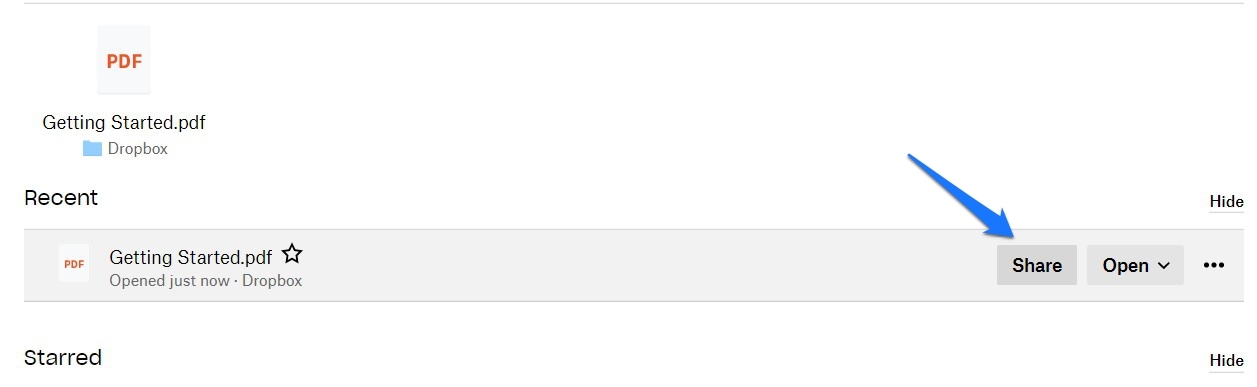
- Ändern Sie dann die Datei-Freigabeeinstellungen nach Bedarf, indem Sie auf die Option Link-Einstellungen klicken.
- Klicken Sie, nachdem Sie fertig sind, auf Link kopieren.
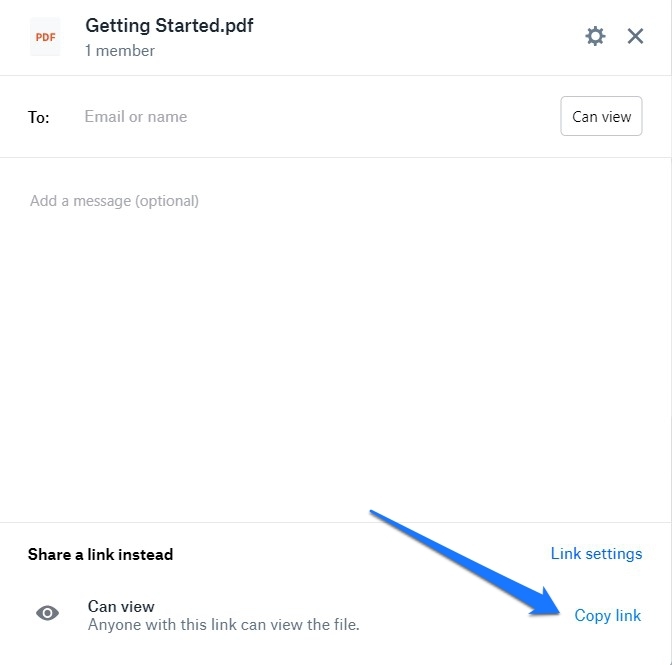
- Der Link wird jetzt in die Zwischenablage kopiert und Sie sollten auch darüber informiert werden.
- Als Beispiel ist der Link in unserem Fall:
https://www. dropbox.com/s/snmff8j8dapsnmm/Getting%20Started.pdf?dl=0 - Ersetzen Sie nun einfach den Teil www.dropbox.com in der obigen URL durch dl.dropboxusercontent.com und lassen Sie alles so, wie es ist.
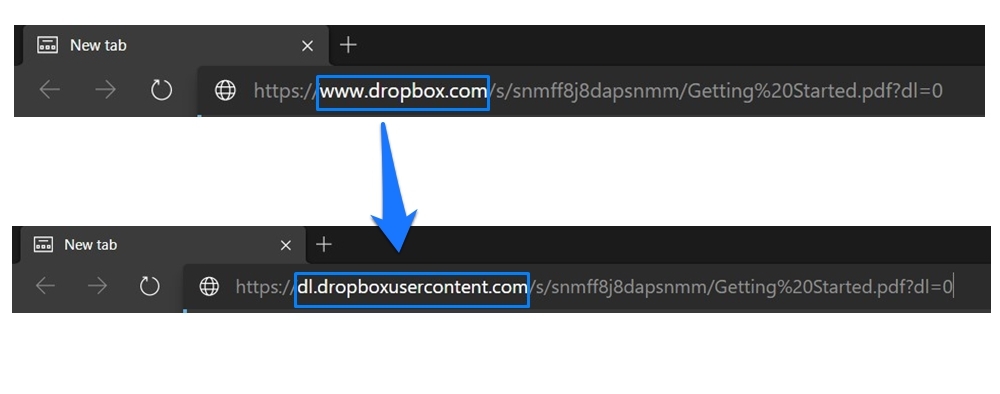
- Der obige Link wird also zu:
https:// dl.dropboxusercontent.com/s/snmff8j8dapsnmm/Getting%20Started.pdf?dl=0 - Das war’s. Sie können diesen direkten Dropbox-Download-Link jetzt mit anderen teilen.
Über das Link-Generator-Tool
Ähnlich wie das, was wir für Drive besprochen haben, wird dasselbe Tool auch für Dropbox-Dateien nützlich sein.
- Kopieren Sie also den freigebbaren Link der Dropbox-Datei und gehen Sie zur Cloud Drive Direct Link Generator-Seite.
- Fügen Sie dann den Link der Datei in die öffentliche geteilte URL ein und klicken Sie auf URL generieren, um den direkten Download-Link zu erstellen.
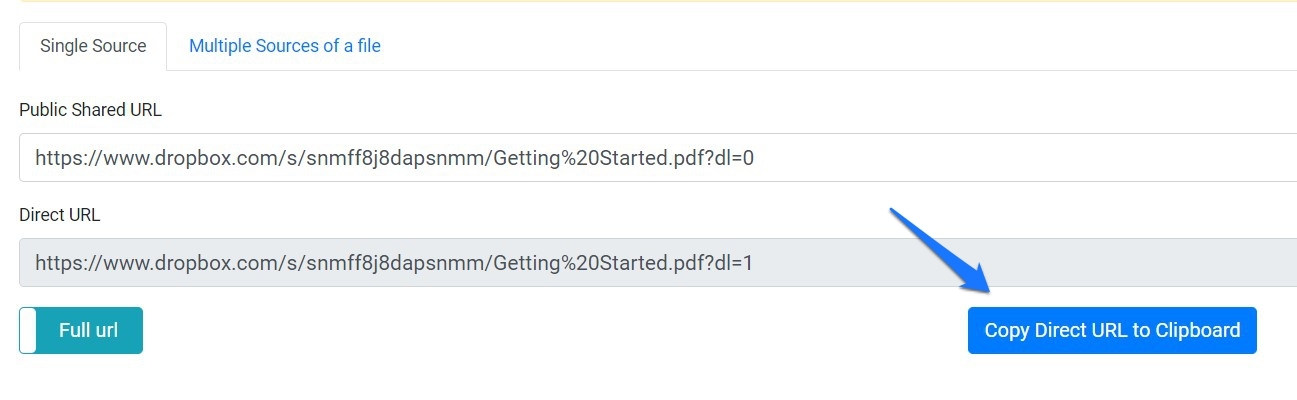
- Ebenso können Sie die kurze URL verwenden, um eine kürzere Version dieser URL zu erstellen, oder mehrere Quellen einer Datei, um mehrere Dateien auf einmal zu teilen.
Direkter Download-Link für OneDrive
Microsofts OneDrive unterstützt ebenfalls beide Methoden, also Link-Änderung und die Online-Direktlink-Erstellungsseite. Aber das ist noch nicht alles. Es gibt auch einen dritten Weg, der die Verwendung des Embed-Codes der betreffenden Datei umfasst. Insgesamt bietet es etwa 5 GB kostenlosen Cloud-Speicher-Bandbreite. Wir haben die Anweisungen für all diese drei Methoden unten geteilt, entscheiden Sie sich für diejenige, die Ihren Anforderungen entspricht.
Durch Ändern der URL
- Gehen Sie zur OneDrive-Seite und wählen Sie die Datei aus, für die der direkte Download-Link erstellt werden muss.
- Klicken Sie dann mit der rechten Maustaste darauf und wählen Sie Teilen.
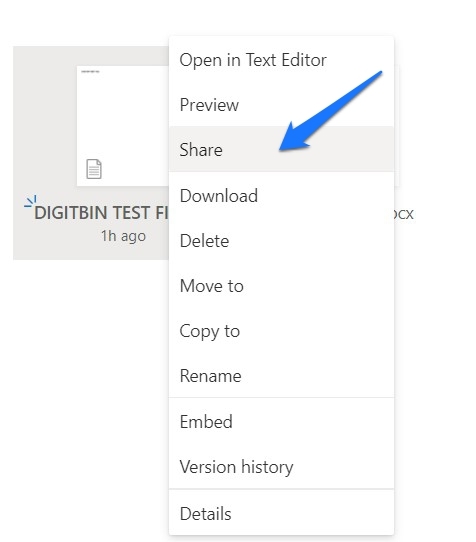
- Ändern Sie die Datei-Berechtigung nach Bedarf und klicken Sie auf die Option Link kopieren, die sich unten links befindet.
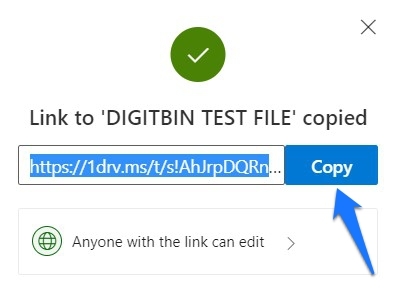
- Der Link zu dieser Datei wird jetzt in die Zwischenablage kopiert und Sie werden auch darüber informiert.
- In unserem Fall war der Link wie folgt:
https://1drv.ms/t/s!AhJrpDQRn5d_kGFFwltGtglp5QZ2? e=YFQlMA - Ersetzen Sie nun alles nach dem ? durch download=1 in der obigen URL. So ändert sich die obige URL zu
https://1drv.ms/t/s!AhJrpDQRn5d_kGFFwltGtglp5QZ2? download=1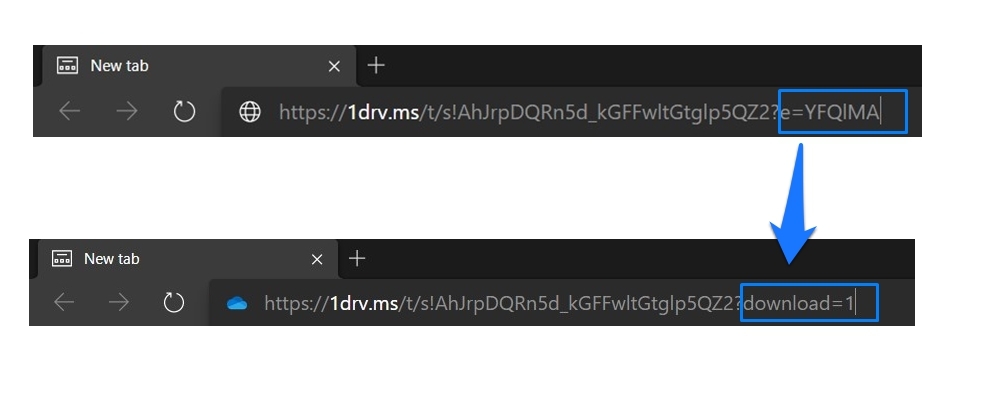
- Oder es gibt einen anderen Weg. Anstatt den Text nach dem Fragezeichen zu ersetzen, könnten Sie auch &download=1 am Ende der URL hinzufügen. In diesem Fall wird unsere ursprüngliche URL zu:
https://1drv.ms/t/s!AhJrpDQRn5d_kGFFwltGtglp5QZ2?e=YFQlMA &download=1
Dies war jedoch in unserem Test meist ein Treffer und Miss. Wenn dies bei Ihnen auch passiert, können Sie die beiden anderen Methoden ausprobieren, die wir unten geteilt haben.
Verwendung der Embed-Code-Technik
Jede Ihrer Dateien, die in den OneDrive-Clouds gespeichert sind, hat auch einen zugehörigen Embed-Code. Sie könnten diesen Code in das iframe-Tag einfügen und dann über eine Website in den direkten herunterladbaren Link umwandeln. Beachten Sie, dass die Website möglicherweise nicht sicher ist und auch die eingegebene OneDrive-URL sehen kann. Gehen Sie daher vorsichtig vor. Damit gesagt, hier sind die erforderlichen Anweisungen, um diesen Prozess durchzuführen:
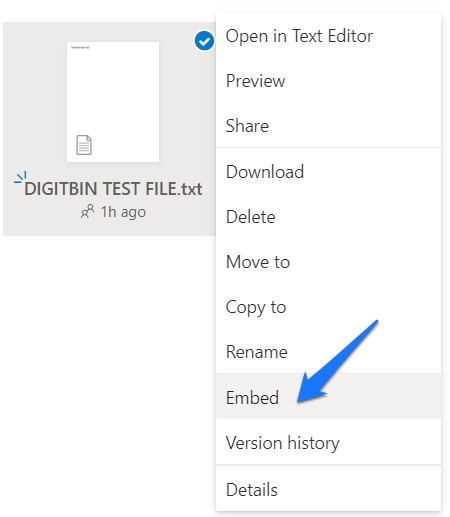
- Zunächst gehen Sie zur OneDrive-Seite. Klicken Sie mit der rechten Maustaste auf die betreffende Datei und wählen Sie Einbetten.
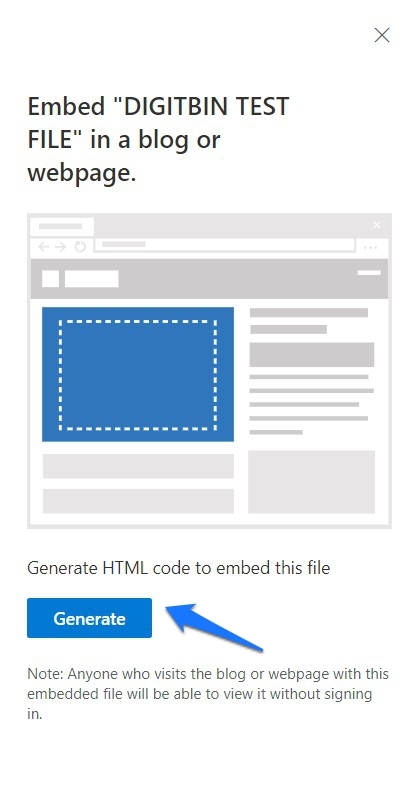
- Klicken Sie dann auf die Schaltfläche Generieren, die im rechten Menü erscheint.
- Dies gibt Ihnen den HTML-Embed-Code für die Datei, kopieren Sie ihn.
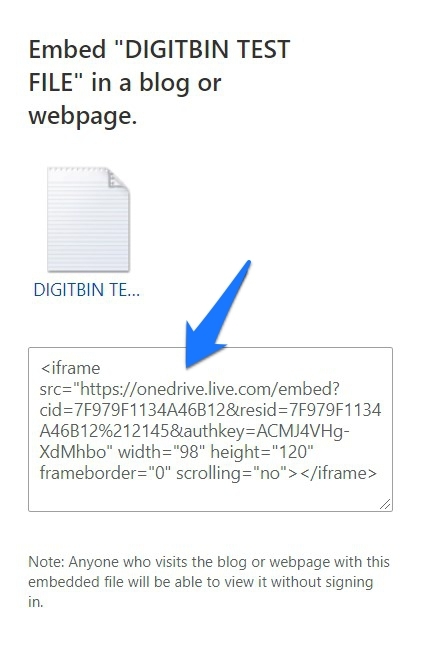
- Gehen Sie nun zu dieser Seite und fügen Sie den Embed-Code in den bereitgestellten Bereich ein. Klicken Sie dann auf den Link abrufen.
- Sobald Sie diesen Link erhalten, fügen Sie ihn in das zweite Textfeld ein und klicken Sie auf die Schaltfläche Download-Link abrufen.
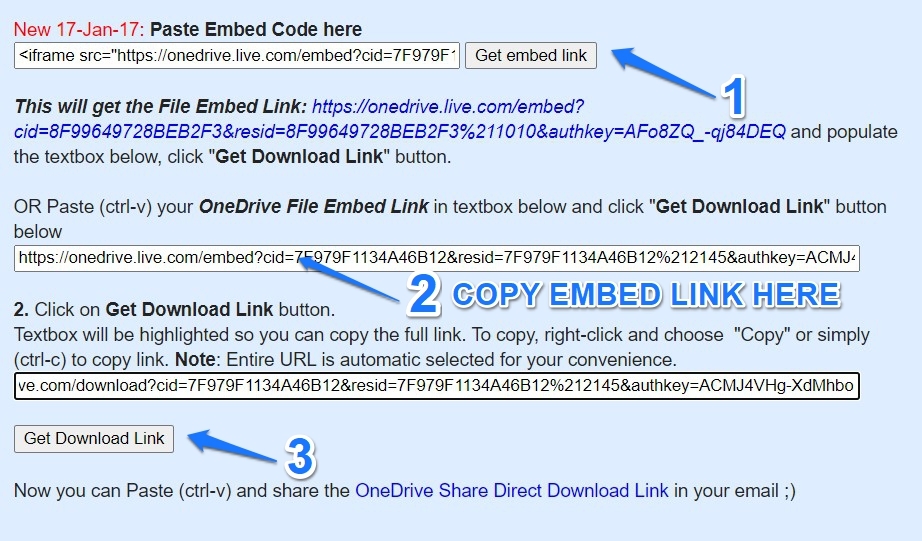
- Die Website bietet Ihnen nun den direkten Download-Link für diese Datei, den Sie problemlos mit anderen teilen können.
Über den Link-Generator
Ähnlich wie das, was wir für Drive und Dropbox getan haben, könnte die Cloud Drive Direct Link Generator-Seite auch hier nützlich sein.
- Gehen Sie zu OneDrive und kopieren Sie den freigebbaren Link für Ihre Datei.
- Gehen Sie dann zu der zuvor genannten Seite, fügen Sie den Link in den bereitgestellten Bereich ein,
- Klicken Sie schließlich auf die Schaltfläche Direkte URL generieren. Das war’s. Sie erhalten jetzt die direkte Download-URL.
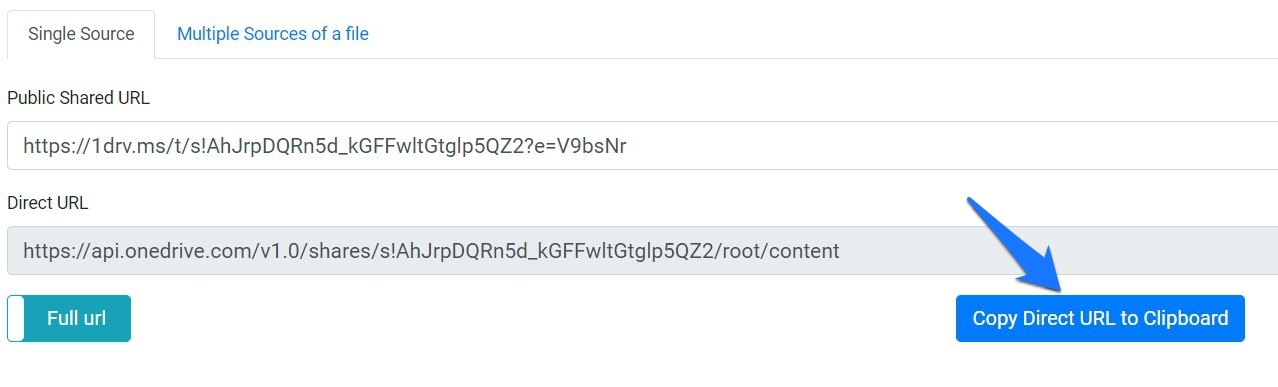
- Wie bereits erwähnt, können Sie auch die kurze URL sowie die Funktion Mehrere Quellen einer Datei verwenden. Letzteres ermöglicht es Ihnen, einen direkten Download-Link für mehrere Dateien zu erstellen.
Direkter Download für Box
Box folgt einem etwas anderen Ansatz, wenn es um die URL-Änderungstechnik geht, aber es erledigt seine Aufgabe dennoch recht gut. Die Tatsache, dass es bis zu 10 GB Speicherbandbreite bietet, macht es zur bevorzugten Wahl für viele. Allerdings scheint es derzeit keine Drittanbieter-Website zu geben, die die Erstellung eines direkten Download-Links für Box unterstützt. Daher müssen Sie sich an die unten angegebene URL-Anpassungsmethode halten.
URL-Änderungsmethode
- Gehen Sie zur Box-Website, klicken Sie mit der rechten Maustaste auf Ihre Datei und wählen Sie Teilen.
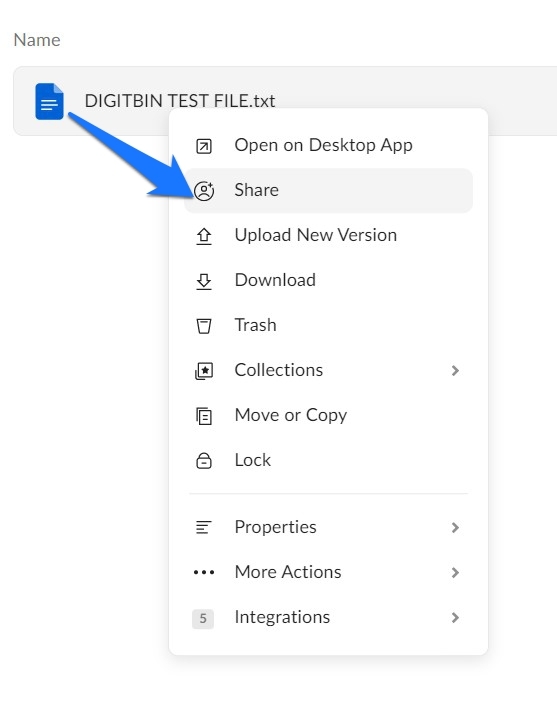
- Dies öffnet das Dialogfeld Datei teilen. Aktivieren Sie den Schalter für den Freigabelink und schließen Sie dann das Dialogfeld.
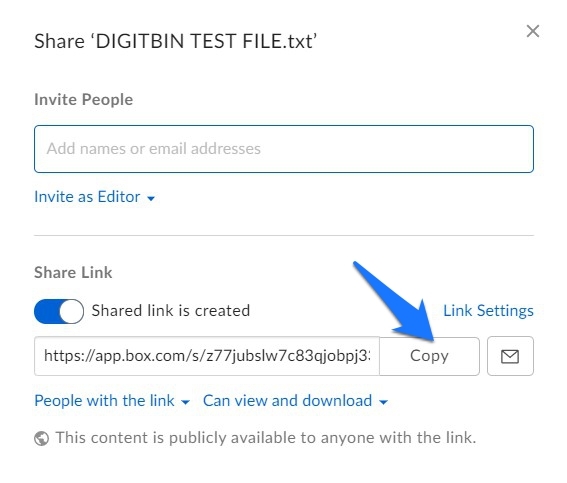
- Klicken Sie nun auf den Namen Ihrer Datei und gehen Sie dann zur Adressleiste. Die URL wird in etwa so aussehen: https://app.box.com/file/ 741935049763?s=z77jubslw7c83qjobpj33rycd8kp0si3
- In dieser URL gibt die Zahl nach file/ die Datei-ID an, während die alphanumerische Zeichenfolge nach s= den Freigabenamen angibt.
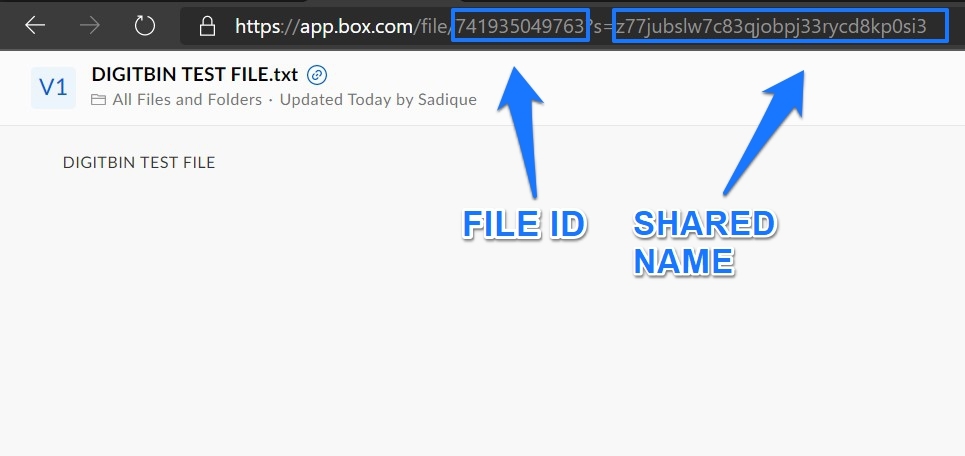
- Jetzt kommt der interessante Teil. Unten haben wir die Syntax für den direkten Download-Link für Box geteilt. Sie müssen nur die Datei-ID und den Freigabenamen Ihrer Datei erfassen und diese in die unten angegebene Syntax eingeben.
https://app.box.com/index.php?rm=box_download_shared_file&shared_name= SHARED-NAME &fileid=f FILE-ID - Zum Beispiel war in unserer URL die Datei-ID 741935049763, während der Freigabename z77jubslw7c83qjobpj33rycd8kp0si3 war.
- Daher wird die Syntax in unserem Fall:
https://app.box.com/index.php?rm=box_download_shared_file&shared_name= z77jubslw7c83qjobpj33rycd8kp0si3 &fileid=f 741935049763 - Ersetzen Sie also die Datei-ID und den Freigabenamen in der obigen Syntax, und Sie sollten den direkten Download-Link erhalten. Das war’s.
Das war alles aus diesem Leitfaden, wie man einen direkten Download-Link für verschiedene Cloud-Speicherdienste erstellt. Wenn Sie Fragen zu den oben genannten Schritten haben, lassen Sie es uns bitte im Kommentarbereich unten wissen.
Wenn Sie Gedanken zu Wie man einen direkten Download-Link für Cloud-Speicher generiert? haben, dann können Sie gerne unten im Kommentarbereich schreiben. Abonnieren Sie auch unseren DigitBin YouTube-Kanal für Video-Tutorials. Prost!
Erhalte neue Beiträge in deinem Posteingang.
Kein Spam. Jederzeit abmelden.