Browser Tipps · 4 min read · Dec 18, 2025
Wie man die fehlende Google Chrome-Toolbar auf dem PC wiederherstellt?
Möchten Sie die fehlende Google Chrome-Toolbar auf Ihrem PC wiederherstellen? Dann bietet Ihnen dieser Leitfaden alle notwendigen Tipps und Tricks, um dieses Problem zu lösen. Die Toolbar bietet Ihnen verschiedene Optionen und Funktionen, um Chrome einfach zu nutzen. Für einige Benutzer wird das Surferlebnis beeinträchtigt, wenn sie feststellen, dass die Google Chrome-Toolbar plötzlich nicht mehr angezeigt wird.
Ohne die Toolbar können Sie nicht auf Ihre Browser-Plugins und Lesezeichen zugreifen. Oft versteckt sich die Toolbar, wenn man in den Vollbildmodus wechselt. Das könnte ein Grund für das Problem sein. Außerdem sollten Sie sicherstellen, dass Sie die neueste Version des Chrome-Browsers verwenden. Andernfalls könnte es sich um einen Fehler handeln, der auftritt, weil Sie eine ältere Version von Chrome verwenden.
Oft kann eine betrügerische Browsererweiterung solche Probleme verursachen, wodurch einige Optionen in der Toolbar fehlen. Diese fragwürdigen Erweiterungen behaupten, einen bestimmten Zweck zu erfüllen, haben jedoch bösartige Skripte, die innerhalb von ihnen ausgeführt werden.
Tipps zur Wiederherstellung der fehlenden Google Chrome-Toolbar
Lassen Sie uns die Fehlersuche-Tipps durchgehen und den Chrome-Browser wieder zum Laufen bringen.
Chrome-Browser aktualisieren
Der Chrome-Browser aktualisiert sich automatisch, wenn der PC mit dem Internet verbunden ist. In einigen Fällen wurde das Update möglicherweise nicht durchgeführt, was Sie manuell durchführen können.
- Starten Sie den Chrome-Browser.
- Geben Sie in der URL-Leiste Chrome://Settings ein und drücken Sie die Eingabetaste.
- Klicken Sie im Einstellungsbereich im linken Panel auf Über Chrome.
- Wenn der PC mit WiFi verbunden ist, beginnt Chrome mit der Installation des Updates.
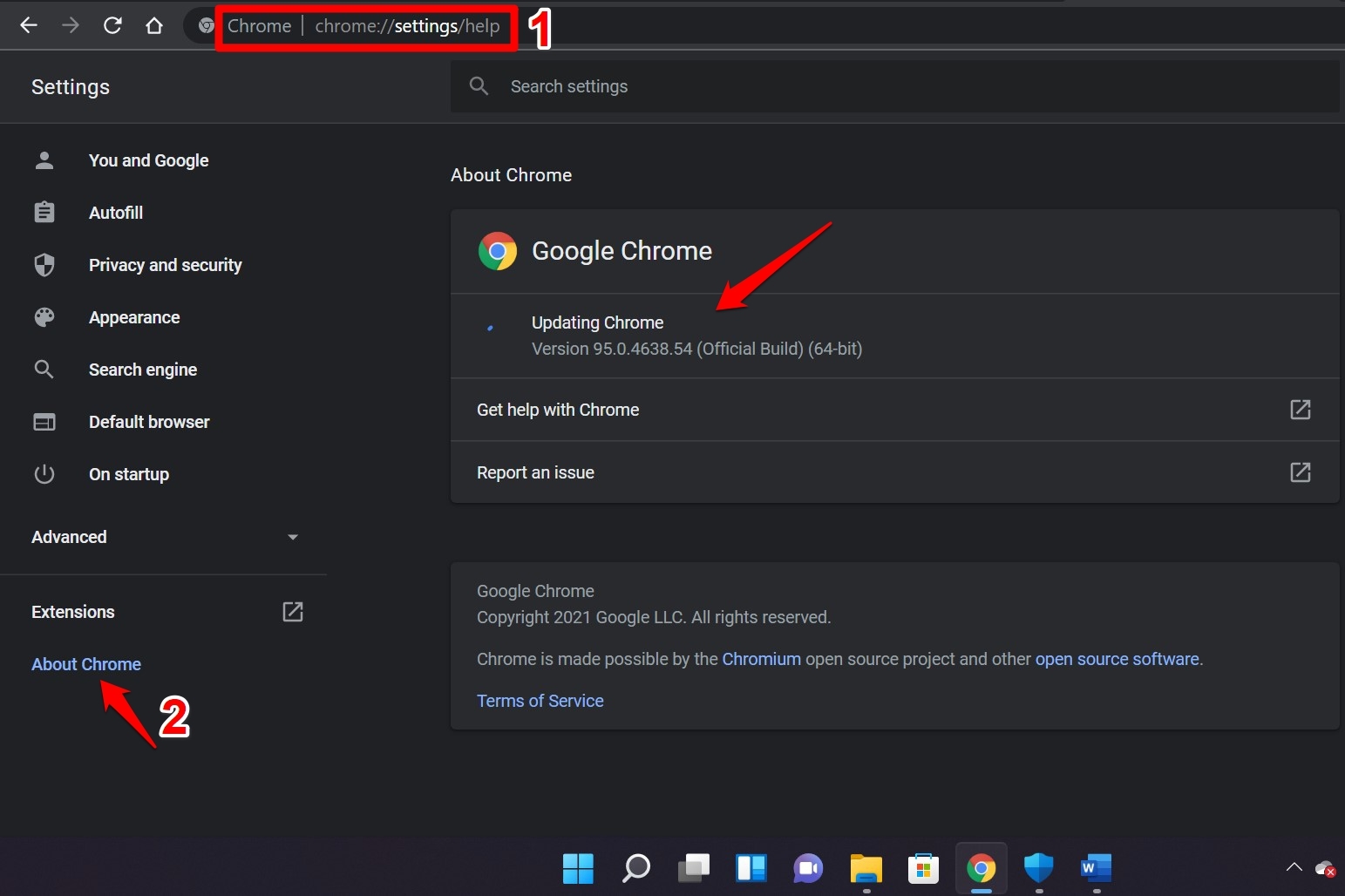
- Alles, was Sie tun müssen, ist, den Chrome-Browser zu schließen, sobald das Update abgeschlossen ist.
- Starten Sie den Chrome-Browser.
Überprüfen Sie jetzt, ob die fehlende Toolbar wieder in Chrome angezeigt wird oder nicht. Wenn nicht, versuchen Sie die anderen Tipps.
Chrome neu starten
Wenn Sie sehen, dass der Chrome-Browser bereits auf der neuesten verfügbaren Version läuft, versuchen Sie, den Browser neu zu starten.
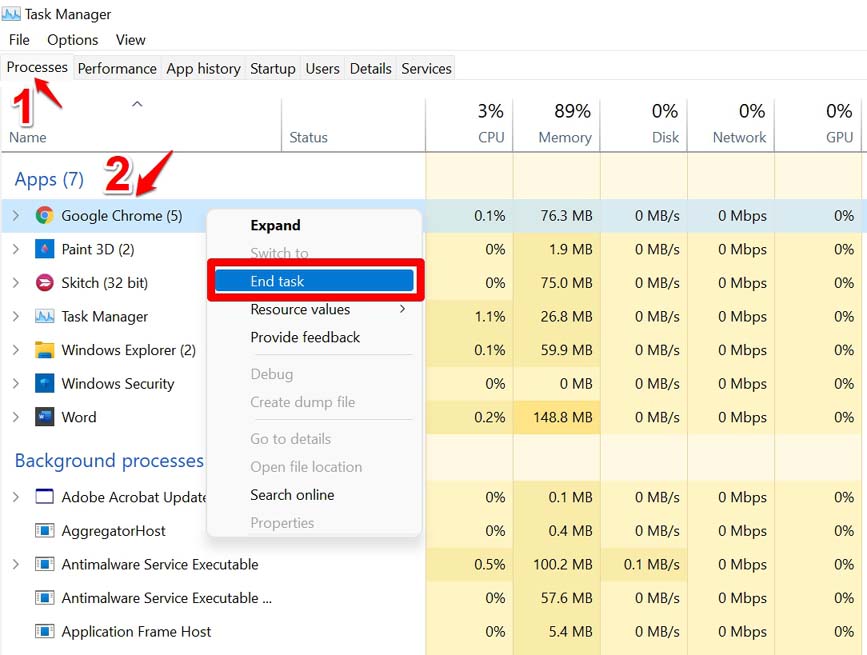
- Drücken Sie Strg + Shift + Esc, um den Task-Manager zu öffnen.
- Klicken Sie im Tab Prozesse mit der rechten Maustaste auf den Chrome-Browser.
- Wählen Sie Task beenden.
- Starten Sie den Chrome-Browser.
Alternativ können Sie auch Ihren PC neu starten, nachdem Sie die aktiven Programme geschlossen haben. Oft löst ein Neustart des Geräts mehrere zufällige Fehler in den meisten Anwendungen.
Die Lesezeichenleiste in Chrome aktivieren
Möglicherweise haben Sie die Lesezeichenleiste in Chrome deaktiviert. Deshalb können Sie sie nicht zusammen mit anderen Werkzeugen in der Toolbar sehen.
- Öffnen Sie den Chrome-Browser.
- Klicken Sie auf das Drei-Punkte-Symbol in der oberen rechten Ecke.
- Wählen Sie im Menü Lesezeichen, um die Einstellungen zu erweitern.
- Navigieren Sie zur Option Lesezeichenleiste anzeigen und klicken Sie darauf.
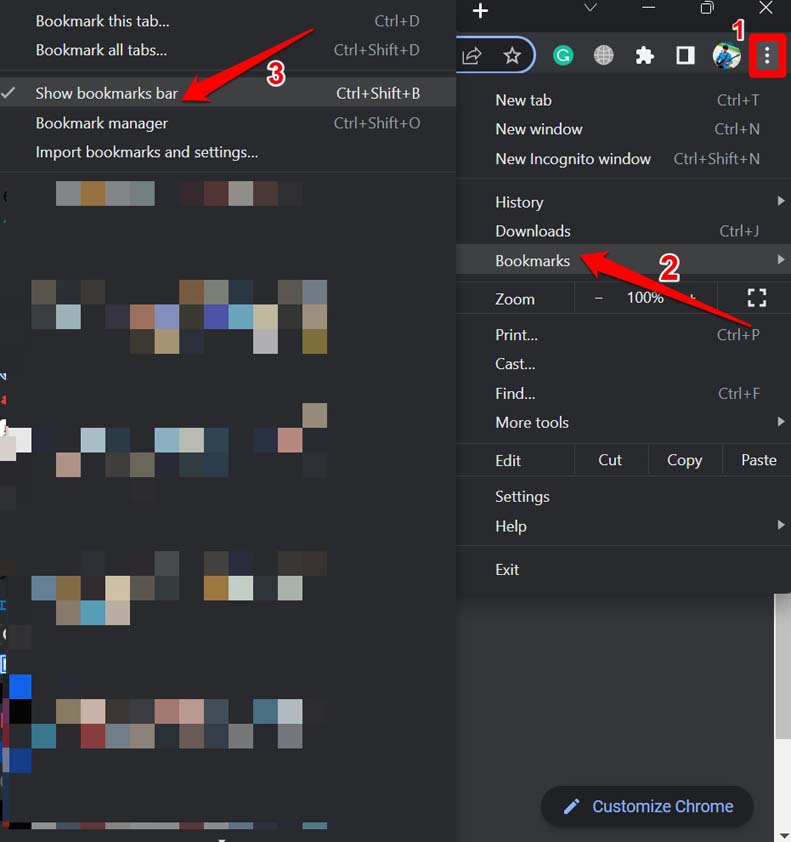
- Sie können auch Strg + Shift + B drücken, um die oben genannte Aktion [mit geöffnetem Chrome] auszuführen.
Wenn Sie ein macOS-Benutzer sind, drücken Sie die Tastenkombination Befehl + Shift + B, um die Lesezeichenleiste in Chrome zu aktivieren.
Das Chrome Cleanup-Tool verwenden
Wenn Sie vermuten, dass schädliche Malware Ihren PC oder den Chrome-Browser beeinträchtigt hat, können Sie dies mit dem Chrome Cleanup-Tool verwalten. Es ist ein kostenloses und natives Tool, das im Chrome-Browser verfügbar ist.
- Öffnen Sie den Chrome-Browser.
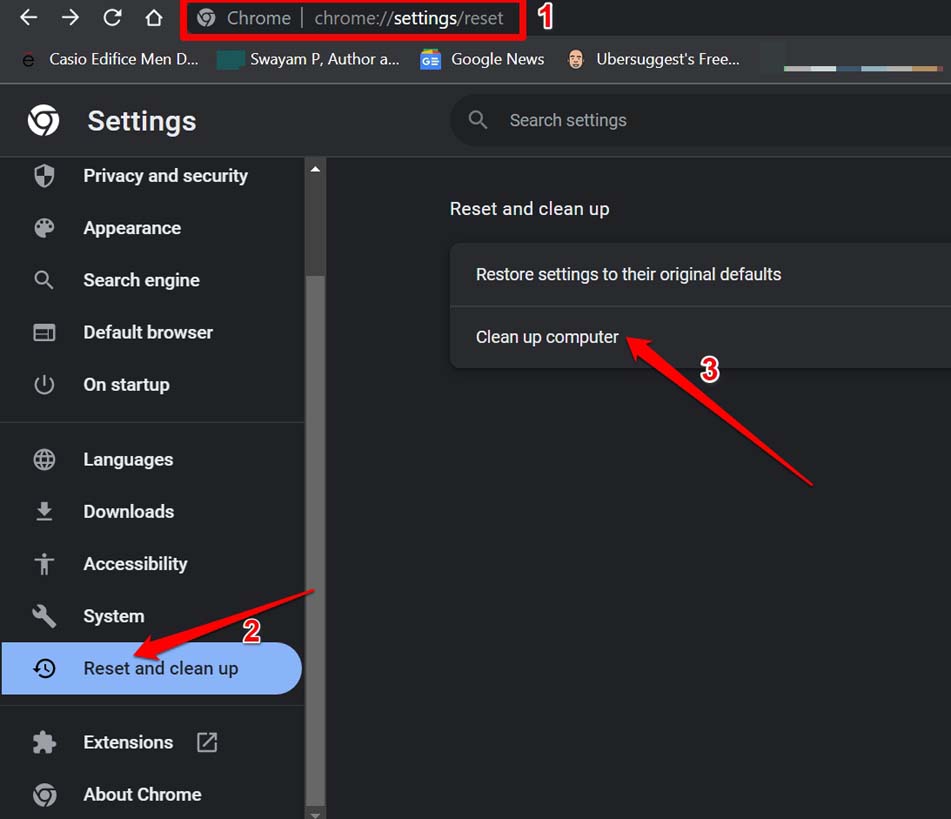
- Gehen Sie dann zu Chrome://settings in der URL-Leiste.
- Klicken Sie im linken Panel auf Zurücksetzen und bereinigen.
- Klicken Sie dann auf Computer bereinigen.
- Klicken Sie auf Suchen, um schädliche Software auf Ihrem PC zu finden und zu entfernen.
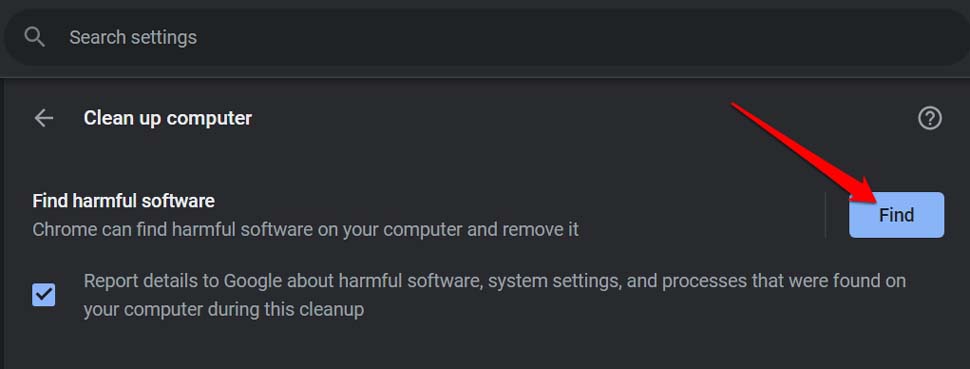
Befolgen Sie die Anweisungen auf dem Bildschirm, um den Prozess der Malware-Bereinigung zu unterstützen.
Verlassen Sie den Vollbildmodus von Chrome
Versuchen Sie, zur normalen Ansicht zu wechseln, indem Sie den Vollbildmodus in Ihrem Chrome-Browser verlassen.
Windows-Benutzer können F11 drücken, um die Vollbildansicht von Chrome zu beenden. Die macOS-Benutzer können Control + Befehl + F drücken, um zur normalen Ansicht zu wechseln.
Verdächtige Erweiterungen entfernen
Sie können die Web-Erweiterung von Chrome entfernen, die Sie nicht verwenden oder von der Sie vermuten, dass sie die Funktionen des Chrome-Browsers durcheinander bringt.
- Starten Sie den Chrome-Browser.
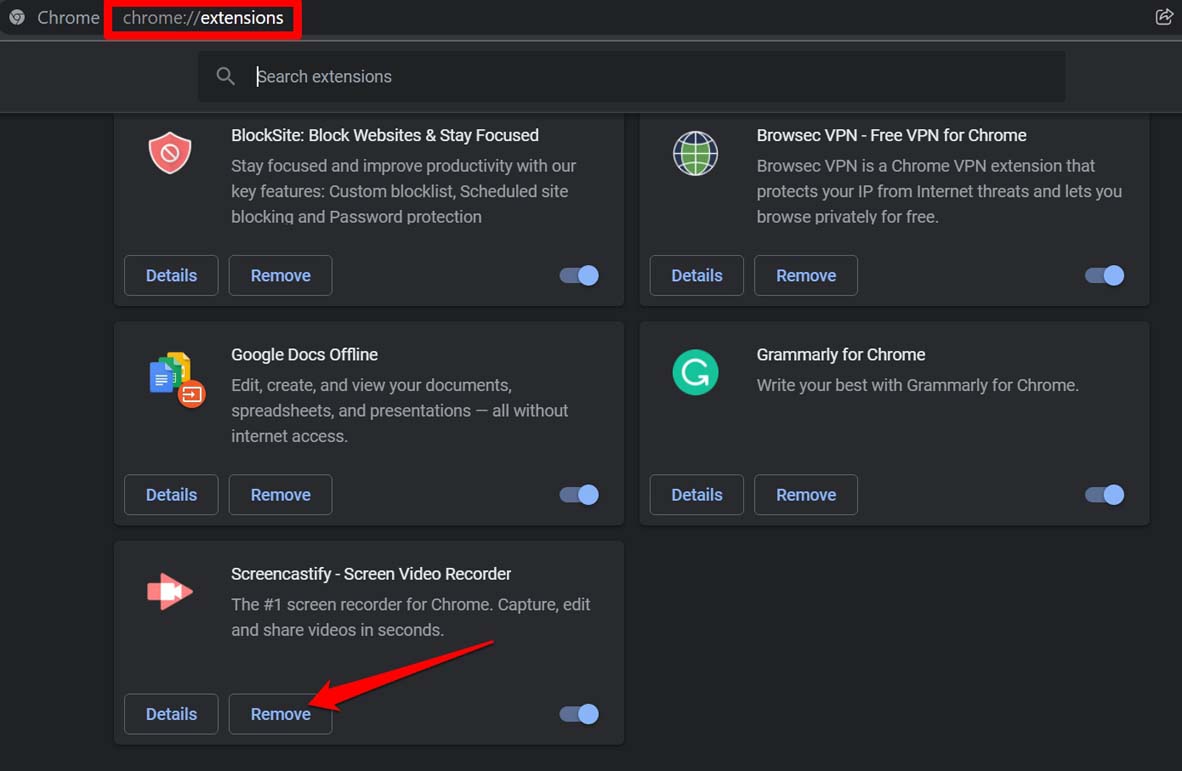
- Geben Sie dann in der URL-Leiste Chrome://extensions ein und drücken Sie die Eingabetaste.
- Sie sehen eine Liste von Web-Erweiterungen, die in Chrome integriert sind.
- Klicken Sie auf Entfernen, um sie zu deinstallieren.
Installieren Sie niemals Erweiterungen nur, weil Sie irgendwo im Internet über ihre coolen Funktionen gelesen haben. Es könnte sich um ein betrügerisches Plugin handeln, das Türen zu Malware auf Ihrem PC öffnet. Installieren Sie immer eine Erweiterung nur aus dem Chrome Web Store. Achten Sie darauf, die Bewertungen von Benutzern zu lesen. Wenn es negative Bewertungen hat, vermeiden Sie es.
Sobald Sie die problematischen Erweiterungen aus Chrome entfernt haben, wird die fehlende Google Chrome-Toolbar auf dem PC sicherlich wiederhergestellt.
Chrome auf die Standardeinstellungen zurücksetzen
Eine der letzten Möglichkeiten, das Problem der fehlenden Google Chrome-Toolbar zu beheben, besteht darin, die Chrome-Browservoreinstellungen vollständig zurückzusetzen.
- Öffnen Sie den Chrome-Browser.
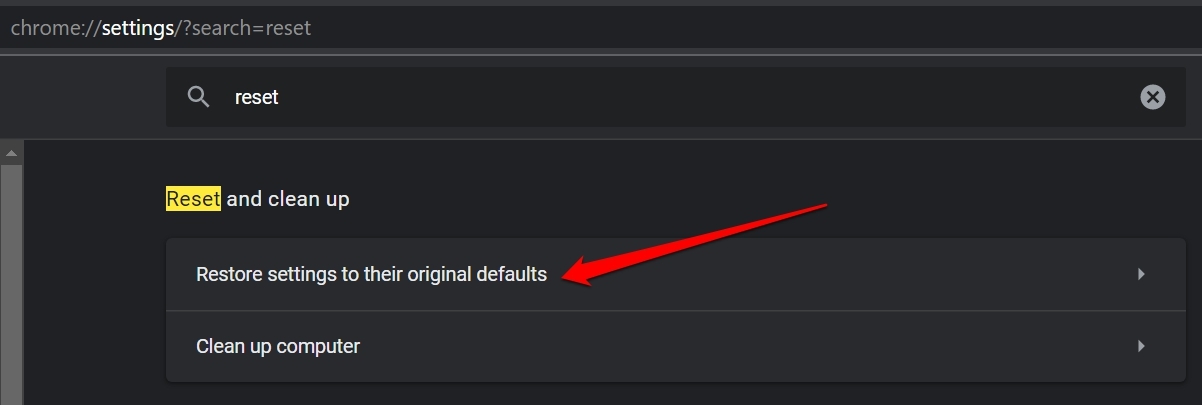
- Geben Sie in der URL-Leiste Chrome://settings/reset ein.
- Klicken Sie auf Einstellungen auf die ursprünglichen Standardwerte zurücksetzen.
- Klicken Sie dann auf Einstellungen zurücksetzen, um die Aktion zu bestätigen.
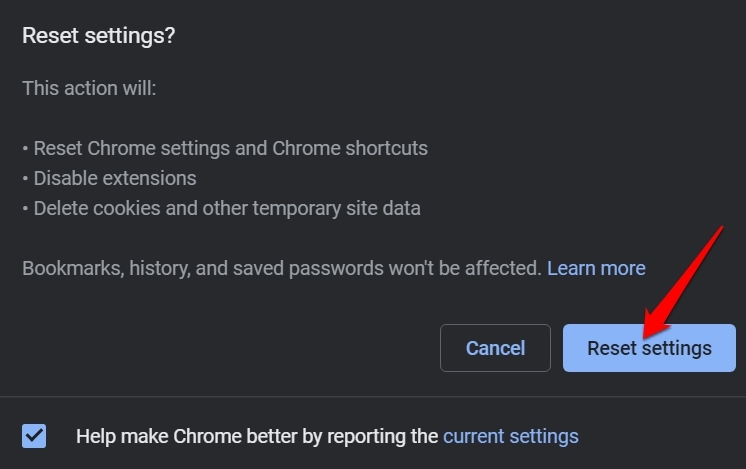
- Starten Sie den Chrome-Browser, nachdem das Zurücksetzen abgeschlossen ist.
Fazit
Der Chrome-Browser ist eine der beliebtesten Webbrowser-Anwendungen und bekannt dafür, eine einfache Navigation und Zugänglichkeit von Funktionen zu bieten. Das Gleiche wird nicht verfügbar sein, wenn die Google Chrome-Toolbar fehlt. Glücklicherweise können Sie mit den Fehlersuche-Tipps in diesem Leitfaden die Toolbar zurückbekommen und Ihr Surfen fortsetzen.
Wenn Sie Gedanken zu Wie man die fehlende Google Chrome-Toolbar auf dem PC wiederherstellt? haben, können Sie gerne unten im Kommentarfeld schreiben. Abonnieren Sie auch unseren DigitBin YouTube-Kanal für Video-Tutorials. Prost!
Erhalte neue Beiträge in deinem Posteingang.
Kein Spam. Jederzeit abmelden.