Streaming Tipps · 5 min read · Jan 08, 2026
So erhalten Sie Disney Plus auf Smart TV
Mögen Sie Disney-Filme? Das unverzichtbare Vergnügen für einen Familienfilmabend. Viele Benutzer berichten jedoch, dass sie Probleme hatten, Disney Plus auf dem Smart TV abzuspielen. Wie bekommt man Disney Plus auf den Fernseher? In diesem Beitrag teilen wir detaillierte Lösungen, um einen perfekten Moment zu gewährleisten.
Unterstützt Ihr Smart TV Disney+?
Zunächst müssen Sie herausfinden, ob Ihr Smart TV Disney Plus unterstützt.
Hier sind einige Marken, die Disney Plus unterstützen.
1. Samsung Smart TV
Die meisten Samsung Smart TVs, die ab 2016 veröffentlicht wurden, unterstützen Disney Plus, einschließlich der KS-Serie, MU-Serie und QN-Serie usw.
2. LG Smart TV
LG Smart TVs aus dem Jahr 2016 und später, die webOS 3.0 und höher ausführen, unterstützen im Allgemeinen Disney+, einschließlich der OLED-Serie, SM-Serie, UM-Serie usw.
3. Sony Smart TV: Android-TVs nach 2016 (Android 5.0+), einige 4K-TVs vor 2018 unterstützen möglicherweise nicht die HDR10+-Bildqualität. Die folgenden sind die Installationsschritte:
4. TCL Smart TV: Neuere Modelle (wie die Thunderbird-Serie) können direkt aus dem App-Store heruntergeladen werden, während ältere Modelle eine manuelle Aktivierung der Berechtigungen für die Installation von Drittanbietern erfordern.
So installieren Sie Disney+ auf verschiedenen Smart TVs
Sehen Sie, wie Sie Disney Plus auf beliebten Fernsehern in diesem Teil installieren.
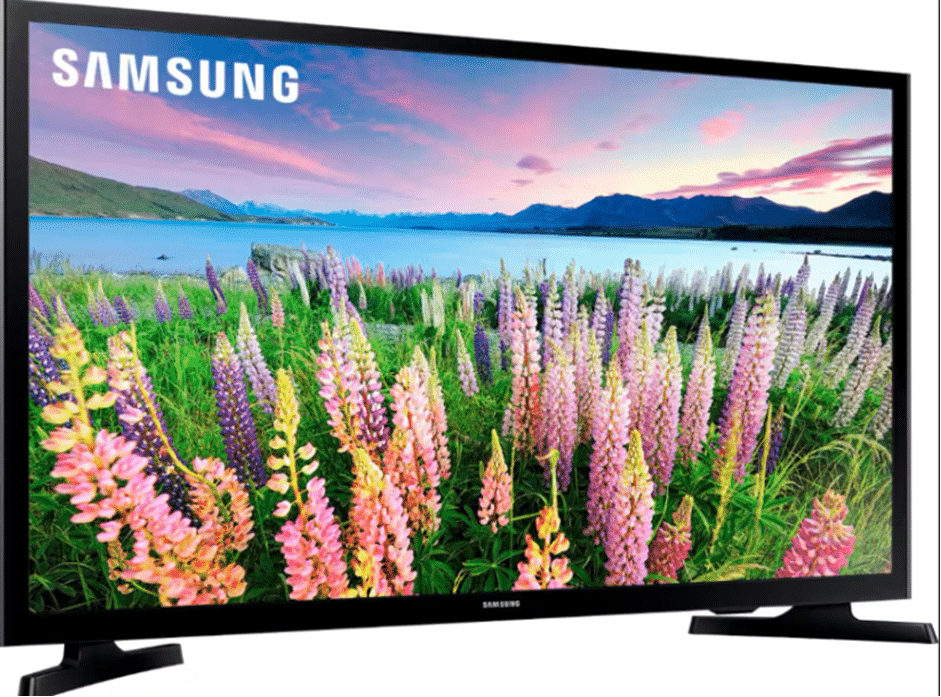
1. Samsung Smart TV (Tizen-System)
Schritt 1. Gehen Sie zum Apps-Menü auf der Startseite und klicken Sie auf das Suchsymbol in der oberen rechten Ecke.
Schritt 2. Geben Sie „Disney+“ ein -> wählen Sie installieren. Nach der Installation melden Sie sich bei Ihrem Konto an.
2. LG Smart TV (webOS-System)
Schritt 1. Öffnen Sie den LG Content Store auf der Startseite und geben Sie „Disney+“ in die obere Suchleiste ein.
Schritt 2. Klicken Sie auf installieren, starten Sie vom Startbildschirm und melden Sie sich nach Abschluss an.
Hinweis: Der Browser kann Disney+ nicht abspielen und muss über die offizielle App aufgerufen werden.
3. Sony Smart TV (Android TV/Google TV)
Schritt 1. Gehen Sie zum Google Play Store oder Sony Select und suchen Sie nach „Disney+“.
Schritt 2. Klicken Sie auf Installieren und kehren Sie dann zum Hauptbildschirm zurück, um die Anwendung zu öffnen und sich anzumelden.
Alternative Methoden für nicht unterstützte Smart TVs
Wenn Ihr Smart TV Disney Plus nicht unterstützt, wie kann man Disney Plus auf dem Fernseher streamen? Hier sind einige Lösungen.
1. HDMI-Direktverbindung zu Computer oder Laptop
Anwendbares Szenario: TV unterstützt HDMI.
Schritt 1. Stellen Sie sicher, dass der Computer HDMI-Ausgang unterstützt (sowohl Windows als auch Mac). Gehen Sie auf die offizielle Disney+-Website auf Ihrem Computer und melden Sie sich bei Ihrem Konto an, um Inhalte abzuspielen.
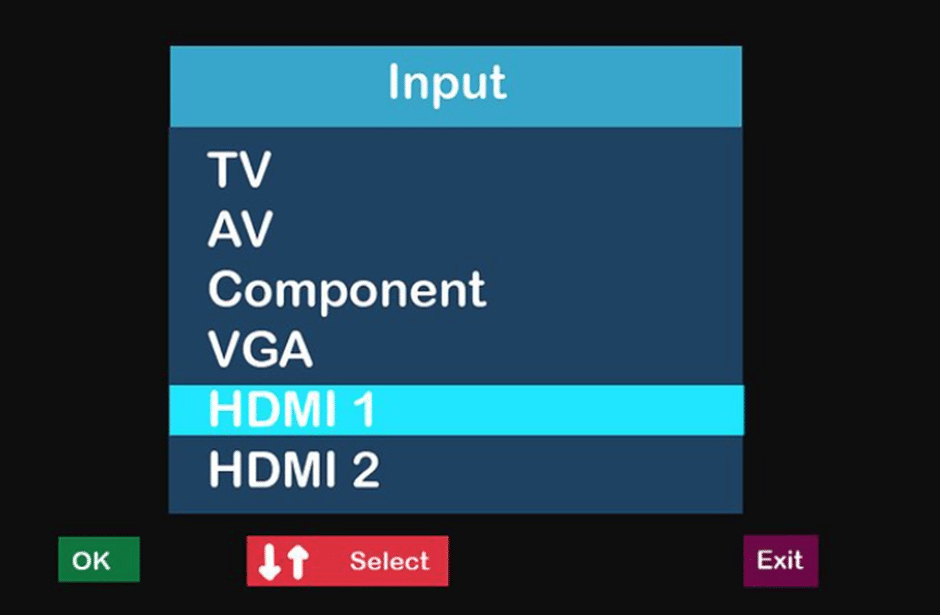
Schritt 2. Verbinden Sie den Computer und den Fernseher über ein HDMI-Kabel > Schalten Sie den Fernseher auf die entsprechende HDMI-Signalquelle.
Schritt 3. Um die Bildqualität zu verbessern:
Windows: Rechtsklick auf den Desktop > Anzeigeeinstellungen > Auflösung und HDR-Umschaltung anpassen.
Mac: Systemeinstellungen > Anzeige > „Hohe Dynamikbereich“ aktivieren.
2. Casting auf mobilen Geräten
Anwendbares Szenario: TV unterstützt DLA/AirPlay-Protokoll
Für Android/Windows aktivieren Sie die Funktion für drahtlose Anzeige auf dem Mobiltelefon/Computer > aktivieren Sie die Bildschirmspiegelung auf dem Fernseher.
Für iPhone/iPad spielen Sie Disney+-Videos ab und klicken Sie auf das Symbol für die Bildschirmprojektion in der oberen rechten Ecke. Wählen Sie den Fernsehernamen aus.
3. Streaming-Media-Gerätetransfer (optimale Lösung)
Hier sind einige empfohlene Geräte und relevante Preise zu Ihrer Information:
| Gerät | Preis | Vorteile |
| Chromecast | $30-40 | Google-native/mobile Ein-Klick-Projektion |
| Fire TV Stick | $30-35 | Unterstützt 4K HDR/Sprachfernbedienung |
| Roku Express | $20-30 | Minimalistische Bedienung/keine regionalen Kontobeschränkungen |
Fehlersuche bei häufigen Disney+-Problemen auf Smart TVs
Wie vermeidet man all die Probleme mit der App, die nicht erscheint, Wiedergabefehler und Anmeldeprobleme? Der beste Weg ist, Disney Plus-Videos im Voraus herunterzuladen. Wie lädt man Disney Plus auf Smart TV herunter? CleverGet Disney Plus Downloader ist das, was Sie wollen!
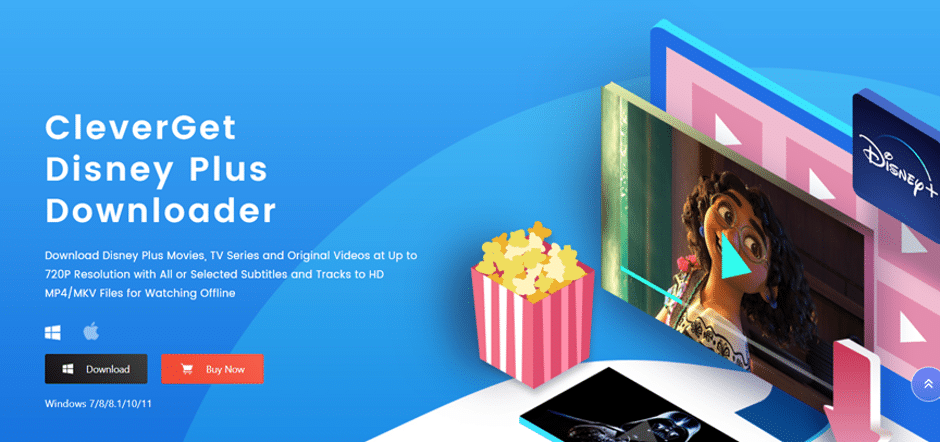
CleverGet Disney Plus Downloader ist ein professionelles Programm, um 720p-Videos direkt von Disney Plus im MKV/MP4-Format zu speichern. Wenn Sie ein Serienjunkie sind, ist es Ihre Lösung. Mit nur einem Versuch können Sie eine ganze Staffel von Episoden speichern. Gleichzeitig können Sie die Audiospuren und Untertitel in verschiedenen Sprachen problemlos beibehalten.
Hier erfahren Sie, wie Sie diesen smarten Helfer gut nutzen können. Zuerst müssen Sie die Software von der Website herunterladen.
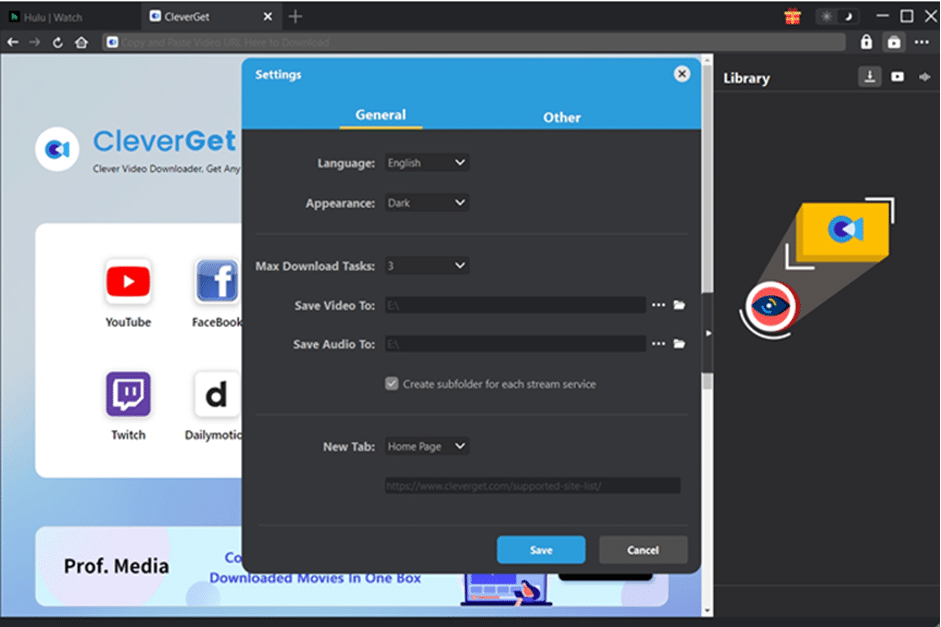
Schritt 1. Ausgabeverzeichnis festlegen
Führen Sie es aus und gehen Sie zu „…“ in der oberen rechten Ecke. Drücken Sie die Schaltfläche „Einstellungen“, um den Einstellungsbereich zu aktivieren. Hier können Sie die Schnittstellenfarbe und Sprache ändern. Wählen Sie einen Ordner aus, um die heruntergeladenen Disney Plus-Filme über das Feld „Video speichern in“ zu speichern.
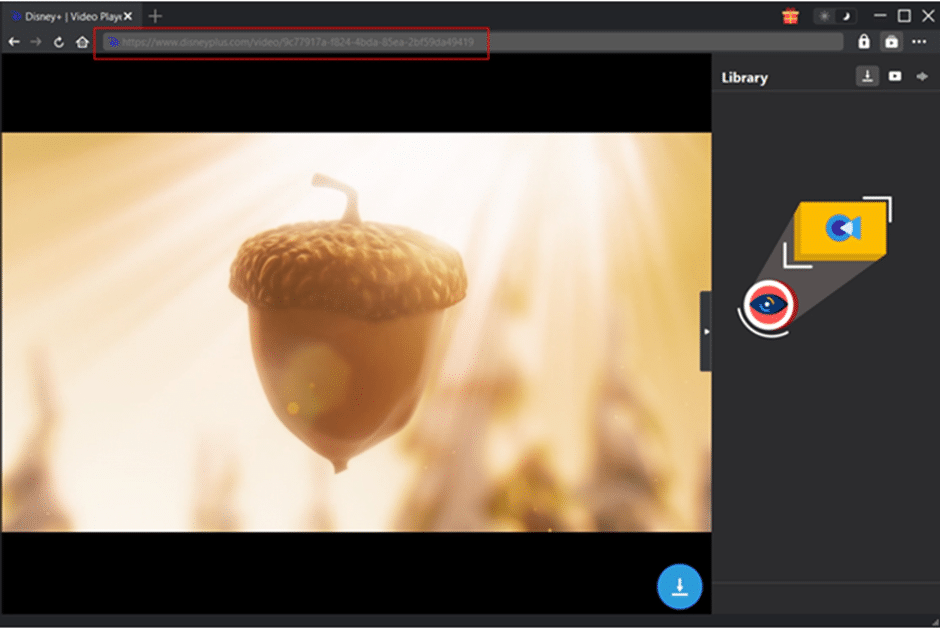
Schritt 2. Die Zielshow abspielen
Öffnen Sie die Disney Plus-Website im eingebetteten Browser und suchen Sie nach dem Titel. Spielen Sie es ab und die Seite wird automatisch analysiert.
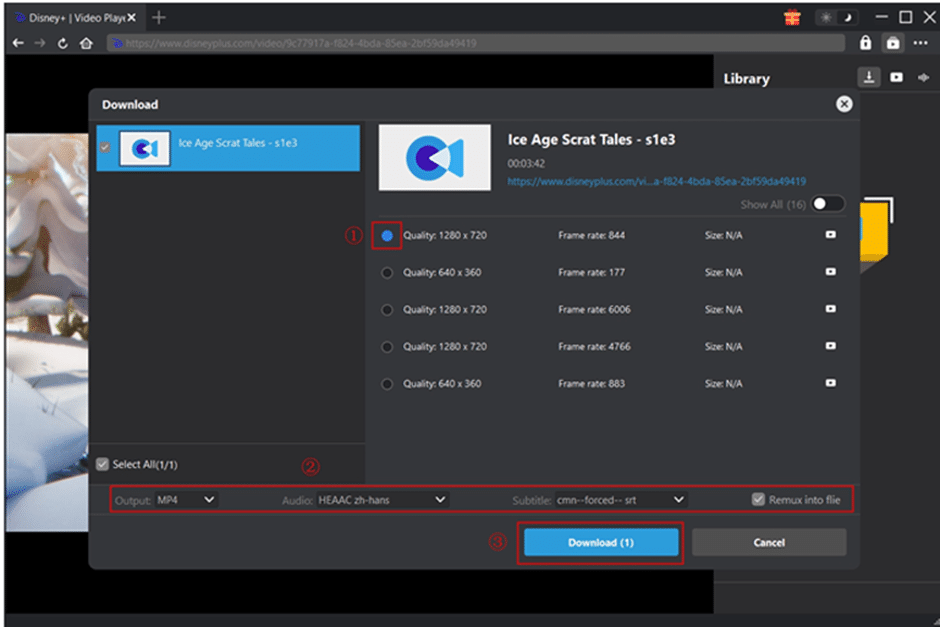
Schritt 3. Den Disney Plus-Film herunterladen
Sie finden eine Reihe von Videos in verschiedenen Größen und Auflösungen. Wählen Sie das aus, was Sie benötigen. Stellen Sie die Parameter für das Ausgabeformat, die Audiospuren und die Untertitel ein.
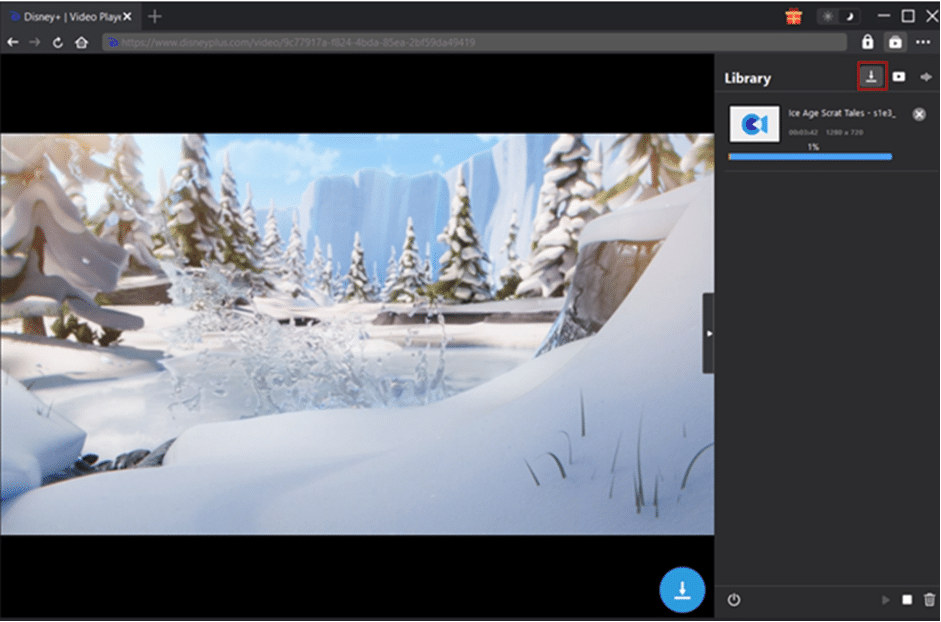
Schritt 4. Den Disney Plus-Show herunterladen
Drücken Sie „Herunterladen“, um die Aufgabe zu starten. Verfolgen Sie den Fortschritt in der rechten Leiste. Brechen Sie die Aufgabe ab oder stoppen Sie sie, wann immer Sie möchten. Wenn die Aufgaben abgeschlossen sind, finden Sie die heruntergeladenen Videos im Ordner, den Sie ausgewählt haben.
Fazit
Zusammenfassend können Sie die besten Lösungen finden, um Disney Plus-Videos auf Ihrem Smart TV abzuspielen. Hoffentlich finden Sie es hilfreich. Wenn Sie jedoch wirklich nur begrenzte Kenntnisse über Fehlersuche oder Smart TV-Modelle haben, ist CleverGet Disney Plus Downloader die Antwort! Probieren Sie es aus, um Ihre Lieblingsfilme auf Ihrem Gerät zu speichern und sie jederzeit anzusehen.
Erhalte neue Beiträge in deinem Posteingang.
Kein Spam. Jederzeit abmelden.