iMessage Anleitung · 7 min read · Jan 20, 2026
So erhalten Sie iMessage auf dem PC
In diesem Artikel werden wir von iLounge Ihnen zeigen, wie Sie iMessage auf dem PC erhalten. Wir werden unser Bestes tun, um Ihnen die einfachste und beste verfügbare Methode zu zeigen.
Nur damit Sie es wissen, iMessage ist nicht für Windows-PCs verfügbar. Daher werden wir eine alternative Methode verwenden, um iMessage auf Ihrem PC auszuführen.
Keine Sorge, Sie müssen Ihr iPhone nicht jailbreaken.
So erhalten Sie iMessage auf dem PC
Um iMessage zum Laufen zu bringen, müssen Sie zuerst VirtualBox herunterladen und installieren. Die VirtualBox-Software ermöglicht es Ihnen dann, macOS Mojave auf Ihrem Windows-PC zu installieren.
Sobald macOS Mojave in der VirtualBox installiert ist, können Sie iMessage problemlos auf Ihrem Computer ausführen.
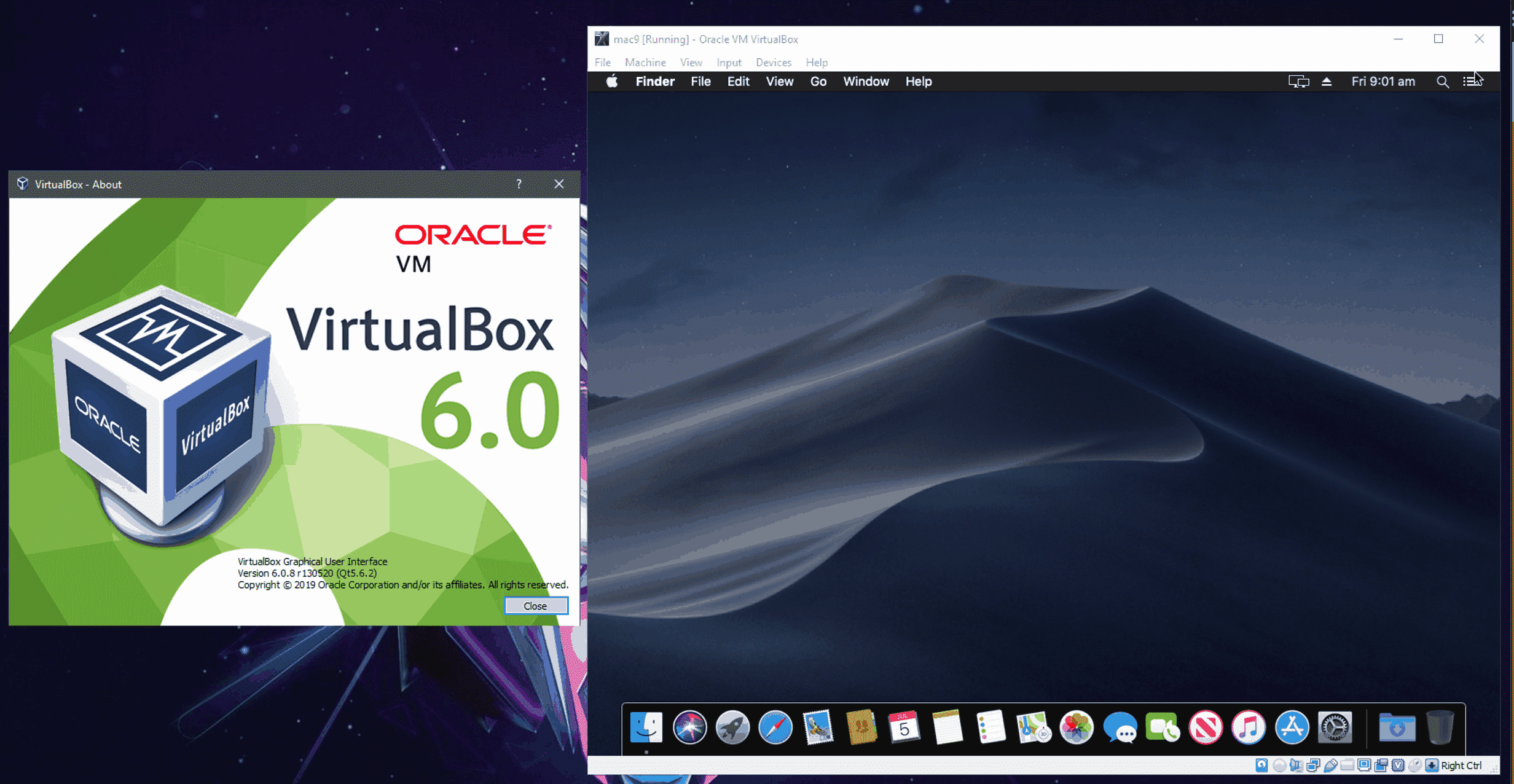
Wenn Sie sich nicht sicher sind, was VirtualBox ist, es ist eine Software, die es Ihnen ermöglicht, virtuelle Maschinen kostenlos auf einem Windows-PC zu erstellen.
Während macOS Mojave ein Betriebssystem ist, das von Apple Inc. für Mac-Geräte entwickelt wurde.
Schritt 1: VirtualBox herunterladen
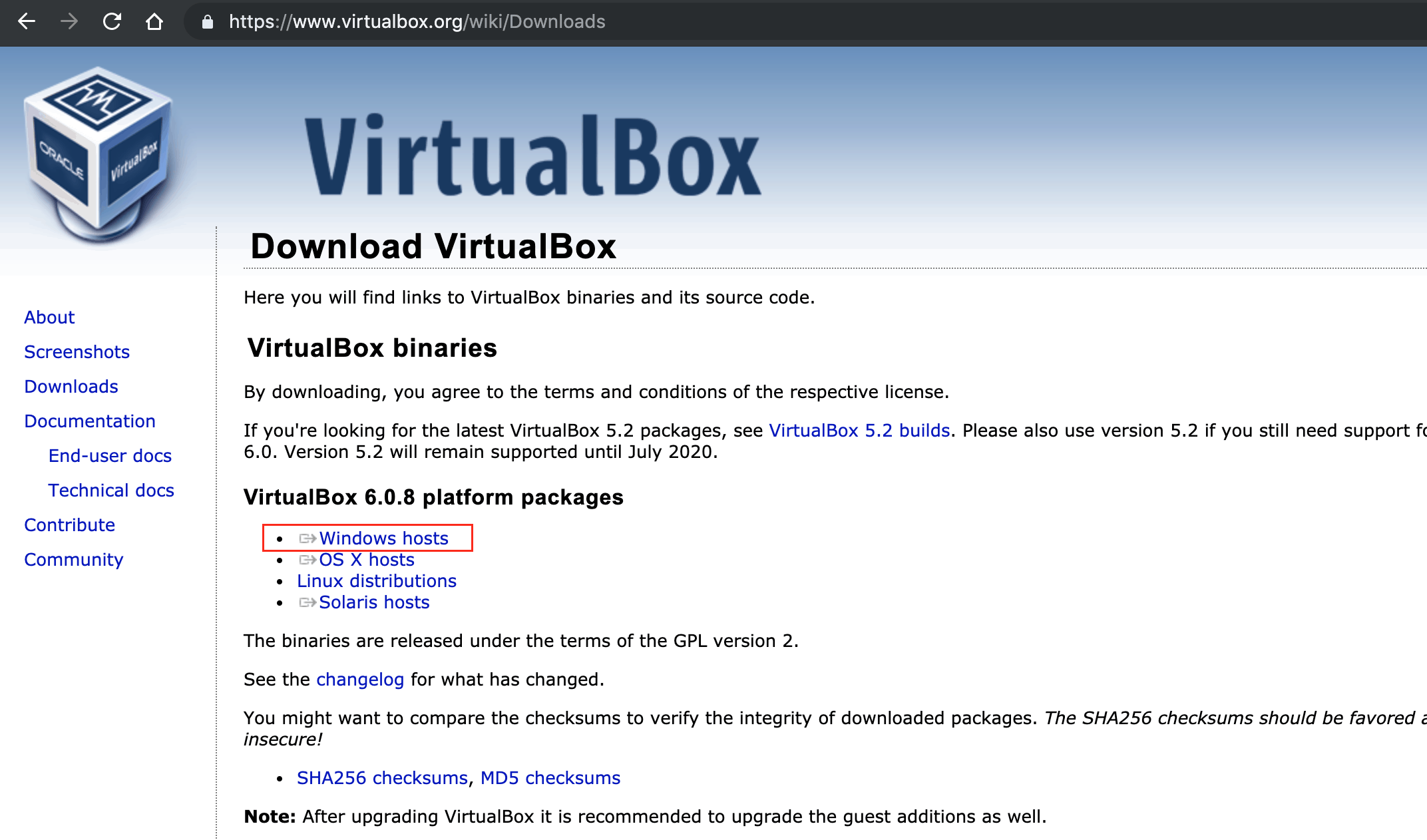
- Gehen Sie zur VirtualBox-Website.
Laden Sie die VirtualBox-Software auf Ihren PC herunter, indem Sie auf den Link “Windows Hosts” klicken.
- Installieren Sie die VirtualBox-Software.
Schritt 2: macOS Mojave herunterladen
Um das macOS Mojave VirtualBox-Image herunterzuladen, klicken Sie hier. Sobald die Datei heruntergeladen ist, extrahieren Sie die .rar-Datei. Nur damit Sie es wissen, die Datei hat eine Größe von 6 GB.
Wenn Sie es über Torrent herunterladen möchten, laden Sie diese Datei herunter.
.rar-Datei extrahieren
Wenn Sie die .rar-Datei nicht extrahieren können, müssen Sie möglicherweise eine Software herunterladen, die dies ermöglicht. Die beste Software zum Extrahieren einer .rar-Datei wäre 7-Zip, die kostenlos heruntergeladen werden kann.
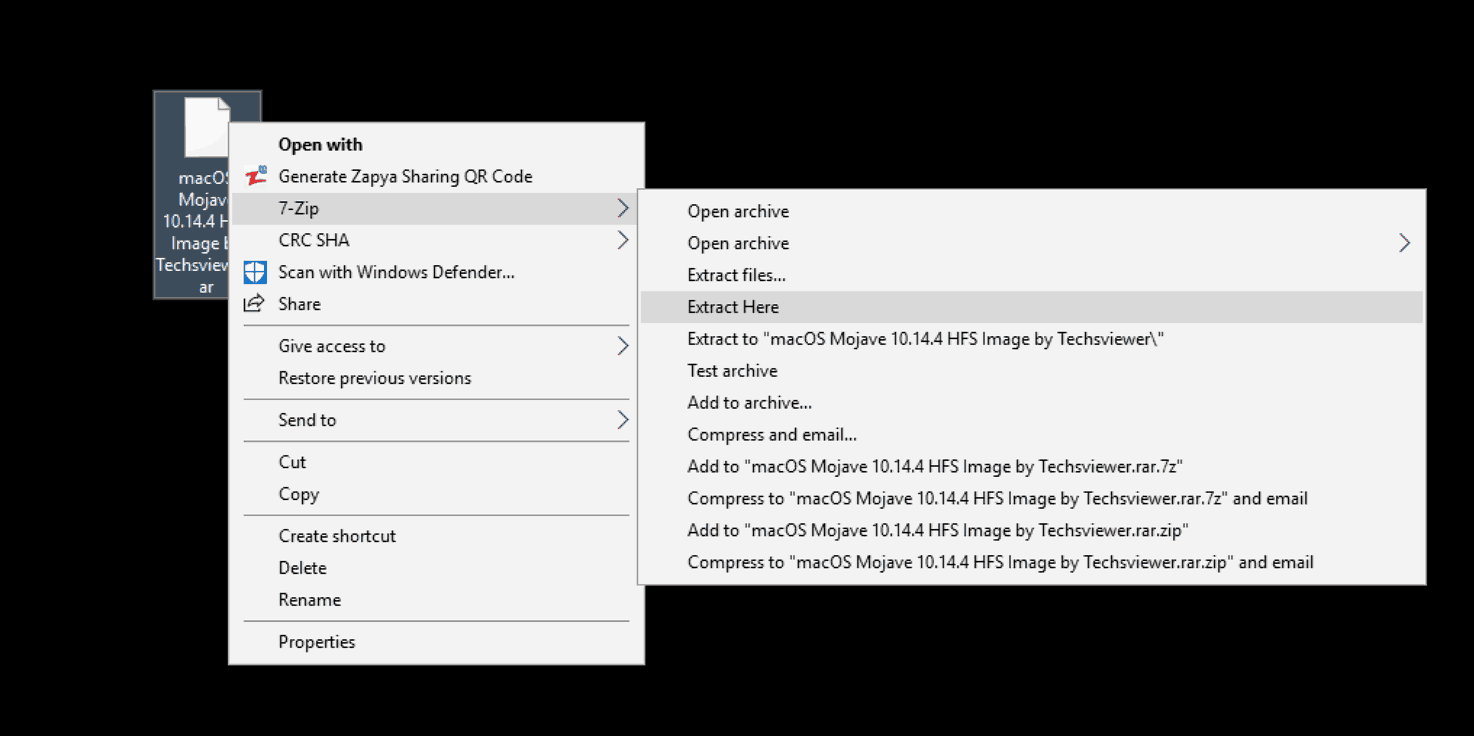
Warnung: Während das macOS Mojave ursprünglich von Apple Inc. entwickelt wurde, wurde diese Version des macOS Mojave von Techsviewer für VirtualBox modifiziert und nicht von den offiziellen Entwicklern von Apple. Daher verwenden Sie dies auf eigenes Risiko. Derzeit gibt es kein VirtualBox-Image von der offiziellen Firma.
Schritt 3: macOS Sierra in VirtualBox installieren
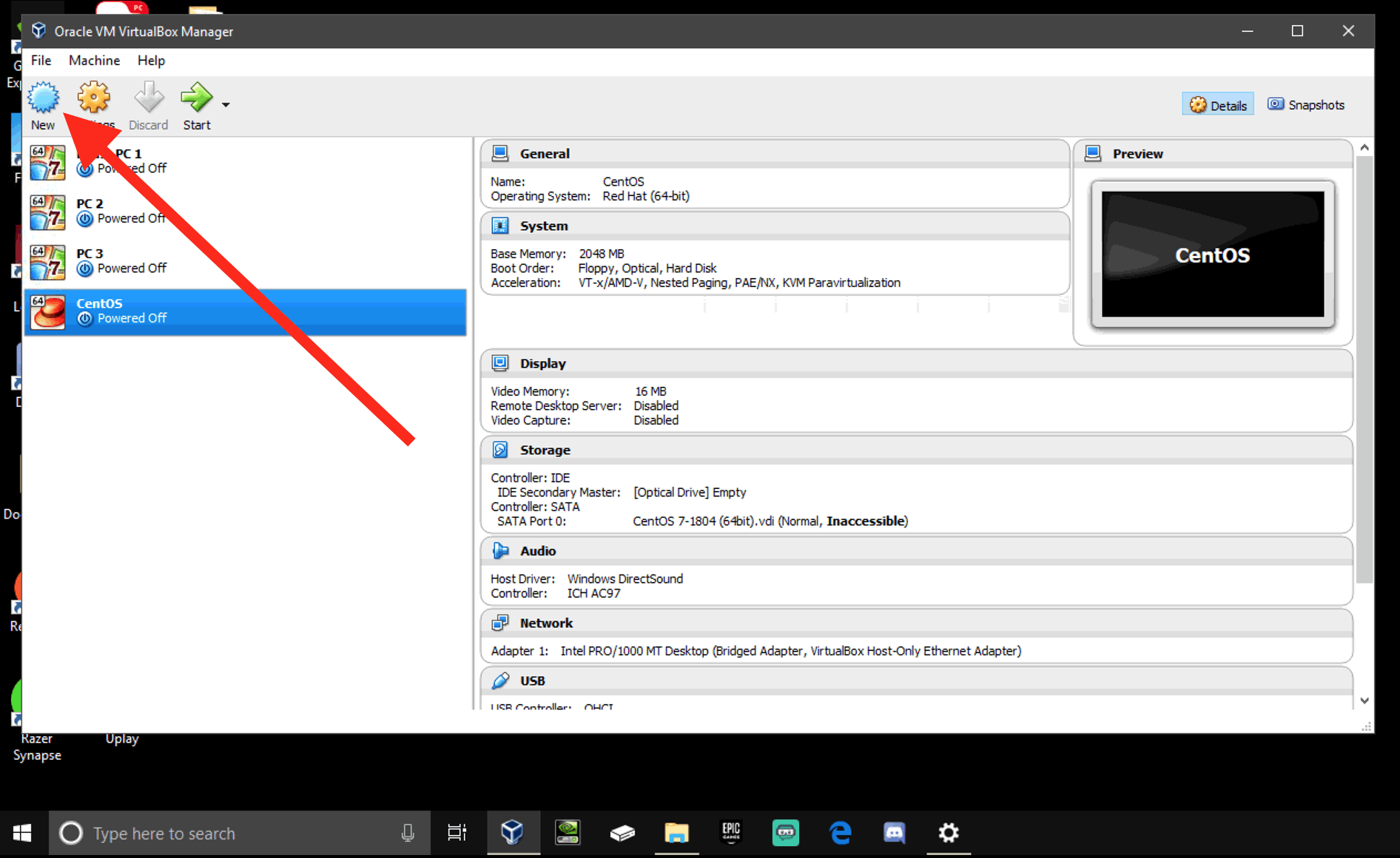
- Öffnen Sie die VirtualBox-Software auf Ihrem PC.
Klicken Sie auf “Neu”.
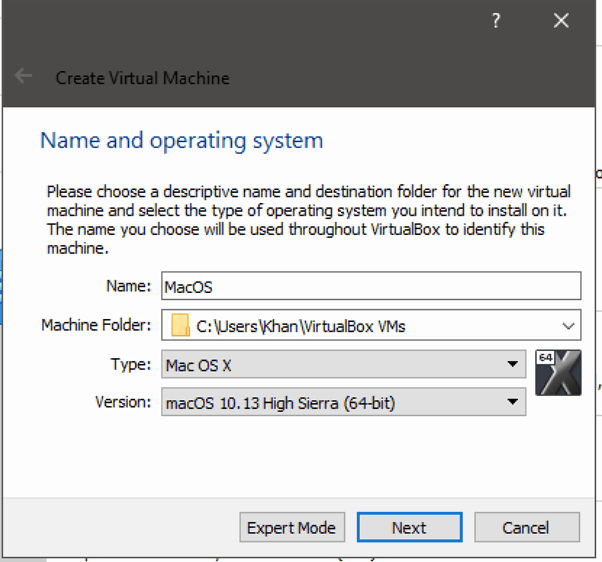
- Setzen Sie den Namen auf “MacOS”.
Setzen Sie den Typ auf “MacOS X”.
Setzen Sie die Version auf “macOS 10.13 High Sierra (64-Bit)” und klicken Sie auf “Weiter”.
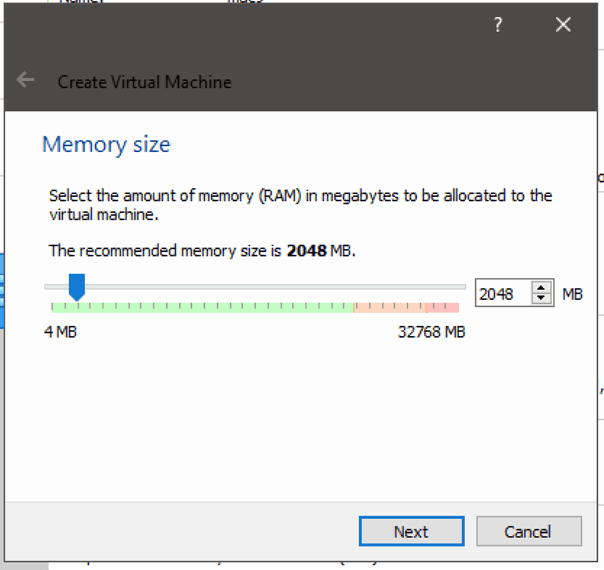
- Setzen Sie ein Speicherkontingent und klicken Sie auf Weiter. (Mindestens 2048 MB/2 GB)
- Wählen Sie “Vorhandene virtuelle Festplattendatei verwenden” und klicken Sie auf das kleine Ordnersymbol.
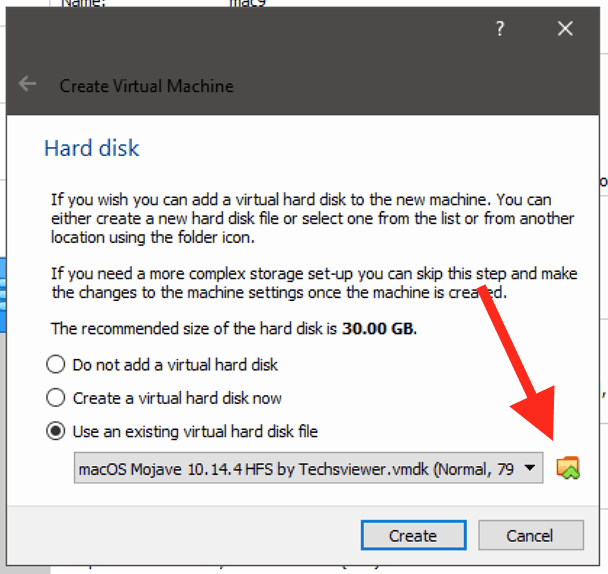
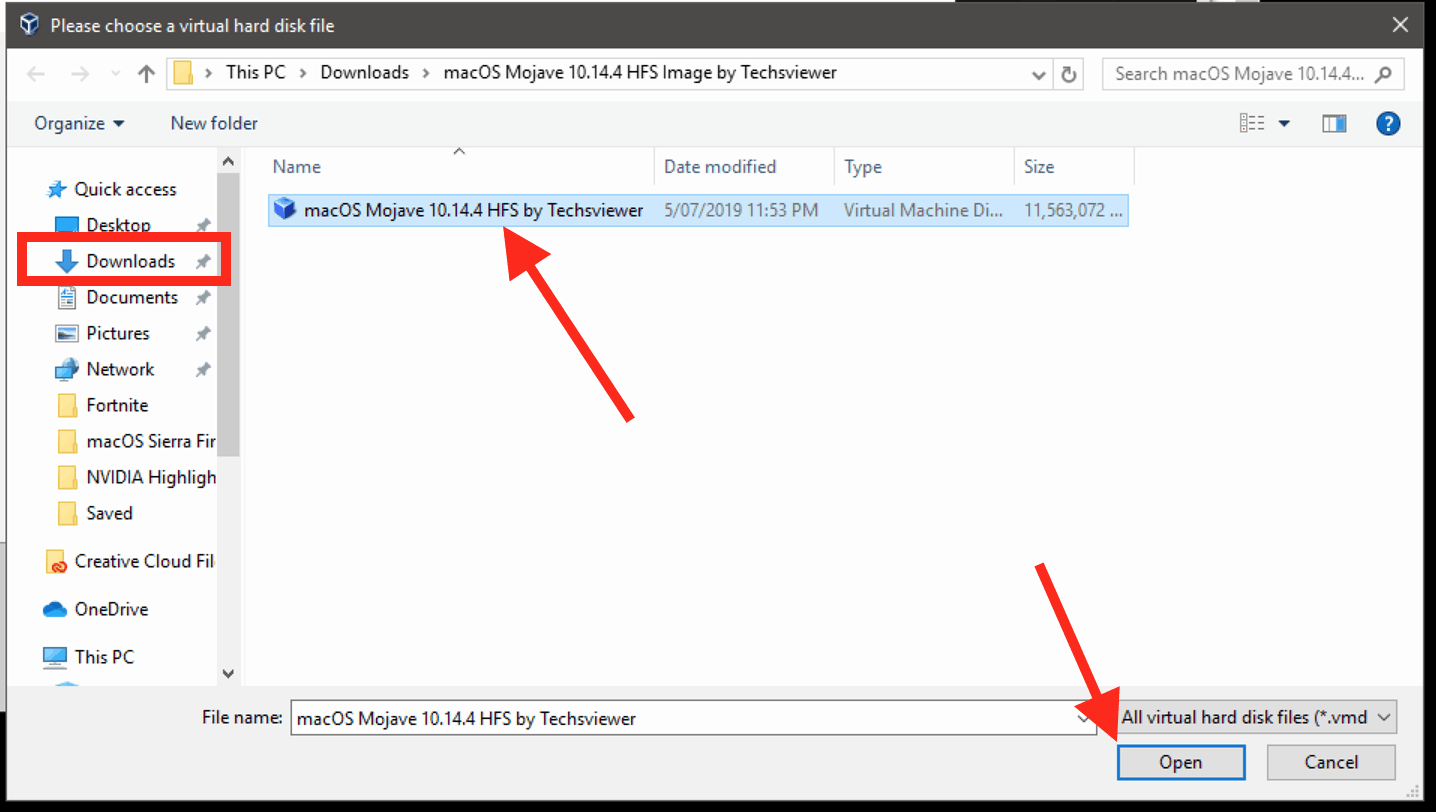
- Gehen Sie zum “Downloads”-Ordner oder zu dem Ort, an dem Sie das macOS Mojave VirtualBox-Image .rar-Datei extrahiert haben.
Wählen Sie die Datei “macOS Mojave 10.14.4 HFS by Techsviewer.vmdk” aus und klicken Sie auf “Öffnen”.
- Klicken Sie nun auf die Schaltfläche “Erstellen”.
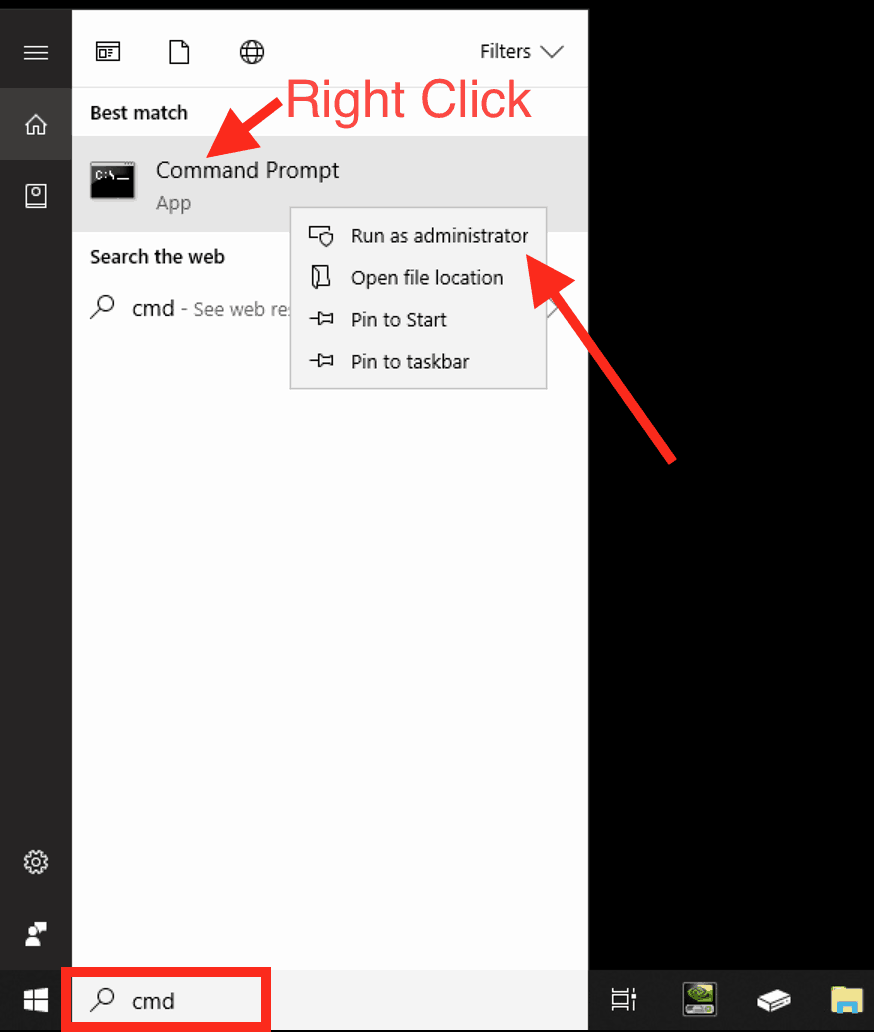
Suchen Sie “Eingabeaufforderung”, indem Sie “CMD” in das Suchfeld eingeben.
Klicken Sie mit der rechten Maustaste auf die “Eingabeaufforderung” und wählen Sie “Als Administrator ausführen”
- Führen Sie dann die folgenden Befehle aus (kopieren Sie einen Befehl nach dem anderen und ersetzen Sie Your VM Name durch den VM-Namen, den Sie in Schritt 3 oben eingegeben haben. Es wird höchstwahrscheinlich MacOS sein).
cd “C:\Program Files\Oracle\VirtualBox\”
VBoxManage.exe modifyvm “ Your VM Name “ –cpuidset 00000001 000106e5 00100800 0098e3fd bfebfbff
VBoxManage setextradata “ Your VM Name “ “VBoxInternal/Devices/efi/0/Config/DmiSystemProduct” “iMac11,3”
VBoxManage setextradata “ Your VM Name “ “VBoxInternal/Devices/efi/0/Config/DmiSystemVersion” “1.0”
VBoxManage setextradata “ Your VM Name “ “VBoxInternal/Devices/efi/0/Config/DmiBoardProduct” “Iloveapple”
VBoxManage setextradata “ Your VM Name “ “VBoxInternal/Devices/smc/0/Config/DeviceKey” “ourhardworkbythesewordsguardedpleasedontsteal(c)AppleComputerInc”
VBoxManage setextradata “ Your VM Name “ “VBoxInternal/Devices/smc/0/Config/GetKeyFromRealSMC” 1
So sehen die oben aufgeführten Befehle in der Eingabeaufforderung aus: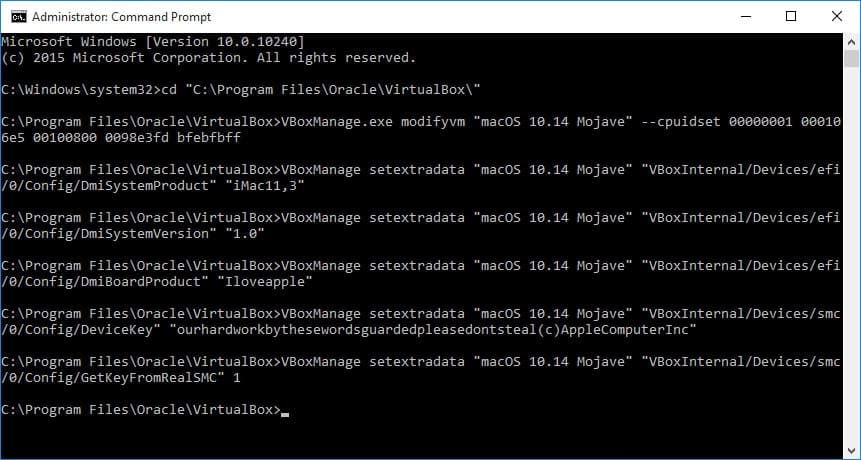
- Sobald die oben genannten Befehle in der Eingabeaufforderung ausgeführt wurden, kehren Sie zur VirtualBox-Software zurück und klicken Sie auf die Schaltfläche “Start”.
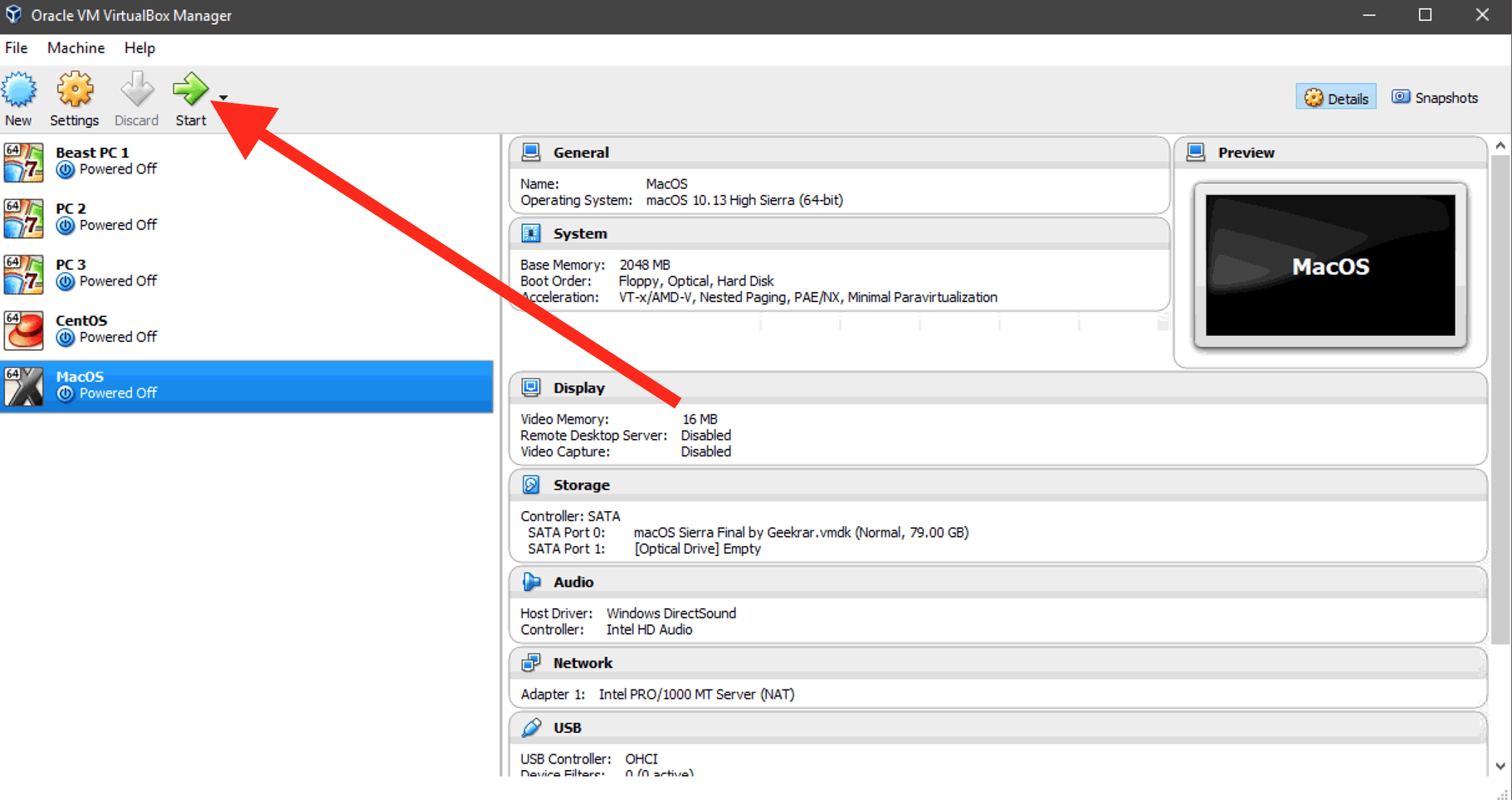
- Lassen Sie ein paar Sekunden Zeit, damit das macOS Mojave geladen wird, und fahren Sie mit der Installation fort.
Während der Installation werden Sie aufgefordert, Ihre iCloud-Anmeldedaten einzugeben. Geben Sie dieselbe iCloud-ID ein, mit der Ihr iPhone verbunden ist.
Hinweis: Falls Ihre Maus in der VirtualBox gesperrt wird, drücken Sie die rechte STRG-Taste auf Ihrer Tastatur, um die VirtualBox zu verlassen.
Verwendung von iMessage auf dem PC über macOS Mojave in VirtualBox
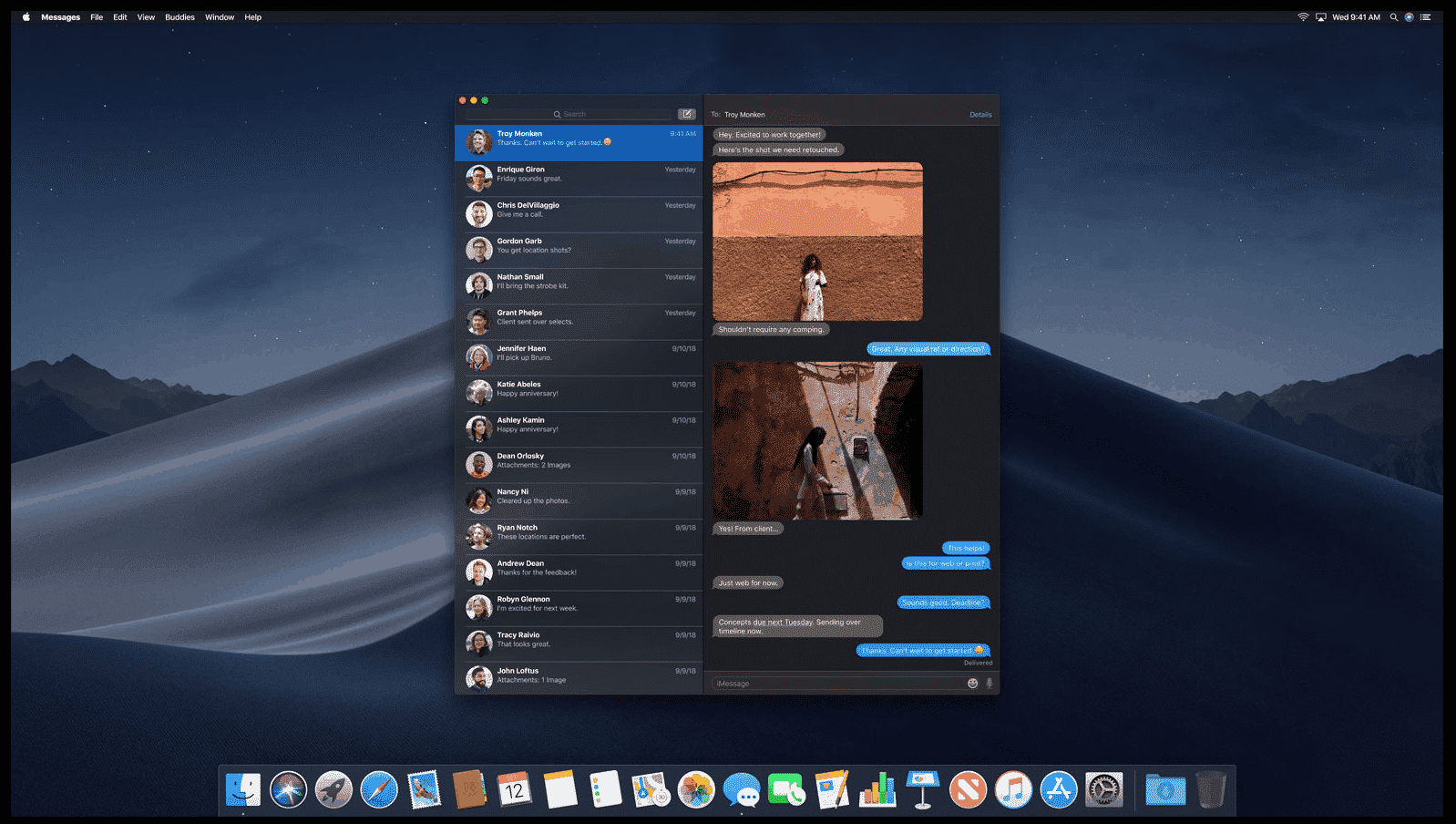
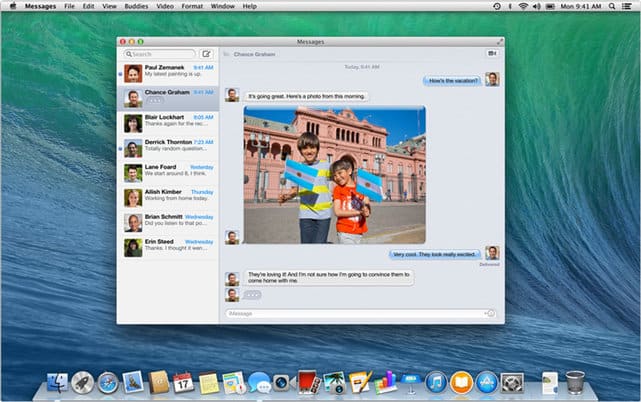
Nachdem die Installation von macOS Mojave abgeschlossen ist, klicken Sie auf das “iMessage”-Symbol am unteren Bildschirmrand. Überprüfen Sie den Screenshot unten, um eine Vorstellung davon zu bekommen, wie das Symbol aussieht.
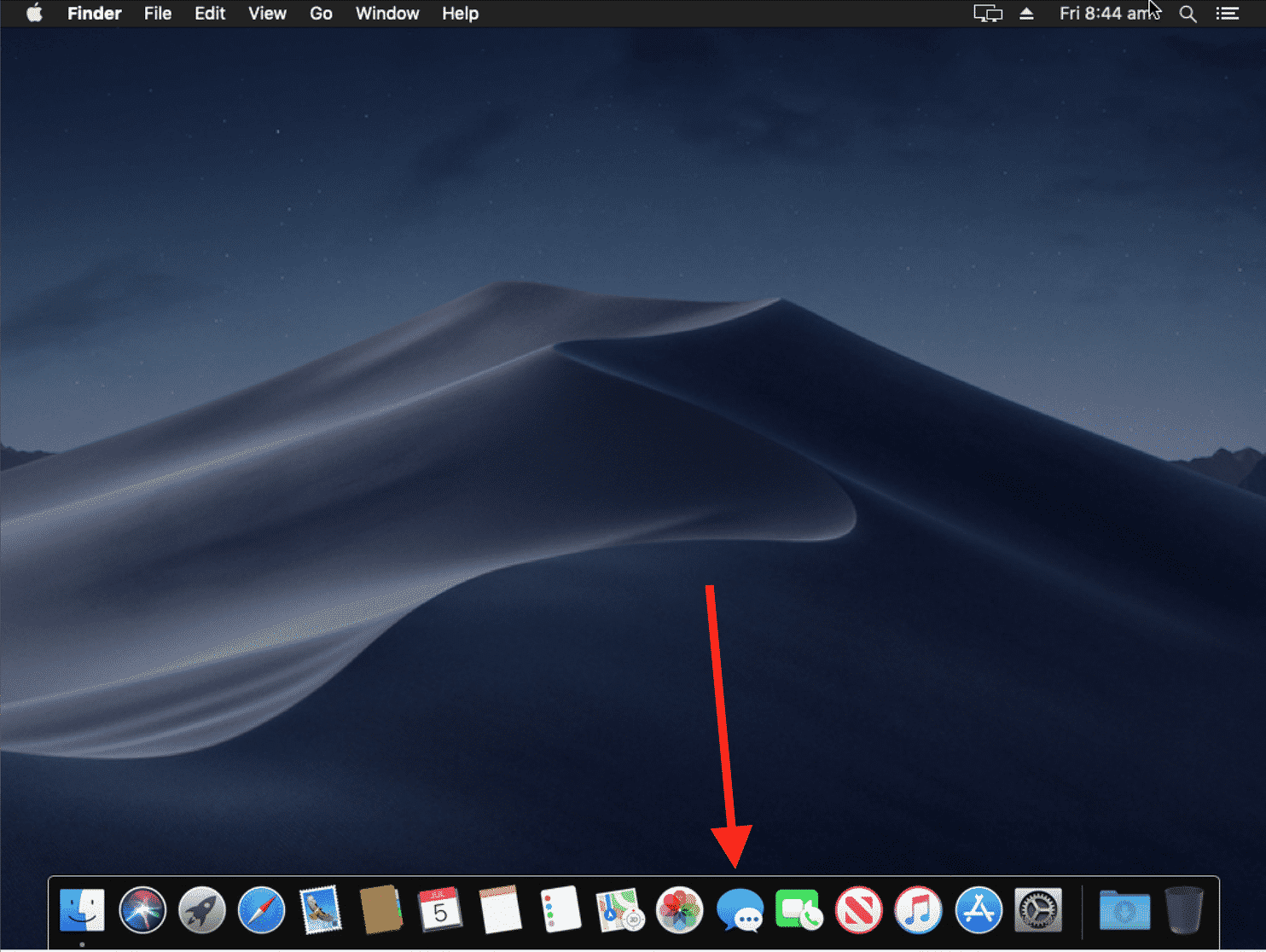
Was ist, wenn das iMessage-Symbol nicht sichtbar ist?
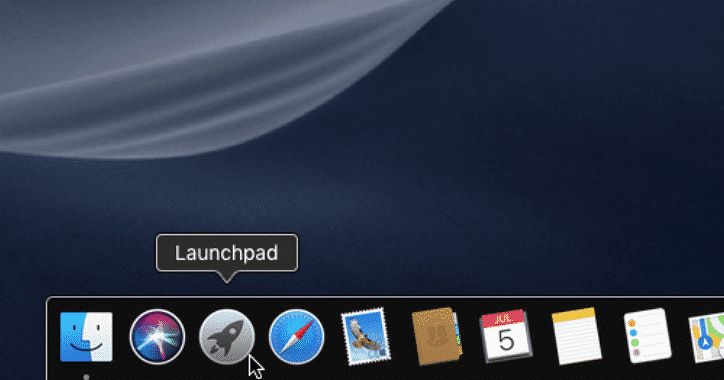
- Gehen Sie zu “Launchpad”.
- Klicken Sie auf “Nachrichten”.
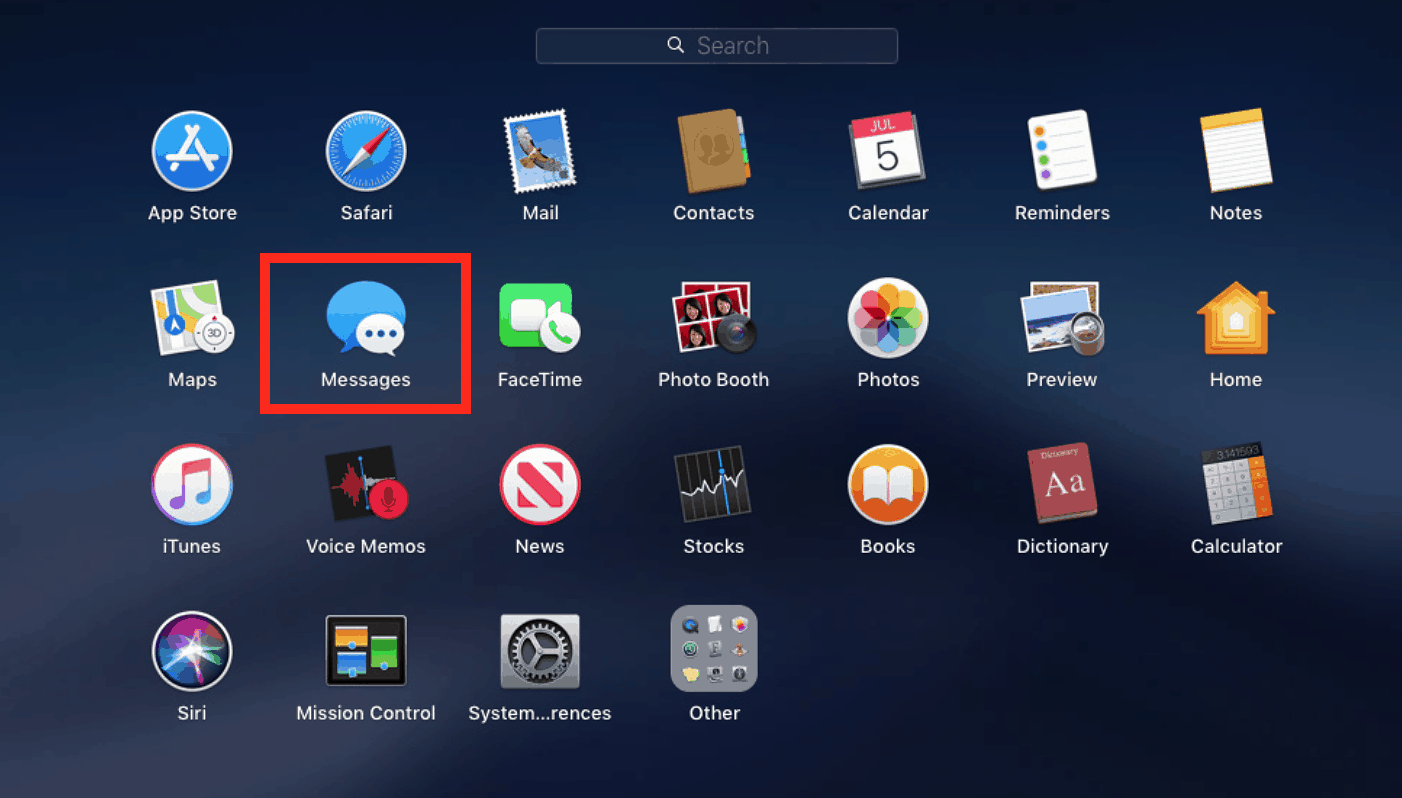
- Sie sollten jetzt Zugriff auf iMessage haben.
Wenn aus irgendeinem Grund das macOS nicht in der VirtualBox läuft, müssen Sie möglicherweise einige Einstellungen für die virtuelle Maschine (VM) ändern. Techsviewer hat einen vollständigen Leitfaden geschrieben, wie Sie ihr macOS VirtualBox-Image zum Laufen bringen können, zusammen mit Anpassungen, die möglicherweise für die virtuelle Maschine vorgenommen werden müssen.
Ich persönlich kenne mich nicht gut mit der Fehlersuche aus, wenn es darum geht, eine virtuelle Maschine zu reparieren. Daher, wenn Sie irgendwelche Fehler beim Starten des macOS in VirtualBox haben, kommentieren Sie bitte den vollständigen Artikel-Leitfaden von Techviewers.
Kann ich iMessage auf meinem PC ausführen, der auf einem anderen Betriebssystem läuft?
Ja, das können Sie! Dank VirtualBox haben sie ihre Software entwickelt, um auf vielen Betriebssystemen zu funktionieren.
Hier ist eine Liste der Betriebssysteme, auf denen VirtualBox funktioniert, damit Sie macOS für iMessage auf Ihrem PC ausführen können:
- Alle Windows-Betriebssysteme.
Ubuntu 18.04 / 18.10 / 19.04 / Debian 10
Ubuntu 16.04
Ubuntu 14.04 / 14.10 / 15.04
Debian 9
Debian 8
openSUSE 15.0
openSUSE 13.2 / Leap 42
Fedora 29 / 30
Fedora 26 / 27 / 28
Oracle Linux 7 / Red Hat Enterprise Linux 7 / CentOS 7
Oracle Linux 6 / Red Hat Enterprise Linux 6 / CentOS 6
Solaris / SunOS
Sie können die VirtualBox für die oben aufgeführten Betriebssysteme herunterladen, indem Sie hier klicken.
Gibt es einen einfacheren Weg, iMessage auf dem PC auszuführen?
Nun, das hängt davon ab. Wenn Sie ein Mac-Gerät zu Hause besitzen, haben Sie Glück. Selbst wenn Sie einen alten Mac zu Hause haben, der nicht mehr verwendet wird, ist jetzt die Zeit, in der Sie davon profitieren können.
Wenn Sie kein Mac-Gerät besitzen, müssen Sie die oben aufgeführten Schritte befolgen, um iMessage auf Ihrem PC auszuführen. Die folgenden Schritte sind für diejenigen, die einen Mac besitzen, aber dennoch iMessage auf einem Windows-Computer verwenden möchten.
Ich weiß, dass die meisten von Ihnen, die diesen Artikel lesen, denken werden, was bringt es, eine Methode zu teilen, wenn Sie nicht einmal ein Mac-Gerät besitzen? Nun, die folgenden Schritte sind für diejenigen, die iMessage auf ihrem Büro-PC oder auf einem Computer verwenden möchten, auf dem sie ihr Mac-Gerät nicht verwenden können.

In den folgenden Schritten werde ich Ihnen zeigen, wie Sie einen PC mit Ihrem Mac-Gerät verbinden können, ohne es ständig mit sich herumtragen zu müssen. Sie lernen, Ihr Mac-Gerät aus der Ferne zu verwenden, um iMessage über einen Computer zu verwenden, auf dem iMessage nicht verfügbar ist.
Bitte beachten Sie, dass Sie Google Chrome auf beiden Geräten herunterladen und installieren müssen. Ihr Mac- und Windows-Computer müssen jederzeit mit dem Internet verbunden sein, um iMessage zu verwenden.
So führen Sie iMessage auf Ihrem PC über Ihr Mac-Gerät aus
- Laden Sie die Chrome Remote Desktop-Erweiterung für Google Chrome auf Ihrem Mac- und Windows-Gerät herunter und installieren Sie sie.
Gehen Sie jetzt zur Remote-Desktop-Erweiterung im Google Chrome-Browser auf Ihrem Mac-Computer und schreiben Sie den Zugriffscode auf ein Stück Papier (oder machen Sie ein Bild mit Ihrem Telefon, wenn Sie faul sind).
Öffnen Sie auf Ihrem Windows-Computer den Chrome Remote Desktop im Google Chrome-Browser und klicken Sie auf “Zugreifen”.
Geben Sie den Zugriffscode ein, den Sie in Schritt 2 von Ihrem Mac-Computer aufgeschrieben haben.
Sie sollten jetzt Zugriff auf Ihren Mac-Computer haben, um Nachrichten über iMessage zu senden.
Wird die iPadian-Software iMessage auf dem PC ausführen?
Die Antwort ist nein. Viele Blogs haben einen Leitfaden geschrieben, um iMessage auf einem Windows-Computer auszuführen, indem sie eine Software namens iPadian installieren. Die Software gibt Ihnen im Grunde das Gefühl, wie das iPadOS auf einem iPad aussieht. Während es tatsächlich nicht auf iOS läuft.
Hat Ihnen mein Leitfaden geholfen, iMessage auf Ihrem PC auszuführen? Der Prozess ist etwas langwierig, aber es lohnt sich, ihn zu befolgen, um iMessage zum Laufen zu bringen, da es keine alternative Methode gibt.
Lassen Sie mich in den Kommentaren unten wissen, wie es bei Ihnen gelaufen ist. Ich persönlich verwende dieselben Methoden, um iMessage auf meinem Windows-PC zu verwenden.
Die Einrichtung ist ein einmaliger Prozess, also ist es auf jeden Fall die Mühe wert.
Erhalte neue Beiträge in deinem Posteingang.
Kein Spam. Jederzeit abmelden.