Windows Tipps · 1 min read · Oct 02, 2025
So erhalten Sie die macOS Dynamic Desktop-Funktion auf Windows 10
Wenn Sie die macOS Dynamic Desktop-Funktion auf Windows 10 erhalten möchten, sind Sie hier genau richtig. Die Dynamic Desktop-Funktion auf macOS wechselt zwischen mehreren Hintergrundbildern, die zu verschiedenen Tageszeiten aufgenommen wurden. Diese Zyklen von Hintergrundbildern erzeugen einen Tag/Nacht-Effekt für Ihren Desktop.
Obwohl Windows 10 eine Funktion hat, um den Hintergrund automatisch basierend auf der Zeit zu ändern, kann es die Zeiten von Sonnenaufgang und Sonnenuntergang nicht erkennen, um einen verbesserten dynamischen Effekt zu erzielen. Um also die gleiche Dynamic Desktop-Funktion auf Windows 10 zu erhalten, müssen Sie eine App namens WinDynamicDesktop herunterladen.
Schritte, um die macOS Dynamic Desktop-Funktion auf Windows 10 zu erhalten
Diese App erzeugt denselben Effekt wie der Dynamic Desktop von macOS auf Windows 10. Sie verwendet mehrere Hintergrundbilder, die zu verschiedenen Zeiten aufgenommen wurden, um Ihnen ein dynamisches Desktop-Erlebnis zu bieten.
- Zuerst besuchen Sie diesen Link und laden die WinDynamicDesktop .exe-Datei herunter.
- Nach dem Herunterladen öffnen Sie die App und wählen die Sprache aus, die Sie während der Installation verwenden möchten.
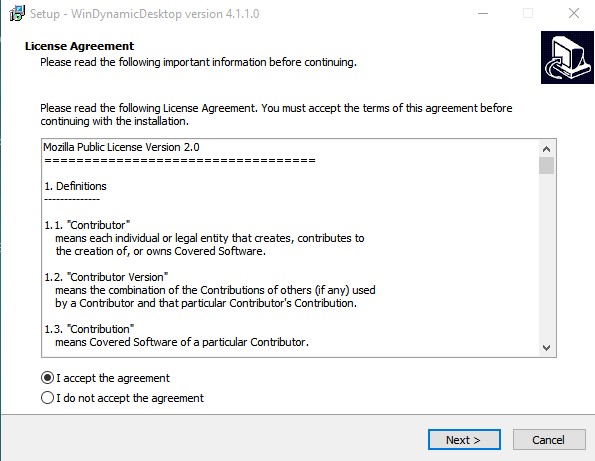
- Jetzt werden Sie aufgefordert, die Lizenzvereinbarung zu akzeptieren. Wählen Sie einfach „Ich akzeptiere die Vereinbarung“ und klicken Sie auf „Weiter“
- Jetzt werden Sie aufgefordert, die Sprache auszuwählen, die in WinDynamicDesktop verwendet werden soll. Wählen Sie die Sprache aus und klicken Sie auf „Ok“
- Auf der nächsten Seite werden Sie aufgefordert, die Zeit zu konfigurieren. Dazu müssen Sie Ihren aktuellen Standort eingeben.
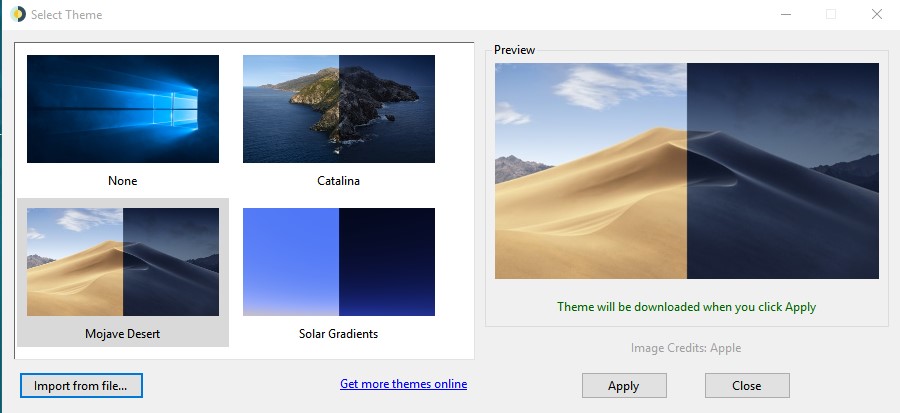
- Jetzt sehen Sie eine Liste von dynamischen Themen. Wählen Sie das Thema aus und klicken Sie auf „Übernehmen“
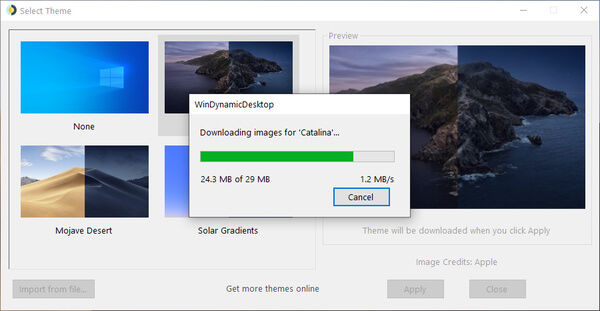
- Warten Sie nun, bis das Tool das Thema aus dem Internet heruntergeladen hat.
- Sobald dies erledigt ist, wird das dynamische Thema auf Ihrem Windows 10-PC angewendet.
Das war’s! Jetzt können Sie die Funktion auf Ihrem Windows 10 genießen.
Mehr wie dies
- So tätigen Sie Anrufe auf dem Mac
- 13+ Beste Mac-Tastenkombinationen
- So sehen Sie JioTV in Windows 10
Erhalte neue Beiträge in deinem Posteingang.
Kein Spam. Jederzeit abmelden.