Minecraft Anleitung · 5 min read · Oct 12, 2025
Wie man Minecraft auf Chromebook bekommt?
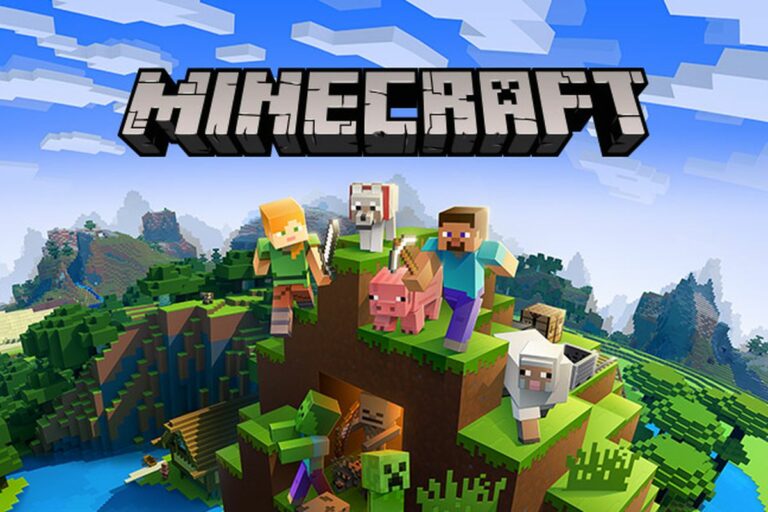
Wenn Sie ein Telefon oder einen Computer mit Internet haben und noch nichts von Minecraft gehört haben, können Sie ziemlich sicher davon ausgehen, dass Sie lügen.
Minecraft ist ein überaus beliebtes Spiel von Mojang Studios, in dem unzählige Spieler zusammenkommen und erstaunliche 3D-Umgebungen aus Blöcken erschaffen.
Treffen Sie unzählige Wesen auf dem Weg und erschaffen Sie, was immer Sie wollen, und das ist nur die Spitze des Eisbergs für Minecraft.
Sie haben gerade ein Chromebook gekauft (oder Sie hatten bereits eines) und entscheiden sich, Minecraft zu spielen, sei es aus Freude oder Gruppenzwang.
Die Frage ist also, wie man Minecraft auf Chromebook bekommt?
Es gibt heutzutage drei Versionen von Minecraft, d.h. Minecraft Education Edition, Bedrock Edition und Java Edition, und alle drei können auf Chromebook installiert werden, jedoch mit angepassten Einstellungen, da das Spiel nicht mit den Standardeinstellungen des Chromebooks kompatibel ist und es einige Dinge zu beachten gibt.
Hier ist ein detaillierter Leitfaden, wie man Minecraft auf Chromebook bekommt und alle anderen Details, die Sie wissen sollten.
Außerdem lesen: Was ist der Fluch der Bindung in Minecraft?
Wie man Minecraft auf Chromebook bekommt?
Hier ist eine Übersicht über alle drei Versionen von Minecraft, die in irgendeiner Form auf Chromebook verfügbar sind.
Minecraft: Education Edition
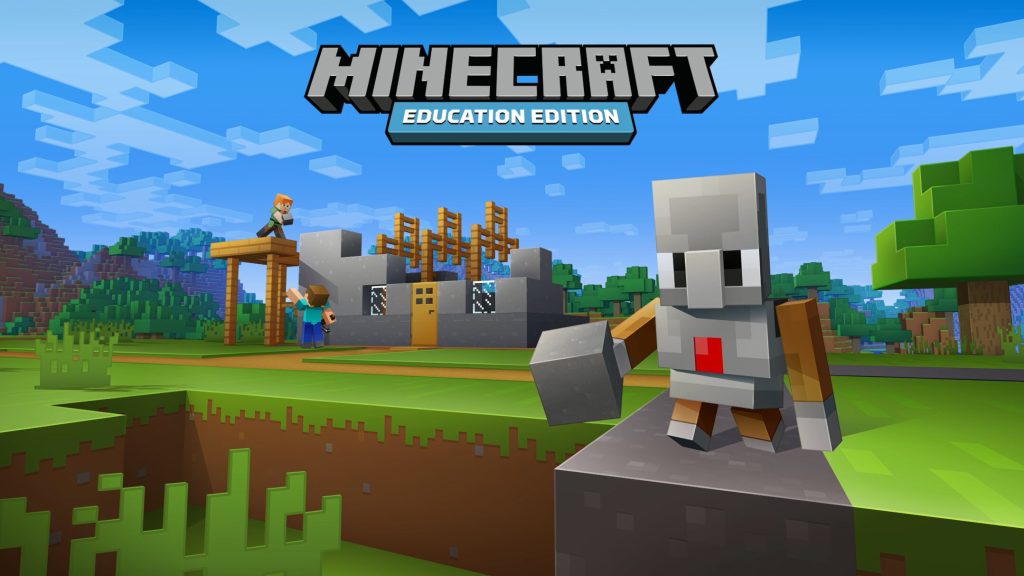
Minecraft veröffentlichte die Education Edition des Spiels, nachdem die Bedrock Edition auf Chrome OS gesperrt wurde. Das Spiel wird hauptsächlich verwendet, um Kreativität und Problemlösungsfähigkeiten bei den Schülern zu fördern.
Die Minecraft: Education Edition ist für Chromebooks verfügbar, die von Schulen an die Schüler ausgegeben werden.
Die grundlegende Voraussetzung hier ist, dass der spezielle Chromebook-Computer, den Sie für das Spiel verwenden möchten, Android-Apps aktiviert haben muss.
Obwohl Chromebook Android-Apps unterstützt (die Unterstützung für Linux-Apps kommt auch), liegt es allein im Ermessen des Schuladministrators, ob er/sie die Unterstützung gewährt oder nicht. Sobald die Unterstützung gewährt wird, ist es so einfach wie das Herunterladen derselben.
Wie man Minecraft: Education Edition auf Chromebooks installiert?
Hier ist, wie Sie das Spiel auf Ihrem Chromebook (von Schulen ausgegeben) installieren können.
Schritt 01: Bitten Sie den Administrator, die Unterstützung für den Google Play Store auf Ihrem Chromebook zu aktivieren. Sie können zu Google Play Store >> Einstellungen >> Google Play Store >> EINSCHALTEN gehen.
Schritt 02: Sobald der Zugriff genehmigt ist, gehen Sie zum Google Play Store, suchen Sie nach Minecraft: Education Edition und installieren Sie es auf Ihrem Chromebook.
Schritt 03: Sie können 10 kostenlose Anmeldungen haben und danach ist ein kostenpflichtiges Abonnement erforderlich, um auf das Spiel zuzugreifen. Sie müssen sich auch mit Ihrem Schulaccount anmelden.
Außerdem lesen: Alles, was Sie über den Fluch des Verschwindens in Minecraft wissen müssen.
Minecraft: Bedrock Edition
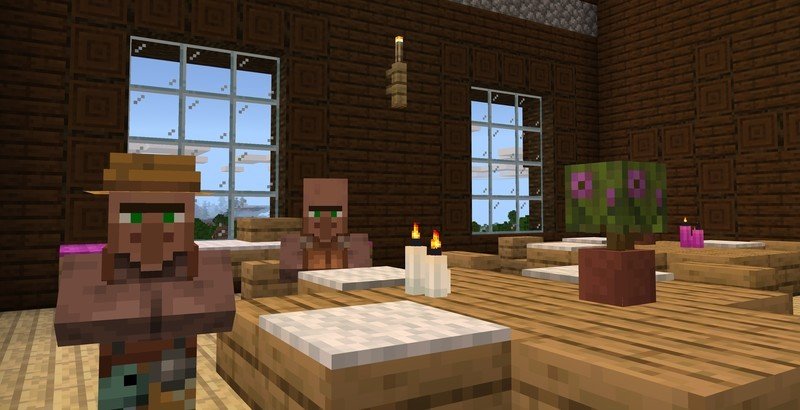
Die Minecraft: Bedrock Edition hat viele Schlagzeilen gemacht und ist die beliebteste Minecraft-Version mit plattformübergreifender Unterstützung für iOS und den Google Play Store.
Es stellt sich heraus, dass Google Mitte 2020 die Unterstützung für die Bedrock Edition eingestellt hat. Das bedeutet, dass Sie Minecraft: Bedrock Edition zwar weiterhin auf Ihrem Chromebook spielen können, Sie jedoch Linux verwenden müssen, um dies zu tun. Hier ist, wie Sie es tun können, und ja, es ist ein bisschen technisch.
Wie man Minecraft: Bedrock Edition mit Linux auf Chromebook installiert?
Da die Unterstützung für Android-Apps auf Chromebook für Minecraft: Bedrock Edition eingestellt wurde, müssen Sie Linux als Vermittler verwenden, um eine Kompatibilitätsschicht für das Spiel auf Chromebook hinzuzufügen. Hier ist, wie es gemacht wird.
Schritt 01: Sie müssen zuerst die Linux-Apps auf Chromebook aktivieren, gehen Sie also zu den Einstellungen auf Ihrem Chromebook >> Erweitert >> Entwickler und aktivieren Sie „Linux-Entwicklungsumgebung (Beta)“.
Schritt 02: Öffnen Sie das Linux-Terminal auf Ihrem Chromebook, sobald Linux installiert ist.
Schritt 03: Führen Sie den Befehl „sudo apt install flatpak“ aus (verwenden Sie keine Anführungszeichen, wo ich einen Befehl erwähnt habe, es sei denn, es ist anders angegeben).
Schritt 04: Geben Sie den nächsten Befehl ein –
sudo flatpak remote-add --if-not-exists flathubhttps://flathub.org/repo/flathub.flatpakrepound drücken Sie die Eingabetaste.
Schritt 05: Nächster Befehl –
sudo flatpak install flathub io.mrarm.mcpelauncherSchritt 06: Gehen Sie zu Linux-Apps auf Ihrem Chrome (suchen Sie danach, wenn Sie nicht wissen, wo es ist) und starten Sie den „Bedrock Launcher“.
Schritt 07: Melden Sie sich mit Ihrem Google Play- und Microsoft-Konto an, und das war’s.
Minecraft: Java Edition
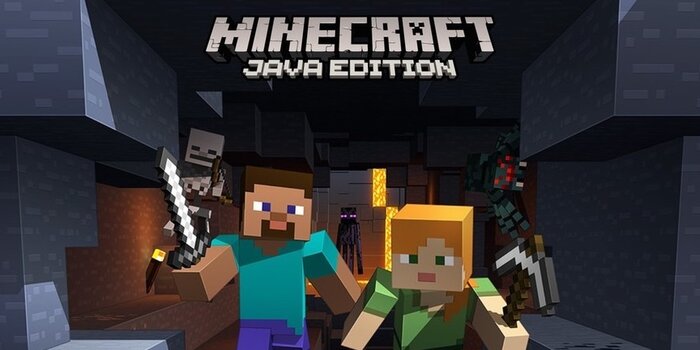
Dies ist die fortschrittlichste Version von Minecraft und erfordert Hardware-Spezifikationen auf höchstem Niveau. Das bedeutet, wenn Sie ein Chromebook mit niedrigen Spezifikationen haben, läuft es möglicherweise nicht so reibungslos oder möglicherweise gar nicht. Sie benötigen Linux, um die Java Edition zu installieren.
Außerdem lesen: Wie man vergrabenen Schatz in Minecraft findet (auf die einfache Art)
Wie man Minecraft: Java Edition auf Chromebooks installiert?
Schritt 01: Zuerst müssen Sie Linux auf Ihrem Chromebook aktivieren. Gehen Sie zu Einstellungen >> Erweitert >> Entwickler >> und EINSCHALTEN „Linux-Entwicklungsumgebung (Beta)“ und starten Sie das Linux-Terminal.
Schritt 02: Geben Sie zuerst den folgenden Befehl ein –
sudo apt-get update && sudo apt-get upgrade -ySchritt 03: Als nächstes müssen Sie Minecraft.deb für die Debian-Datei von hier herunterladen und in den Ordner „Linux-Dateien“ kopieren.
Schritt 04: Tippen Sie dann zweimal auf die Minecraft.deb-Datei, um sie zu starten und zu installieren. Es wird einige Minuten dauern. Dies ist der Minecraft Launcher, den Sie gerade installiert haben.
Schritt 05: Als nächstes suchen Sie nach dem Minecraft Launcher auf Ihrem Chromebook und starten Sie ihn.
Schritt 06: Starten Sie das Spiel, verwenden Sie die Google/Microsoft-Anmeldung, wie aufgefordert, und Sie haben es geschafft.
Hinweis: Hier sind einige Einstellungen, die ich empfehle, in Minecraft: Java Edition für ein reibungsloses Gameplay auf Chromebooks zu ändern.
- Zuerst gehen Sie zu Einstellungen >> Mauseinstellungen >> ändern Sie es auf „Hyperspeed“.
- Verwenden Sie den Befehl „chrome://flags/#exo-pointer-lock“ in der Google Chrome-URL-Leiste und aktivieren Sie die „Pointer-Sperre für Linux-Anwendungen“ und starten Sie den PC neu, und das war’s.
Schlussfolgerungen
Es stellt sich heraus, dass alle drei Versionen von Minecraft unter den oben genannten Kriterien und Einstellungen mit Chromebook kompatibel sind.
Es gibt kein eigenständiges Installationsverfahren, und daher müssen Sie diese Umgehungen verwenden, um das geliebte Spiel von Millionen von Nutzern zu spielen.
Ich würde empfehlen, die ersten beiden Versionen von Minecraft auszuprobieren und die dritte Version nur für High-End-PCs zu behalten, aber Sie können sie trotzdem bekommen, wenn Sie möchten.
Außerdem lesen: Gaming in Linux: 5 beste Distributionen für Linux Gaming
Erhalte neue Beiträge in deinem Posteingang.
Kein Spam. Jederzeit abmelden.