macOS Versionen · 5 min read · Oct 02, 2025
Wie man alte Versionen von macOS erhält?
Haben Sie einen alten Mac und möchten macOS neu installieren? Vielleicht möchten Sie auf frühere Versionen von macOS zurückgreifen, als die, die Sie derzeit haben. Während der Prozess ziemlich einfach ist, ist es nicht so einfach, an ältere Versionen von macOS zu gelangen.
Wenn Sie das neueste macOS installiert haben, können Sie meinen Schmerz leicht nachvollziehen. Wie Sie habe ich auch die neueste macOS Monterey-Version installiert. Aber nach der Installation begann ich, einige Probleme mit Photoshop und Final Cut Pro zu haben.
In älteren Versionen liefen diese Apps völlig einwandfrei. Deshalb bin ich auf die ältere macOS-Version zurückgegangen. In diesem Artikel werde ich einen vollständigen Leitfaden teilen, wie man alte Versionen von macOS erhält.
Was ist macOS und warum ist es so beliebt?
Das macOS-Betriebssystem für Mac-Computer ist so konzipiert, dass es am besten mit den Hardwarekomponenten funktioniert, die im MacBook Pro zu finden sind. macOS High Sierra, das neueste macOS-Betriebssystem, hat eine aktualisierte Benutzeroberfläche, die ein schlankeres und moderneres Erscheinungsbild bietet.
macOS wird von Millionen verwendet und ist bekannt für seine benutzerfreundliche Oberfläche, sein anspruchsvolles Design und die Kern-macOS-Software. macOS basiert auf dem Unix-basierten Darwin-Betriebssystem, das 1993 veröffentlicht wurde.
macOS ist ein UNIX-basiertes Betriebssystem, das von Apple Inc. für die Verwendung in Mac-Computern entwickelt wurde. Es ist das zweitbeliebteste Desktop-Betriebssystem, hinter Microsoft Windows.
Aufgrund seiner UNIX-Wurzeln teilt macOS viele Funktionen mit UNIX-Betriebssystemen, einschließlich Unterstützung für mehrere Benutzeranmeldungen, Dateifreigabe, Pipelines und Multitasking. macOS enthält auch eine große Sammlung von Open-Source- und proprietären Unix-Dienstprogrammen und -Anwendungen.
Bevor Sie beginnen
Zuerst sollten Sie beachten, dass nicht alle macOS mit allen Hardwarekonfigurationen funktionieren. Sie können macOS, das älter als Big Sur ist, nicht auf einem MacBook mit einem Apple Silicon-Chip, einschließlich des M1, installieren. Das Hauptproblem ist, dass M1- und Intel-MacBooks unterschiedlich sind.
Ältere Versionen wurden für Intel-Chips geschrieben, während die neueren Apple Silicon-Chips den ARM-Befehlssatz verwenden. Apple versucht, von Intel auf M1 umzusteigen. Wenn Sie die Intel-Version des MacBook verwenden, sollten Sie ältere macOS-Versionen für eine bessere Leistung und Softwarekompatibilität verwenden.
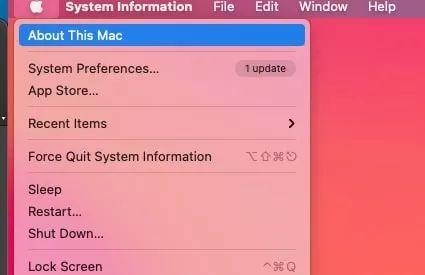
Sie können herausfinden, welches Mac-Modell Sie haben, indem Sie die Option Über diesen Mac verwenden.
Klicken Sie auf das Apple-Logo in der Menüleiste > Über diesen Mac.
Dieser Leitfaden kann Ihnen helfen, auf jede Version von macOS zurückzugreifen. Wenn Sie ein Backup mit einer Time Machine erstellt haben, können Sie Ihr Backup ganz einfach wiederherstellen. Aber bei einigen Benutzern funktioniert das Time Machine-Backup nicht und sie haben Probleme mit dem Backup.
Sie können auch Drittanbieter-Backup-Tools wie Carbon Copy Cloner oder ChronoSync verwenden.
Liste der kompatiblen MacBooks mit macOS-Version:
Hier ist eine Liste von macOS-Versionen, die das MacBook-Modell unterstützen.
Monterey
- MacBook-Modelle – 2016 oder später
- MacBook Air-Modelle – 2015 oder später
- MacBook Pro-Modelle – 2015 oder später
- Mac mini-Modelle – 2014 oder später
- iMac – 2015 oder später
- iMac Pro (2017 und später)
- Mac Pro-Modelle – 2013 und später
Big Sur
- MacBook-Modelle – 2015 oder später
- MacBook Air-Modelle – 2013 oder später
- MacBook Pro-Modelle – 2013 oder später
- Mac mini-Modelle – 2014 oder später
- iMac – 2014 oder später
- iMac Pro (alle)
- Mac Pro-Modelle – 2013 und 2019
Catalina
- MacBook (2015 bis 2017)
- MacBook Air (2012 bis 2019)
- MacBook Pro (2012 bis 2019)
- Mac mini (2012 bis Ende 2018)
- iMac (2012 bis 2019)
- iMac Pro (alle Modelle)
- Mac Pro-Modelle – 2013
Mojave
- MacBook Air (Mitte 2012 bis 2017)
- MacBook Pro (Mitte 2012 bis 2018)
- Mac mini (2012 bis Ende 2018)
- iMac (2012 bis 2017)
- iMac Pro (alle Modelle)
- Mac Pro (2013, plus 2010 und 2012 Modelle mit empfohlenem Metal-fähigem GPU)
High Sierra
- MacBook (2009 bis 2017)
- MacBook Air (2010 bis 2017)
- MacBook Pro (Mitte 2010 bis 2017)
- Mac mini (Mitte 2010 bis 2014)
- iMac (2009 bis 2017)
- Mac Pro (Mitte 2010 und 2013)
Sierra
- MacBook (2009 bis 2017)
- MacBook Air (2010 bis 2017)
- MacBook Pro (2010 bis 2015)
- Mac mini (2010 bis 2014)
- iMac (2009 bis 2015)
- Mac Pro (Mitte 2010 und 2013)
Wo kann man ältere Versionen von macOS herunterladen?
Wenn Sie eine ältere macOS-Version installieren möchten, können Sie sie direkt aus dem Mac App Store herunterladen. Manchmal können Sie sie im App Store nicht finden. Sie können diese direkten Links verwenden, um macOS herunterzuladen.
- macOS Big Sur (2020)
- macOS Catalina (2019)
- macOS Mojave (2018)
- macOS High Sierra (2017)
Direkte Disk-Image-Links für ältere macOS-Downloads
Sie können die OS-Datei auch direkt herunterladen und die .DMG-Datei einbinden. Dann können Sie den .PKG-Installer ausführen. Sie können ein USB-Laufwerk verwenden, um Ihr OS einzubinden und es auf Ihrem macOS zu installieren.
- macOS Sierra (2016)
- Mac OS X El Capitan (2015)
- Mac OS X Yosemite (2014)
Wie man eine ältere Version von macOS neu installiert?
Zuerst müssen Sie ein bootfähiges USB-Laufwerk erstellen. Formatieren Sie Ihr USB-Laufwerk mit der Methode Mac OS Extended und halten Sie 14 GB freien Speicherplatz.
Sie können das Festplattendienstprogramm verwenden, um Ihr USB-Laufwerk zu formatieren.
Gehen Sie zu Programme > Dienstprogramme-Ordner.
Finden Sie das Laufwerk in der Seitenleiste, klicken Sie darauf > klicken Sie auf „Löschen“ und geben Sie einen Namen ein.
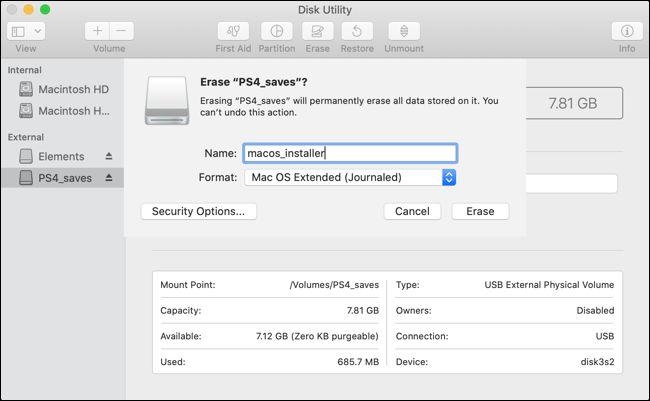
Wählen Sie Mac OS Extended (journaled) > klicken Sie auf Löschen, um den Prozess zu starten.
macOS von Grund auf installieren
Starten Sie Ihren Mac, indem Sie Shift-Option/Alt-Command-R drücken.
Wählen Sie in den macOS-Dienstprogrammen die Option macOS neu installieren.
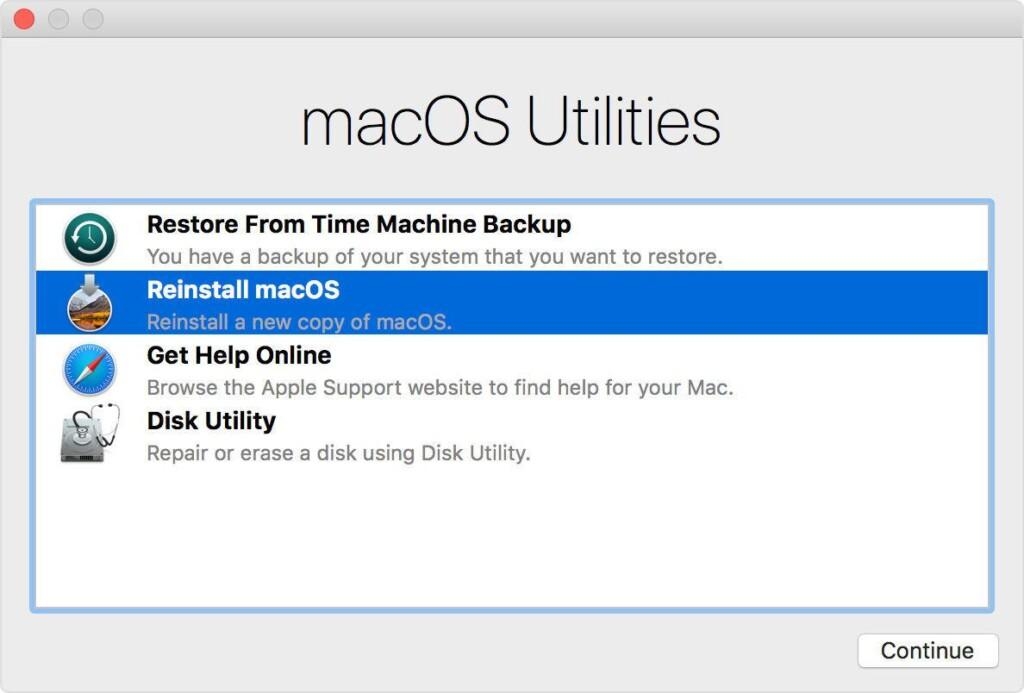
Klicken Sie auf Fortfahren und folgen Sie dann den einfachen Schritten.
Wählen Sie Ihr Startlaufwerk > wählen Sie Installieren.
Ihr Mac wird neu gestartet, sobald die Installation abgeschlossen ist.
Sie können virtuelle Maschinen verwenden, wenn Sie nicht möchten, dass ältere macOS auf Ihrem Hauptgerät installiert wird. Sie können macOS auf einer virtuellen Maschine installieren und dann Ihre Arbeit erledigen.
Erhalte neue Beiträge in deinem Posteingang.
Kein Spam. Jederzeit abmelden.