Streaming Tipps · 6 min read · Nov 08, 2025
Wie bekomme ich Peacock auf meinen Smart TV?
Haben Sie Schwierigkeiten, Peacock auf Ihrem Smart TV zu installieren? Ist Ihr Smart TV zwar smart genug, unterstützt aber kein Peacock?
Ja, Ihr Fernseher könnte mit Peacock inkompatibel sein. Sie können jedoch überprüfen, wie Sie Peacock auf Ihrem Smart TV installieren oder Peacock-Inhalte mit einem zusätzlichen Gerät streamen können.
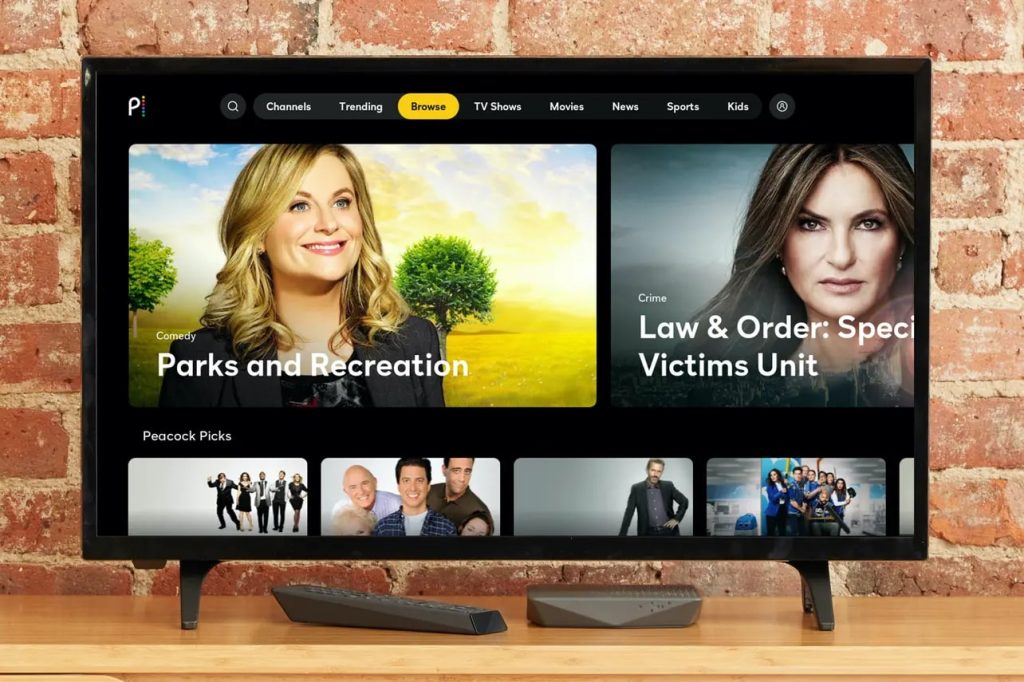
Wie lade ich Peacock auf Smart TV herunter?
Wenn es darum geht, Peacock auf Ihrem Smart TV herunterzuladen, ist es ähnlich wie das Herunterladen jeder anderen App auf Ihrem Fernseher. Wenn Sie nicht wissen, wie das geht, lassen Sie uns lernen:
- Suchen Sie im App Store auf Ihrem Smart TV
- Melden Sie sich mit Ihrem Konto an
- Suchen Sie nach der Peacock-App
- Dann sehen Sie auf dem ersten Punkt der Liste eine Installationsschaltfläche. Klicken Sie darauf
- Es wird sowohl die Peacock-App auf Ihr Gerät herunterladen als auch installieren.
Sie müssen auf den App Store Ihres Systems zugreifen, sich mit Ihrem Konto anmelden und nach der Peacock-App suchen. Leider sind bestimmte Smart TVs damit nicht kompatibel oder die App ist auf einem Gerät wie dem Fire TV nicht verfügbar.
Daher können Sie Peacock mit Hilfe von Chromecast, Roku oder einem anderen Streaming-Gerät, das mit Peacock kompatibel ist, herunterladen.
Wenn Sie nicht wissen, wie Sie Peacock mit Hilfe von Streaming-Geräten verwenden, brauchen Sie sich keine Sorgen zu machen, denn wir haben Sie mit unseren Anleitungen abgedeckt!
Lassen Sie uns sehen, wie Sie Peacock von der Roku-Plattform streamen können. Außerdem ist dies eine typische Anleitung, die auch für andere Plattformen vielseitig einsetzbar ist.
- Gehen Sie zum Home-Menü.
- Navigieren Sie zum Roku Channel Store.
- Suchen Sie dann nach der Peacock-App im Roku Channel Store.
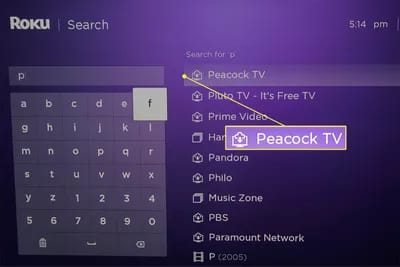
- Wenn Sie suchen, sehen Sie eine Liste von Ergebnissen; wählen Sie die erste Option und fügen Sie diese zu Ihrer Kanalliste hinzu.
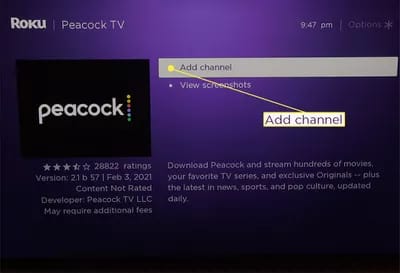
- Der Downloadprozess beginnt, und es wird nach dem Herunterladen installiert, klicken Sie dann auf OK.
- Starten Sie die Peacock-App auf Ihrem Fernseher und wählen Sie die Option “Zu Kanal gehen” oder Sie können zum Home-Menü zurückkehren.
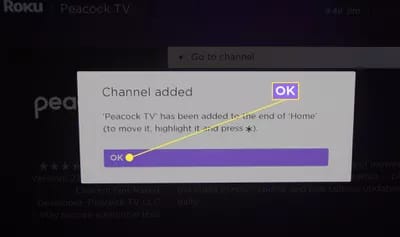
- Wenn Sie die App öffnen, wählen Sie “Registrieren, um kostenlos zu schauen”, nur wenn Sie kein Konto haben und es kostenlos ansehen möchten.
- Wenn Sie jedoch bereits ein Peacock-Abonnent sind, klicken Sie auf die Schaltfläche “Anmelden” in der oberen rechten Ecke Ihres Fernsehbildschirms.
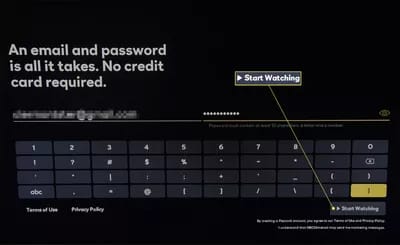
- Dann werden Sie aufgefordert, Ihre E-Mail-Anmeldeinformationen wie E-Mail-ID und Passwort einzugeben.
- Nach der Eingabe wählen Sie die Option “Anfangen zu schauen”.
Oder:
- Verwenden Sie Ihren Webbrowser, um den Roku Channel Store zu besuchen
- Geben Sie in die Suchleiste die Peacock-App ein
- Wählen Sie die Option “Kanal hinzufügen”
- Melden Sie sich dann je nach Ihren Vorlieben an oder registrieren Sie sich
Lassen Sie uns lernen, wie Sie auf Peacock-Inhalte mit Chromecast zugreifen können!
Wie benutze ich Chromecast, um Peacock-Inhalte auf Smart TV zu sehen?
Wenn Ihr Smart TV mit der Peacock-App inkompatibel ist oder Sie dennoch Peacock-Inhalte über ein Mobilgerät oder einen Laptop abrufen möchten, können Sie Chromecast verwenden.
Es ist eine schnelle Rettung, wenn Ihr Smart TV ein inkompatibles Betriebssystem hat. Um Inhalte über Chromecast abzurufen, befolgen Sie die Schritte sorgfältig von einem Chromecast-kompatiblen Smart TV und mobilen Gerät.
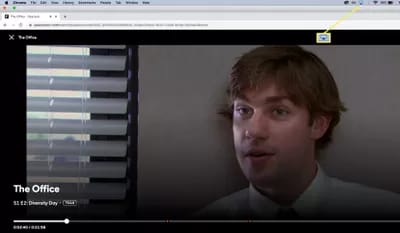
- Wählen Sie Ihre bevorzugten Medien aus der Peacock-App; alternativ können Sie den Browser Ihres kompatiblen Geräts verwenden, um auf Peacock-Inhalte zuzugreifen.
- Wählen Sie das Chromecast-Logo und wählen Sie die Option Ihres Smart TVs, um mit dem Streaming der Inhalte zu beginnen.
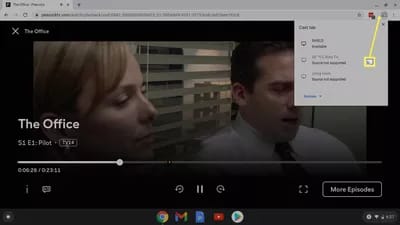
Wenn Ihr Chromecast-kompatibles Gerät wie ein Mobiltelefon/Laptop/Desktop-Computer ein erstes Modell oder eines der neuesten Modelle ist, haben Sie möglicherweise Chromecast vorinstalliert oder Ihr Chromecast mit Google TV unterstützt das Casting auf einem Smart TV.
Wie benutze ich AirPlay, um Peacock TV zu streamen?
Wenn Sie auf Peacock-Inhalte zugreifen möchten und Ihr Mobilgerät iOS ist oder Sie ein Mac-Gerät haben, können Sie AirPlay verwenden, um Peacock TV zu sehen. Das Mojave (10.14.5)-Betriebssystem von Mac und das iOS-Telefon, das auf der iOS-Version 12.3 läuft, ermöglichen es Ihnen, Peacock-Inhalte über AirPlay zu streamen.
- Melden Sie sich mit Ihrem Peacock-Konto an; andernfalls öffnen Sie die Peacock-App auf Ihrem iOS und fügen Sie alle Inhalte zur Warteschlange hinzu, die Sie ansehen möchten.
- Wenn Sie ein Mac-Gerät verwenden, gehen Sie zum Menü und navigieren Sie zum AirPlay-Symbol.
- Dann können Sie Ihren Mac mit Ihrem Smart TV verbinden.
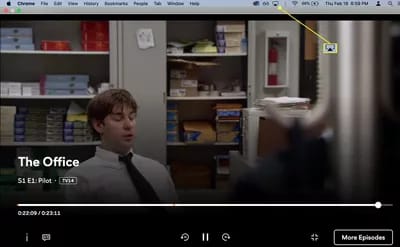
- Wählen Sie die Option “Wiedergabe”, und Sie können das Anzeigeformat mit einem Dropdown-Menü anpassen.
- Sie werden sehen, dass es blau hervorgehoben ist, wenn Sie es einschalten.
Unterstützt Peacock Ihren Smart TV?
Verschiedene Smart TVs laufen auf unterschiedlichen Betriebssystemen. Dies macht mehrere Smart TVs mit Peacock inkompatibel. Wenn Sie nicht wissen, ob Ihr Fernseher kompatibel ist, besuchen Sie die offizielle Website von Peacock. Dort können Sie leicht zur Liste der mit Peacock kompatiblen Geräte navigieren. Wenn Sie auf der Website nach kompatiblen Fernsehern suchen, sehen Sie Android TV, Roku Smart TV, Apple TV und so weiter in der Liste.
- Android TV: Android-TVs wie die Sony Bravia und einige Set-Top-Boxen wie NVIDIA Shield, die auf Android 5.1 OS und höher laufen, unterstützen die Peacock-App.
- Roku-Geräte: Eine Reihe von Roku-Geräten unterstützt das Streaming von Peacock. Dazu gehören Roku Premiere, Roku Premiere+, Roku Express, Roku Express+, Roku 2 4210X und Roku Streaming Stick.
- Apple TVs: Vierte Generation oder neuere Apple Smart TVs, die auf dem TV-Betriebssystem 13 oder höher laufen, unterstützen die Peacock-App.
- LG Smart TVs: LG Smart TVs verwenden WebOS, sodass diese Smart TVs mit WebOS 3.5 oder höher mit Peacock kompatibel sind.
Darüber hinaus unterstützen auch andere Set-Top-Boxen, die für Gaming und Streaming-Dienste wie NVIDIA Shield, PlayStation und Xbox dienen, Peacock TV. Für weitere Informationen besuchen Sie die offizielle Peacock TV-Website.
Was können Sie auf der Peacock-App ansehen?
Sie können mehrere NBC-Sendungen wie Parks and Recreation, Vikings, Downtown Abbey und mehr auf der Peacock-App ansehen.
Neben einer beliebten Streaming-Plattform hat sie mehrere ihrer eigenen Originalserien wie Luke the MacGruber, Rutherford Falls und viele mehr.
Außerdem können Sie mehrere Filme auf der Peacock-App oder Peacock TV ansehen.
Häufig gestellte Fragen?
Wie viel kostet ein Peacock-Abonnement?
Sie können auf die Peacock-Bibliothek mit einem Abonnement zugreifen, das 5 $ pro Monat mit Werbung und 10 $ pro Monat ohne Werbung kostet.
Welche zusätzlichen Funktionen bietet der Peacock-Abonnementplan?
Wenn Sie auf die gesamte Bibliothek der Peacock-Plattform zugreifen möchten, müssen Sie sich für den Premium-Plan anmelden. Andernfalls bietet er nur eingeschränkten Zugriff auf Inhalte. Wenn Sie jedoch von den Anzeigen genervt sind, können Sie einen monatlichen Abonnementplan haben.
Das letzte Wort
Peacock hat sich in letzter Zeit als eine der beliebtesten Streaming-Plattformen etabliert. Unterhaltung ist das Bedürfnis der Stunde, das Ihnen hilft, sich zu entspannen, wenn Sie erschöpft sind.
Sie finden also alle Methoden, um Peacock auf Ihrem Smart TV zu installieren. Wenn Sie außerdem planen, einen neuen Fernseher zu kaufen, warum nicht einen kaufen, der Peacock unterstützt und ein zusätzliches Werkzeug für Binge-Watching ist?
Dann können Sie die mit Peacock kompatiblen Fernseher überprüfen und Ihren bevorzugten gemäß Ihrem Budget auswählen.
Erhalte neue Beiträge in deinem Posteingang.
Kein Spam. Jederzeit abmelden.