Chrome OS · 4 min read · Sep 15, 2025
Wie man die Split-Screen-Funktion in Chrome OS erhält?

Stellen Sie sich vor, Sie arbeiten an einem Schulprojekt und müssen einige Informationen recherchieren, während Sie Ihre Notizen tippen. Oder vielleicht sind Sie in einem virtuellen Meeting und möchten einer Präsentation folgen, während Sie mit Ihrem Team chatten. In solchen Momenten kann das ständige Hin- und Herwechseln zwischen aktiven Apps frustrierend und langsam sein. Glücklicherweise bietet Chrome OS mit seiner Split-Screen-Funktion eine Lösung für dieses Problem.
Chrome OS ist ein leichtgewichtiges Betriebssystem, das von Google entwickelt wurde. Es treibt Chromebooks an, die aufgrund ihrer Einfachheit, Geschwindigkeit und Integration mit Google-Diensten beliebt geworden sind. Der Split-Screen ist eine praktische Funktion, die die Produktivität in Chrome OS verbessern kann. Diese Funktion ermöglicht es Ihnen, zwei Apps oder Browserfenster nebeneinander anzuzeigen, was das Multitasking erleichtert. Heute werden wir Sie in diesem Artikel durch die Aktivierung der Split-Screen-Funktion auf Ihrem Chromebook führen.
Aktivieren Sie die Split-Screen-Funktion in Chrome OS
Egal, ob Sie während einer Vorlesung Notizen machen, Dokumente vergleichen oder mit Freunden chatten möchten, während Sie im Internet surfen, der Split-Screen hilft Ihnen, all dies zu tun, ohne zwischen den Tabs wechseln zu müssen. Das Beste daran ist, dass das Aktivieren eines Split-Screens in Chrome OS schnell und einfach ist, und es gibt mehrere Möglichkeiten, dies zu tun.
Methode 1: Split-Screen auf einem Chromebook mit Touchpad-Gesten aktivieren
Chrome OS ist aufgrund seiner Gestensteuerung sehr beliebt, da es hochgradig für Touchscreen-Geräte optimiert ist. Wenn Sie also die Möglichkeit genießen möchten, mit dem Split-Screen zu multitasken, können Sie die integrierten Gestensteuerungen verwenden, um den Bildschirm zu teilen und eine doppelte Ansicht der laufenden Apps zu erhalten. Hier ist eine Schritt-für-Schritt-Anleitung zur Aktivierung des Split-Screens mit Chrome OS-Gesten.
- Wenn Sie mehrere Fenster auf Ihrem Chromebook geöffnet haben, wischen Sie einfach mit drei Fingern nach oben auf dem Touchpad; Dies öffnet das Übersichtsmenü, das alle Ihre geöffneten Fenster anzeigt.
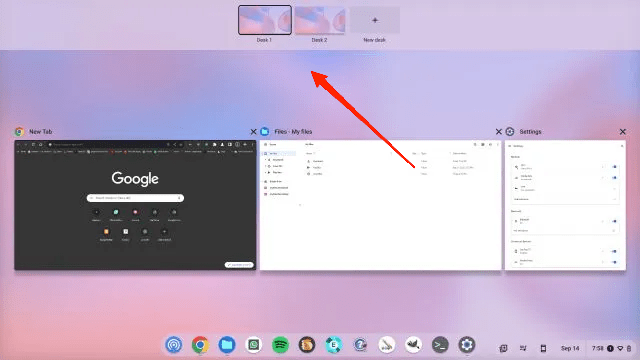
- Klicken Sie als Nächstes auf das Fenster, das Sie verschieben möchten, und halten Sie es gedrückt, ziehen Sie es dann entweder auf die linke oder rechte Seite des Bildschirms. Es wird sofort an seinen Platz einrasten.
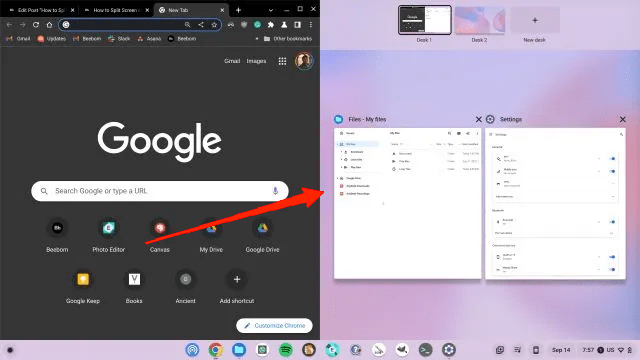
- Wählen Sie schließlich ein anderes Fenster aus der Übersicht aus, um die andere Seite zu füllen und ein Split-Screen-Setup zu erstellen.
Methode 2: Split-Screen auf einem Chromebook mit Snap-Layouts aktivieren
Wenn die Verwendung der Maximieren-Schaltfläche etwas verwirrend und schwierig erscheint, können Sie die Standard-Snap-Layouts-Option auf dem Chromebook verwenden. Chrome OS bietet Snap-Layouts, bei denen Sie Ihr Arbeitsfenster in vordefinierten Seitenverhältnissen anordnen können. Hier ist eine Schritt-für-Schritt-Anleitung zur Verwendung von Split-Layouts in Chrome OS.
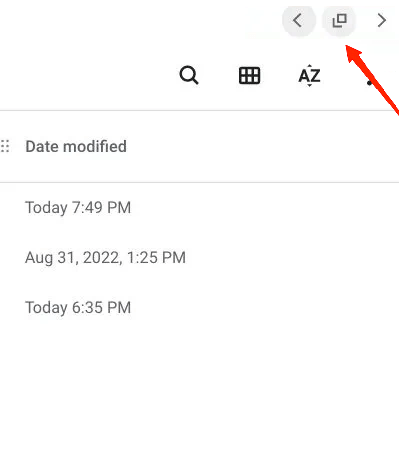
- Klicken Sie auf die Schaltfläche „ Maximieren “. Sie sehen einige vordefinierte Layouts.
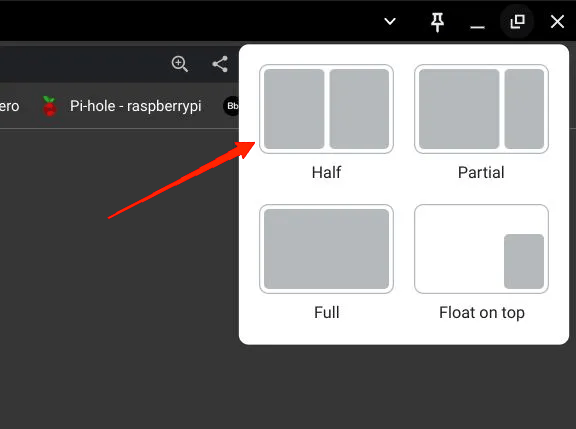
- Sie können wählen, ob Sie den Bildschirm in zwei Hälften, teilweise oder im Vollbildmodus teilen möchten.
Methode 3: Split-Screen auf einem Chromebook mit der Maximieren-Schaltfläche aktivieren
Es gibt eine weitere einfache und effektive Möglichkeit, den Split-Screen auf Ihrem Chrome zu aktivieren, sodass er wie auf jedem Windows-Computer funktioniert. Im Folgenden finden Sie die Schritte zur Aktivierung des Split-Screens auf einem Chromebook mit der Maximieren-Schaltfläche.
Bewegen Sie die Maus über die „Maximieren“-Schaltfläche.
Sie werden Pfeilsymbole auf der linken und rechten Seite der Schaltfläche bemerken.
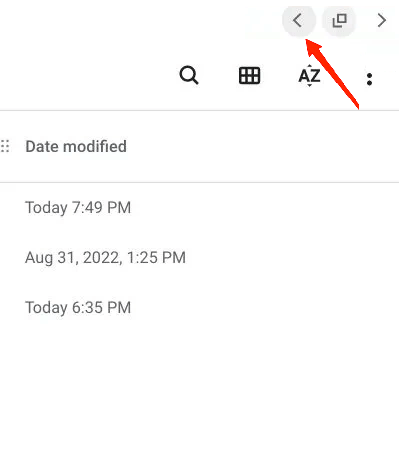
- Von dort aus können Sie wählen, ob Sie den Bildschirm entweder im linken oder im rechten Bereich teilen möchten.
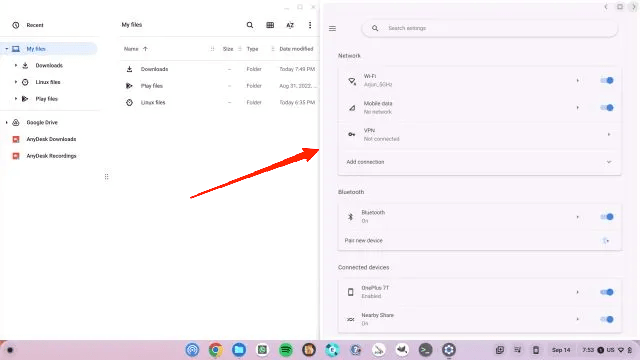
Methode 4: Split-Screen auf einem Chromebook mit Tastenkombinationen aktivieren
Wenn Sie kein Fan davon sind, die Maus oder die Gestensteuerung zu verwenden, können Sie dennoch Tastenkombinationen verwenden, um die Split-Screen-Funktion auszulösen. Dies ist besonders nützlich, wenn Sie auf mehrere Bildschirme zugreifen und schnell zwischen mehreren Apps mit der Tastatur wechseln möchten.
- Um ein Fenster auf die linke Seite Ihres Chromebook-Bildschirms zu verschieben, drücken Sie einfach Shift + [, während das Fenster aktiv ist.
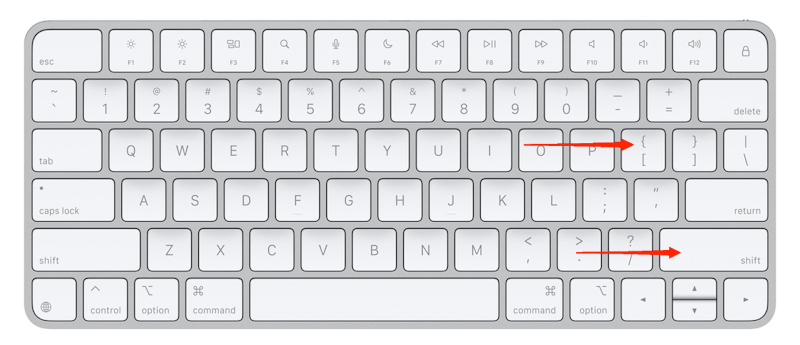
- Wenn Sie ein anderes Fenster nach rechts verschieben möchten, klicken Sie auf dieses Fenster, um es aktiv zu machen, und drücken Sie „ Shift + ] “.
![Wenn Sie ein anderes Fenster nach rechts verschieben möchten, klicken Sie auf dieses Fenster, um es aktiv zu machen, und drücken Sie Shift + ].](https://cdn.digitbin.com/wp-content/uploads/If-you-want-to-snap-another-window-to-the-right-click-on-that-window-to-make-it-active-and-press-Shift-.png)
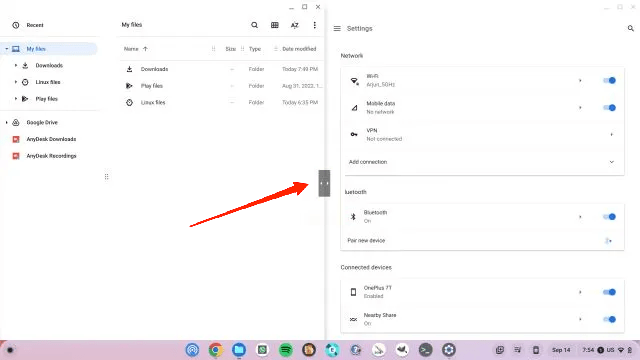
- Sie können auch die Fenstergröße nach Ihren Anforderungen anpassen. Bewegen Sie dazu den Mauszeiger in die Mitte und ziehen Sie den Schieberegler nach Ihren Anforderungen.
Fazit
Damit sind wir am Ende dieses Leitfadens zur Aktivierung der Split-Screen-Funktion in Chrome OS angekommen. Es ist großartig zu wissen, dass die Split-Screen-Funktion in Chrome OS ein einfaches, aber leistungsstarkes Werkzeug ist, das die Produktivität steigert.
Indem Sie die oben genannten Methoden befolgen, können Sie die Split-Screen-Funktion aktivieren und mehrere Aufgaben mühelos verwalten. Egal, ob Sie arbeiten, lernen oder einfach nur surfen. Sobald Sie den Dreh raus haben, werden Sie feststellen, dass Sie es die ganze Zeit verwenden, um organisiert und effizient zu bleiben.
Wenn Sie Gedanken zur Aktivierung der Split-Screen-Funktion in Chrome OS? haben, können Sie gerne unten im Kommentarfeld schreiben. Abonnieren Sie auch unseren DigitBin YouTube-Kanal für Video-Tutorials. Prost!
Erhalte neue Beiträge in deinem Posteingang.
Kein Spam. Jederzeit abmelden.