YouTube Music · 6 min read · Oct 23, 2025
Wie man YouTube Music Premium kostenlos auf Android erhält?
Die Werbesituation auf YouTube Music ist schlecht, und für Musikliebhaber gibt es nichts Ärgerlicheres, als wenn Werbung ihre Sessions unterbricht.
Eine saubere Lösung ist ein YouTube Music Premium-Abonnement, aber das kann eine zusätzliche Belastung für Ihre bestehenden Abonnementkosten darstellen.
Wenn Sie ein Android-Nutzer sind, gibt es einen Workaround, um YouTube Music Premium kostenlos zu erhalten. Es gibt ein paar Dinge, die Sie installieren und navigieren müssen, aber der Prozess ist unkompliziert und das Endergebnis ist ziemlich gut.
In diesem Leitfaden erfahren Sie, wie Sie YouTube Music Premium kostenlos auf Android erhalten, also lassen Sie uns ohne Zeitverlust gleich loslegen!
Hauptmerkmale von YouTube Music Premium
Hier sind einige der besten Funktionen von YouTube Music Premium:
Werbefreies Hören: Keine lästigen Anzeigen, die Ihre Musik unterbrechen. Sie können nahtlos abspielen, selbst beim Hören von kostenlosen Playlists und Alben.
Hintergrundwiedergabe: Sie können Musik hören, während Sie andere Apps verwenden oder wenn Ihr Bildschirm ausgeschaltet ist.
Offline-Wiedergabe: Sie können Songs und Playlists herunterladen, um sie ohne Internetverbindung anzuhören.
Zugriff auf nur Premium-Inhalte: Einige Alben, Songs und Playlists sind nur für YouTube Music Premium-Nutzer verfügbar, aber mit diesem Premium haben Sie vollen Zugriff.
So erhalten Sie YouTube Music Premium kostenlos
Die gesamte Operation wird in mehreren Phasen stattfinden, und alles, was Sie tun müssen, ist, die Schritte zu befolgen und geduldig zu sein.
Laden Sie die ReVanced Manager-App herunter und installieren Sie sie
Schritt 1: Gehen Sie zur ReVanced GitHub-Seite und laden Sie die APK-Datei für die ReVanced Manager-App herunter. APKs sind Dateien, die zum Installieren von Apps außerhalb des Google Play Stores verwendet werden.
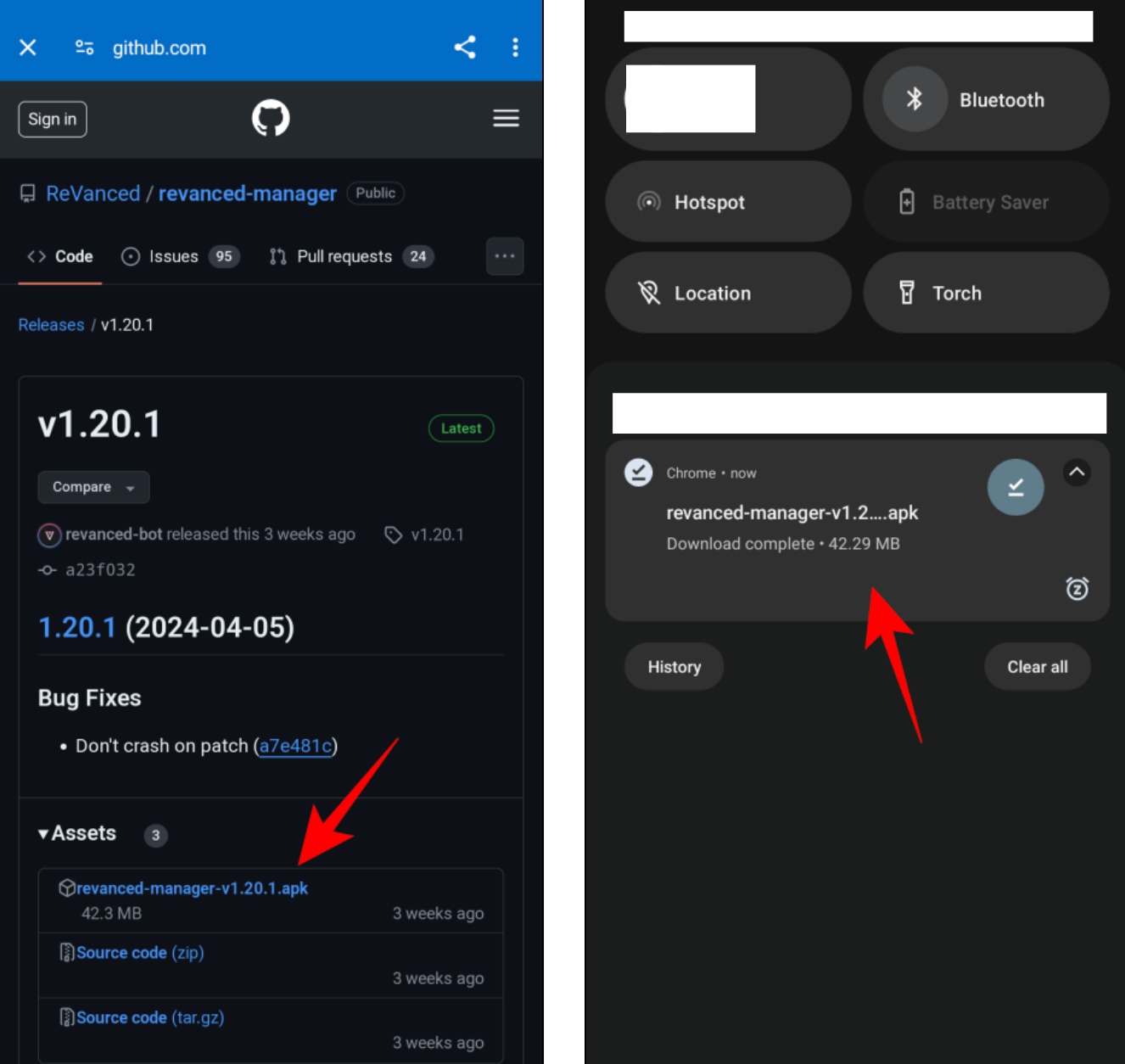
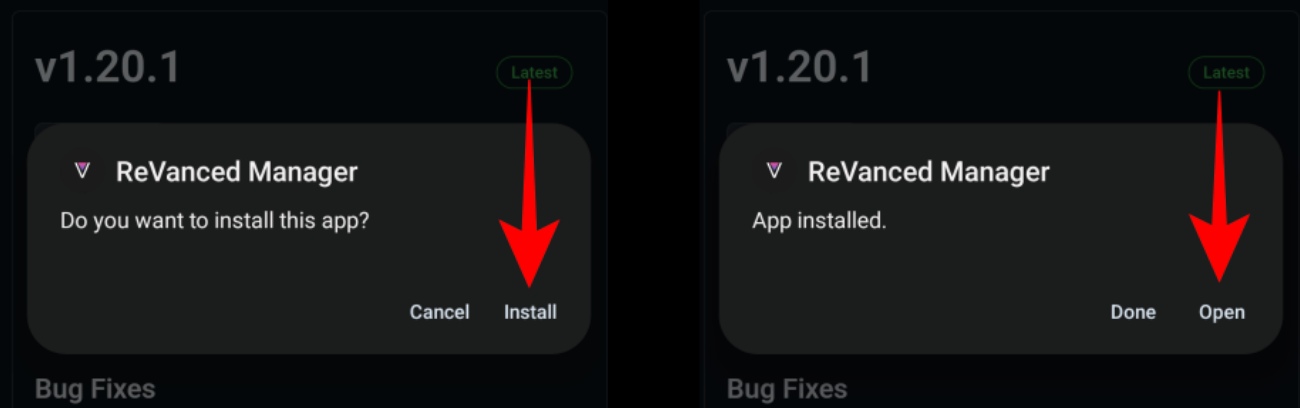
Schritt 2: Sobald die APK heruntergeladen wurde, öffnen Sie die Datei aus Ihrem Download-Ordner. Tippen Sie auf Installieren, und dann auf Öffnen, nachdem die Installation abgeschlossen ist.
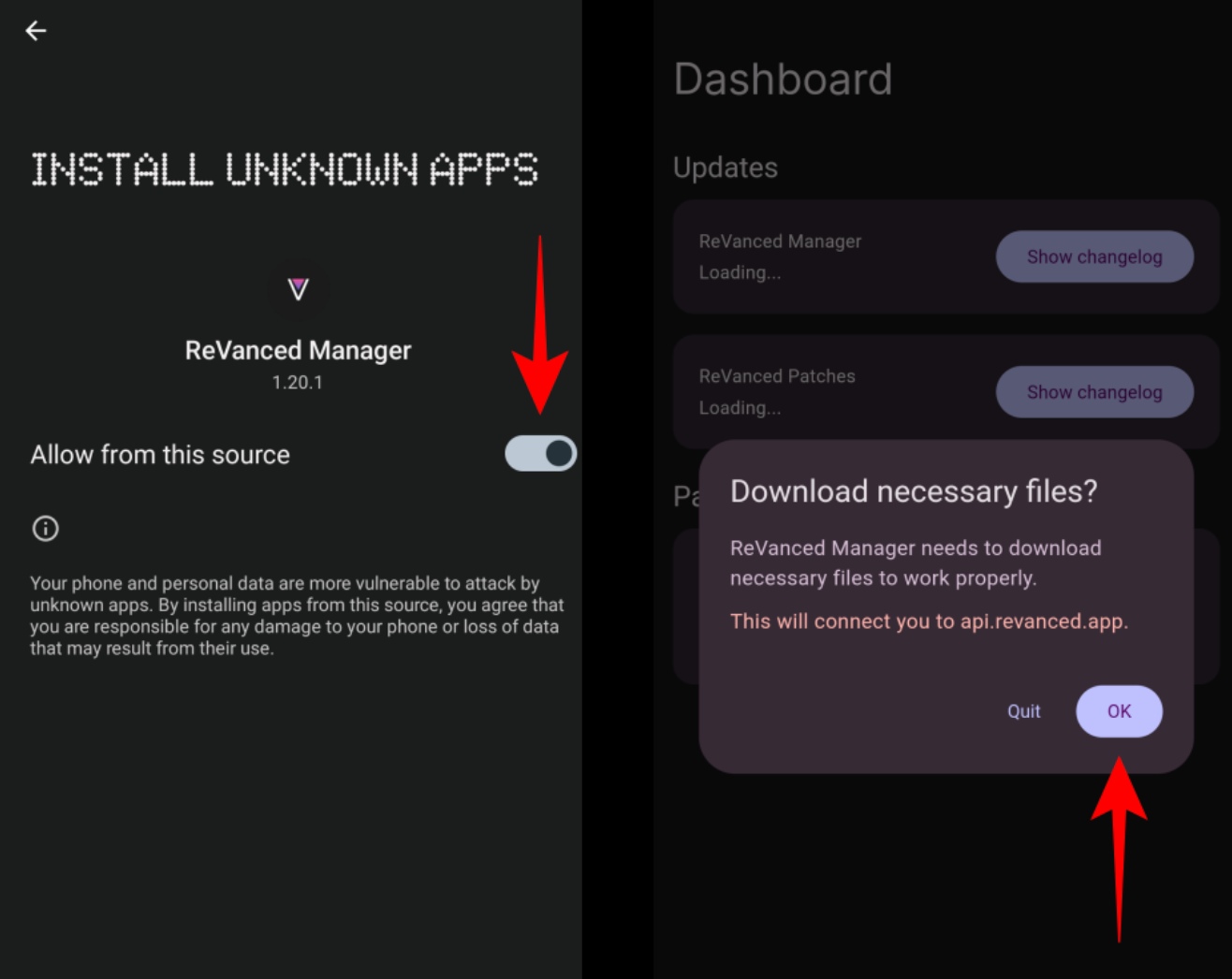
Schritt 3: Öffnen Sie die App, und sie wird um Erlaubnis bitten, auf Dateien auf Ihrem Gerät zuzugreifen. Gewähren Sie die erforderlichen Berechtigungen, um fortzufahren. Die App ist jetzt bereit, YouTube Music zu patchen.
Patchen Sie die YouTube Music-App
Jetzt, da Sie ReVanced installiert haben, ist der nächste Schritt, YouTube Music selbst zu patchen. So geht’s:
Schritt 1: Öffnen Sie die ReVanced Manager-App und gehen Sie zum Abschnitt Patcher. Sie sehen eine Option zum “Auswählen einer App”. Tippen Sie darauf und wählen Sie aus der Liste YouTube Music.
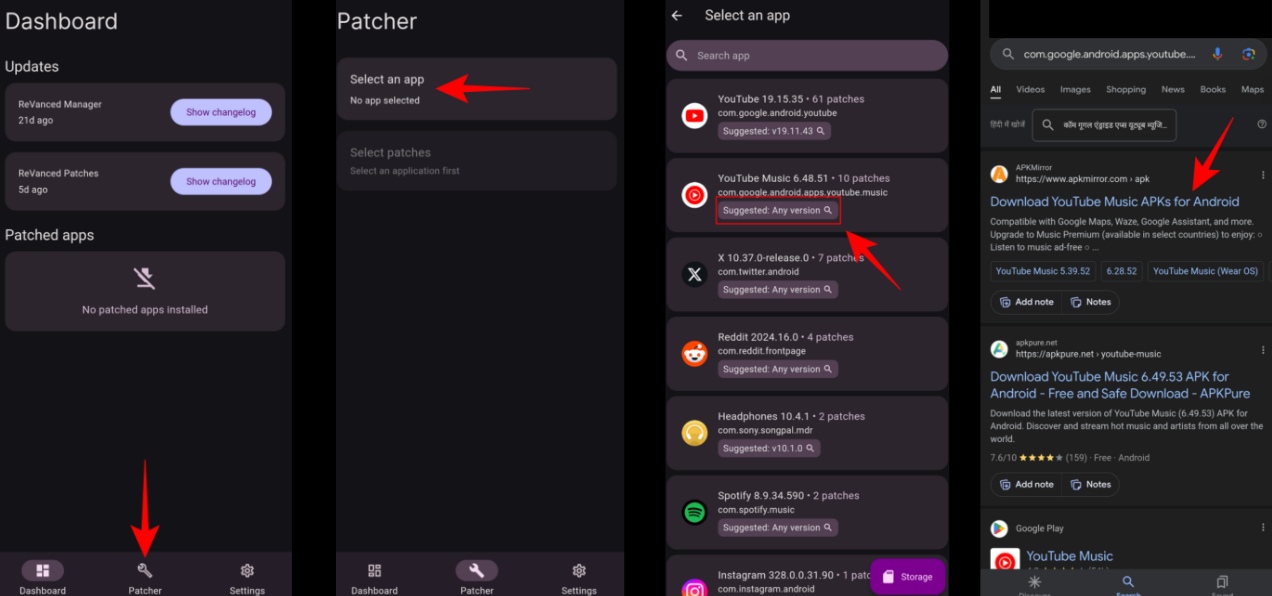
Schritt 2: Nachdem Sie YouTube Music ausgewählt haben, wird die App Sie auffordern, die APK (Installationsdatei) von APKMirror herunterzuladen. Sie werden auf eine Webseite weitergeleitet, die verschiedene Versionen von YouTube Music auflistet. Wählen Sie die neueste Version aus und laden Sie die APK auf Ihr Gerät herunter.
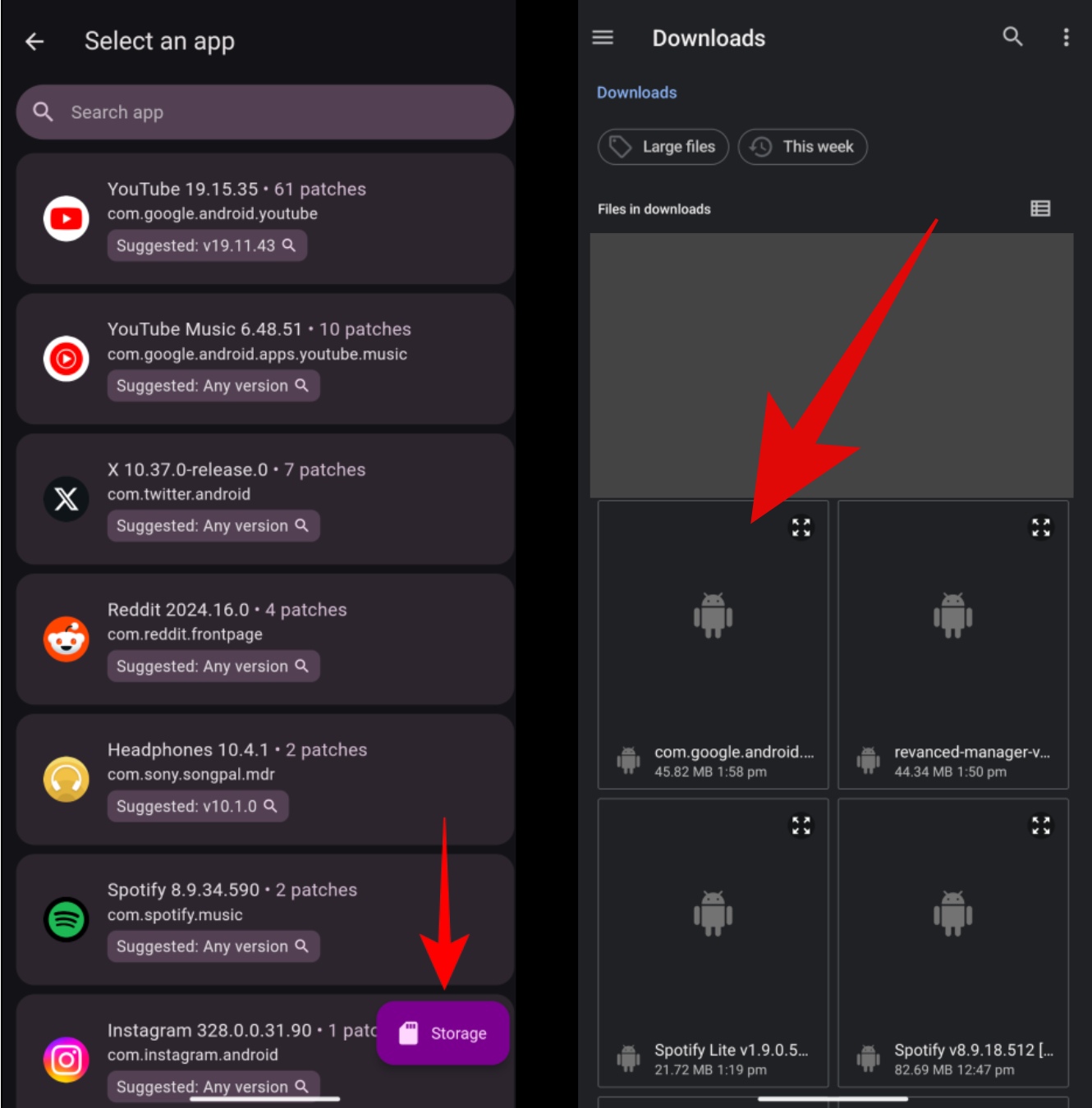
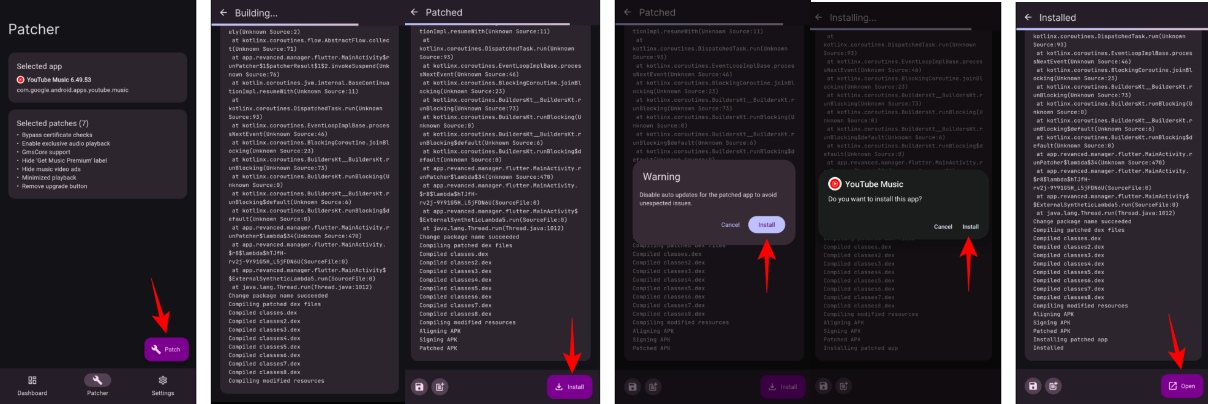
Schritt 3: Sobald die APK heruntergeladen ist, kehren Sie zur ReVanced-App zurück. Wählen Sie die APK-Datei aus Ihrem Download-Ordner unter Speicher und tippen Sie auf Patchen. Die App wird nun die YouTube Music-App modifizieren, um Werbung und Premium-Einschränkungen zu deaktivieren.
Schritt 4: Nachdem der Patchvorgang abgeschlossen ist, tippen Sie auf Installieren, um die modifizierte Version von YouTube Music zu installieren.
Installieren Sie die microG-Dienste
Um die modifizierte YouTube Music-App mit Ihrem Google-Konto zu verwenden, müssen Sie microG installieren, eine Open-Source-App, die es Apps ermöglicht, ohne Google Play-Dienste zu funktionieren. So installieren Sie es:
Schritt 1: Die gepatchte YouTube Music-App wird Sie beim ersten Öffnen auffordern, microG zu installieren. Sie werden zur microG GitHub-Seite weitergeleitet. Laden Sie die APK-Datei im Abschnitt “Standard” herunter.
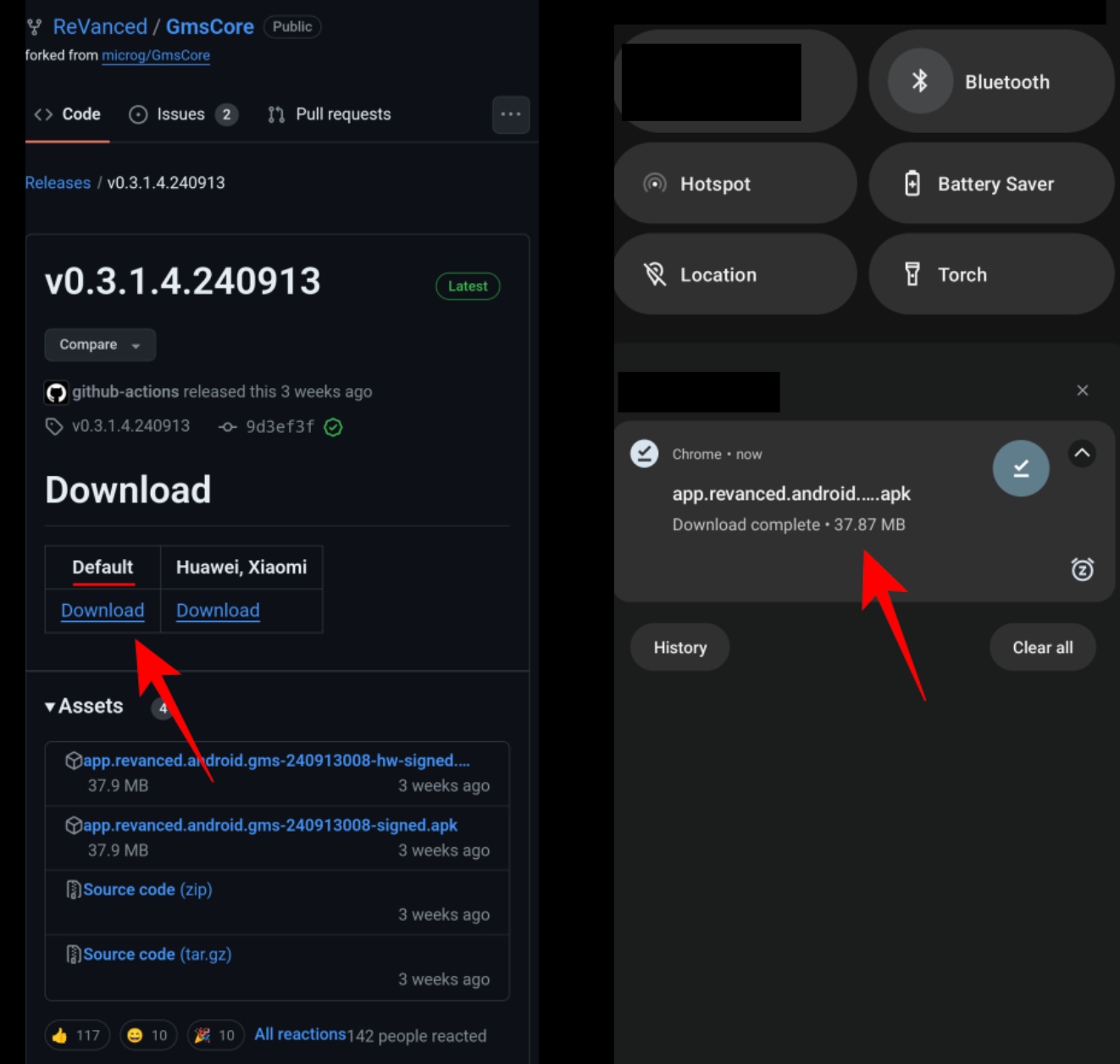
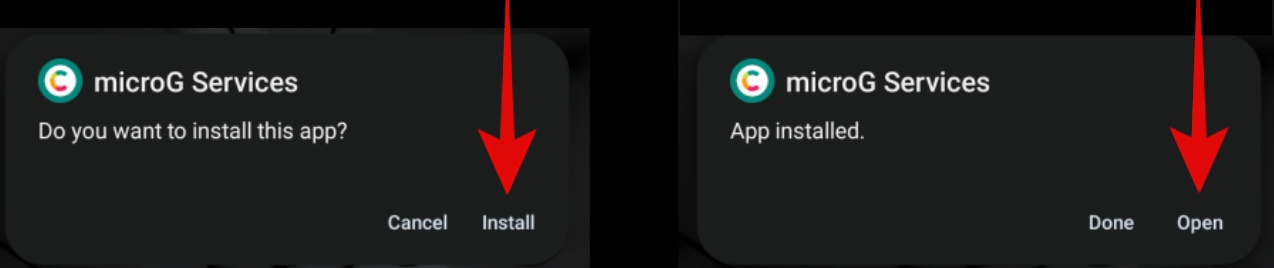
Schritt 2: Sobald heruntergeladen, öffnen Sie die APK-Datei und tippen Sie auf Installieren. Nach der Installation tippen Sie auf Öffnen, um zum nächsten Schritt zu gelangen.
- 5+ Beste Möglichkeiten, um Werbung auf YouTube zu überspringen von S. Chaudhary
- Lohnt sich das Upgrade auf Nothing Phone (2) von… von J. Shanmugam
- Beste YouTube Vanced Alternativen von K. Masoun
- Wie man Spotify Premium kostenlos auf allen Geräten erhält von S. Chaudhary
Melden Sie sich über microG in Ihrem Google-Konto an
Um auf Ihre gespeicherten Playlists und Abonnements zuzugreifen, müssen Sie sich über die microG-App in Ihrem Google-Konto anmelden.
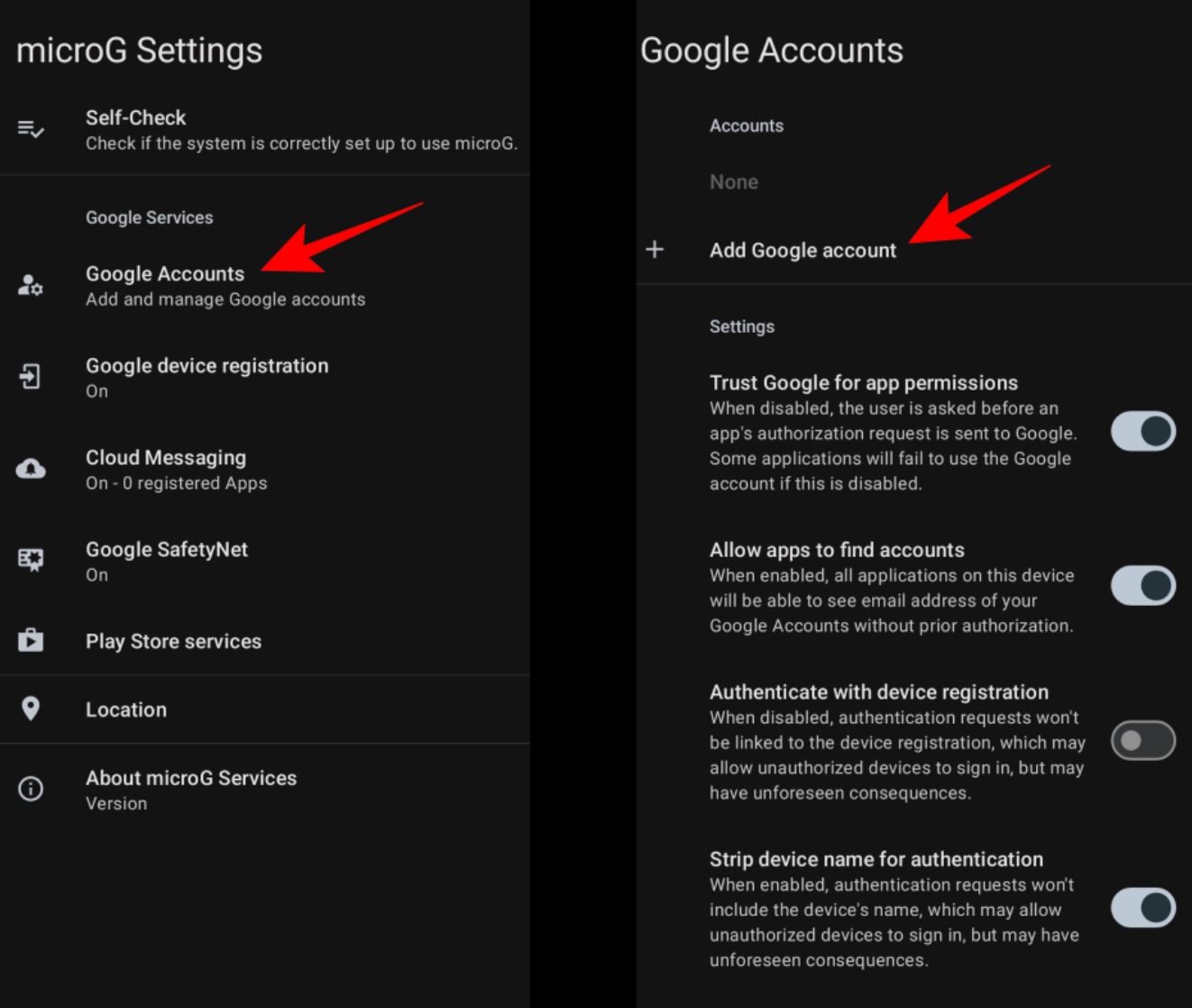
Schritt 1: Öffnen Sie die microG-Einstellungsseite. Tippen Sie auf Google-Konten und dann auf Google-Konto hinzufügen. Geben Sie Ihre Google-E-Mail und Ihr Passwort ein und bestätigen Sie die Anmeldung.
Schritt 2: Nach der Anmeldung werden Sie aufgefordert, den Standardberechtigungen für Google-Konten zuzustimmen. Tippen Sie auf Ich stimme zu, um fortzufahren.
Letzte Phase
An diesem Punkt sollte alles eingerichtet sein. Befolgen Sie diese letzten Schritte, um sicherzustellen, dass alles ordnungsgemäß funktioniert:
Schritt 1: Beim ersten Öffnen der gepatchten YouTube Music-App werden Sie aufgefordert, die Akkuoptimierungen für microG zu deaktivieren. Dies stellt sicher, dass die App im Hintergrund ausgeführt werden kann, ohne von den Energiesparfunktionen Ihres Telefons abgeschaltet zu werden.
Schritt 2: Um zu bestätigen, dass alles wie erwartet funktioniert, öffnen Sie YouTube Music und tippen Sie auf Ihr Profilbild. Sie sollten keine Werbung oder Aufforderungen sehen, auf YouTube Music Premium zu upgraden. Wenn alles gut ist, haben Sie jetzt kostenlosen Zugriff auf die Funktionen von YouTube Music Premium!
Was ist, wenn es nicht funktioniert?
Nun, dies ist ein Workaround, der viele Apps und Quellen umfasst. Daher besteht immer die Möglichkeit, dass einige Probleme auftreten. Hier sind einige häufige Probleme und wie man sie behebt:
Sie sehen immer noch Werbung: Wenn Sie die App öffnen und immer noch Werbung oder eine Aufforderung zum Upgrade sehen, bedeutet dies, dass der Patch nicht richtig funktioniert hat. In diesem Fall gehen Sie zurück zur APKMirror-Seite und laden Sie eine andere Version der YouTube Music APK herunter. Einige APKs sind möglicherweise nicht vollständig kompatibel, also versuchen Sie eine andere und wiederholen Sie den Patchvorgang.
App kann sich nicht in Ihr Google-Konto einloggen: Wenn Sie Probleme beim Einloggen in Ihr Google-Konto haben, versuchen Sie, microG zu deinstallieren und erneut zu installieren. Sie können auch eine alternative Version von microG von seiner GitHub-Seite herunterladen und die gleichen Schritte zum Einloggen befolgen.
Wiedergabeprobleme: Wenn die App abstürzt oder die Musikwiedergabe nicht funktioniert, deinstallieren Sie sowohl die YouTube Music-App als auch microG und beginnen Sie von Schritt 1 erneut. Dies behebt normalerweise die meisten Probleme im Zusammenhang mit der Wiedergabe.
Ist es legal, ReVanced und microG zu verwenden?
Obwohl das oben beschriebene Verfahren funktioniert, ist es wichtig, die rechtlichen Konsequenzen zu berücksichtigen. Die Legalität der Installation und Nutzung von angepassten Apps wie ReVanced und microG ist unklar.
Technisch gesehen verstößt es gegen die Nutzungsbedingungen von Google, die das Ändern oder Manipulieren ihrer Programme verbieten. Die Nutzung dieser Apps birgt jedoch keine unmittelbaren rechtlichen Risiken für Verbraucher.
Seien Sie jedoch vorsichtig und erkennen Sie, dass Sie keinen offiziellen Google-Support erhalten, wenn etwas schiefgeht. Um Malware oder Sicherheitsbedrohungen zu vermeiden, laden Sie APK-Dateien nur von vertrauenswürdigen Quellen herunter.
Zusammenfassung
Das war alles, was Sie wissen müssen, um YouTube Music Premium kostenlos auf Android zu erhalten. Die Schritte sind ziemlich einfach und dauern nicht viel Zeit, aber Sie könnten auf einige Probleme mit veralteten Versionen von Apps stoßen. Stellen Sie also sicher, dass Sie die neueste Version herunterladen. Wir hoffen, dieser Leitfaden hilft Ihnen, Ihre Musik zu genießen.
- Wie man Werbung auf Hulu blockiert? von Abhishek J.
- Micros MSbill info WA: Was ist diese Rechnung von Microsoft? von S. Chatterjee
- Wie man YouTube-Werbung auf Android entfernt? [Kein Root] von Priya Pampati
- Wie man YouTube Premium kostenlos erhält von Shekhar Vaidya
Erhalte neue Beiträge in deinem Posteingang.
Kein Spam. Jederzeit abmelden.