Chromebook · 6 min read · Oct 12, 2025
Wie man Chromebook zurücksetzt?
Wenn Sie sicher sind, dass Sie Ihr Chromebook nicht mehr verwenden werden, bereit sind, es zu verkaufen oder Leistungsprobleme beheben möchten, dann denken Sie daran, es zurückzusetzen!
Außerdem verwenden Chromebooks im Gegensatz zu anderen PCs nicht viel internen Speicher, sondern verlassen sich auf Cloud-Laufwerke. Da es das Browsen betont, können Sie es zurücksetzen. Um auf Nummer sicher zu gehen, empfehlen wir Ihnen, alle Ihre Daten auf Google Drive auf einen anderen Computer oder eine externe Festplatte zu sichern.
Wie man Daten auf Chromebook sichert?
Es gibt zwei Methoden, um alle Ihre Chromebook-Daten vor einem Powerwash zu sichern. Angenommen, Sie haben bis zu 15 GB Daten auf dem internen Speicher Ihres Chromebooks, dann können Sie auf Google Drive sichern, da es 15 GB kostenlosen Speicherplatz bietet.
Wenn Sie mit einem Abonnementplan aufgerüstet haben, ist das ein zusätzlicher Vorteil. Wenn nicht und Sie mehrere Google-Konten haben, können Sie alle Ihre Daten sichern, indem Sie verschiedene Dateien über mehrere Konten sichern. Andernfalls können Sie ein externes Laufwerk auf Ihrem Chromebook verwenden.
Methode 1: Sicherung auf Google Drive
- Gehen Sie zum Programm Dateien
- Gehen Sie zur Datei und drücken Sie die Strg-Taste, um die Datei oder den Ordner auszuwählen
- Alternativ drücken Sie die Strg+A-Taste, um alle Dateien der App auszuwählen
- Drücken und halten Sie gleichzeitig die Tasten Strg+C, um die Dateien in die Zwischenablage zu kopieren
- Öffnen Sie Google Drive im Abschnitt, in dem Sie die Dateien speichern möchten, und drücken Sie gleichzeitig die Tasten Strg+V, um alle kopierten Dateien einzufügen
Ebenso, wenn Sie Ihre Dateien und Fotos sichern möchten, wählen Sie diese mit der Strg+A-Taste aus, um Fotos und Videos auszuwählen, und kopieren Sie sie mit den Tasten Strg+C. Öffnen Sie jetzt Google Fotos und fügen Sie es mit den Tasten Strg+V ein. Sie sollten sicherstellen, dass die Synchronisierung auf Ihrem Google-Konto aktiviert ist, damit Sie die Dateien später abrufen können.
Wenn Sie nicht viel Speicherplatz haben, sollten Sie ein externes Laufwerk verwenden, um Ihre Daten zu sichern.
Methode 2: Sicherung mit externem Laufwerk
Sie können Ihre Daten auf ein externes Laufwerk sichern. Aber stellen Sie sicher, dass Sie keine SD-Karte verwenden, da diese nicht so zuverlässig ist und Sie Ihre Daten verlieren können. Hier verwenden wir ein USB-Laufwerk.
Befolgen Sie die folgenden Schritte, um Ihre Daten mit einem USB-Laufwerk zu sichern:
- Schalten Sie Ihr Chromebook aus
- Stecken Sie das USB-Laufwerk in den USB-C- oder USB 3.0-Anschluss für bessere Geschwindigkeit; andernfalls stecken Sie es in USB 2.0
- Schalten Sie Ihr Chromebook ein
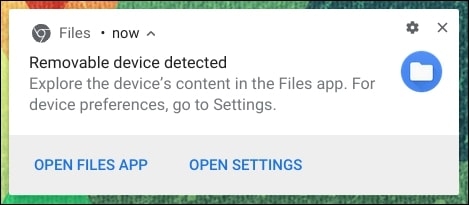
- Eine Benachrichtigung wird angezeigt, die besagt, dass ein abnehmbares Gerät erkannt wurde.
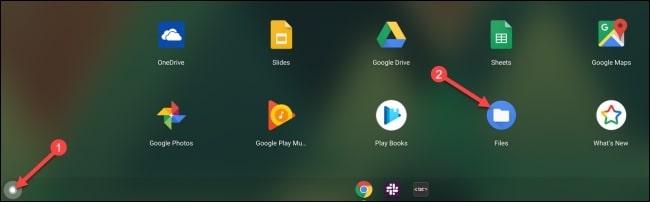
- Gehen Sie über das kreisförmige Symbol in der oberen linken Ecke des Desktop-Bildschirms zum Chromebook-Menü
- Öffnen Sie die App Dateien
- Gehen Sie zu dem Ordner, dessen Dateien Sie sichern möchten.
- Ziehen Sie, um die Dateien auszuwählen, die Sie möchten, und drücken Sie die Tasten Strg+C, um sie in die Zwischenablage zu kopieren
- Klicken Sie jetzt im linken Bereich auf Ihr USB-Laufwerk.
- Navigieren Sie zum Speicherplatz und drücken Sie die Tasten Strg+V, um Ihre Dateien in das USB-Laufwerk einzufügen.
Sie können sogar einen separaten Ordner erstellen, um alle Daten zu speichern, die Sie sichern. Gehen Sie anschließend zum linken Bereich, navigieren Sie zu Ihrem USB-Laufwerk und klicken Sie auf den nach oben zeigenden Pfeil, um Ihr USB-Laufwerk auszuwerfen. Sie können Ihr externes Laufwerk jetzt sicher vom Anschluss entfernen.

Wie man Chromebook zurücksetzt?
Wenn die Leistung Ihres Geräts durch einen Neustart nicht behoben wird, sollten Sie einen Hard-Reset oder Werksreset versuchen. Sie sollten alle Ihre Daten sichern, sich im Voraus von Chromebook abmelden und dann mit einem Hard-Reset fortfahren. Nach einem Reset verlieren Sie alle Ihre Daten. Wenn Sie etwas Wichtiges haben, das nicht auf all Ihren Cloud-Laufwerken gespeichert ist, wird dies gespeichert.
Ein Hard-Reset stellt die Chromebook-Einstellungen auf die Standardwerte zurück und löscht alle Daten. Einfacher ausgedrückt, Ihr Gerät wird so, wie es war, als Sie es gekauft haben. Alle Daten auf der Festplatte werden ebenfalls gelöscht. Neben persönlichen Dateien werden auch Systemdateien gelöscht. Außerdem werden alle Updates für Ihr Chromebook und dessen Apps entfernt.
Befolgen Sie die folgenden Schritte, um Ihr Chromebook zurückzusetzen:
- Gehen Sie zur Abmeldung von Ihrem Chromebook
- Drücken und halten Sie gleichzeitig die Tasten Strg+Alt+Umschalt+R von der Tastatur
- Ein Fenster wird angezeigt; navigieren Sie zu Neustart
- Ein weiteres Fenster öffnet sich; klicken Sie auf PowerWash
- Um mit Ihrer Aktion fortzufahren, klicken Sie auf Weiter
- Sie werden aufgefordert, einige Anweisungen zu befolgen
- Melden Sie sich dann mit einem Google-Konto an, wenn Sie dazu aufgefordert werden
Das Google-Konto, mit dem Sie sich anmelden, wird das Chromebook-Konto sein, das nach dem Reset angemeldet wird. Sie können jetzt Ihr zurückgesetztes Chromebook konfigurieren.
Ein Werksreset behebt alle Leistungsprobleme, Fehler und Fehlermeldungen. Wenn Sie jedoch bereit sind, Ihr Chromebook zu entsorgen, zu verkaufen oder nicht mehr zu verwenden, ist ein Hard-Reset für Sie!
Wie man ein Chromebook neu startet?
Wie jeder Laptop und Desktop-Computer hat auch ein Chromebook eine spezielle Funktion zum Neustarten, Herunterfahren oder Abmelden des Geräts. Hier haben Chromebooks jedoch einen Nachteil, da sie keine direkte Funktion haben. Sie können einen Hard-Reset oder Werksreset durchführen, da dies die effektivste Methode ist, aber es löscht alle Ihre Daten; daher hilft ein Reset. Da die direkten Neustartmethoden von Chromebooks nicht so effizient oder zuverlässig sind, empfehlen wir einen Werksneustart, der alle Ihre Daten speichert.
Befolgen Sie die folgenden Schritte, um ein Chromebook hart neu zu starten:
- Gehen Sie zum Schnellpanel in der unteren rechten Ecke des Bildschirms (der Bereich, in dem die Symbole für WLAN, Uhrzeit und Akku aufgeführt sind)
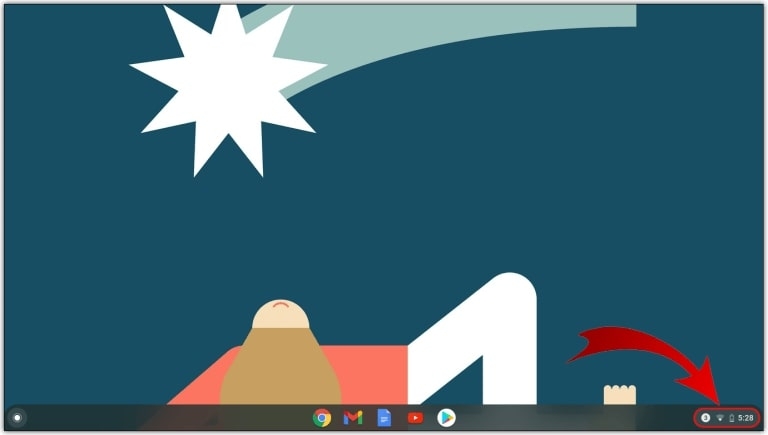
- Klicken Sie darauf, und das Schnellpanel öffnet sich; klicken Sie oben auf das Netzsymbol.
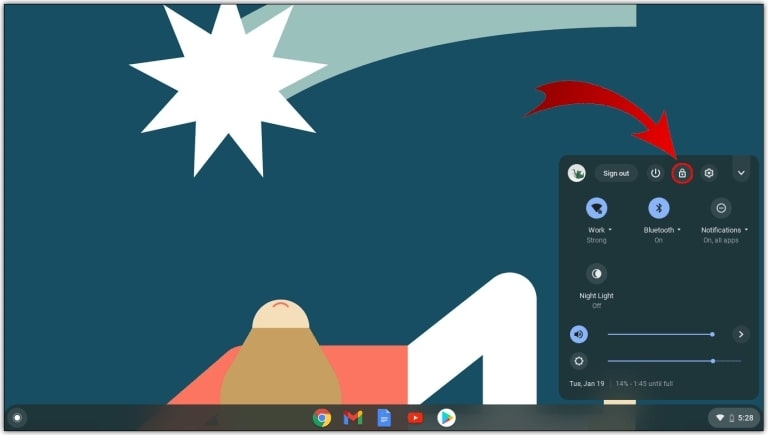
- Ihr Chromebook wird ausgeschaltet
- Drücken Sie jetzt die Einschalttaste, um es einzuschalten
Es ist eine effektive Methode, um Ihr Chromebook neu zu starten. Wenn Ihr Gerät Probleme hat, wie z. B. eine schwache Netzwerkverbindung, obwohl mit Ihrem Router keine Probleme vorliegen, hilft ein Hard-Reset.
Alle Daten werden gespeichert, der Cache wird gelöscht, Einstellungen und Konfigurationen werden gespeichert, und Ihr Gerät funktioniert optimal. Ein regulärer Neustart hilft, aber nicht immer, weshalb ein Hard-Reset durchgeführt werden sollte. Es ist zu beachten, dass ein Hard-Reset auf einem Chromebook zuverlässiger ist als ein normaler Neustart.
Wenn Sie nicht wissen, wie Sie das Chromebook normal neu starten, befolgen Sie die folgenden Schritte:
- Drücken und halten Sie die Einschalttaste 5 Sekunden lang
- Ihr Chromebook-Konto wird abgemeldet; diese Methode ist jedoch nicht zuverlässig
- Drücken Sie jetzt erneut die Einschalttaste, um Ihr Chromebook einzuschalten
Eine weitere Methode ermöglicht es Ihnen auch, automatisch neu zu starten, aber dies funktioniert möglicherweise nicht bei allen Chromebook-Modellen:
- Drücken und halten Sie die Neustarttaste
- Drücken Sie gleichzeitig die Einschalttaste
Ihr Chromebook wird jetzt neu gestartet, wenn das Modell diese Funktion unterstützt. Wenn Sie ein ChromeOS-Tablet haben, halten Sie die Einschalttaste und die Lautstärketasten gleichzeitig gedrückt, um dies zu tun!
Häufig gestellte Fragen
Was ist der Unterschied zwischen einem Laptop und einem Chromebook?
Der Hauptunterschied zwischen einem Laptop und einem Chromebook liegt in ihren Betriebssystemen. Laptops verwenden Windows oder Linux-basierte Betriebssysteme, während Chromebooks auf ChromeOS betrieben werden. Das Betriebssystem von Chromebook ist browserorientiert und speichert daher nicht viele Daten und verlässt sich hauptsächlich auf Cloud-Computing.
Wofür sind Chromebooks nicht gut?
Chromebooks haben nicht viel internen Speicher. Daher sind sie nicht für Multitasking, Gaming, Videobearbeitung, Grafikdesign, Anpassung oder Organisation von Dateien geeignet. Wenn Sie nicht viel auf einem Laptop arbeiten, können Sie ein Chromebook in Betracht ziehen. Außerdem sind diese günstiger als Laptops.
Das letzte Wort
Wenn Sie herausfinden wollten, wie man ein Chromebook hart zurücksetzt, haben Sie Ihre Antwort erhalten. Vergessen Sie nicht, alle Ihre Daten vor dem Prozess auf Google Drive oder einem externen Laufwerk zu sichern. Außerdem, wann immer Sie Ihr Gerät neu starten möchten, entscheiden Sie sich für einen Hard-Reset anstelle des üblichen Neustarts!
Erhalte neue Beiträge in deinem Posteingang.
Kein Spam. Jederzeit abmelden.