iPhone Apps · 4 min read · Oct 09, 2025
So verstecken und zeigen Sie Apps auf dem iPhone
Bis zur Veröffentlichung von iOS 14 hatten iPhone-Nutzer nur begrenzte Möglichkeiten, wenn es darum ging, Apps, die sie vorübergehend nicht benötigten, zu verwalten – sie konnten sie nur ignorieren oder deinstallieren.
Mit der Einführung der App-Bibliothek in iOS können Benutzer jetzt Drittanbieter-Apps oder sogar Apple-Apps auf ihren iPhones ausblenden. Leider sind sich nicht viele Benutzer dessen bewusst. Lassen Sie uns sehen, wie Sie Apps auf Ihrem iPhone verstecken und wieder anzeigen können.
So verstecken Sie eine einzelne App auf dem iPhone
Wenn Sie eine einzelne App auf Ihrem iPhone verstecken möchten, befolgen Sie die folgenden Schritte. Für mehrere Apps überspringen Sie den nächsten Abschnitt.
Hinweis: Stellen Sie sicher, dass Ihr iPhone iOS 14 oder höher verwendet.
- Drücken und halten Sie auf Ihrem Startbildschirm das App-Symbol, das Sie verstecken möchten.
- Tippen Sie nun auf App entfernen.
- Tippen Sie schließlich auf Vom Home-Bildschirm entfernen, um zu bestätigen.
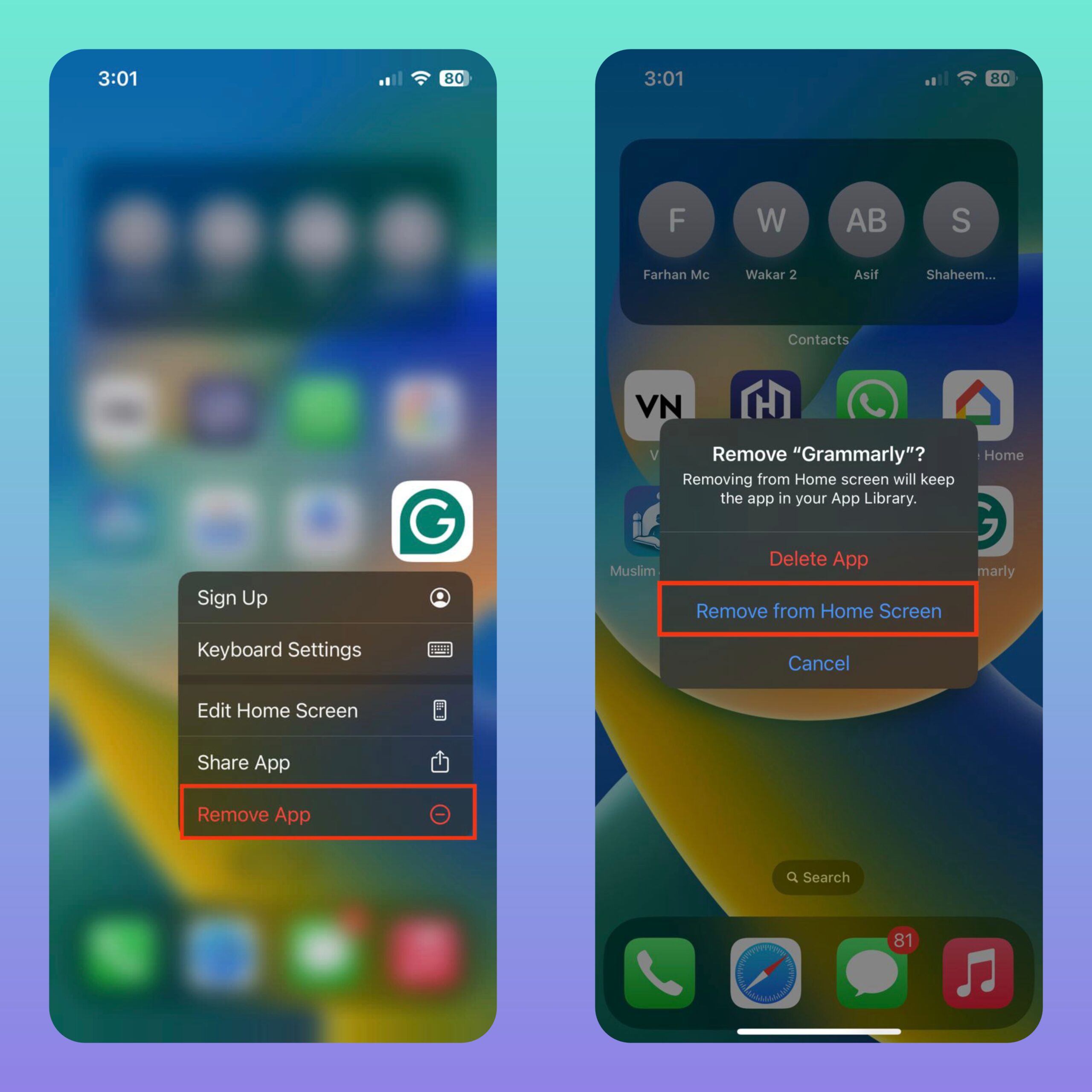
Nun, lassen Sie mich erklären, was passiert. Sobald Sie das oben Genannte tun, wird die App, die Sie versteckt haben, nicht mehr auf dem Home-Bildschirm angezeigt. Die App wird nur in Ihrer App-Bibliothek erscheinen.
Die gleichen Schritte gelten für iPads mit iPadOS 15 oder höher.
So verstecken Sie mehrere Apps auf dem iPhone
Wenn Sie mehrere Apps auf Ihrem iPhone-Startbildschirm verstecken möchten, befolgen Sie die folgenden Schritte.
- Drücken und halten Sie zunächst einen leeren Bereich auf Ihrem iPhone-Startbildschirm. Lassen Sie Ihre Finger los, sobald die App-Symbole zu wackeln beginnen.
- Tippen Sie auf das „–“-Symbol bei den Apps, die Sie entfernen möchten, und wählen Sie App entfernen.
- Tippen Sie auf Vom Home-Bildschirm entfernen, um zu bestätigen.
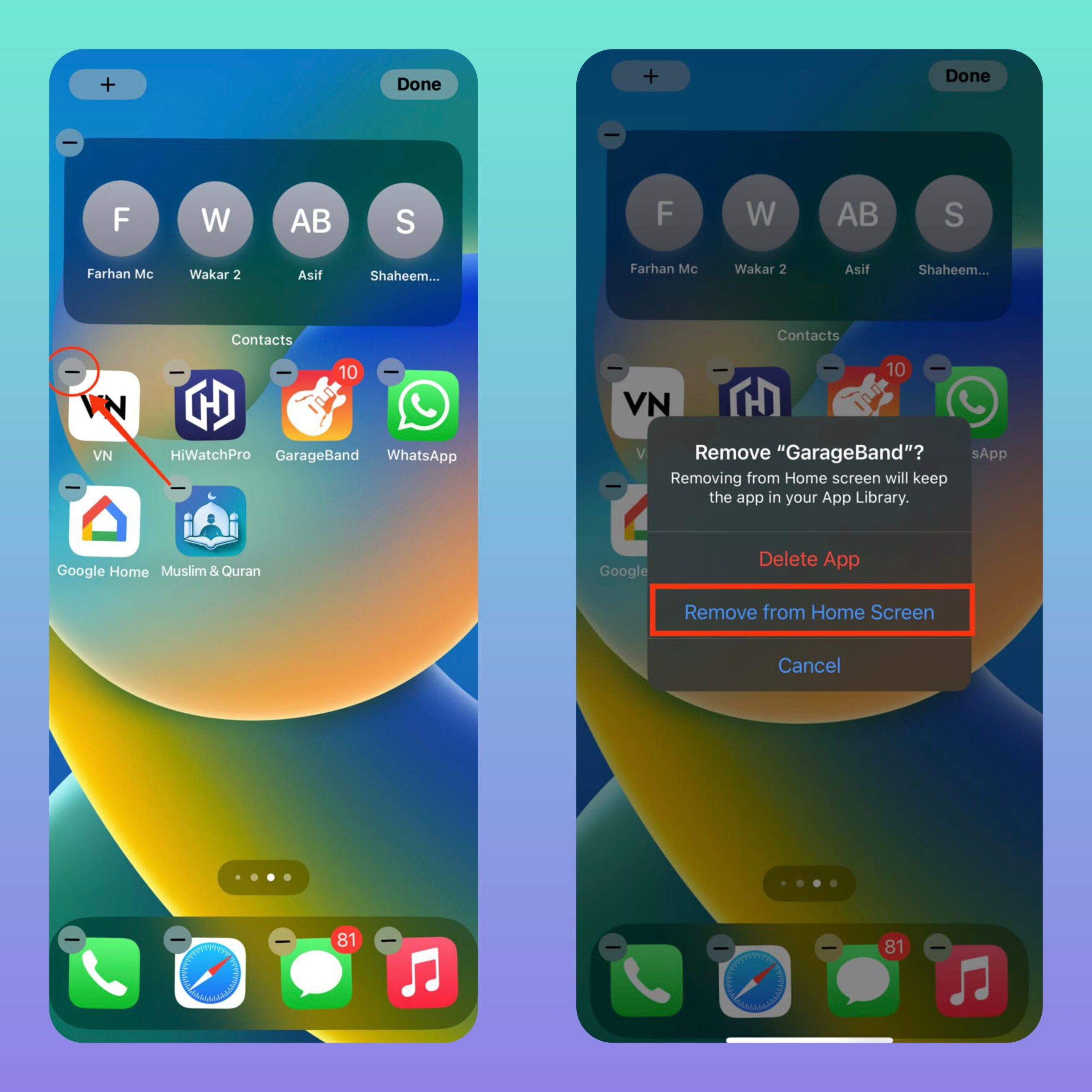
- Machen Sie dasselbe für alle anderen Apps, die Sie entfernen möchten.
- Wenn Sie fertig sind, wischen Sie von unten nach oben oder drücken Sie die Home-Taste, um den Bearbeitungsmodus des Home-Bildschirms zu verlassen.
- Wiederum werden alle Ihre versteckten Apps nicht auf dem Home-Bildschirm sichtbar sein, können jedoch in der App-Bibliothek gefunden werden.
So finden Sie versteckte Apps auf dem iPhone
Sie haben Apps auf Ihrem iPhone versteckt, aber jetzt müssen Sie auf sie zugreifen. Nun, Sie haben zwei Möglichkeiten, dies zu tun – über die Spotlight-Suche oder die App-Bibliothek.
Spotlight-Suche
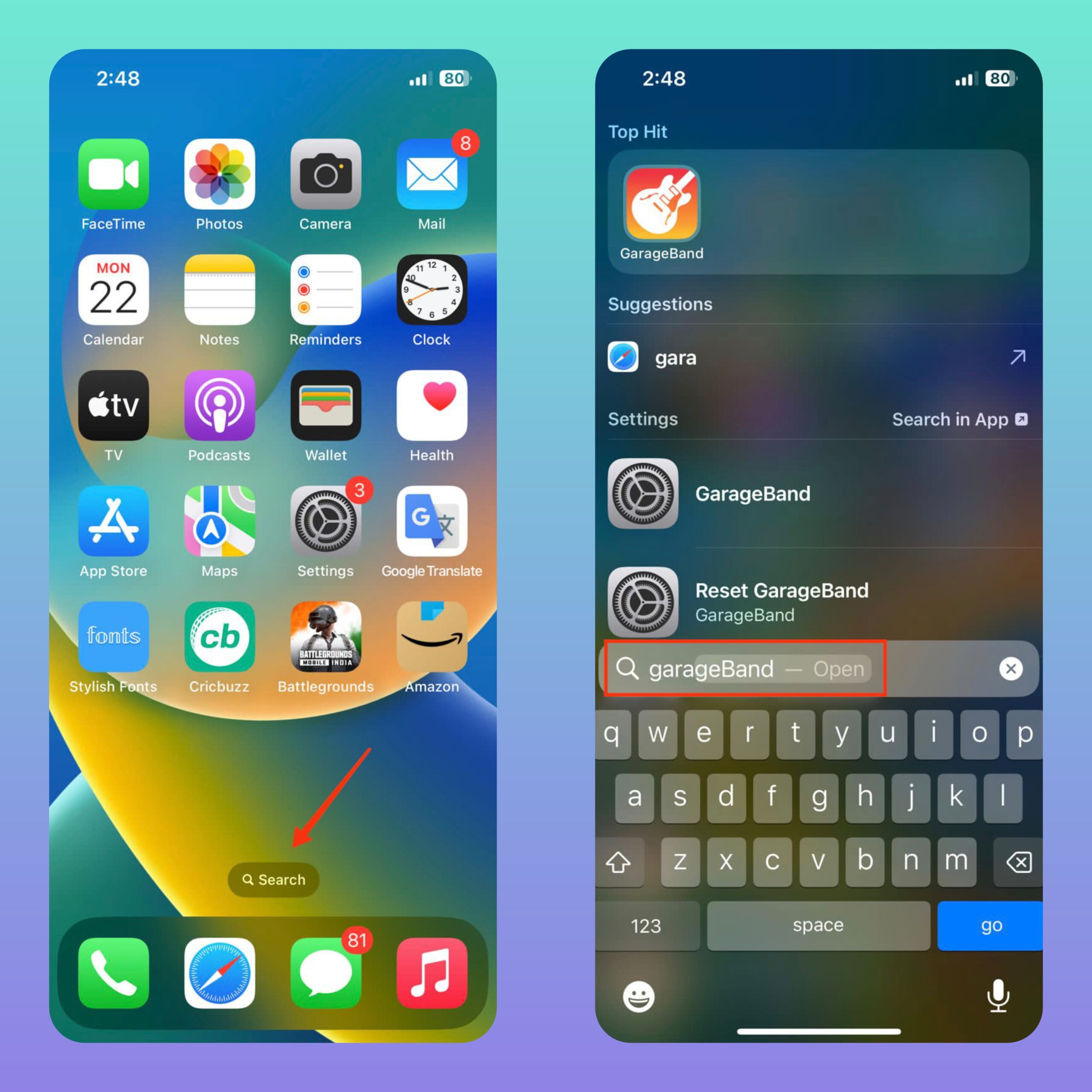
- Wischen Sie auf Ihrem Startbildschirm nach unten oder tippen Sie auf die „Suche“-Schaltfläche über dem Dock des Startbildschirms, um die Spotlight-Suche zu öffnen.
- Geben Sie den Namen der App ein, die Sie finden möchten.
- Die App wird in den Suchergebnissen angezeigt, und Sie können darauf tippen, um sie zu öffnen.
App-Bibliothek
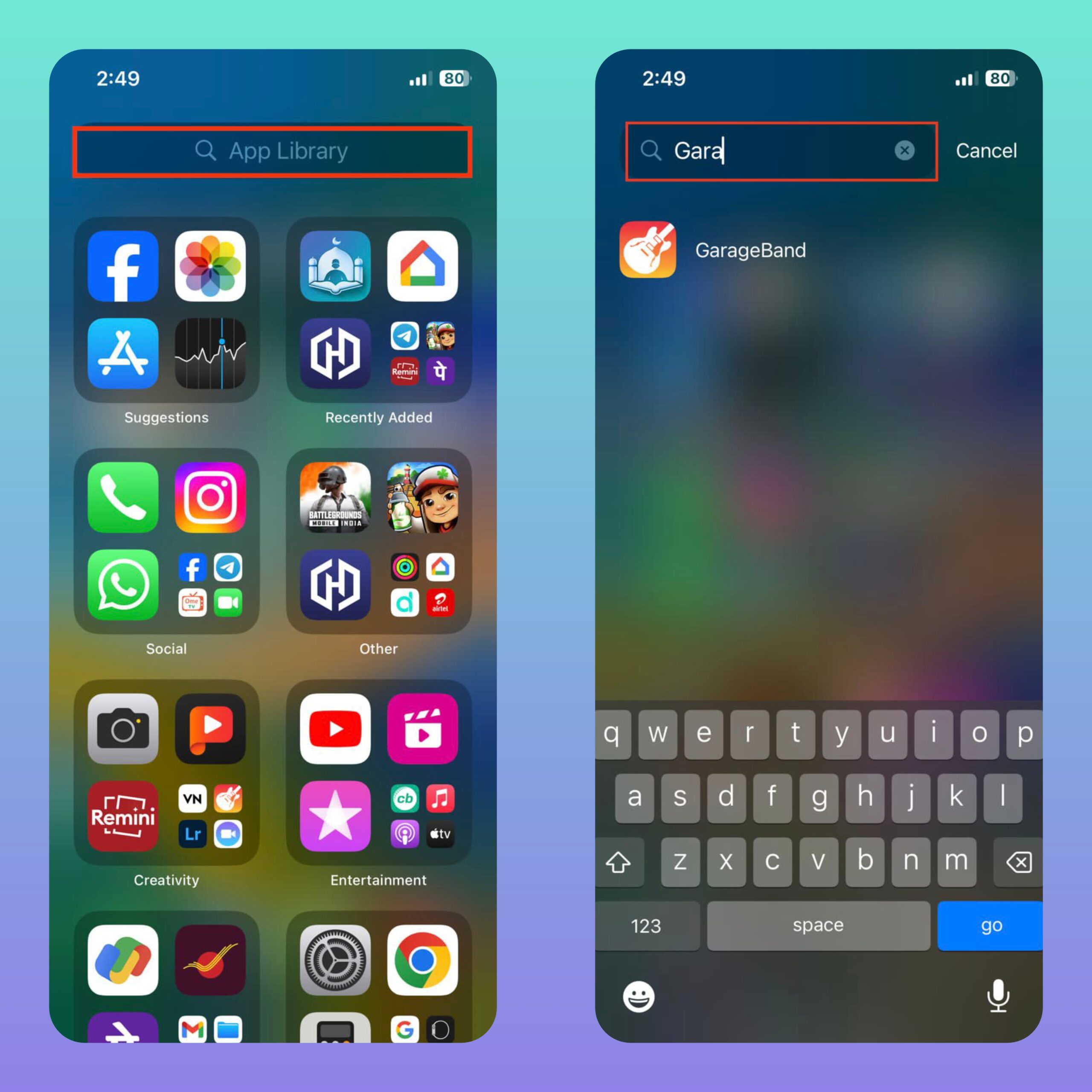
- Wischen Sie nach links bis zum Ende Ihres Startbildschirms, bis Sie die App-Bibliothek erreichen.
- Verwenden Sie die Suchleiste oben, um nach der App in der App-Bibliothek zu suchen.
- Tippen Sie auf das App-Symbol, um es zu öffnen.
So zeigen Sie Apps auf dem iPhone wieder an
Wenn Sie eine App auf Ihrem iPhone nicht mehr verstecken müssen, können Sie sie einfach wieder anzeigen. Mit anderen Worten, Sie können eine Verknüpfung für die versteckten Apps auf Ihrem Startbildschirm erstellen. Befolgen Sie die folgenden Schritte.
- Wischen Sie nach links bis zum Ende Ihres Startbildschirms, bis Sie die App-Bibliothek erreichen.
- Verwenden Sie die Suchleiste oben, um nach der App in der App-Bibliothek zu suchen.
- Drücken und halten Sie schließlich das App-Symbol und wählen Sie Zum Home-Bildschirm hinzufügen.
Häufig gestellte Fragen (F.A.Q)
1. Kann ich Apple-Apps auf meinem iPhone verstecken?
Ja, mit der App-Bibliotheksfunktion, die in iOS 14 eingeführt wurde, können Sie sowohl Drittanbieter- als auch Apple-Apps auf Ihrem iPhone verstecken.
2. Kann ich Apps auf meinem iPhone wieder anzeigen?
Ja, Sie können Apps wieder anzeigen, indem Sie auf sie aus der App-Bibliothek zugreifen und sie wieder zum Startbildschirm hinzufügen.
3. Wird das Wiederanzeigen einer App ihre vorherige Position auf dem Startbildschirm wiederherstellen?
Nein, wenn Sie eine App wieder anzeigen, wird sie basierend auf Ihrer aktuellen Anordnung der Apps zum Startbildschirm hinzugefügt.
4. Beeinflusst das Verstecken von Apps deren Benachrichtigungen?
Das Verstecken von Apps hat keinen Einfluss auf deren Benachrichtigungen. Sie erhalten weiterhin Benachrichtigungen von versteckten Apps wie gewohnt.
5. Kann ich Apps auf meinem iPad verstecken?
Ja, Sie können Apps auf Ihrem iPad mit derselben Methode wie auf dem iPhone verstecken, solange es iPadOS 15 oder höher verwendet.
6. Wenn ich eine versteckte App lösche, wird sie auch aus der App-Bibliothek entfernt?
Ja, wenn Sie eine versteckte App löschen, wird sie sowohl vom Startbildschirm als auch aus der App-Bibliothek entfernt.
7. Kann ich Apps aus den Siri-Vorschlägen verstecken?
Nein, Sie können Apps nicht aus den Siri-Vorschlägen oder App-Vorschlägen verstecken.
Wenn Sie Gedanken zu So verstecken und zeigen Sie Apps auf dem iPhone haben, können Sie gerne unten im Kommentarfeld schreiben. Abonnieren Sie auch unseren DigitBin YouTube-Kanal für Video-Tutorials. Prost!
Erhalte neue Beiträge in deinem Posteingang.
Kein Spam. Jederzeit abmelden.