Apps verstecken · 6 min read · Jan 04, 2026
So verstecken Sie Apps auf Samsung-Handy oder -Tablet
Seien wir ehrlich. Wir haben alle einige Apps, die wir nicht möchten, dass andere sie entdecken, oder Apps, die wir von unseren Kindern fernhalten möchten. Glücklicherweise können wir diese Apps auf unseren Samsung-Handys oder -Tablets verstecken, um zu verhindern, dass andere sie entdecken.
Das Verstecken von Apps auf Ihrem Samsung-Handy kann eine clevere Möglichkeit sein, Ihre Privatsphäre zu wahren. Egal, ob es sich um persönliche Fotos, Finanz-Apps oder einfach um etwas handelt, das Sie lieber für sich behalten möchten, dieser Leitfaden zeigt Ihnen, wie Sie Apps auf Ihrem Samsung-Gerät verstecken, sodass sie diskret vor neugierigen Blicken verborgen bleiben.
Möglichkeiten, Apps auf Galaxy-Handys oder -Tablets zu verstecken
Samsung bietet zwei völlig verschiedene Möglichkeiten, um Ihre privaten Apps zu verstecken. Lassen Sie uns beide erkunden.
1. Apps vom Startbildschirm und Apps-Bildschirm verstecken
Entfernen Sie die Symbole vom Start- und Apps-Bildschirm auf Ihrem Samsung-Gerät. Dies ist eine einfache, aber nicht sehr sichere Möglichkeit, Apps zu verstecken. Befolgen Sie die folgenden Schritte.
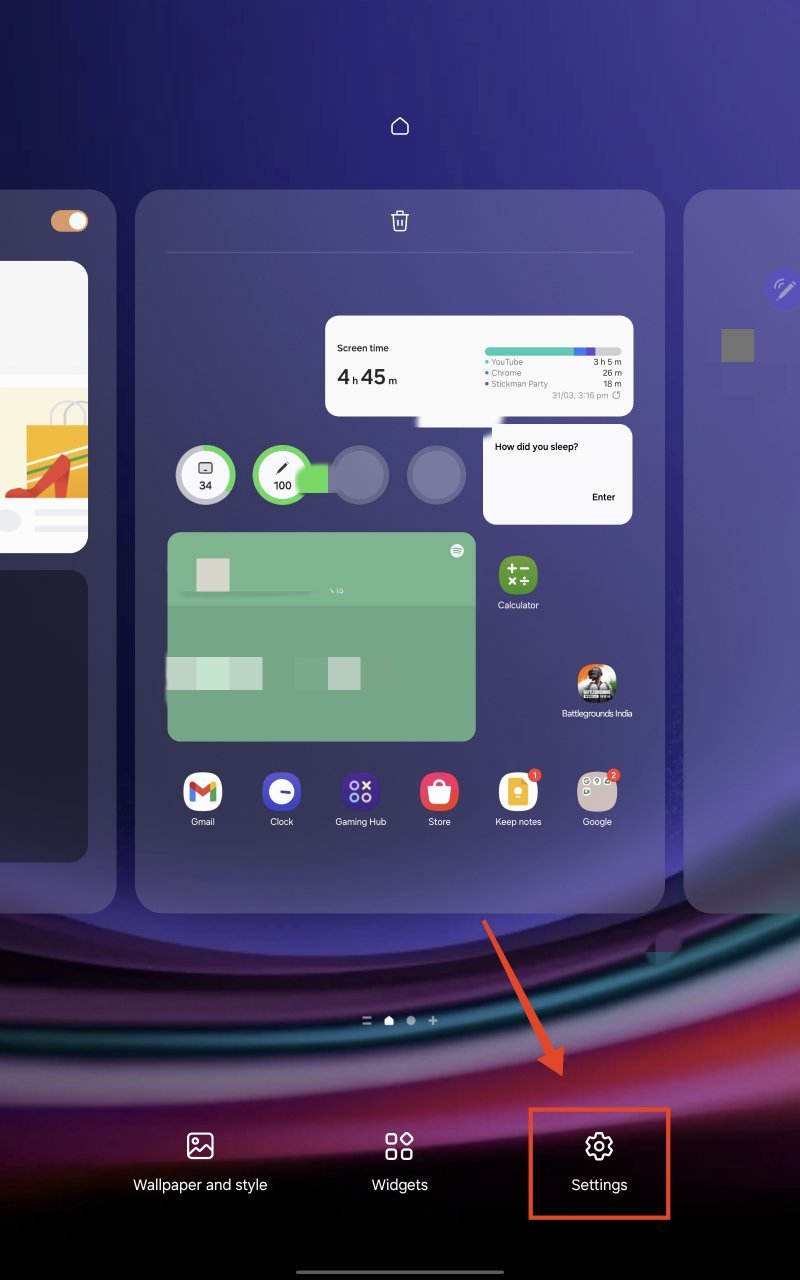
- Ziehen Sie mit zwei Fingern zusammen oder drücken und halten Sie Ihren Startbildschirm. Tippen Sie auf Einstellungen.
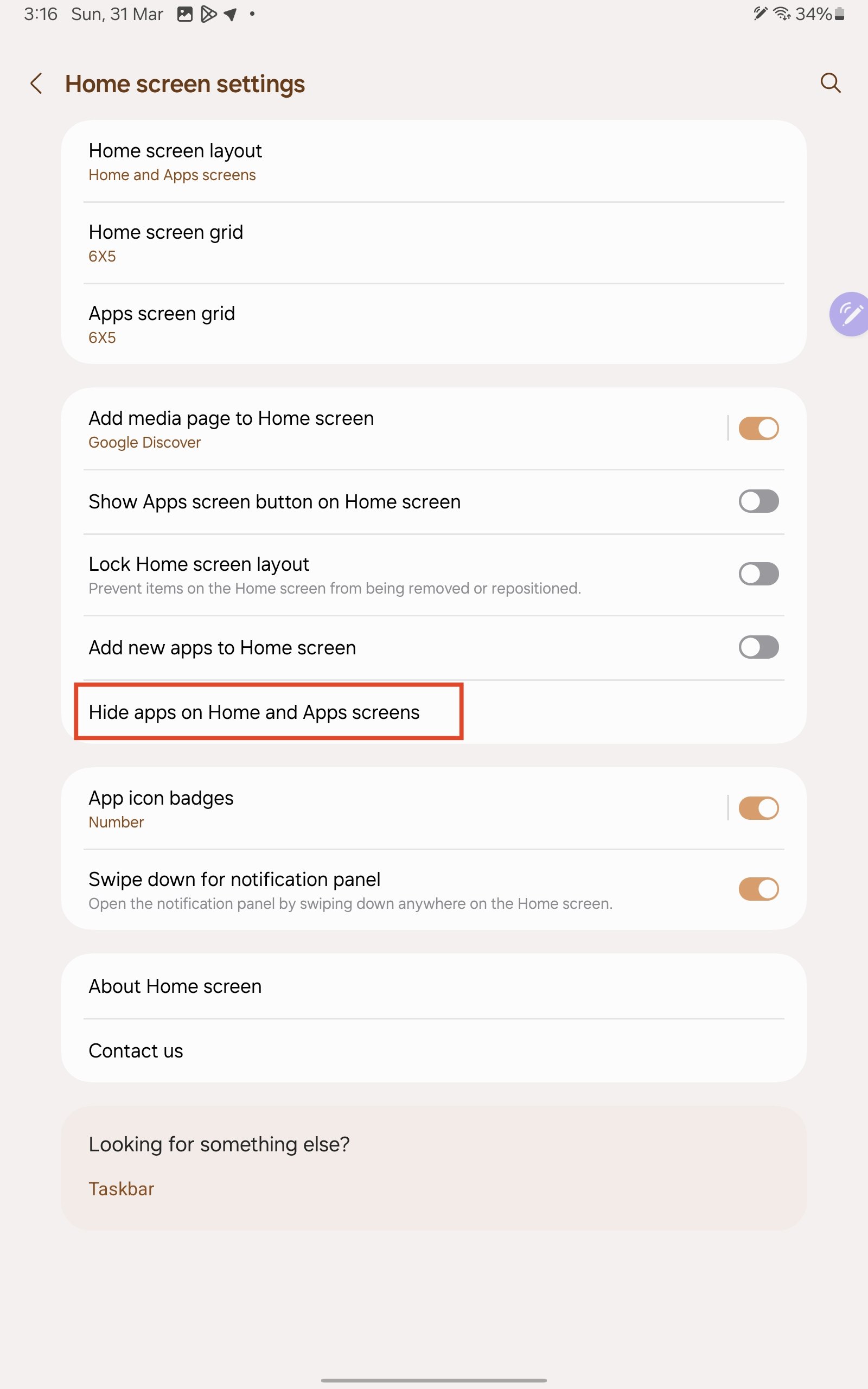
- Tippen Sie auf Apps auf Start- und Apps-Bildschirm verstecken.
- Wählen Sie die Apps aus, die Sie verstecken möchten, und tippen Sie auf Fertig.
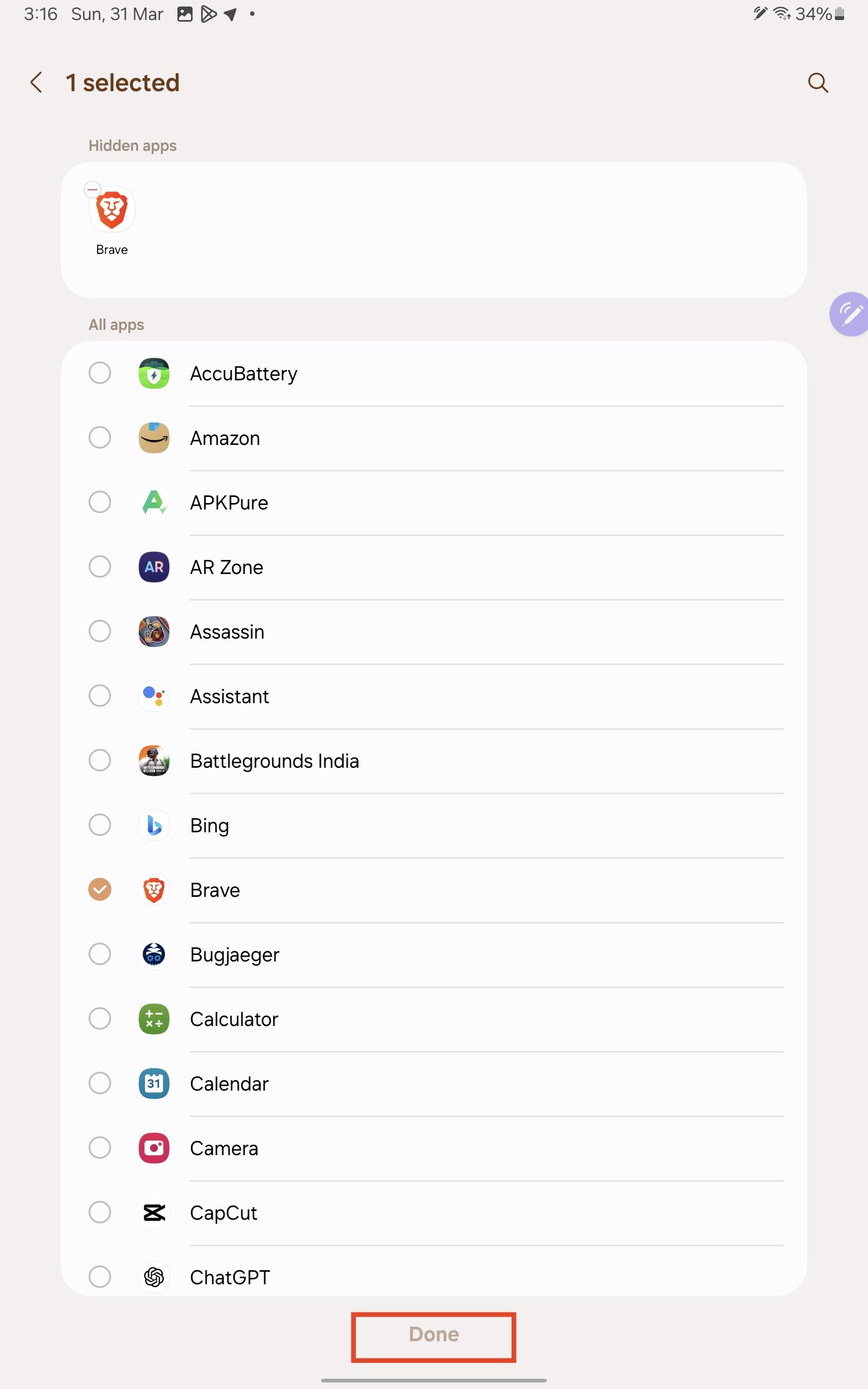
- Die Apps werden jetzt versteckt.
Hinweis: Obwohl die Apps vom Startbildschirm und dem Apps-Bildschirm versteckt werden, ist es wichtig zu beachten, dass jeder, der Zugriff auf das entsperrte Telefon hat, die Apps leicht wieder sichtbar machen kann, ohne zusätzliche Authentifizierung.
Versteckte Apps mit Google Assistant oder Bixby öffnen
Da die Apps vom Startbildschirm und dem Apps-Bildschirm versteckt sind, müssen Sie sie mit Google Assistant oder Bixby öffnen, um sie verwenden zu können.
Aktivieren Sie einfach Google Assistant oder Bixby und sagen Sie: „Öffne AppName.“ Zum Beispiel, wenn ich die Brave-App öffnen möchte, würde ich Google Assistant oder Bixby aktivieren und sagen: „Öffne Brave“ oder „Öffne die Brave-App.“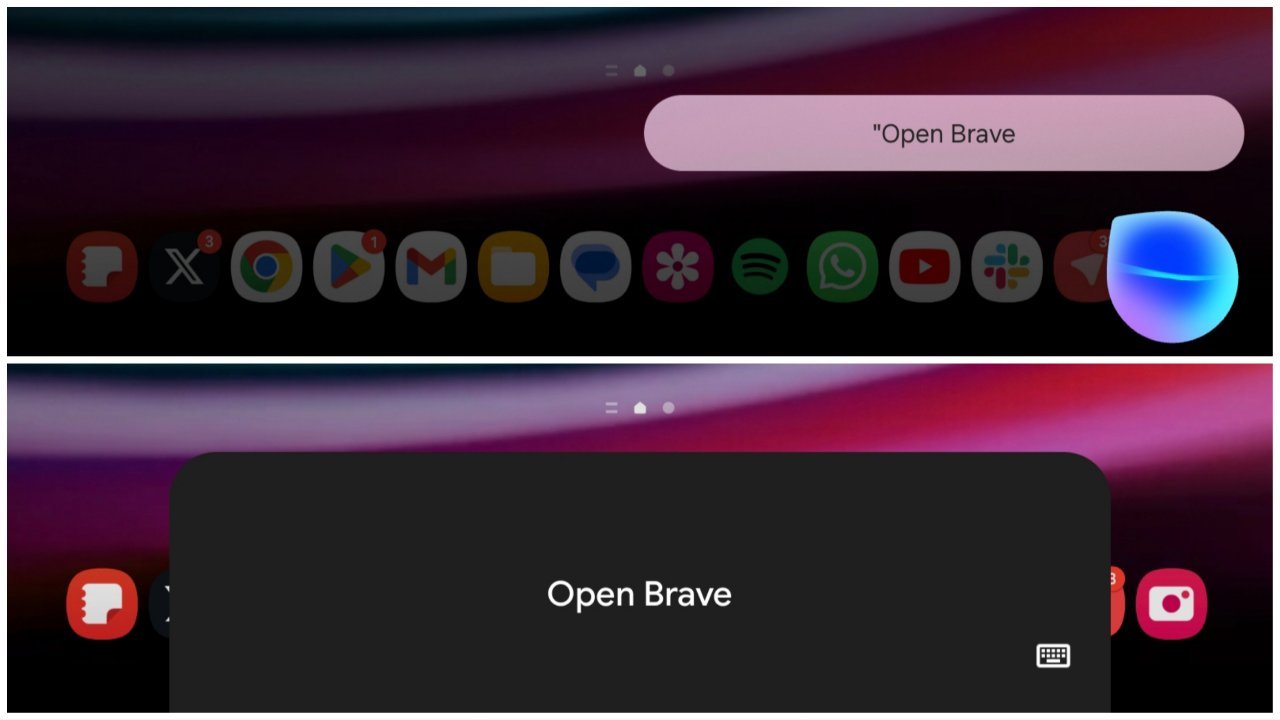
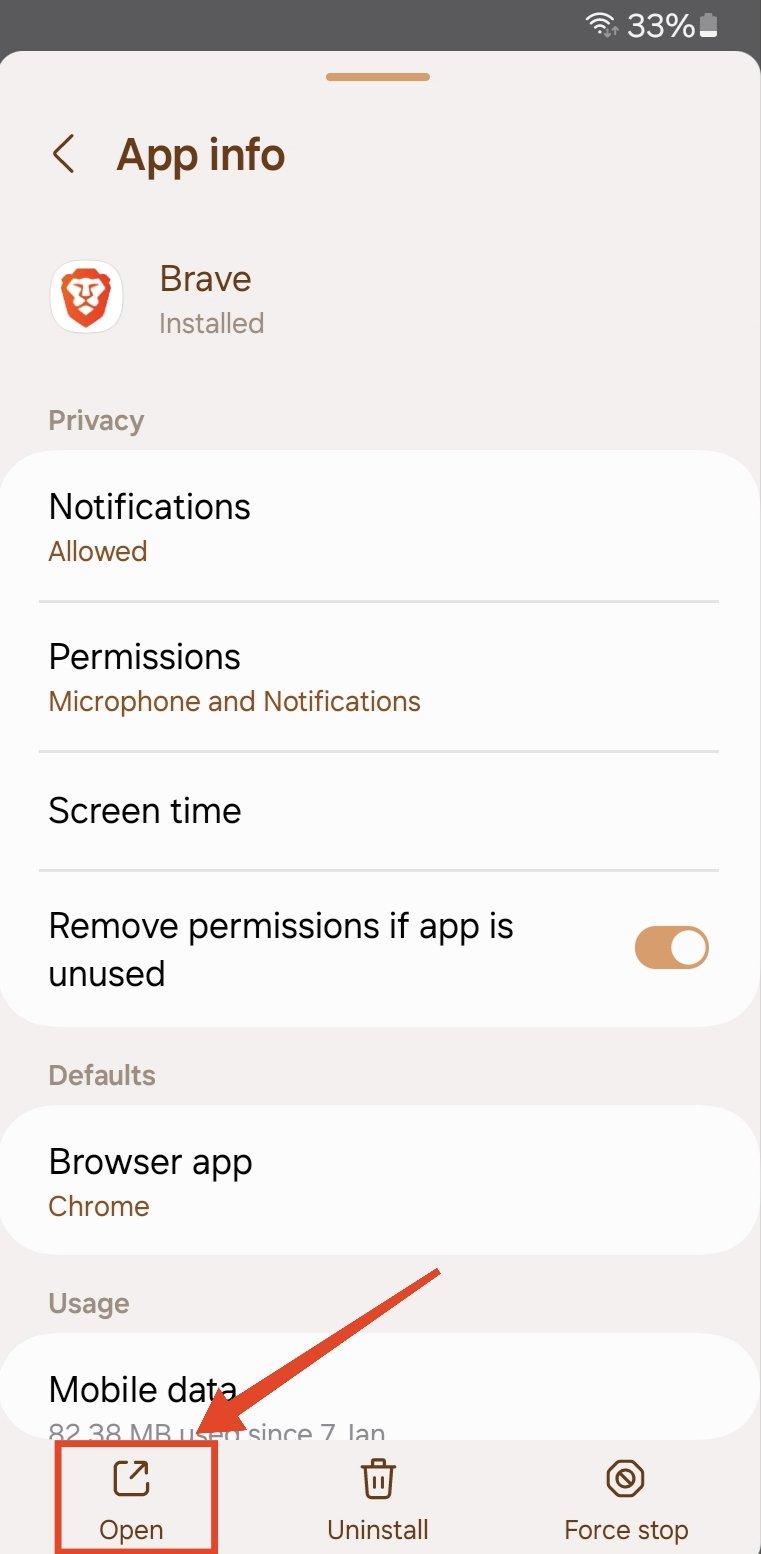
Versteckte Apps aus den Einstellungen öffnen
Sie können die versteckten Apps auch aus den Systemeinstellungen öffnen. So geht’s.
- Öffnen Sie die Einstellungen-App.
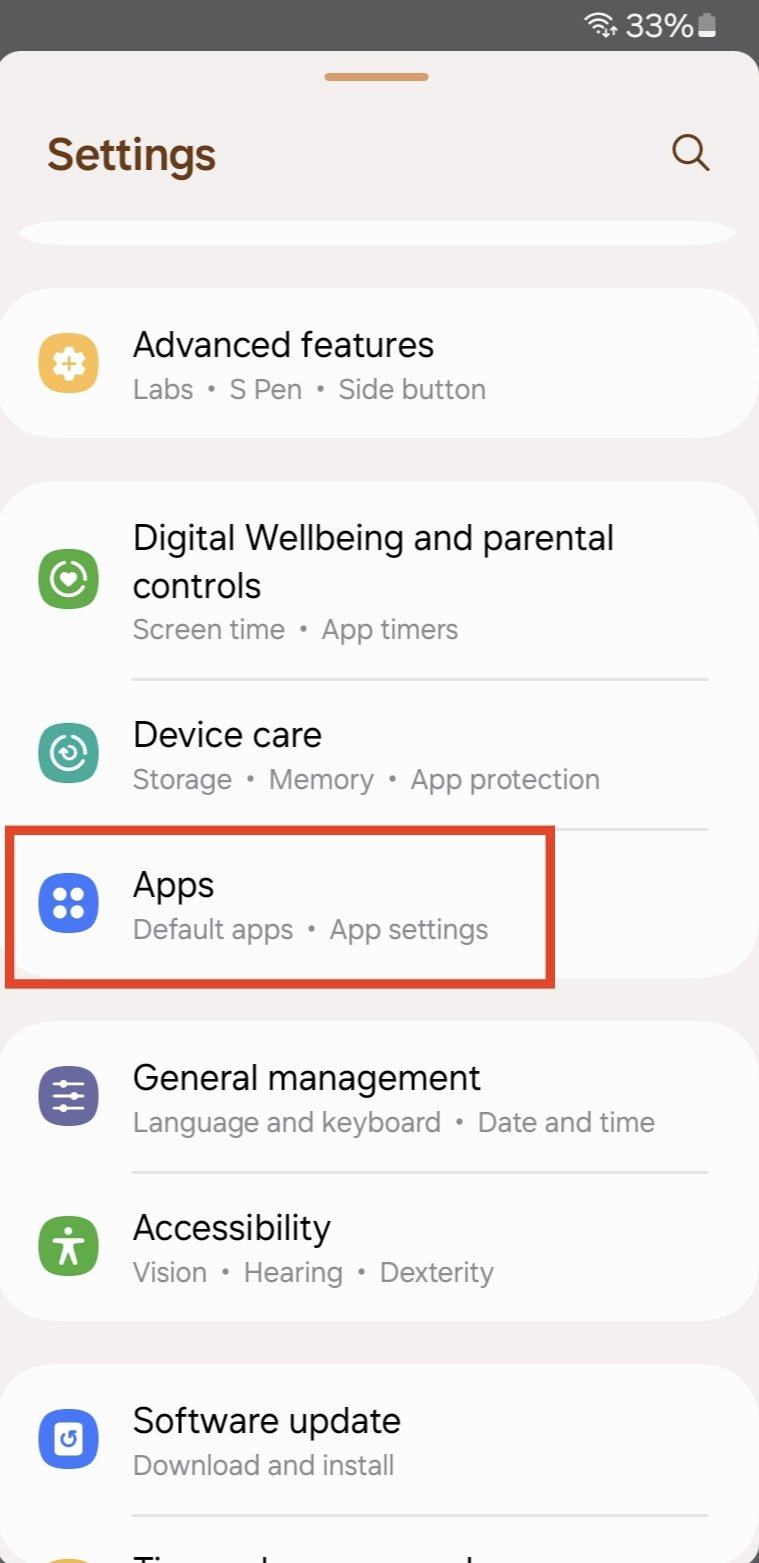
- Scrollen Sie nach unten und tippen Sie auf Apps.
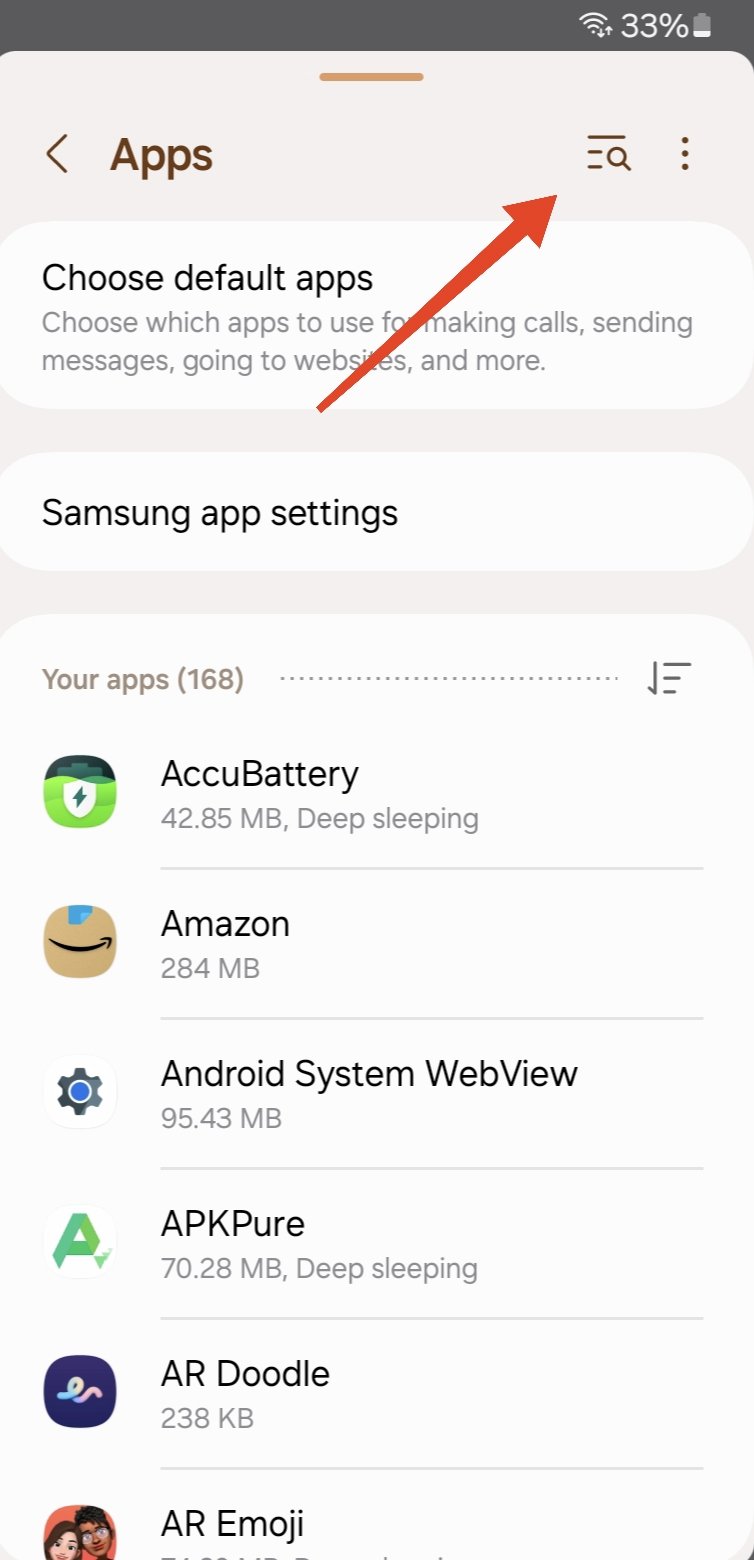
- Tippen Sie auf das Suchsymbol oben und suchen Sie nach dem App-Namen.
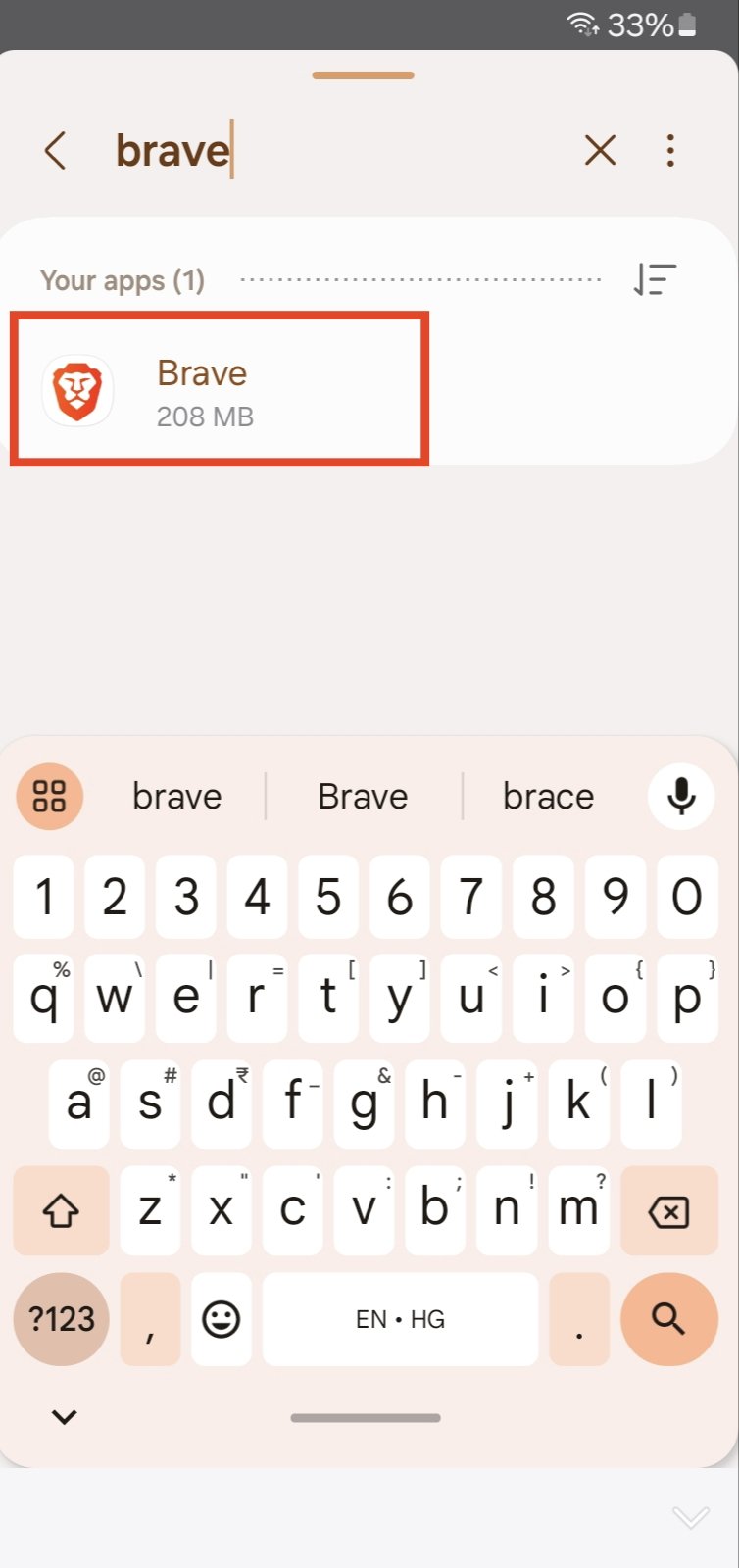
- Wählen Sie die gewünschte App aus den Suchergebnissen aus.
- Tippen Sie schließlich auf Öffnen.
Apps wieder sichtbar machen
Wenn Sie die Apps nicht mehr verstecken möchten, können Sie sie wieder sichtbar machen, indem Sie die folgenden Schritte ausführen.
- Ziehen Sie mit zwei Fingern zusammen oder drücken und halten Sie Ihren Startbildschirm. Tippen Sie auf Einstellungen.
- Tippen Sie auf Apps auf Start- und Apps-Bildschirm verstecken.
- Tippen Sie auf die App, die Sie wieder sichtbar machen möchten, und tippen Sie auf Fertig.
- Die Apps werden wieder sichtbar und auf dem Start- und Apps-Bildschirm angezeigt.
2. Apps mit dem sicheren Ordner verstecken
Ein sichererer Ansatz zum Verstecken von Apps auf Ihrem Samsung-Handy oder -Tablet ist die Verwendung des sicheren Ordners. Der sichere Ordner erstellt eine Kopie einer App, die nur von Ihnen (nach einer zusätzlichen Authentifizierung) aufgerufen werden kann. Befolgen Sie die folgenden Schritte.
- Öffnen Sie die Einstellungen-App.
- Scrollen Sie nach unten und tippen Sie auf Sicherheit und Datenschutz > Weitere Sicherheitseinstellungen.
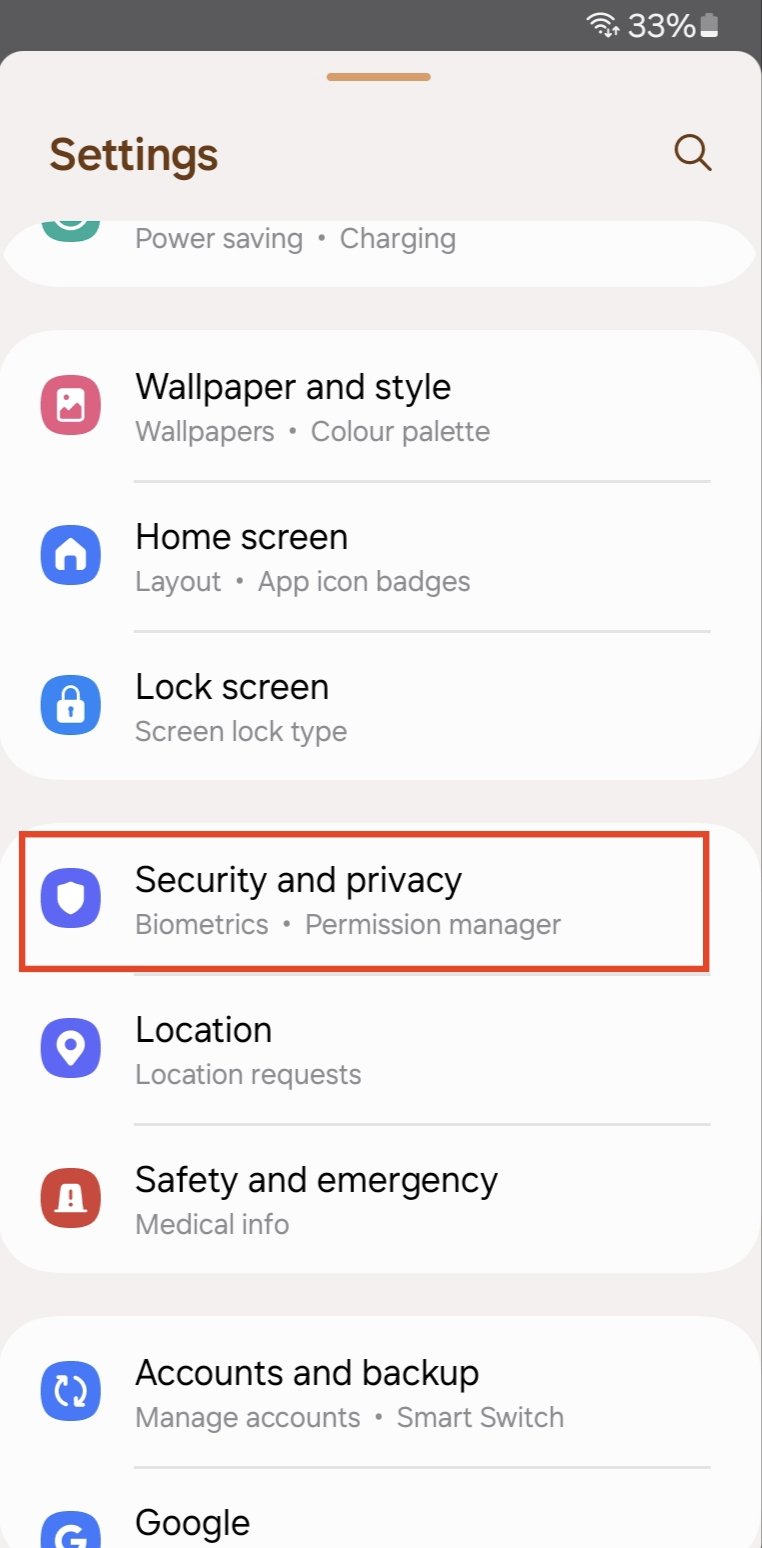
- Tippen Sie dann auf Sicherer Ordner.
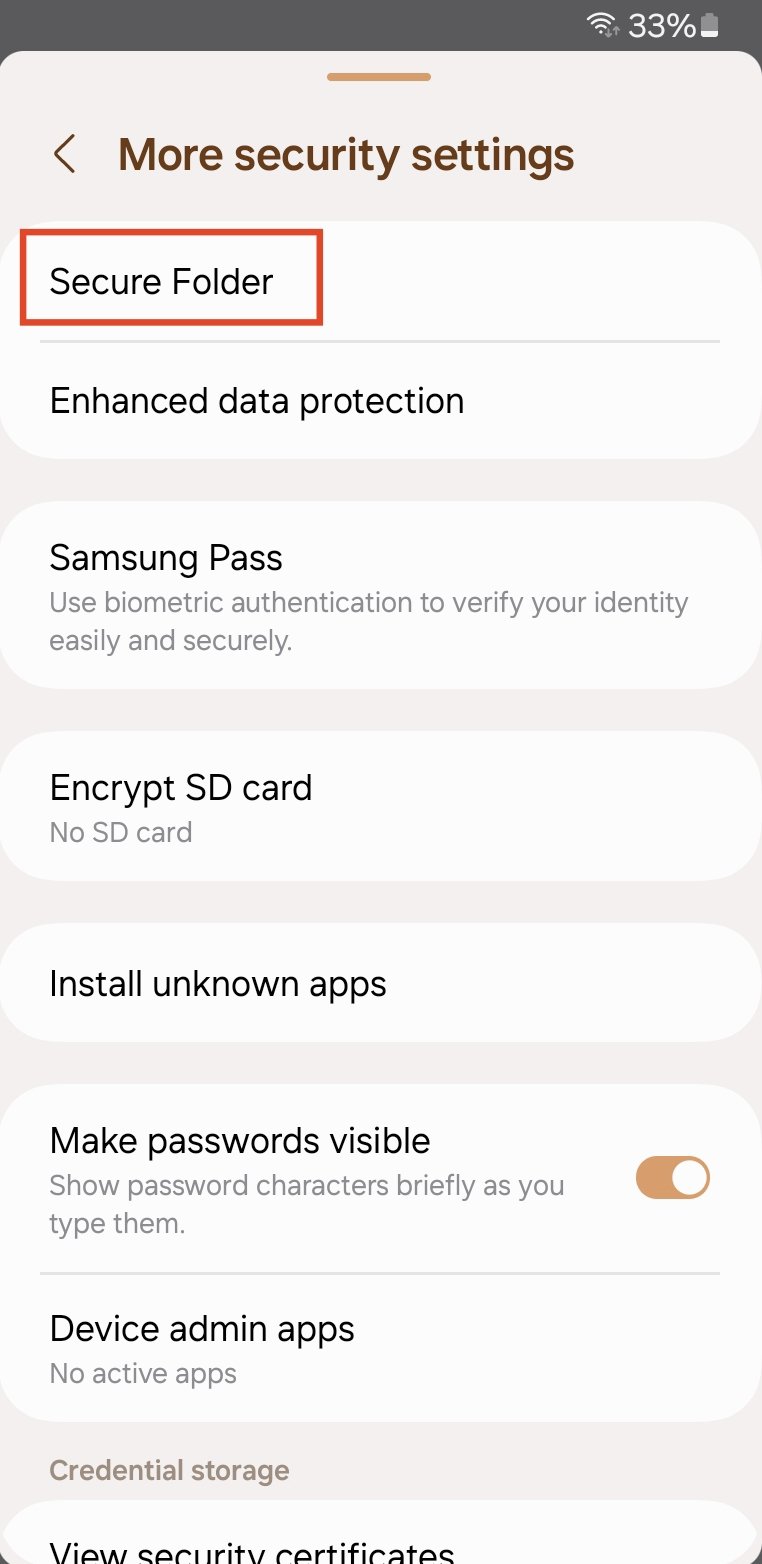
- Befolgen Sie die Anweisungen auf dem Bildschirm, um den sicheren Ordner einzurichten. Sie benötigen ein Samsung-Konto, um dies zu tun.
- Sobald alles eingerichtet ist, aktivieren Sie den Schalter neben Sicheren Ordner zum Apps-Bildschirm hinzufügen. Dadurch wird das Symbol des sicheren Ordners auf dem Apps-Bildschirm angezeigt.
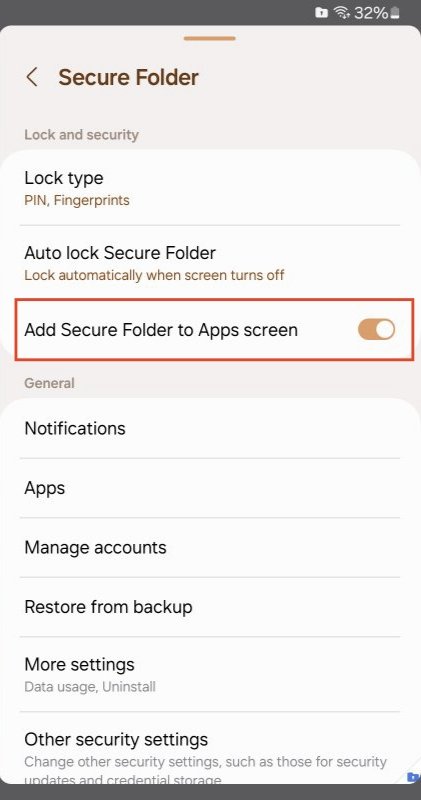
- Öffnen Sie den sicheren Ordner vom Apps-Bildschirm.
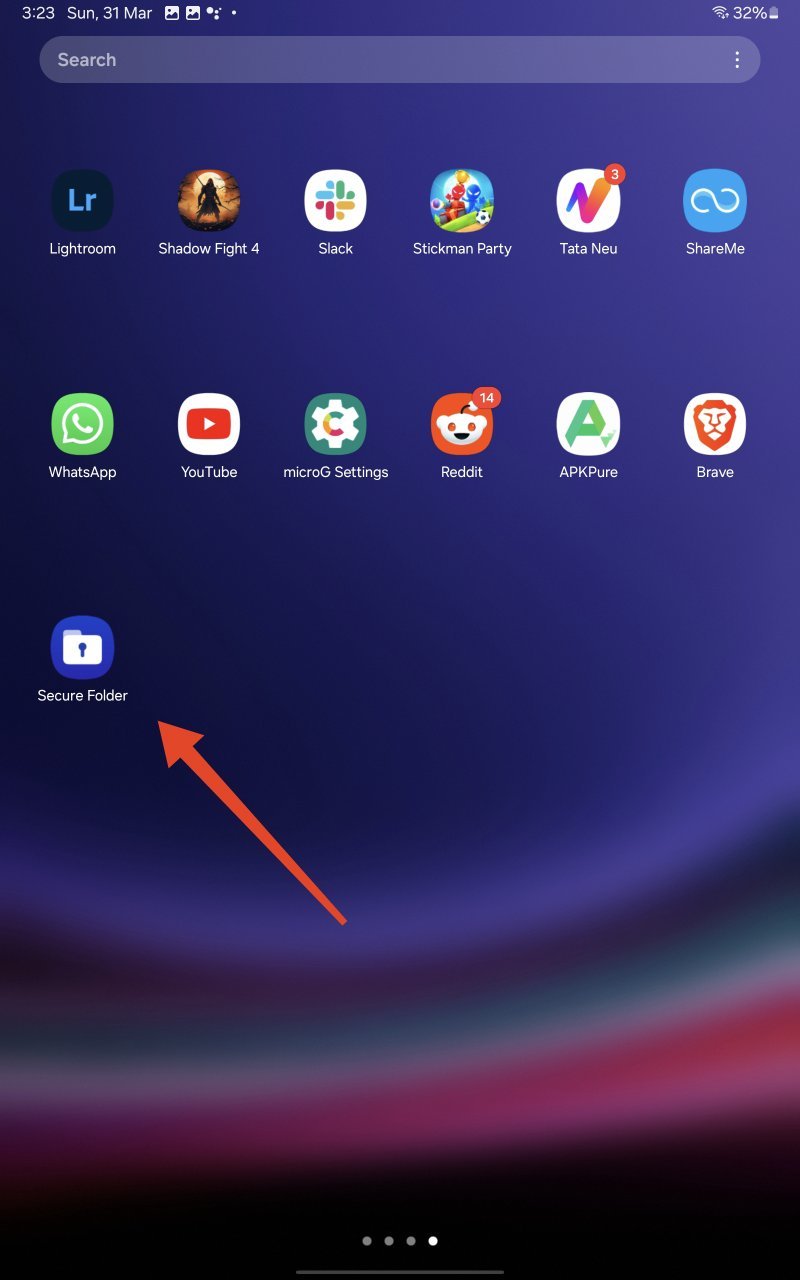
- Geben Sie Ihre PIN, Ihr Muster oder Ihr Passwort für den sicheren Ordner ein, um fortzufahren.
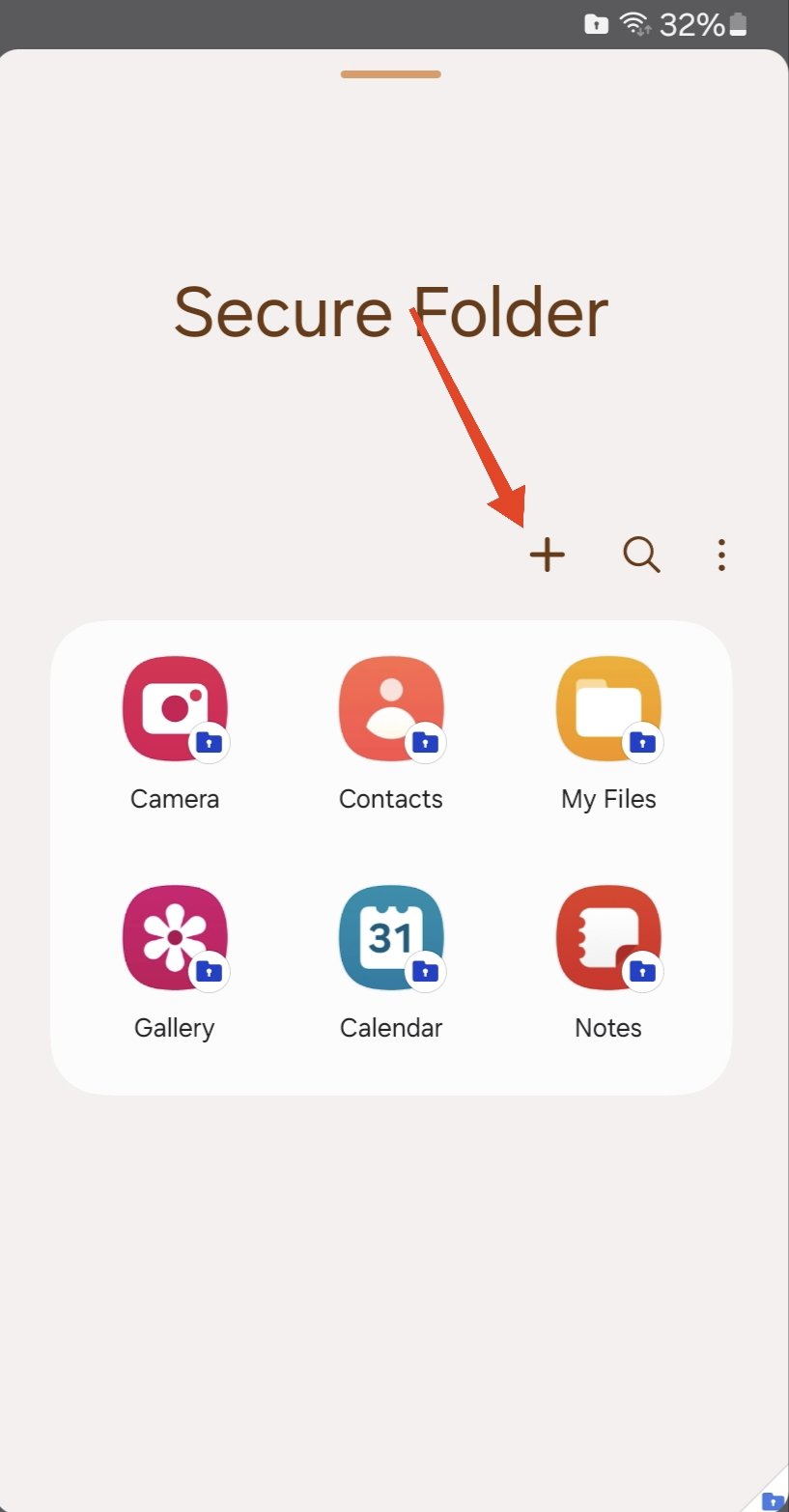
- Tippen Sie oben auf das „+“ und wählen Sie die Apps aus, die Sie verstecken möchten.
- Tippen Sie abschließend auf Hinzufügen.
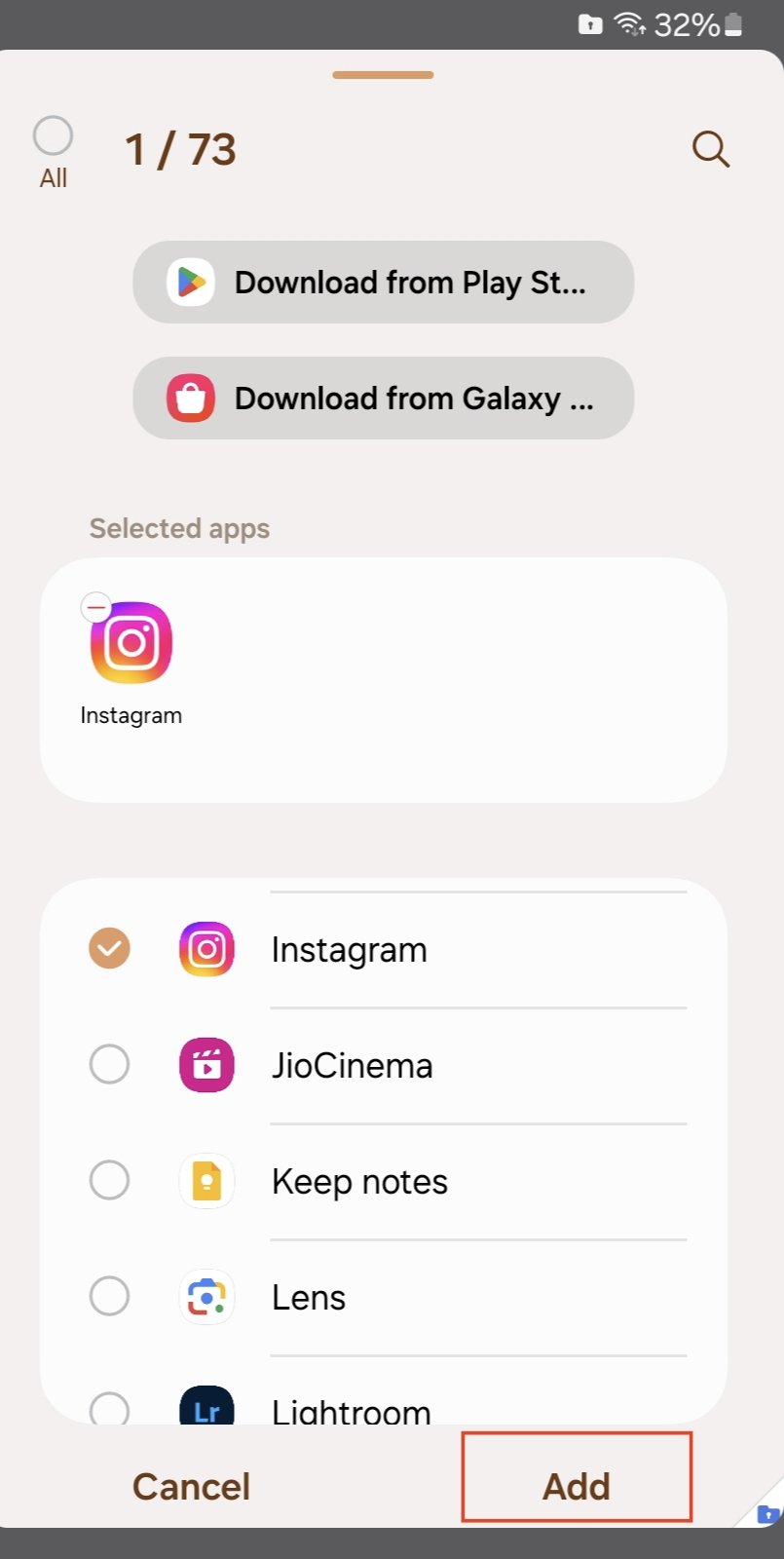
Eine Kopie der ausgewählten Apps wird im sicheren Ordner erstellt. Es ist wichtig zu beachten, dass die originalen Apps und die Kopien unabhängig voneinander sind. Selbst wenn Sie die originalen Apps löschen, bleiben die Kopien im sicheren Ordner erhalten.
Hinweis: Der sichere Ordner kann möglicherweise nicht auf bestimmten Galaxy F/M-Serie Handys und Galaxy A-Serie Tablets verfügbar sein.
Versteckte Apps mit dem sicheren Ordner öffnen
Das Öffnen versteckter Apps mit dem sicheren Ordner ist einfach. Befolgen Sie die folgenden Schritte.
- Öffnen Sie die Einstellungen-App.
- Gehen Sie zu Sicherheit und Datenschutz > Sicherer Ordner und aktivieren Sie den Schalter neben Sicheren Ordner zum Apps-Bildschirm hinzufügen.
- Öffnen Sie den sicheren Ordner vom Apps-Bildschirm.
- Geben Sie Ihre PIN, Ihr Muster oder Ihr Passwort ein, um den sicheren Ordner zu entsperren.
- Tippen Sie jetzt einfach auf die App, die Sie öffnen möchten. Sie können auch die Suchleiste verwenden, um genau das zu finden, wonach Sie suchen.
Apps aus dem sicheren Ordner entfernen
Wenn Sie eine App aus dem sicheren Ordner entfernen oder deinstallieren möchten, befolgen Sie die folgenden Schritte:
- Öffnen Sie die sichere Ordner-App vom Apps-Bildschirm.
- Geben Sie Ihre PIN, Ihr Muster oder Ihr Passwort ein, um ihn zu entsperren.
- Tippen und halten Sie die App, die Sie entfernen möchten, bis ein Menü erscheint.
- Wählen Sie Deinstallieren.
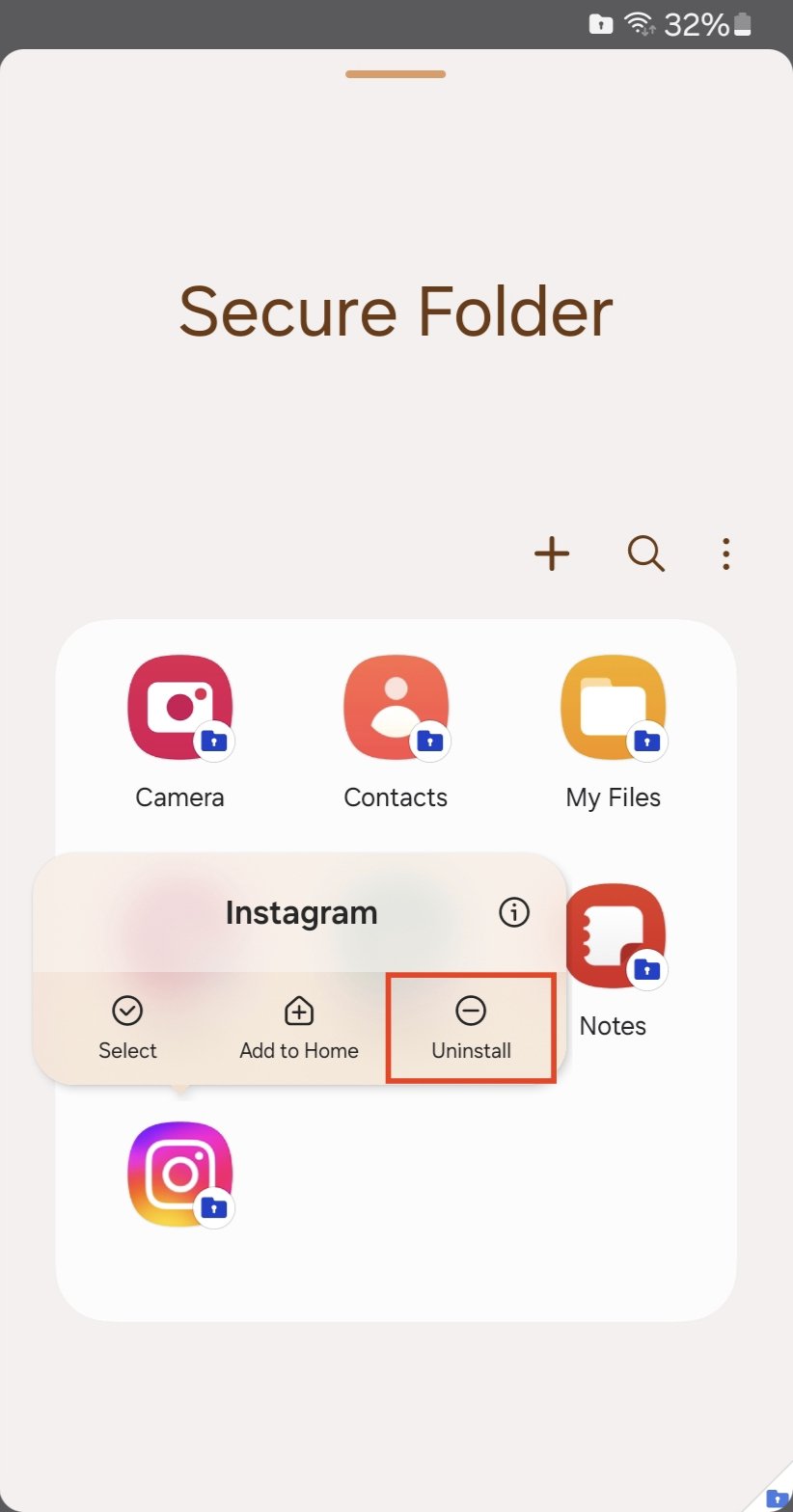
- Tippen Sie auf OK, um zu bestätigen.
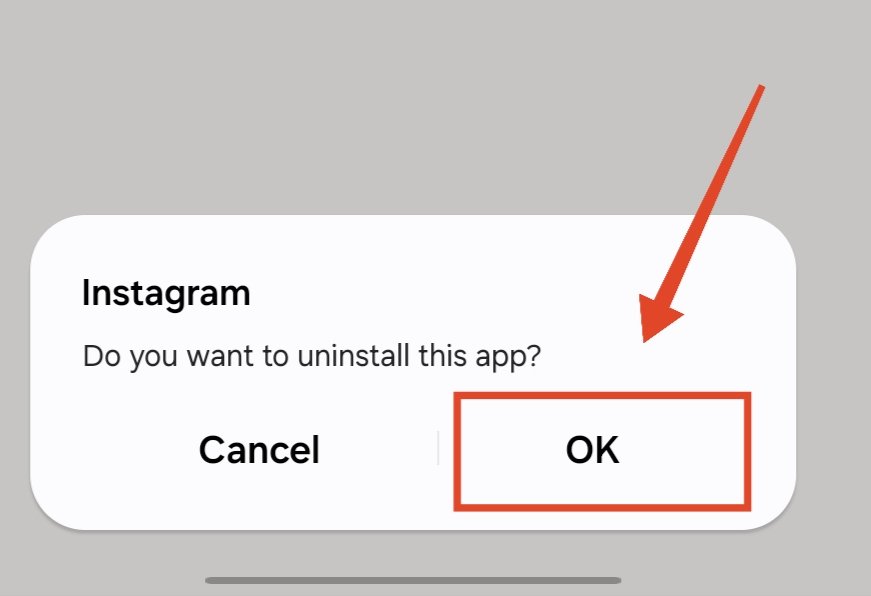
Die App wird aus dem sicheren Ordner entfernt, bleibt jedoch auf dem Start- und Apps-Bildschirm Ihres Geräts.
Häufig gestellte Fragen (F.A.Q)
Macht das Verstecken von Apps sie langsamer?
Nein, das Verstecken von Apps macht sie nicht langsamer. Eine versteckte App bietet Ihnen die gleiche Leistung wie eine normale App.
Können versteckte Apps weiterhin Benachrichtigungen senden?
Nein, versteckte Apps können keine Benachrichtigungen senden. Sie müssen die App öffnen, um zu sehen, was passiert.
Kann ich System-Apps auf meinem Samsung-Gerät verstecken?
Ja, die meisten System-Apps können auf Ihrem Samsung-Gerät versteckt werden, aber nicht alle sind verfügbar, um versteckt zu werden.
Verbrauchen Apps im sicheren Ordner zusätzlichen Speicherplatz?
Ja, Apps im sicheren Ordner verbrauchen zusätzlichen Speicherplatz auf Ihrem Gerät. Der sichere Ordner erstellt einen separaten, verschlüsselten Speicherplatz für diese Apps, der Speicherplatz benötigt.
Kann ich Apps vor bestimmten Personen auf meinem Samsung-Gerät verstecken?
Nein, es gibt derzeit keine integrierte Funktion auf Samsung-Geräten, um Apps vor bestimmten Personen zu verstecken. Die versteckten Apps werden vor allen Benutzern des Geräts verborgen.
Kann ich Apps ohne den sicheren Ordner oder die integrierte Versteckfunktion verstecken?
Ja, es gibt Drittanbieter-Apps im Google Play Store, die Ihnen helfen können, Apps auf Ihrem Samsung-Gerät zu verstecken. Um Sicherheit und Privatsphäre zu gewährleisten, stellen Sie jedoch sicher, dass Sie nur vertrauenswürdige Apps verwenden.
Schlussfolgerung
Während das Verstecken von Apps auf einem Samsung-Handy oder -Tablet ziemlich einfach ist, denken wir, dass Samsung den Benutzern erlauben sollte, die Funktion „Apps vom Startbildschirm und Apps-Bildschirm verstecken“ zu authentifizieren. Dies würde es den Benutzern ermöglichen, nur eine Instanz der App zu haben, anstatt zwei (wenn sie den sicheren Ordner verwenden).
Dennoch hoffen wir, dass dieser Leitfaden Ihnen geholfen hat, Ihre privaten Apps auf Ihrem Samsung-Gerät zu verstecken. Wenn Sie irgendwo stecken bleiben oder auf Probleme stoßen, lassen Sie es uns im Kommentarbereich unten wissen.
Wenn Sie Gedanken zu So verstecken Sie Apps auf Samsung-Handy oder -Tablet haben, können Sie gerne das Kommentarfeld unten nutzen. Abonnieren Sie auch unseren DigitBin YouTube-Kanal für Video-Tutorials. Prost!
Erhalte neue Beiträge in deinem Posteingang.
Kein Spam. Jederzeit abmelden.