Dateien verstecken · 4 min read · Oct 18, 2025
Wie man Dateien auf Android versteckt?

Es ist nicht ungewöhnlich, dass Freunde oder Verwandte zu anderen Bildern wischen, wenn Sie ihnen ein Bild zeigen. Wie gehen Sie damit um, wenn sie anfangen, andere Dateien zu öffnen? Das wird für die meisten von uns ein Ouch-Moment sein! Aber wie stoppen Sie sie?
Hier haben wir die effektivsten Möglichkeiten beschrieben, um Dateien auf Ihrem Android-Gerät zu verstecken, sodass jemand, der Ihr Telefon ausleiht, keinen Zugriff darauf hat. Wenn Sie schon lange nach solchen Methoden suchen, folgen Sie bitte dieser Anleitung bis zum Ende. Lassen Sie uns sehen, wie diese Methoden funktionieren:
Was sind die verschiedenen Methoden, um Dateien in Android zu verstecken?
Es gibt im Grunde drei Methoden auf Ihrem Android-Gerät, mit denen Sie ganz einfach jede Art von Dateien auf Ihrem Gerät verstecken können, sodass niemand darauf zugreifen kann. Wenn Sie also neugierig sind, mehr darüber zu erfahren, lassen Sie uns diese Methoden überprüfen:
Methode 1: Verwenden Sie eine Drittanbieteranwendung
Die Verwendung einer Drittanbieteranwendung, um Dateien auf einem Android-Gerät zu verstecken, ist die beste Option, da es die einfachste Methode ist, die wir für Sie haben. Die Anwendung, die ich persönlich benutze, ist File Hide Expert.
Diese App kann Ihre Privatsphäre mit dieser leistungsstarken App leicht schützen. Ihre Geräte können innerhalb von Sekunden vor dem Zugriff durch andere geschützt werden. Sie müssen sich keine Sorgen mehr machen, dass andere Personen Dateien sehen, die Ihre persönlichen Bilder, Videos, Dokumente usw. enthalten. Sie können die File Hide Expert direkt über den angegebenen Link herunterladen.
Einrichtung:
- Zuerst installieren Sie die App über den angegebenen Link und starten Sie sie.
- Danach wird sie Sie um Erlaubnis bitten, auf Ihre Fotos, Medien und Dateien zuzugreifen, die auf Ihrem Telefon gespeichert sind.
Dateien mit dieser App verstecken:
- Starten Sie zunächst die App und tippen Sie auf das Ordnersymbol, das sich oben auf dem Bildschirm befindet.
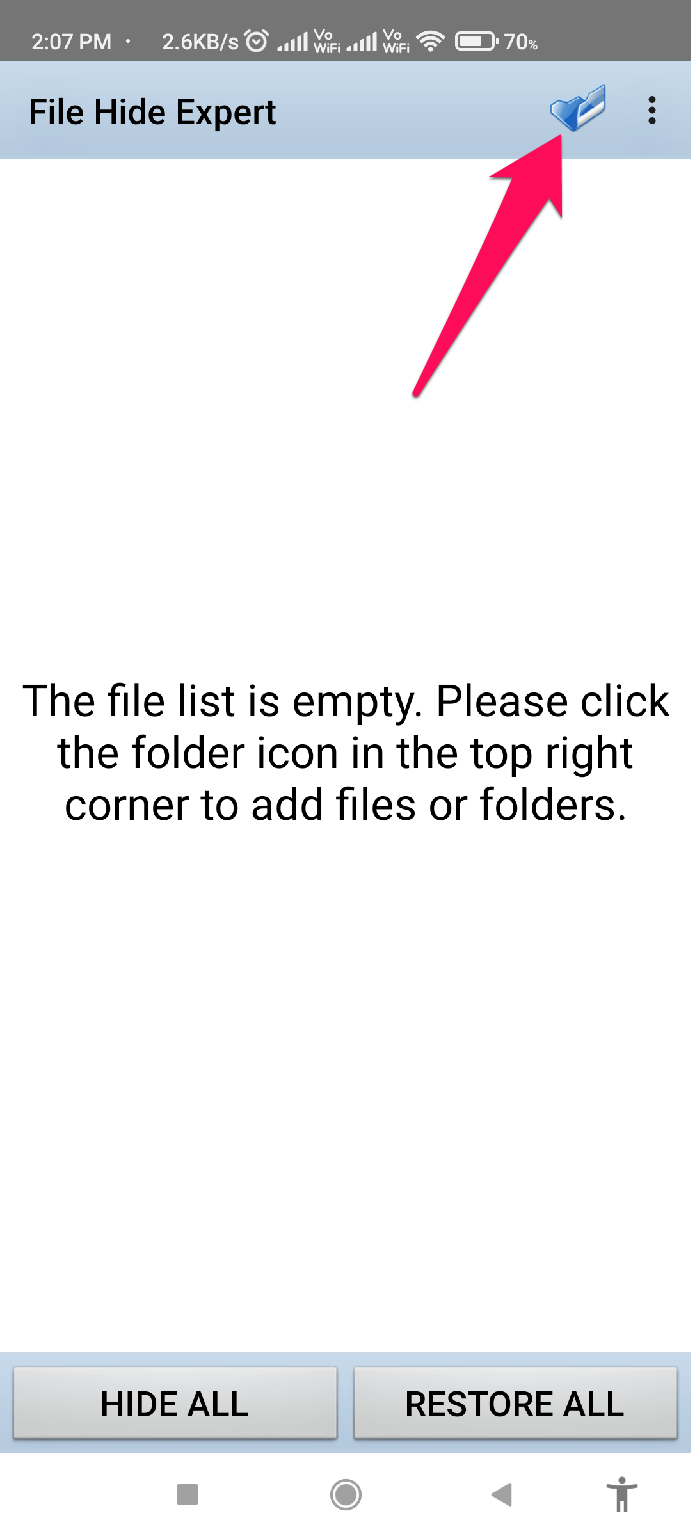
- Wählen Sie danach die Dateien oder Ordner aus, die Sie verstecken möchten.
- Tippen Sie dann auf die Ok-Schaltfläche. Machen Sie dies für alle verbleibenden Dateien, die Sie verstecken möchten, und tippen Sie auf die Alle verstecken-Schaltfläche.
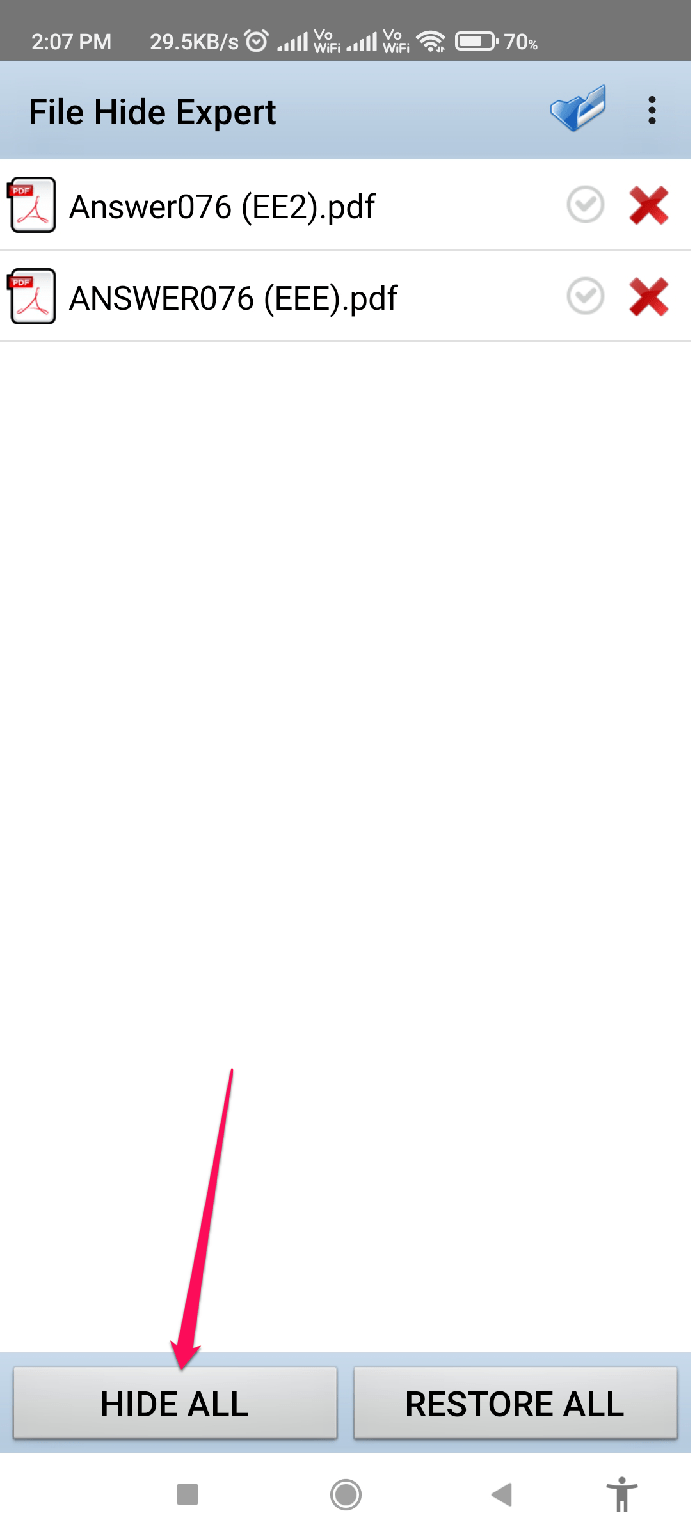
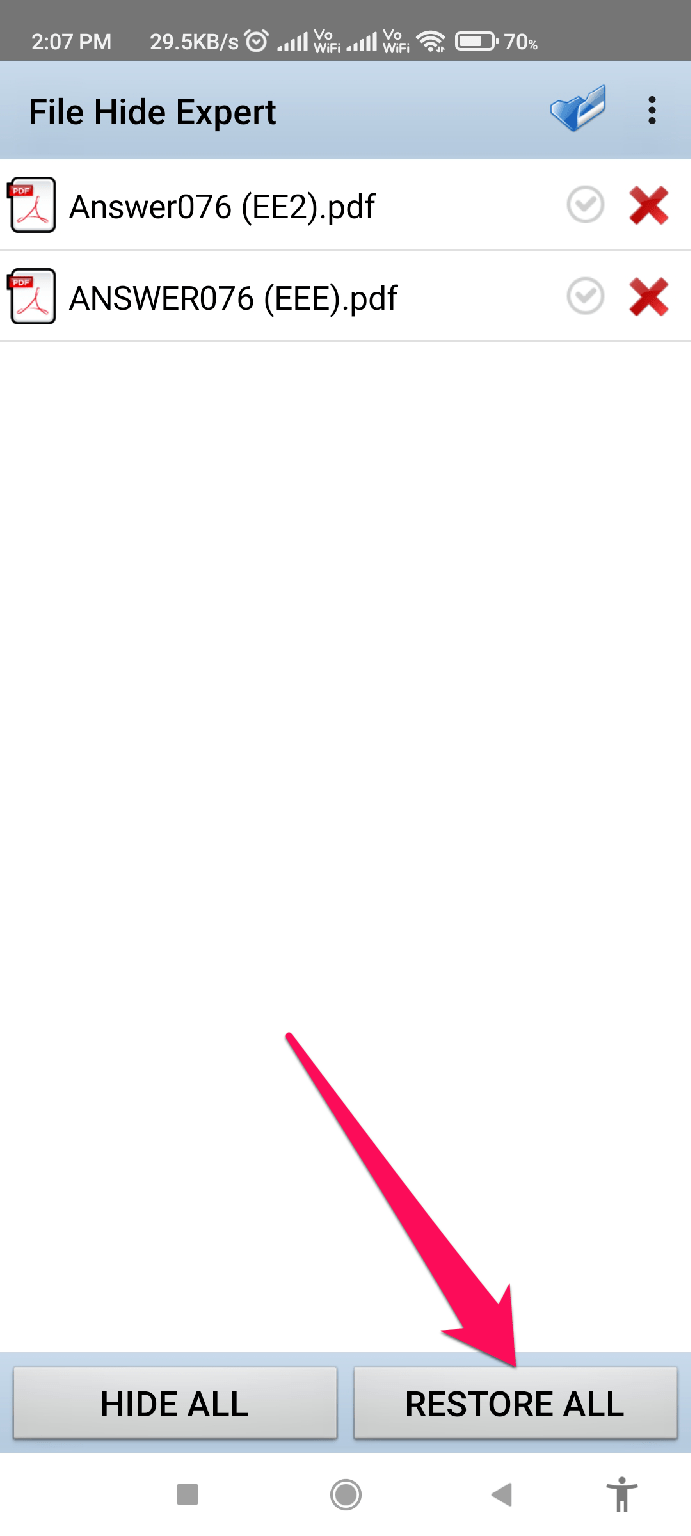
Das ist es. Jetzt haben Sie Ihre Dateien auf Ihrem Android-Gerät mit einer Drittanbieteranwendung versteckt. Wenn Sie außerdem eine der versteckten Dateien wiederherstellen möchten, können Sie einfach die App starten und auf die Alle wiederherstellen-Schaltfläche tippen, um alles wiederherzustellen, oder auf die X-Schaltfläche tippen, um eine bestimmte Datei aus der versteckten Kategorie zu entfernen.
Methode 2: Über die integrierte Funktion von Android
Wussten Sie, dass es eine integrierte Funktion auf Ihrem Android-Gerät gibt, mit der Sie ganz einfach jede Art von Datei auf einem Android-Gerät verstecken können? Wenn Sie sich dieser Funktion noch nicht bewusst sind, stellen Sie sicher, dass Sie diese Schritte ausführen:
- Öffnen Sie zunächst Ihren Dateimanager.
- Suchen Sie als Nächstes die Dateien, die Sie verstecken möchten.
- Halten Sie dann Ihren Finger auf der Datei, bis ein Popup-Menü erscheint.
- Wählen Sie danach die Option Privat machen über die Mehr-Schaltfläche.
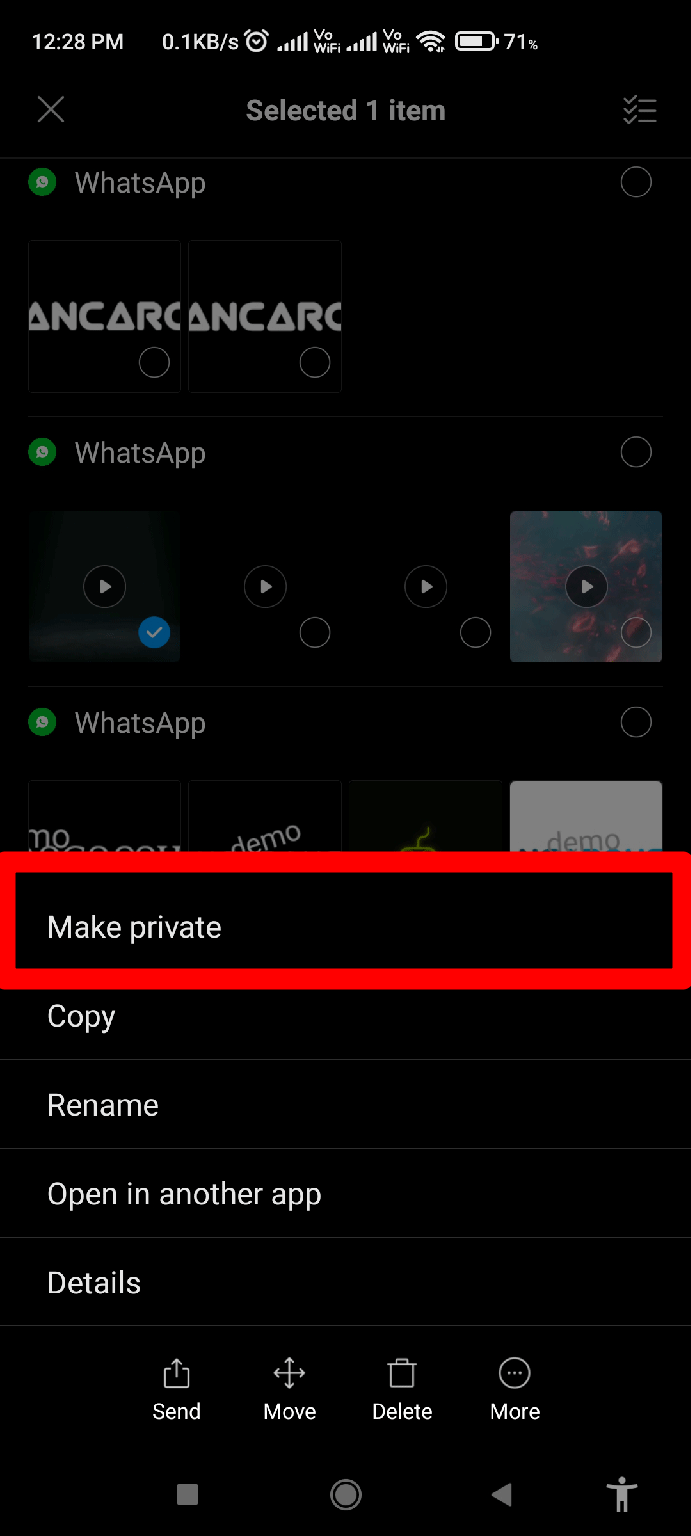
- Tippen Sie erneut auf die Schaltfläche Privat machen, wenn das System um Bestätigung bittet, und Sie erhalten eine Nachricht, die bestätigt, dass das Video jetzt privat ist.
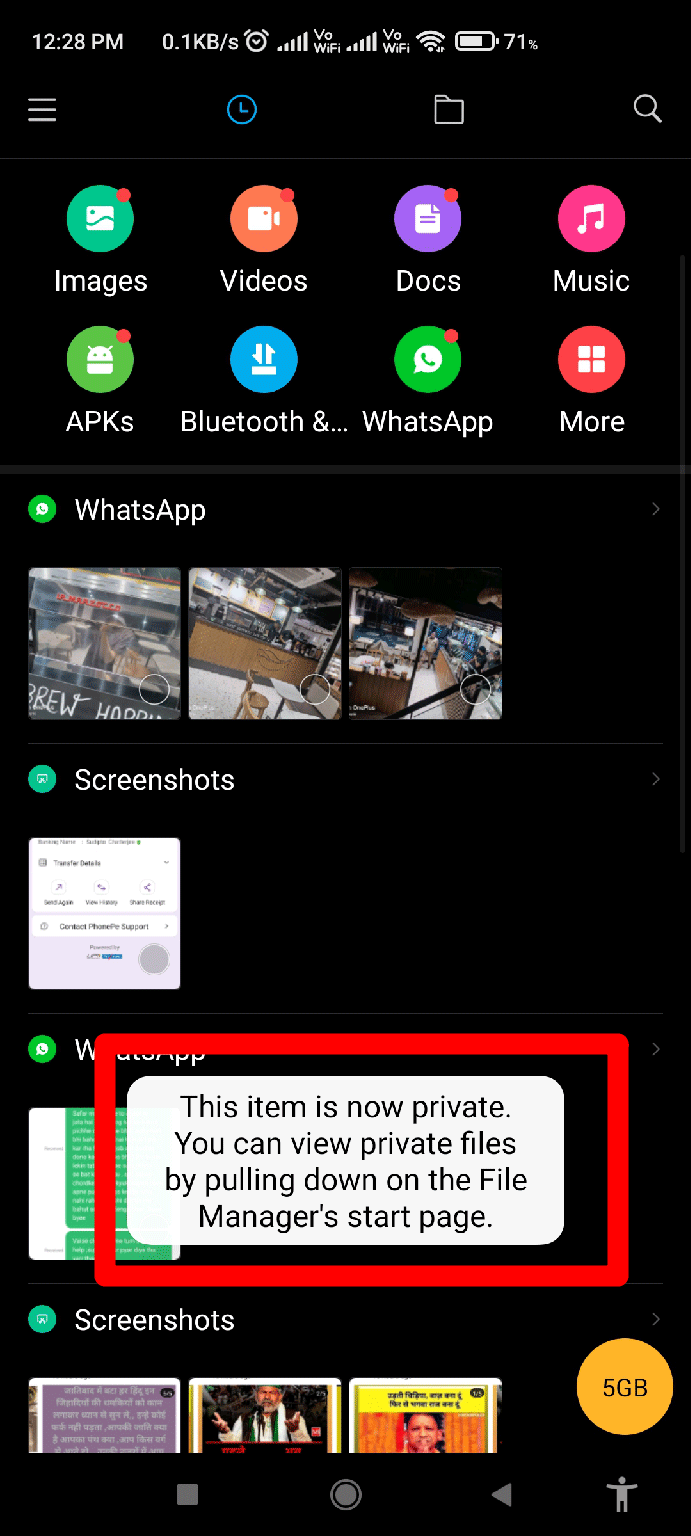
Es ist nicht nötig, etwas anderes zu tun. Das Video ist jetzt sowohl in Ihrer Galerie-App als auch im Dateimanager verborgen. Was ist, wenn Sie die Dateien in Zukunft ansehen möchten? Kein Problem! Befolgen Sie diese Schritte:
- Starten Sie den Dateimanager.
- Ziehen Sie nun den Bildschirm nach unten, um auf Ihre versteckten Dateien im Dateimanager zuzugreifen.
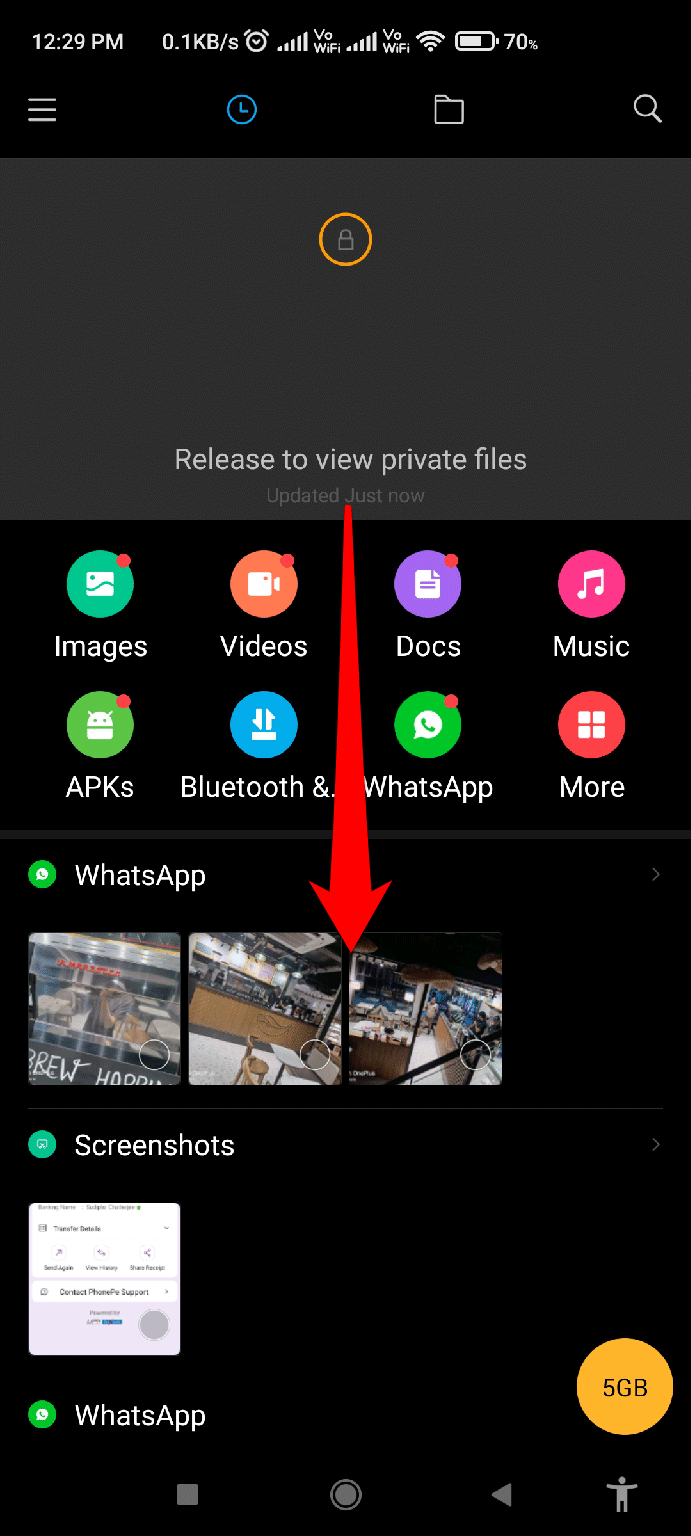
- Geben Sie als Nächstes das Passwort ein, damit Sie die versteckten Dateien sehen können.
- Sie sind fertig. Die versteckten Dateien sind jetzt für Sie sichtbar.
Methode 3: Verwenden Sie den zweiten Raum
Wenn Sie weder eine Drittanbieter-App verwenden noch sie auf Ihrem Telefon verstecken möchten, dann ist der zweite Raum für Sie. Ja, Sie können die Funktion „Zweiter Raum“ Ihres Android-Telefons verwenden, um der Person, die Ihr Telefon ausleiht, eine Kopie Ihres Telefons zu geben. Wenn Sie keine Ahnung davon haben, stellen Sie sicher, dass Sie diese Schritte ausführen:
- Klicken Sie zunächst auf die Einstellungen-Seite.
- Suchen und öffnen Sie von dort die Einstellungen für den zweiten Raum.
- Klicken Sie danach auf die Option Zweiten Raum aktivieren.
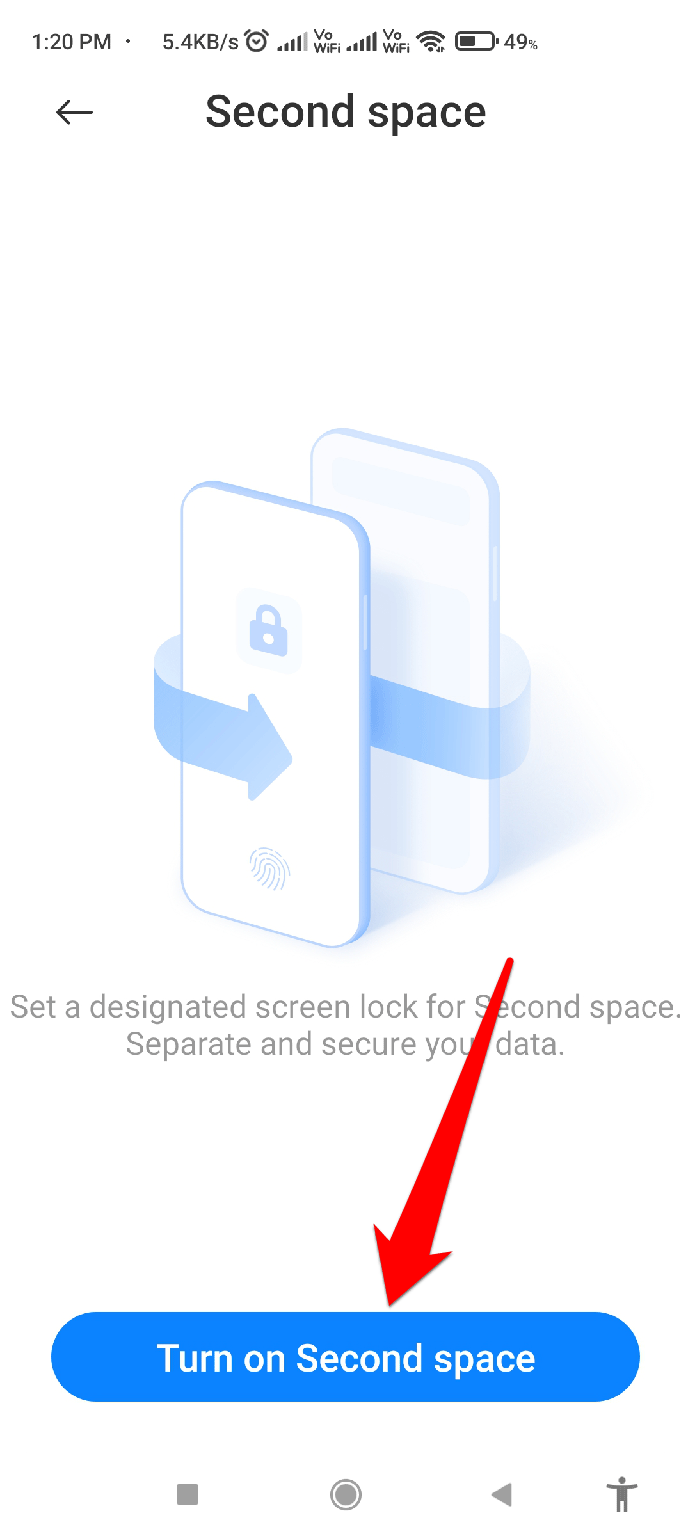
- Das Erstellen eines zweiten Raums auf Ihrem Gerät dauert 20-30 Sekunden.
- Wählen Sie als Nächstes zwischen der Option Passwort oder Verknüpfung, um auf den zweiten Raum zuzugreifen.
- Klicken Sie danach erneut auf die Schaltfläche Weiter, gefolgt von Jetzt einrichten (um ein Passwort festzulegen).
- Um fortzufahren, müssen Sie ein Passwort für Ihren ersten Raum eingeben.
- Geben Sie als Nächstes Ihr Passwort für den zweiten Raum ein.
Sie werden zur Konfigurationsseite des zweiten Raums geleitet. Befolgen Sie dort die Anweisungen auf dem Bildschirm, um Ihren zweiten Raum einzurichten. Jederzeit können Sie die Funktion „Zweiter Raum“ ganz einfach über Einstellungen > Zweiter Raum > Löschen oder den zweiten Raum deaktivieren ausschalten.
Wenn Sie Gedanken dazu haben, wie man Dateien auf Android versteckt?, dann können Sie gerne unten im Kommentarfeld schreiben. Abonnieren Sie auch unseren DigitBin YouTube-Kanal für Video-Tutorials. Prost!
Erhalte neue Beiträge in deinem Posteingang.
Kein Spam. Jederzeit abmelden.