Android Tipps · 2 min read · Oct 16, 2025
Wie man die Statusleiste während der Bildschirmaufnahme in Android 15 ausblendet?
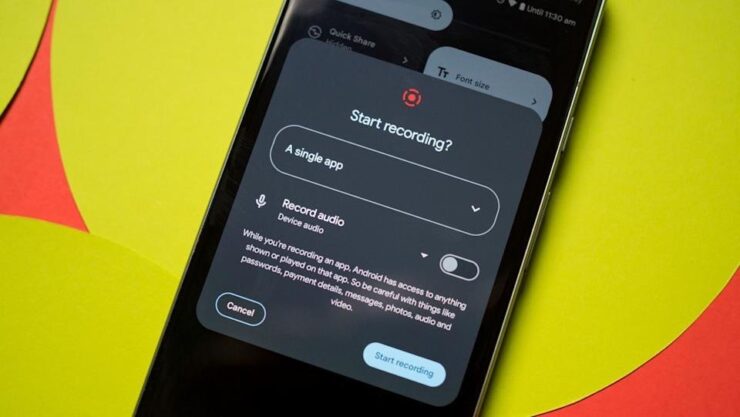
Mit Android 15 können Sie den Bildschirm Ihres Telefons aufnehmen, während Sie die Informationen in der Statusleiste überspringen. Nur die Anwendung, die Sie für Ihre Arbeit auswählen, wird aufgezeichnet.
Normalerweise zeigt die Statusleiste des Android-Betriebssystems das Telekommunikationssignal, Bluetooth, WiFi, den Lautlosmodus, den Flugmodus und die Batteriesymbole an. Einige Menschen empfinden diese Symbole in der Statusleiste als ablenkend, während sie den Bildschirm aufnehmen oder die aufgezeichnete Ausgabe ansehen.
Außerdem wird die Aktion, wenn Sie die Stopptaste drücken, um die Aufnahme zu beenden, ebenfalls aufgezeichnet. Mit Android 15 können Sie nur den Bildschirm der App, die Sie verwenden, aufnehmen und die gesamte Bildschirmaufnahme überspringen.
Keine anderen UI-Elemente des Systems werden außer der ausgewählten App aufgezeichnet. Diese Anleitung erklärt die einfachen Schritte, um die Statusleiste auf dem Telefon während der Bildschirmaufnahme in Android 15 auszublenden.
Wie man den Bildschirm einer App in Android 15 aufnimmt?
Hier sind die Schritte, um den Bildschirm einer App in Android 15 aufzunehmen, während Sie den Inhalt der Statusleiste überspringen.
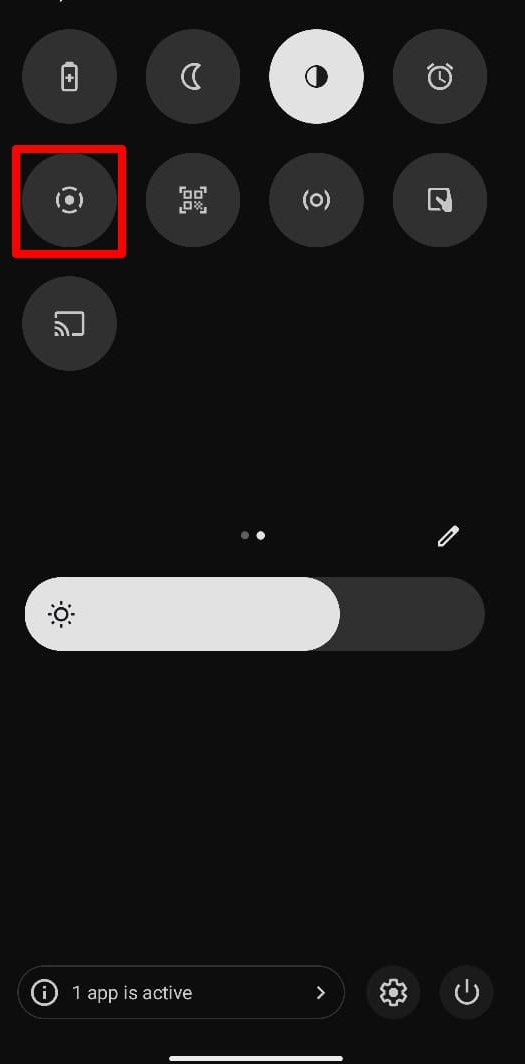
- Tippen Sie auf die Bildschirmaufnahme-Taste im Schnellzugriffsbereich der Benachrichtigungsleiste.
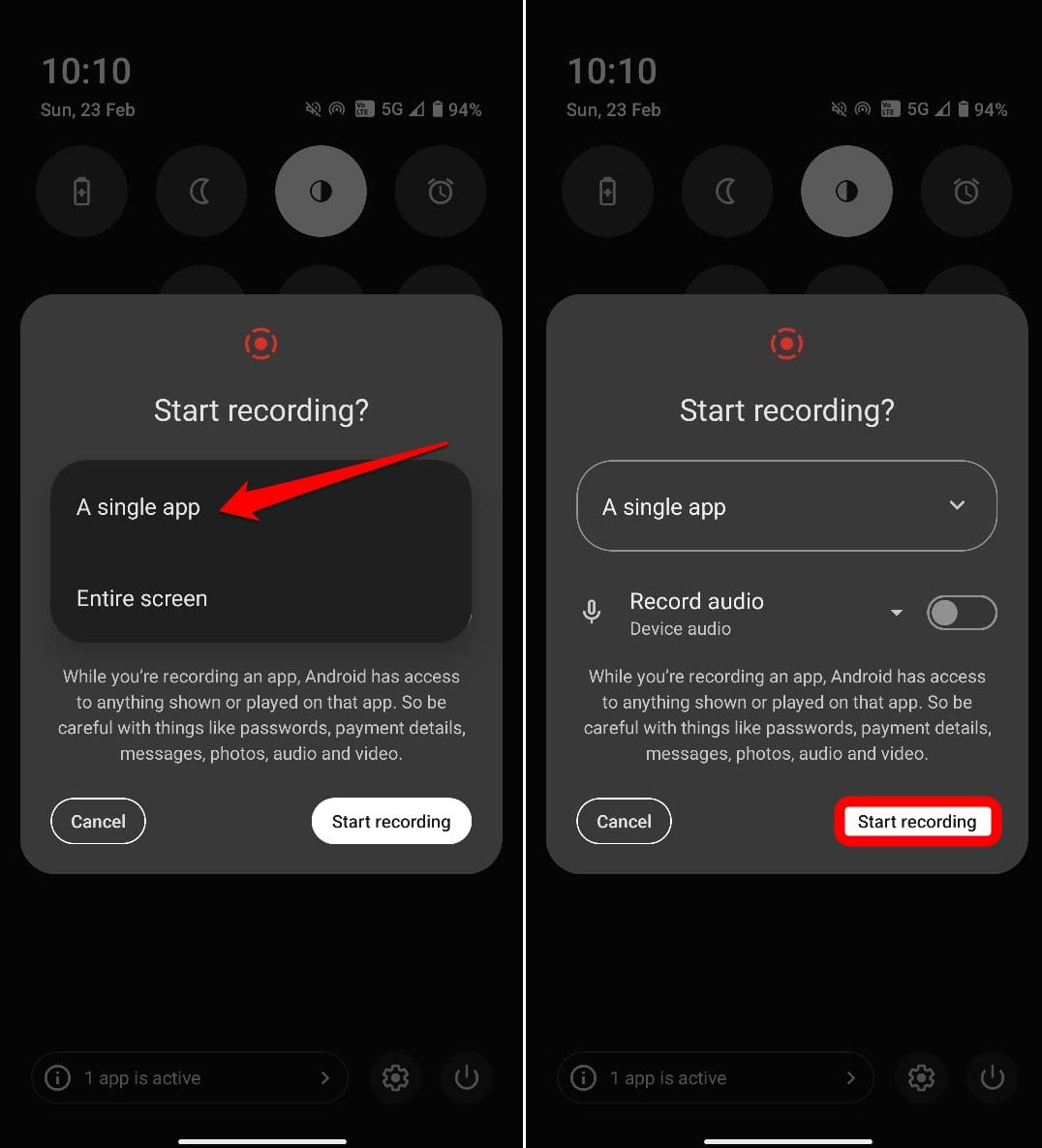
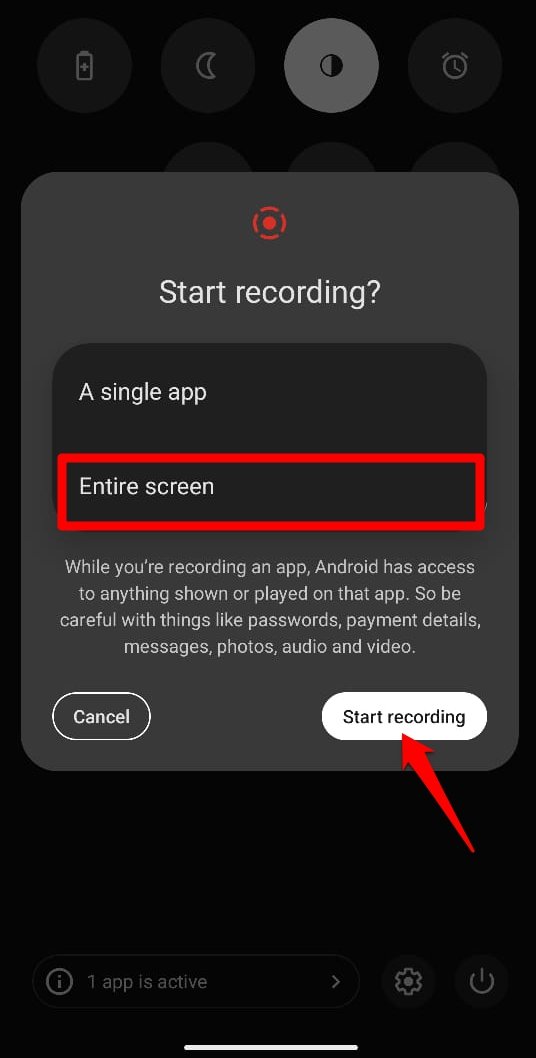
- Tippen Sie im Tab “Aufnahme starten” auf das Dropdown-Menü und wählen Sie Eine einzelne App.
- Tippen Sie auf Aufnahme starten.
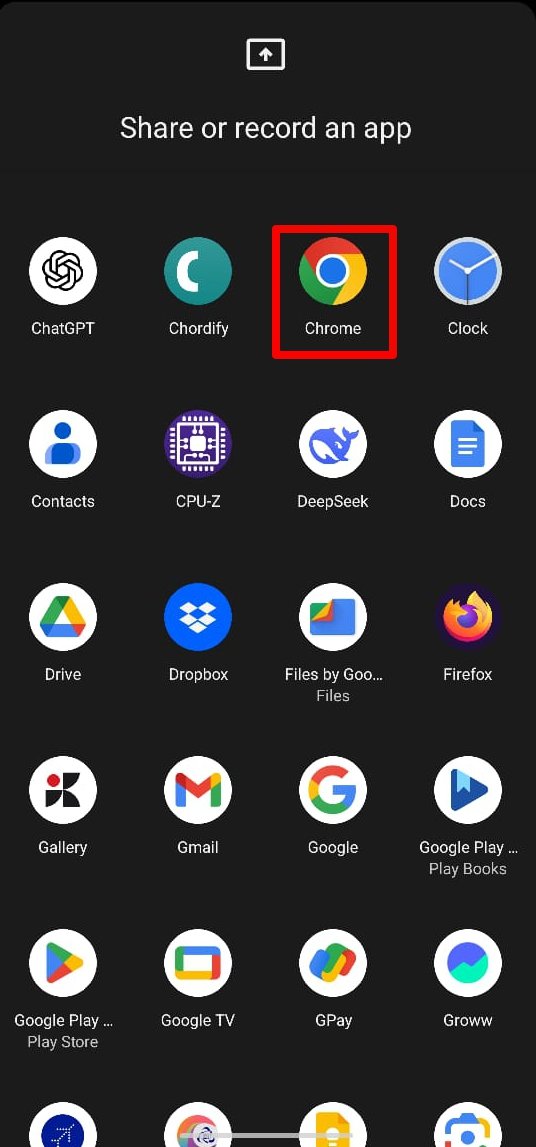
- Wählen Sie die App aus, die Sie unter dem Bildschirm Teilen oder Aufnehmen einer App aufnehmen möchten.
Es gibt einen Haken bei dieser Methode. Sobald die Bildschirmaufnahme beginnt, müssen Sie in der App bleiben, die Sie zum Aufnehmen ausgewählt haben.
Die Aufnahme wird gestoppt, wenn Sie die gewählte App schließen, während die Bildschirmaufnahme aktiv ist. Das bedeutet auch, dass Sie während der Bildschirmaufnahme einer einzelnen App nicht zu anderen Apps wechseln können.
Aufnahme des gesamten Bildschirms
Wenn Sie den gesamten Bildschirm Ihres Geräts aufnehmen möchten, wird auch der Inhalt der Statusleiste aufgezeichnet.
In dieser Methode können Sie während der Aufnahme zu jeder App auf dem Telefon wechseln.
Die Schritte zum Starten der Aufnahme von Vollbildinhalten sind die gleichen wie die oben genannten. Wählen Sie einfach Gesamter Bildschirm im Tab “Aufnahme starten” aus.
Wir haben ein YouTube-Video, das zeigt, wie man eine Android-App auswählt, um die Aktivitäten, die ein Benutzer darin ausführt, mit ausgeblendeter Statusleiste oder die gesamte Bildschirmaufnahme zu wählen. Schauen Sie sich das an.
Häufig gestellte Fragen (FAQs)
Welche Version des Android-Betriebssystems unterstützt das Ausblenden der Statusleiste während der Bildschirmaufnahme?
Die Funktion zum Ausblenden der Statusleiste während der Bildschirmaufnahme wird ab Android 14 und später unterstützt.
In welcher Version des Android-Betriebssystems wird die Bildschirmaufnahme unterstützt?
Alle Android-Geräte, die mit Android 11 und später betrieben werden, unterstützen eine integrierte Bildschirmaufnahmefunktion.
Können Sie die Statusleiste beim Aufnehmen des Bildschirms mit Drittanbieter-Apps ausblenden?
Einige Drittanbieter-Aufnahme-Apps könnten die Funktion bieten, die Statusleiste beim Aufnehmen von Bildschirmen mit Drittanbieter-Apps auszublenden.
Fazit
Probieren Sie die native Bildschirmaufnahmefunktion in Android 15 aus, wenn Sie den Bildschirm einer App erfassen möchten, ohne unnötige Teile wie das Stoppen der Aufnahme oder den Inhalt der Statusleiste aufzeichnen zu müssen.
Wenn Sie Gedanken zu Wie man die Statusleiste während der Bildschirmaufnahme in Android 15 ausblendet? haben, können Sie gerne unten im Kommentarfeld schreiben. Abonnieren Sie auch unseren DigitBin YouTube-Kanal für Video-Tutorials. Prost!
Erhalte neue Beiträge in deinem Posteingang.
Kein Spam. Jederzeit abmelden.