Samsung Tipps · 2 min read · Nov 23, 2025
So verstecken Sie Statusleisten-Icons auf Samsung-Handys
Die Statusleiste auf unseren Handys ist eine schnelle Möglichkeit, den aktuellen Batteriestand, die Uhrzeit, den Verbindungsstatus mit dem Netzwerk und verschiedene andere Benachrichtigungen zu überprüfen. Manchmal können die Icons in der Statusleiste jedoch überladen oder ablenkend wirken.
Wenn Sie ein Samsung-Handy oder -Tablet verwenden und einige dieser Icons ausblenden möchten, sind Sie hier genau richtig. Obwohl es keinen direkten Weg gibt, bietet Samsung einen praktischen Trick, um einige der Icons in der Statusleiste auszublenden.
Datum, Benachrichtigungs-Icons und Batteriestatus ausblenden
Wenn Sie ein Samsung-Handy oder -Tablet haben, das das Datum in der Statusleiste anzeigt und Sie es loswerden möchten, bietet Samsung eine Option in der Einstellungen-App. Das Gleiche gilt für das Benachrichtigungs-Icon und den Batteriestatus.
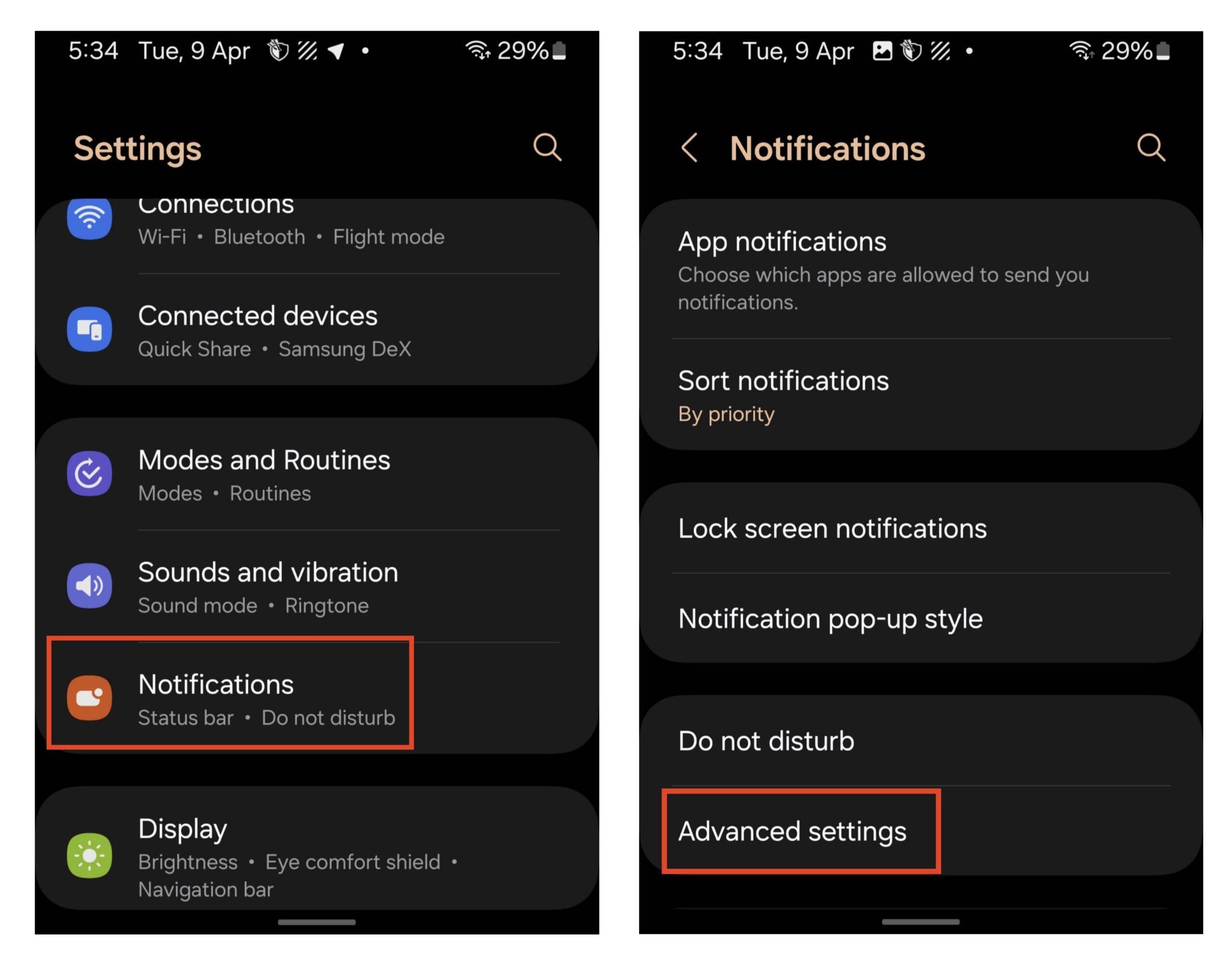
- Öffnen Sie die Einstellungen-App.
- Tippen Sie auf Benachrichtigungen > Erweiterte Einstellungen.
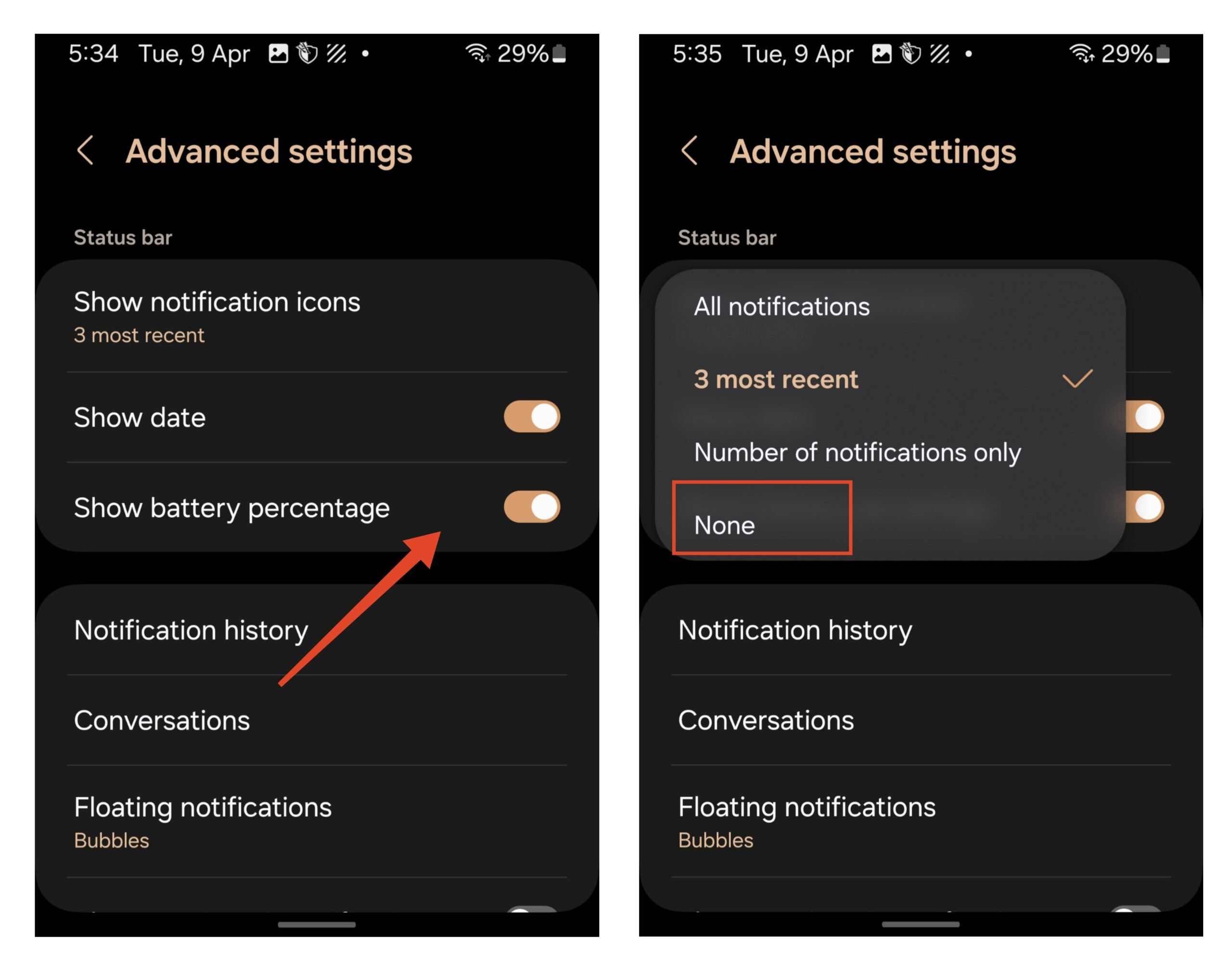
- Schalten Sie die Schalter neben „Datum anzeigen“ und „Batteriestatus anzeigen“ aus.
- Um die Benachrichtigungs-Icons auszublenden, tippen Sie auf „Benachrichtigungs-Icons anzeigen“ und wählen Sie Keine.
VoLTE, VoWiFi, Alarm-, VPN-, Daten-Sparer-Icons ausblenden
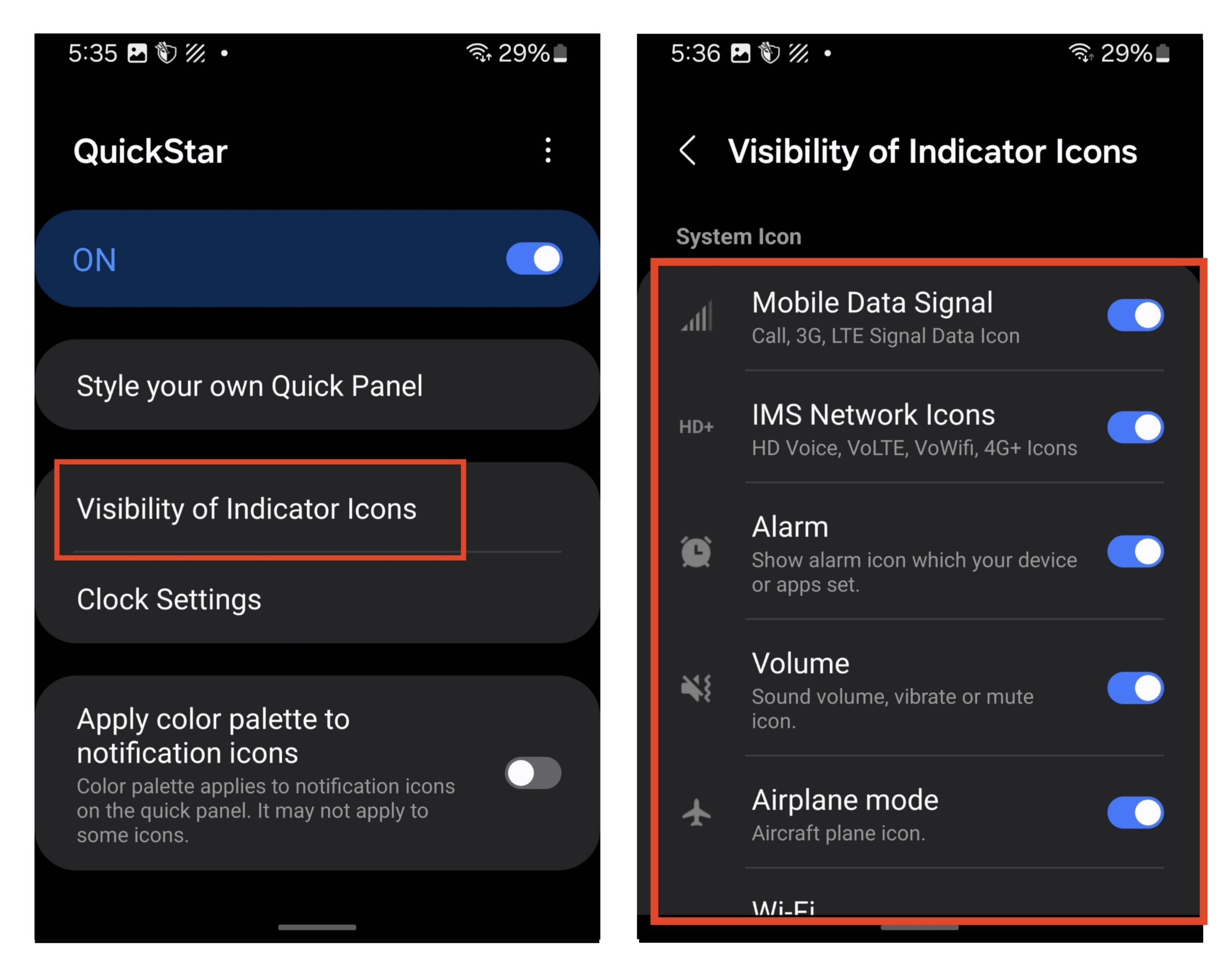
Wenn Sie noch mehr Icons ausblenden möchten, müssen Sie das Goodlock-Modul von Samsung, QuickStar, verwenden. QuickStar ermöglicht es Ihnen, die folgenden Icons in der Statusleiste auszublenden:
- VoLTE, VoWiFi, HD Voice, 4G+, 3G, LTE
- Alarm
- Lautstärke
- Flugmodus
- VPN
- Daten-Sparer
- Wi-Fi
- Batterie-Icon
- NFC
- Bluetooth
- Standort
- Energiesparer
- Modi (Theatermodus & Schlafmodus)
- VPN
So blenden Sie diese Icons aus:
- Öffnen Sie den Galaxy Store und installieren Sie die Goodlock-App. Goodlock ist möglicherweise nicht auf allen Samsung-Geräten verfügbar.
- Nach der Installation öffnen Sie Goodlock und stellen Sie sicher, dass Sie im Abschnitt „Make up“ sind.
- Suchen Sie QuickStar und tippen Sie darauf. Dies wird das Modul auf Ihrem Gerät herunterladen.
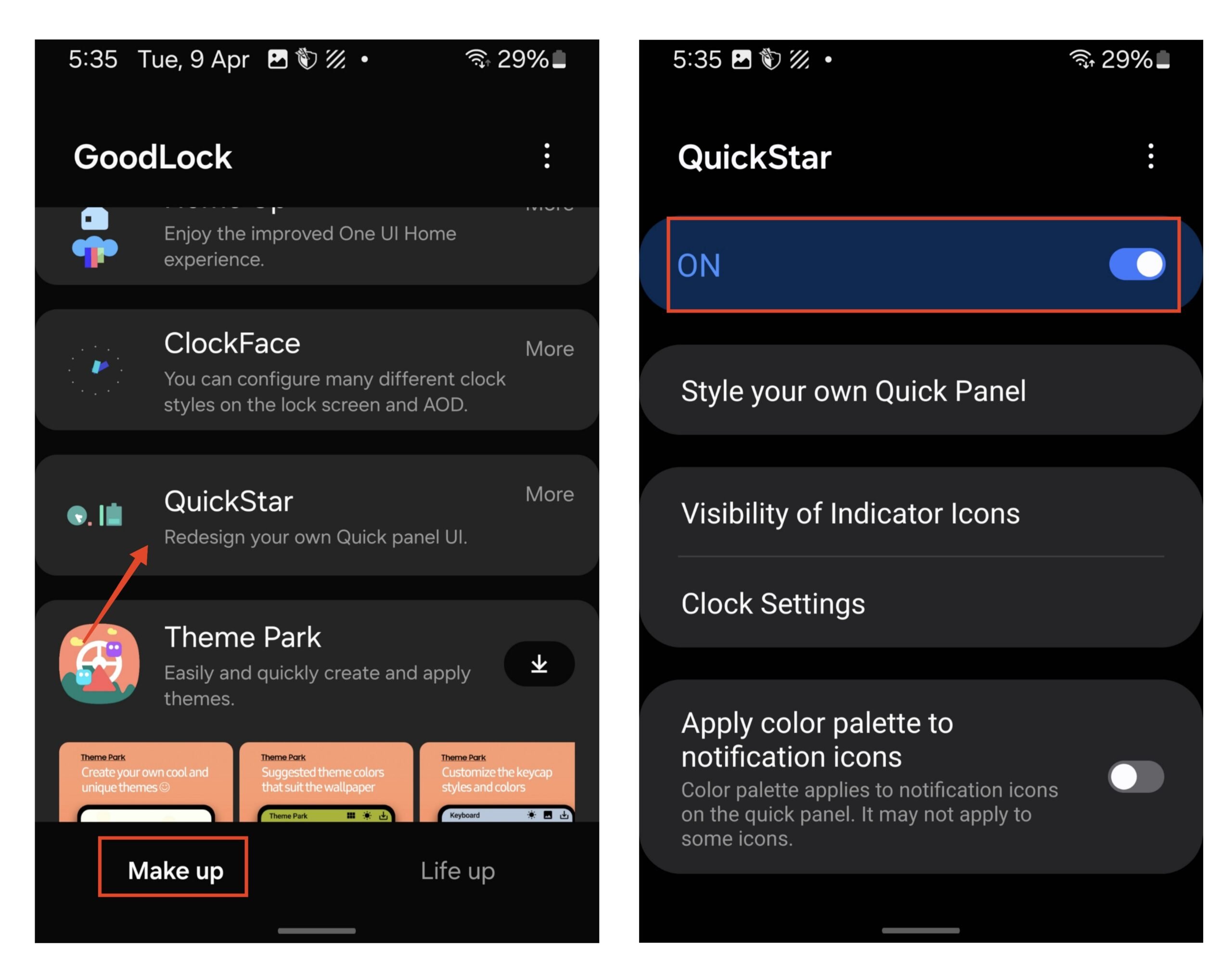
- Tippen Sie auf QuickStar, um es zu öffnen, und tippen Sie auf Sichtbarkeit der Indikator-Icons.
- Unter System-Icons schalten Sie alle Icons aus, die Sie aus der Statusleiste ausblenden möchten.
Häufig gestellte Fragen (F.A.Q)
1. Wie blende ich Statusleisten-Icons auf meinem Samsung-Handy oder -Tablet aus?
Sie können das Good Lock-Modul QuickStar verwenden, um die Statusleisten-Icons auf Ihrem Samsung-Gerät auszublenden.
2. Welche spezifischen Icons kann ich mit QuickStar ausblenden?
Sie können die Icons VoLTE, VoWiFi, HD Voice, 4G+, 3G, LTE, Alarm, Lautstärke, Flugmodus, VPN, Daten-Sparer, Wi-Fi, Batterie-Icon, NFC, Bluetooth, Standort, Energiesparer, Modi und VPN mit QuickStart ausblenden. Sie müssen die Samsung-Einstellungen-App verwenden, um den Batteriestatus und die Benachrichtigungs-Icons auszublenden.
3. Beeinflusst das Ausblenden von Statusleisten-Icons die Funktionalität oder Leistung meines Samsung-Geräts?
Das Ausblenden von Statusleisten-Icons sollte die Funktionalität oder Leistung Ihres Samsung-Geräts nicht beeinträchtigen. Allerdings kann es einige Probleme verursachen, wenn Sie nicht wissen, welche Funktionen aktiviert sind.
4. Gibt es eine Möglichkeit, Statusleisten-Icons auszublenden, ohne QuickStar zu verwenden?
Ja, Sie können andere Drittanbieter-Apps wie System UI Tuner verwenden. Ohne diese Apps haben Sie nur begrenzte Möglichkeiten, Statusleisten-Icons auf Samsung-Geräten auszublenden.
So können Sie Goodlock verwenden, um anzupassen, welche Icons in der Statusleiste angezeigt werden, und so einen saubereren, minimalistischen Look zu schaffen. Wenn Sie Fragen haben, lassen Sie es uns bitte im Kommentarbereich unten wissen.
Wenn Sie Gedanken zu So verstecken Sie Statusleisten-Icons auf Samsung-Handys haben, können Sie diese gerne im Kommentarbereich hinterlassen. Abonnieren Sie auch unseren DigitBin YouTube-Kanal für Video-Tutorials. Prost!
Erhalte neue Beiträge in deinem Posteingang.
Kein Spam. Jederzeit abmelden.