Windows 10 · 1 min read · Oct 26, 2025
Wie man Systempartitionen in Windows 10 versteckt?
Jedes Mal, wenn Sie Windows 10 (oder eine andere Windows-Version) installieren, erscheinen alle Ihre Partitionen im Windows-Explorer. Das ist an sich nicht schlecht, kann jedoch ärgerlich werden, insbesondere wenn Sie eine große Festplatte mit vielen Partitionen haben und Ihre Systempartitionen ebenfalls dort angezeigt werden. Windows versteckt sie zwar, aber sie können erscheinen, wenn Sie kürzlich Ihr System repariert oder Ihr Betriebssystem auf eine andere Festplatte verschoben haben.
In diesem Leitfaden zeigen wir Ihnen, wie Sie Systempartitionen in Windows 10 verstecken, damit Sie dieses Problem nicht haben.
Schritte zum Verstecken von Systempartitionen in Windows 10?
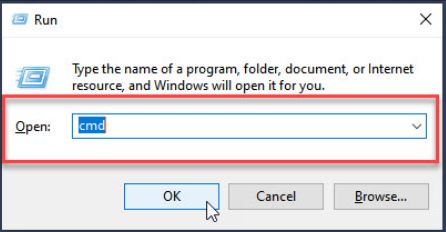
- Drücken Sie Windows-Taste + R, um die Ausführen-App zu öffnen, und geben Sie cmd ein. Dies öffnet die Eingabeaufforderung. Alternativ können Sie auch Windows-Taste + X drücken und Eingabeaufforderung auswählen.
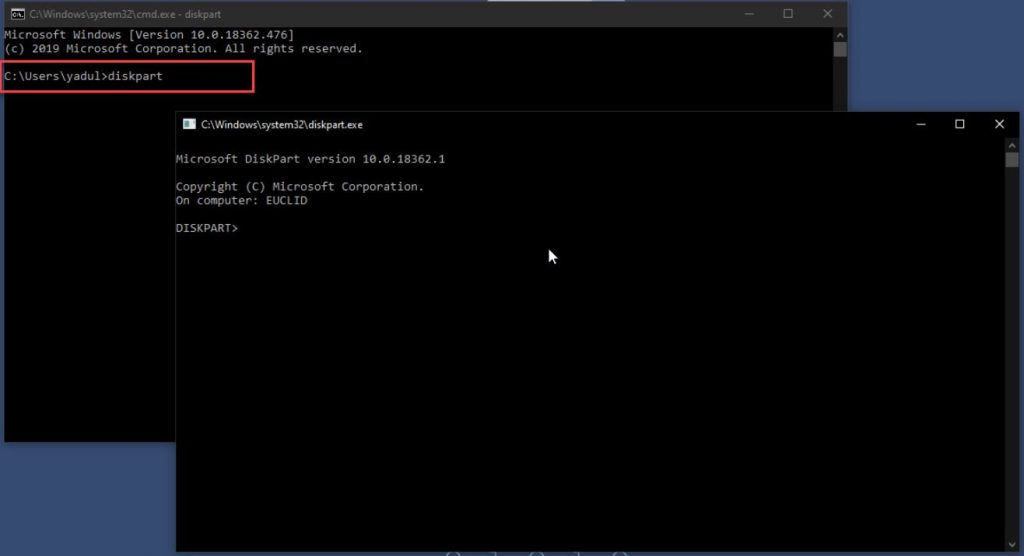
- Geben Sie diskpart in die Eingabeaufforderung ein. Dies öffnet das Windows-Befehlszeilen-Disk-Partition-Tool.
- Geben Sie list vol ein. Dieser Befehl zeigt Ihnen alle Volumes an, das heißt, alle Partitionen auf allen Laufwerken, die mit Ihrem System verbunden sind. Notieren Sie sich die Volume-Nummer und den Buchstaben der Partition, die Sie verstecken möchten.
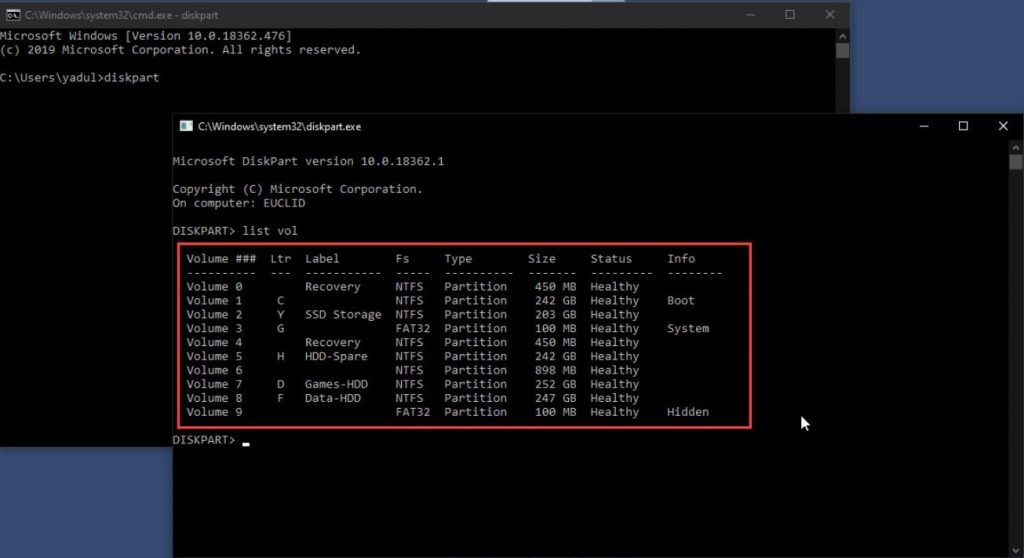
- Wählen Sie die Partition, die Sie verstecken möchten, indem Sie select volume Volume-Nummer eingeben. Drücken Sie dann Enter. In diesem Fall werde ich volume 3* auswählen, das eine Systempartition ist. Daher wird mein Befehl sein
select volume 3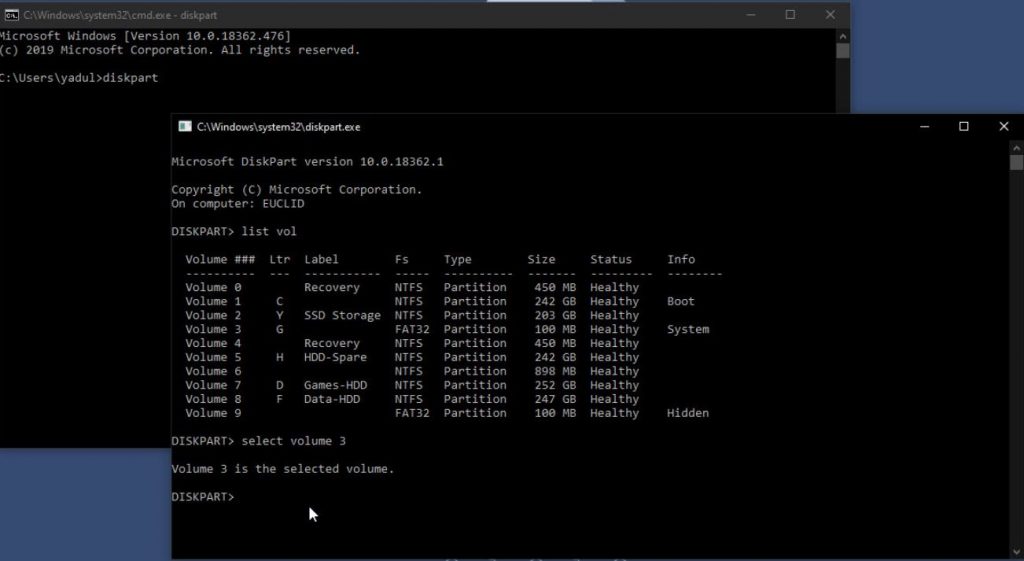
- Nachdem Sie das Volume ausgewählt haben, geben Sie remove letter = Volume-Buchstabe* ein. In meinem Fall lautet der Befehl
remove letter = G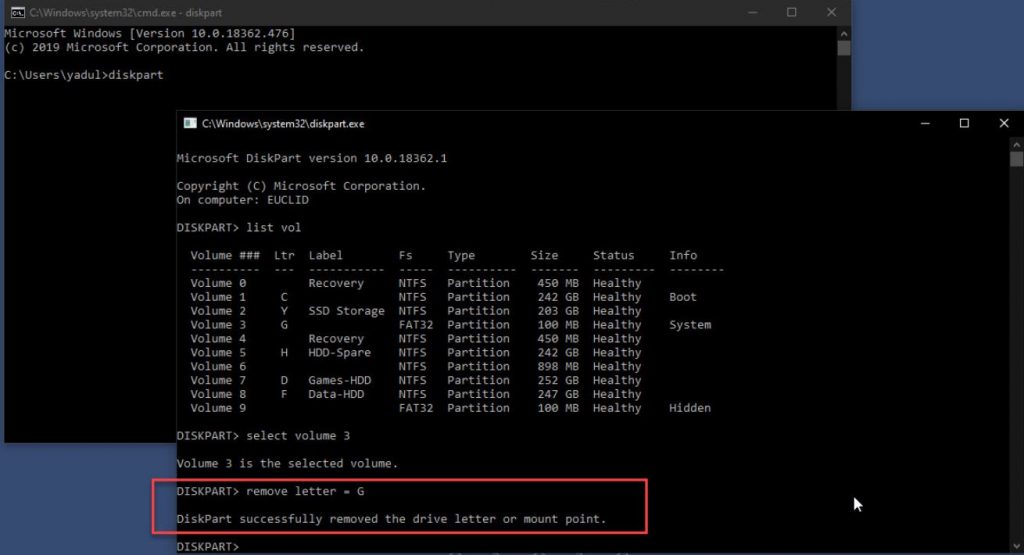
Dies entfernt den Partitionsbuchstaben. Da der Partition jetzt kein Buchstabe zugewiesen ist, wird sie im Explorer von Windows nicht angezeigt.
- Geben Sie schließlich exit ein und drücken Sie Enter, und Sie sind bereit.
Öffnen Sie den Windows-Explorer, und Sie werden feststellen, dass das Laufwerk verschwunden ist. Da es keinen Laufwerksbuchstaben hat, erkennt der Windows-Explorer es nicht und zeigt es auch nicht an.
Weitere Informationen:
- Tipps zum Blockieren von Erwachsenen-Inhalten auf Ihrem Windows-PC
- 3+ Methoden, um Ihren Windows 10-Produktschlüssel sofort zu finden
- So entfernen Sie den Schreibschutz von einem USB-Laufwerk unter Windows 10
Erhalte neue Beiträge in deinem Posteingang.
Kein Spam. Jederzeit abmelden.