Videos verstecken · 4 min read · Oct 02, 2025
Wie man Videos auf Android versteckt?

Es passiert oft, dass Freunde oder Kollegen dein Telefon nehmen und direkt anfangen, in deiner Galerie zu stöbern oder zu spicken, ohne deine Erlaubnis. Es gibt jedoch Videos oder Clips, die du nicht möchtest, dass jemand sie sieht.
Was ist also die Option? Nun, sie zu verstecken, wäre die richtige Wahl, aber wie? Keine Sorge! Dieser Leitfaden erklärt einige einfache Methoden, mit denen du ganz einfach Videos auf Android-Smartphones verstecken kannst. Stelle sicher, dass du die Methoden, die wir in diesem Artikel besprochen haben, durchführst und überprüfst, ob sie dir helfen können.
Beste Möglichkeiten, um Videos auf Android-Geräten zu verstecken
Natürlich gibt es verschiedene Möglichkeiten, wie du deine Videos auf Android-Geräten verstecken kannst. Wenn deine Augen nach einem solchen Weg suchen, lies diesen Leitfaden bis zum Ende und wende die unten genannten Methoden an:
Methode 1: Verwende die integrierte Funktion des Android-Geräts
Jedes Android-Gerät verfügt über eine integrierte Anwendung, die dir hilft, Apps, Bilder, Videos, andere persönliche Dateien usw. zu verstecken. Falls du dir dieser Funktion deines Android-Geräts nicht bewusst bist, führe die genauen Schritte aus, die ich unten beschrieben habe. In unserem Fall haben wir das Mi Android-Smartphone verwendet. Du kannst die Schritte für deine Mobilmarke separat überprüfen.
- Zuerst gehst du zu deinem Dateimanager.
- Danach suchst du das Video, das du verstecken möchtest.
- Dann tippe und halte das Video, bis ein Pop-up-Menü erscheint.
- Tippe dann auf die Mehr-Schaltfläche und wähle die Schaltfläche Privat machen.
- Wenn es dich um Bestätigung bittet, drücke erneut die Schaltfläche Privat machen, und du erhältst eine Bestätigungsnachricht, dass das Video jetzt privat ist.
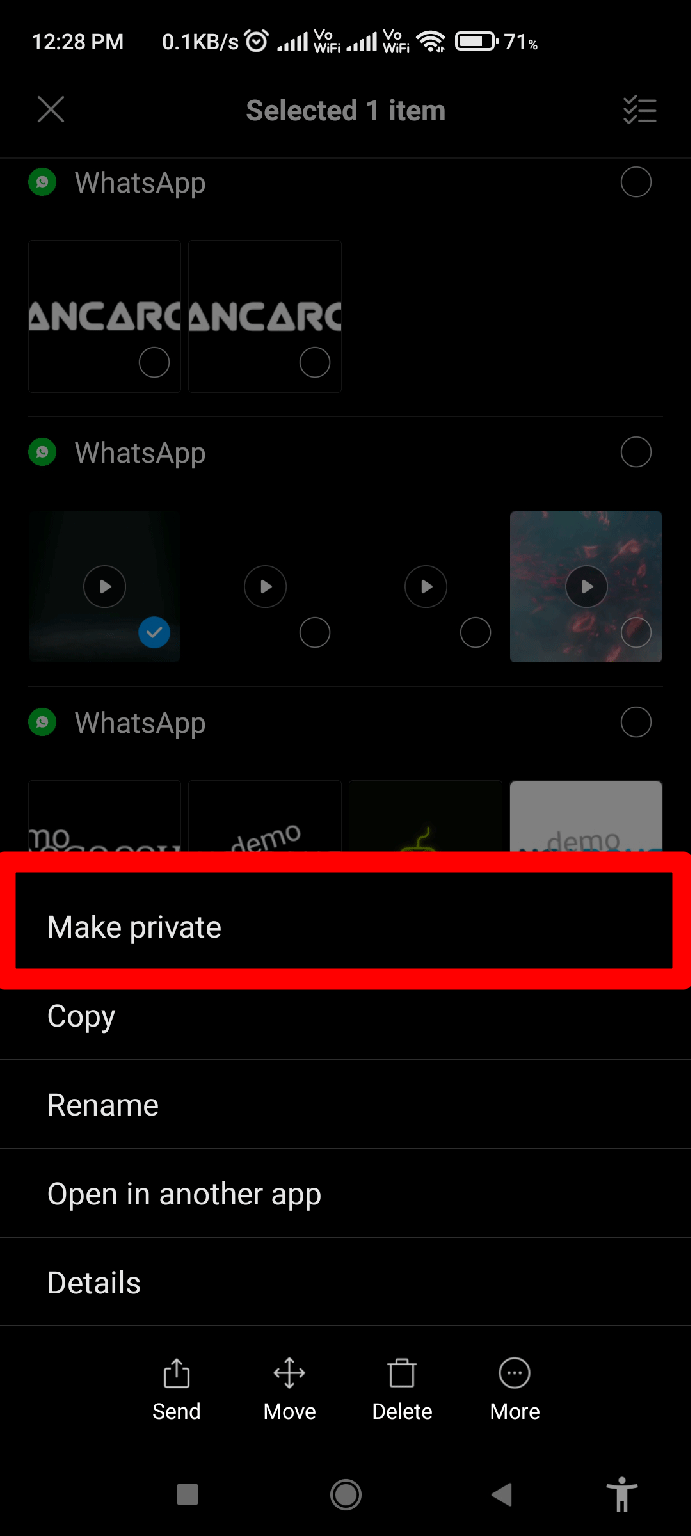
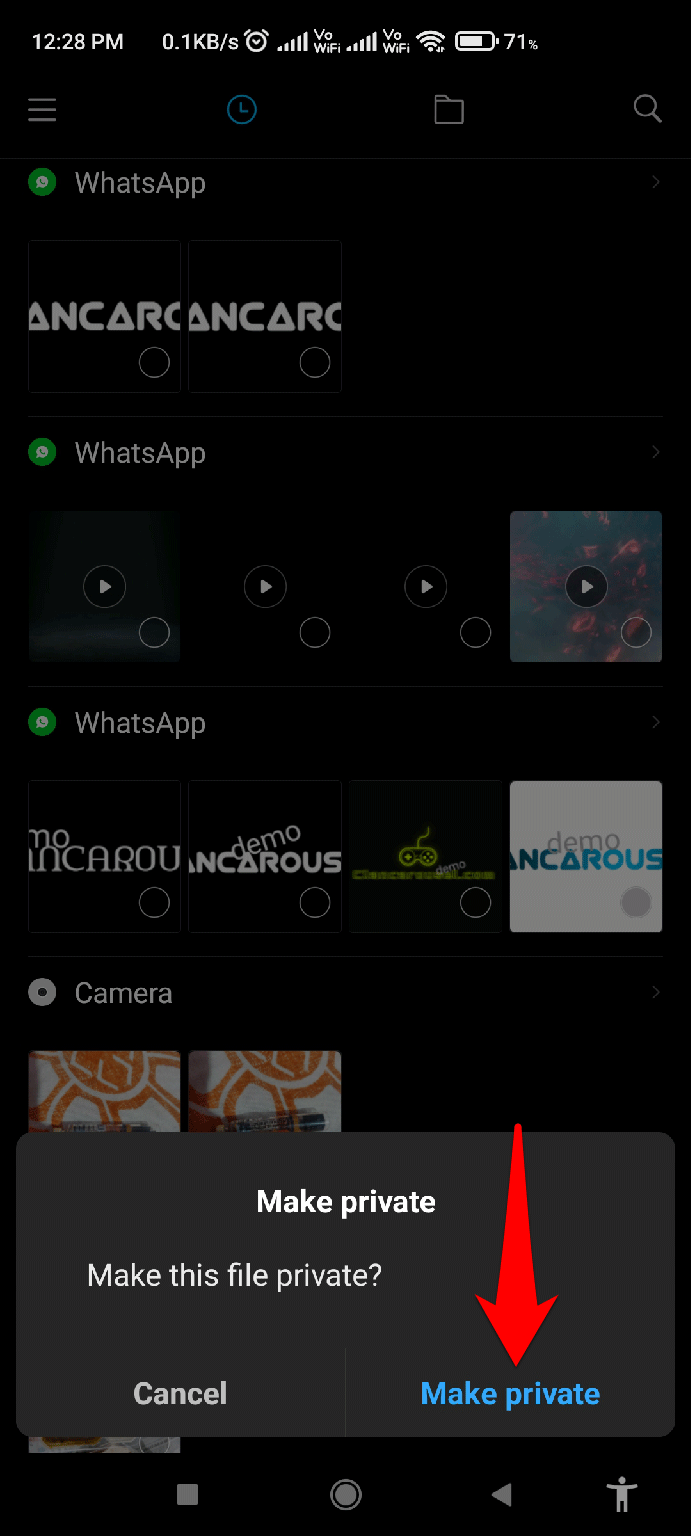
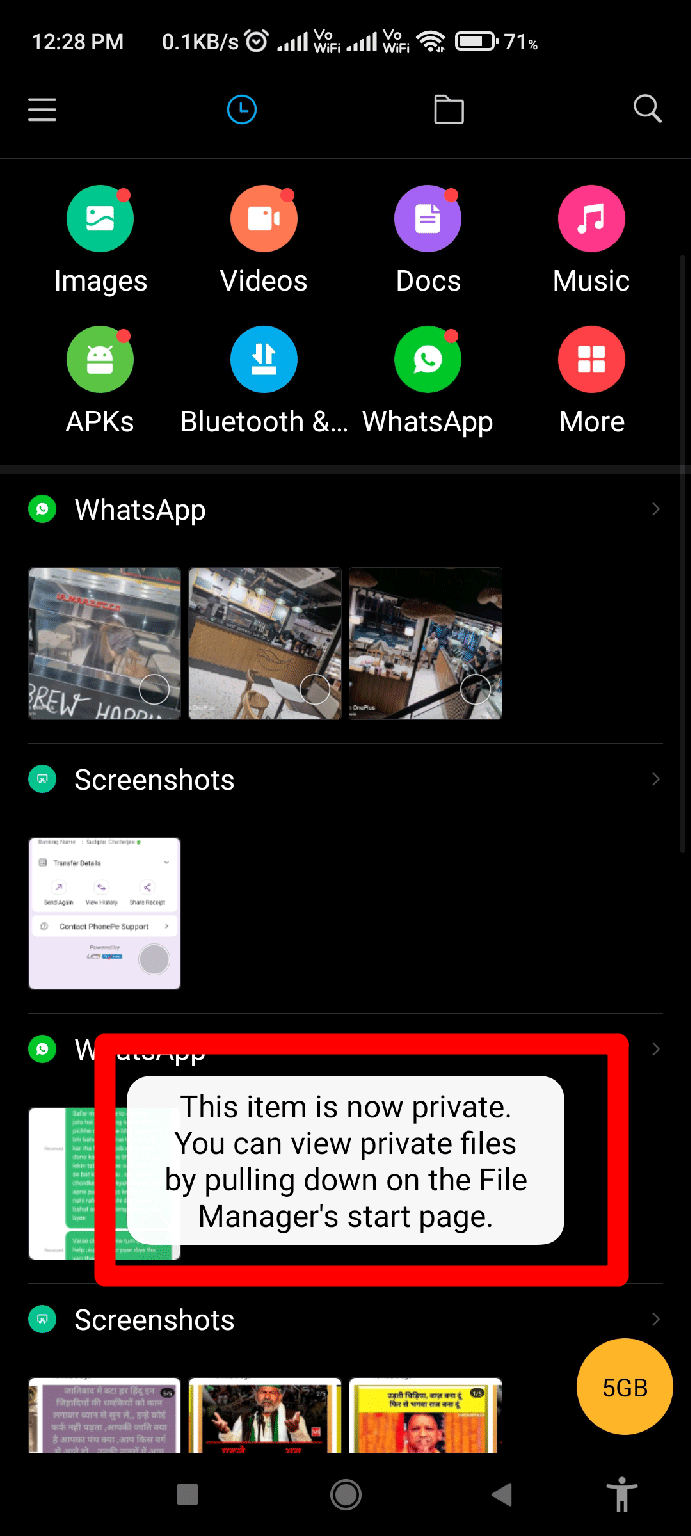
Das war’s. Jetzt ist dieses Video aus deiner Galerie-App verborgen. Aber was, wenn du auf dieses Video weiterhin zugreifen möchtest? Keine Sorge! Führe diese Schritte aus:
- Öffne den Dateimanager.
- Ziehe jetzt von oben im Fenster des Dateimanagers den Bildschirm nach unten.
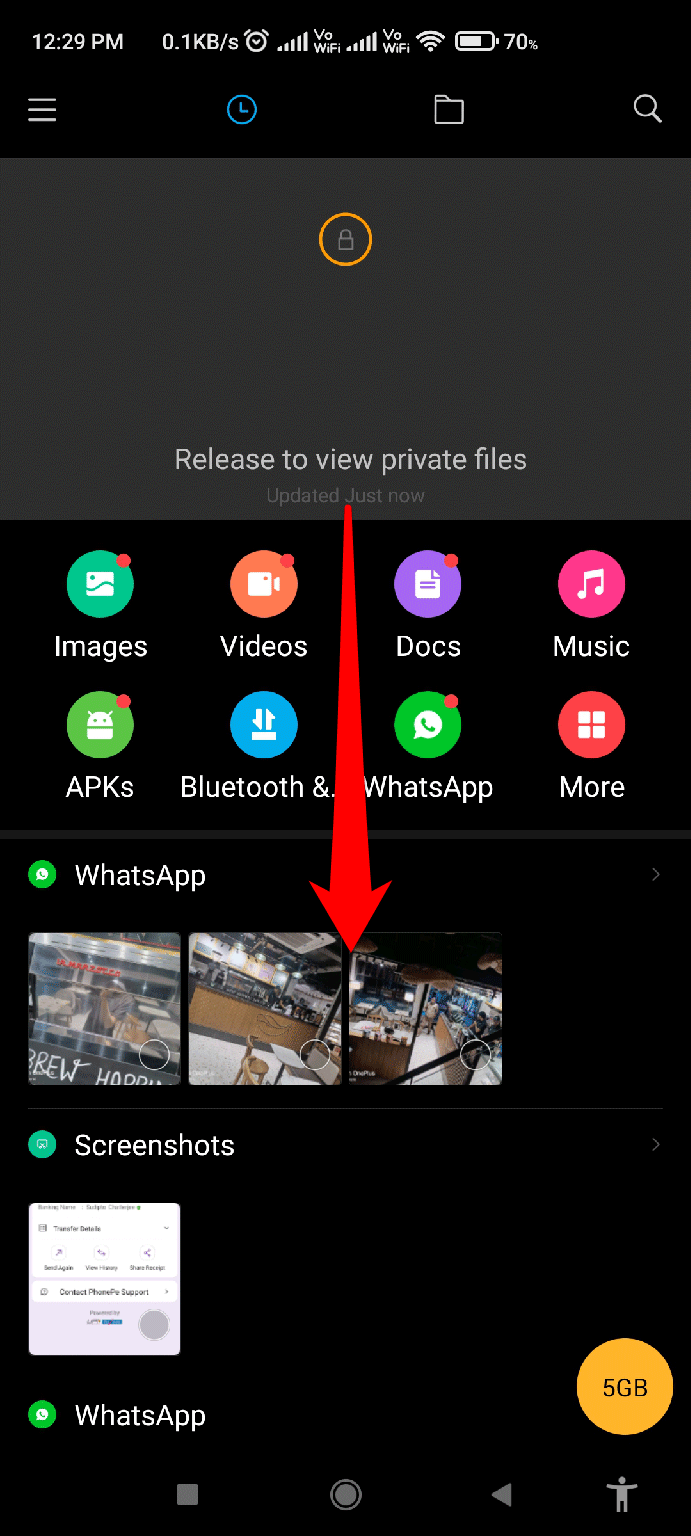
- Gib danach das Passwort ein, um auf die versteckten Dateien zuzugreifen.
- Das war’s. Du kannst jetzt auf alle versteckten Dateien zugreifen.
Methode 2: Drittanbieteranwendungen
Die andere Option ist die Verwendung einer speziellen Drittanbieteranwendung, um deine persönlichen Videos zu verstecken. Ich persönlich benutze die Sgallery- hide photos & video ** App. Wenn du möchtest, kannst du dieses Tool ausprobieren. Du kannst einfach den angegebenen Link verwenden und die App auf deinem Android-Gerät installieren. Danach folge diesen Schritten:
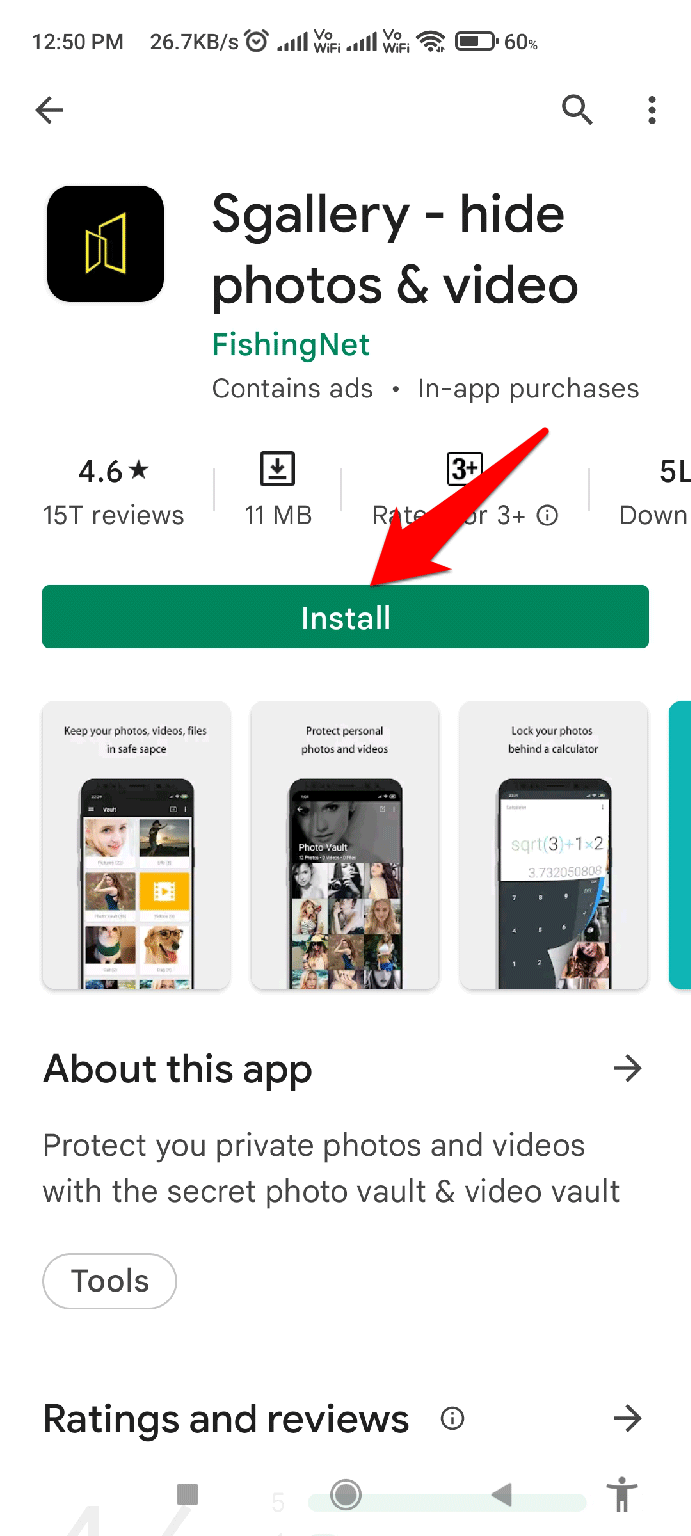
Hinweis: Es ist nicht notwendig, die Drittanbieteranwendung zu verwenden, die wir hier empfohlen haben. Du kannst jede andere App nach deinem Geschmack verwenden, die deinen Anforderungen entspricht.
App einrichten:
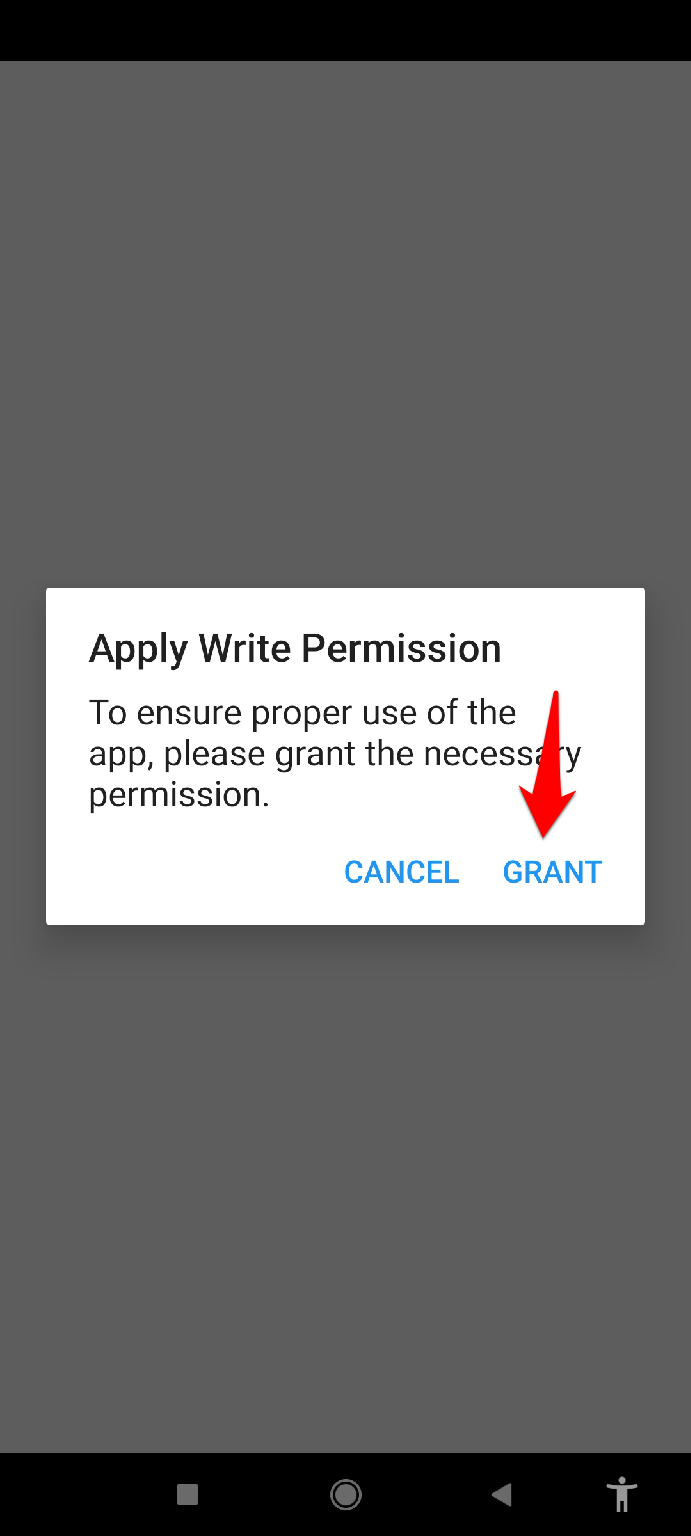
Starte die App und gewähre ihr Schreibberechtigungen.
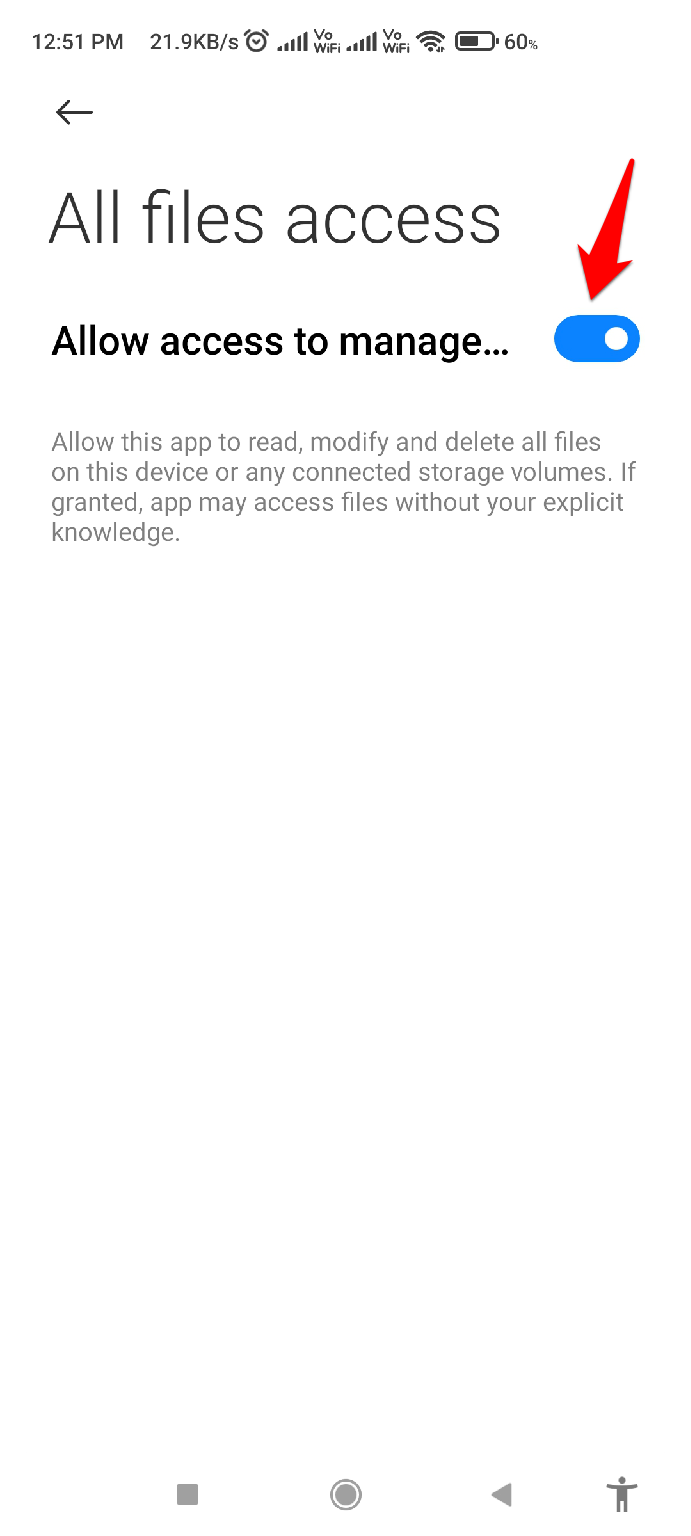
Drücke danach die Weiter-Schaltfläche.
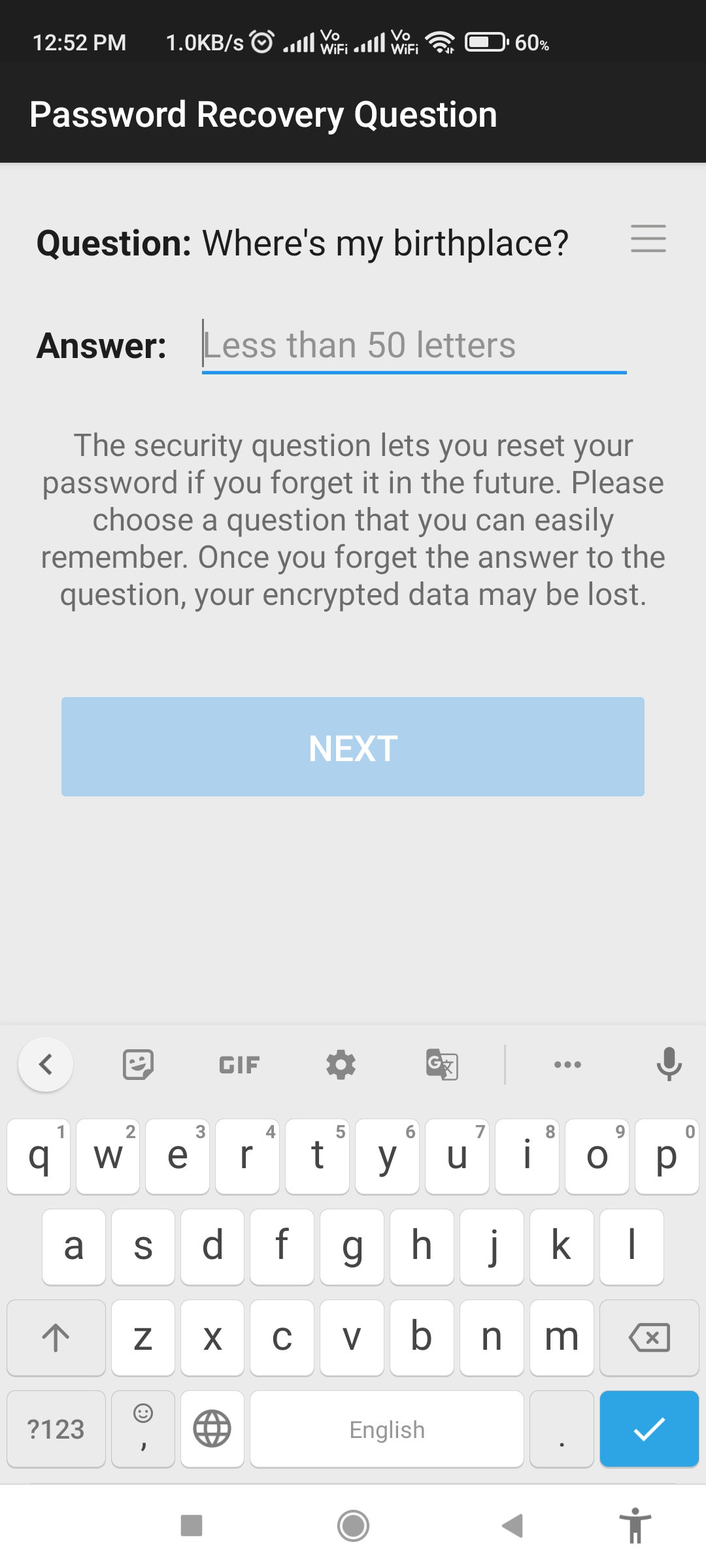
Wähle nun auf dem nächsten Bildschirm eine Wiederherstellungsfrage und -antwort aus. Drücke dann die Weiter-Schaltfläche.
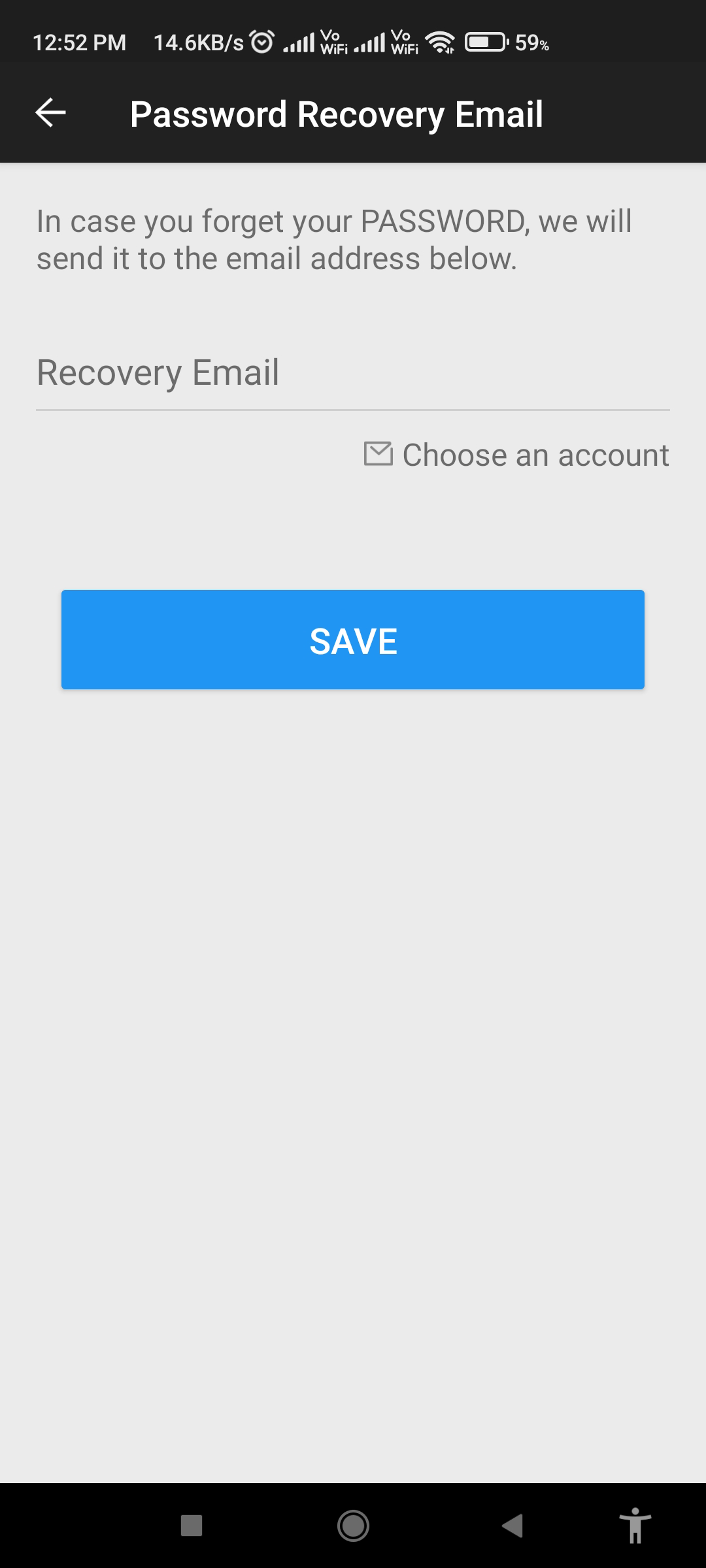
Wähle danach eine Wiederherstellungs-E-Mail aus und drücke die Speichern-Schaltfläche.
Die App verwenden:
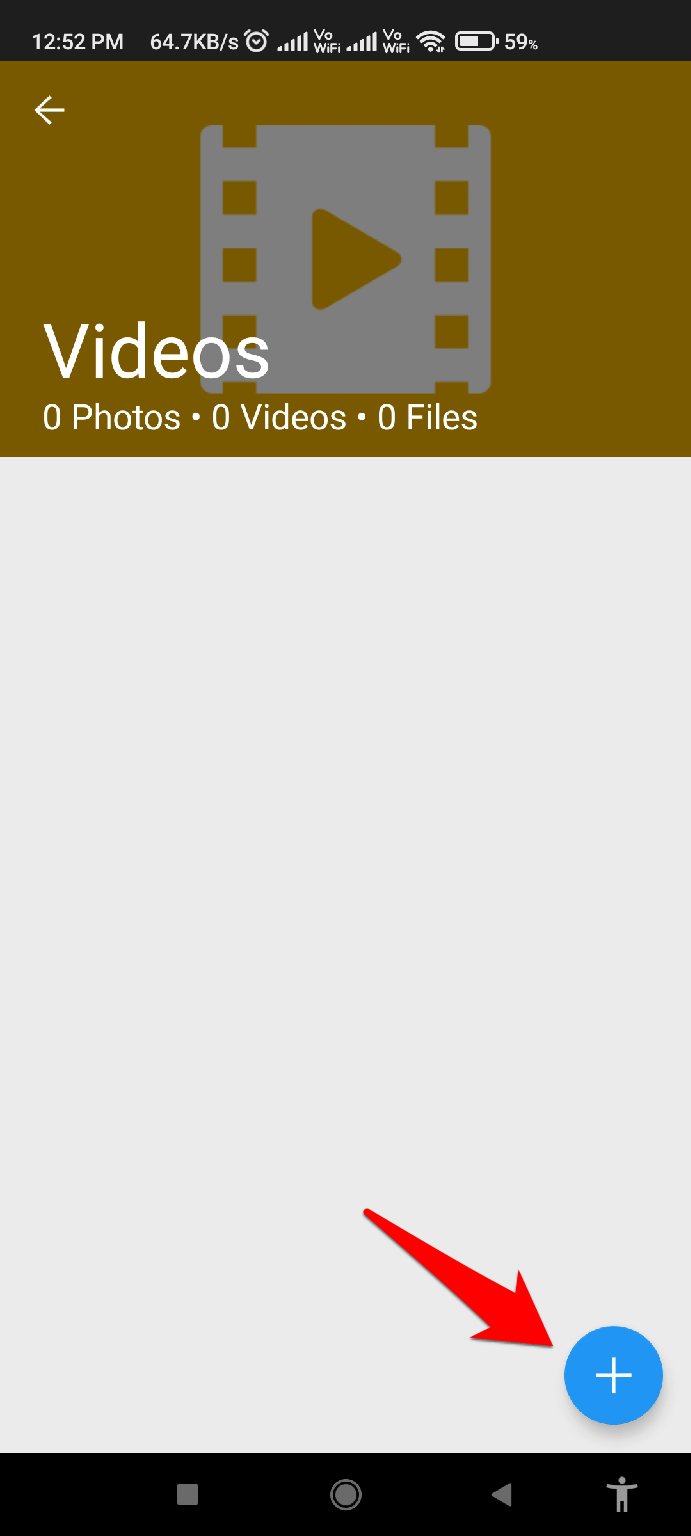
- Starte die App und tippe auf Videos.
- Tippe dann im Video-Tab auf das Plus-Symbol.
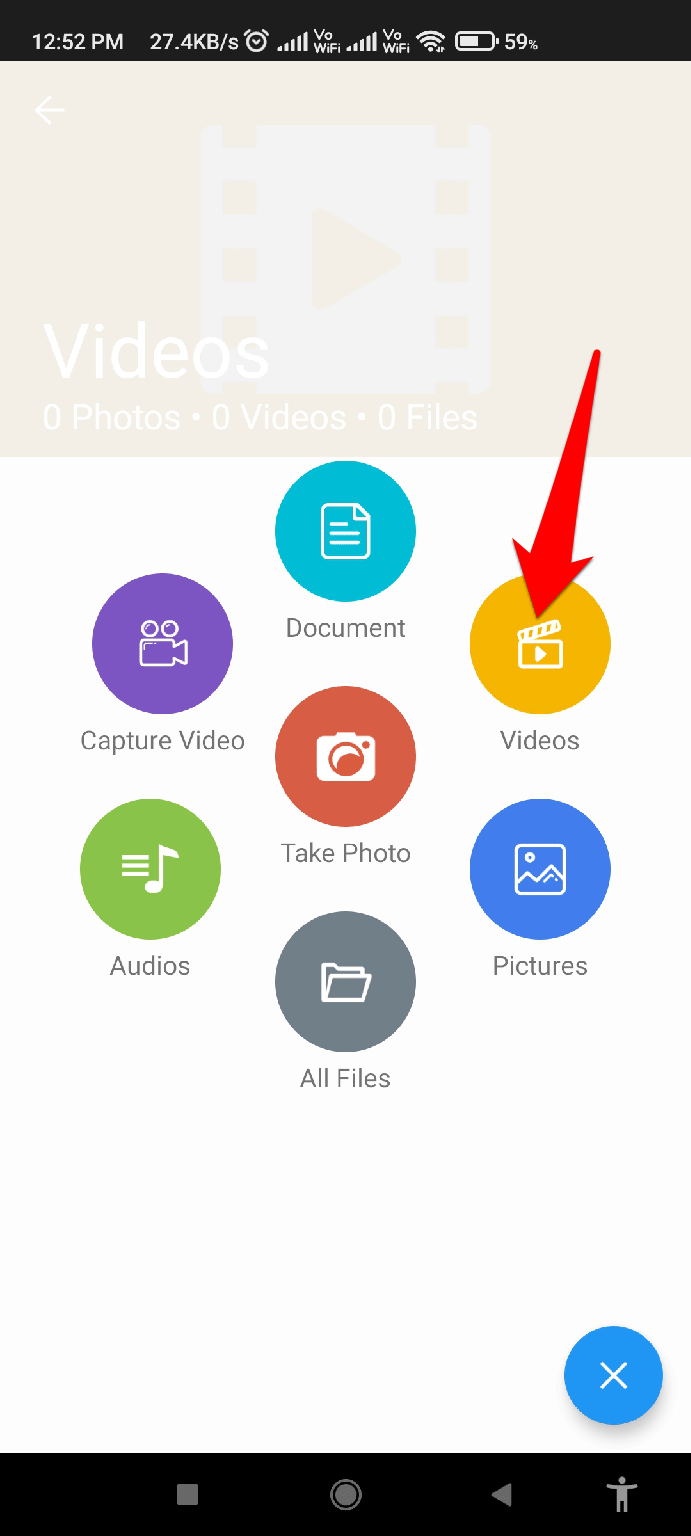
- Wähle danach die Videos-Option aus dem geöffneten Menü.
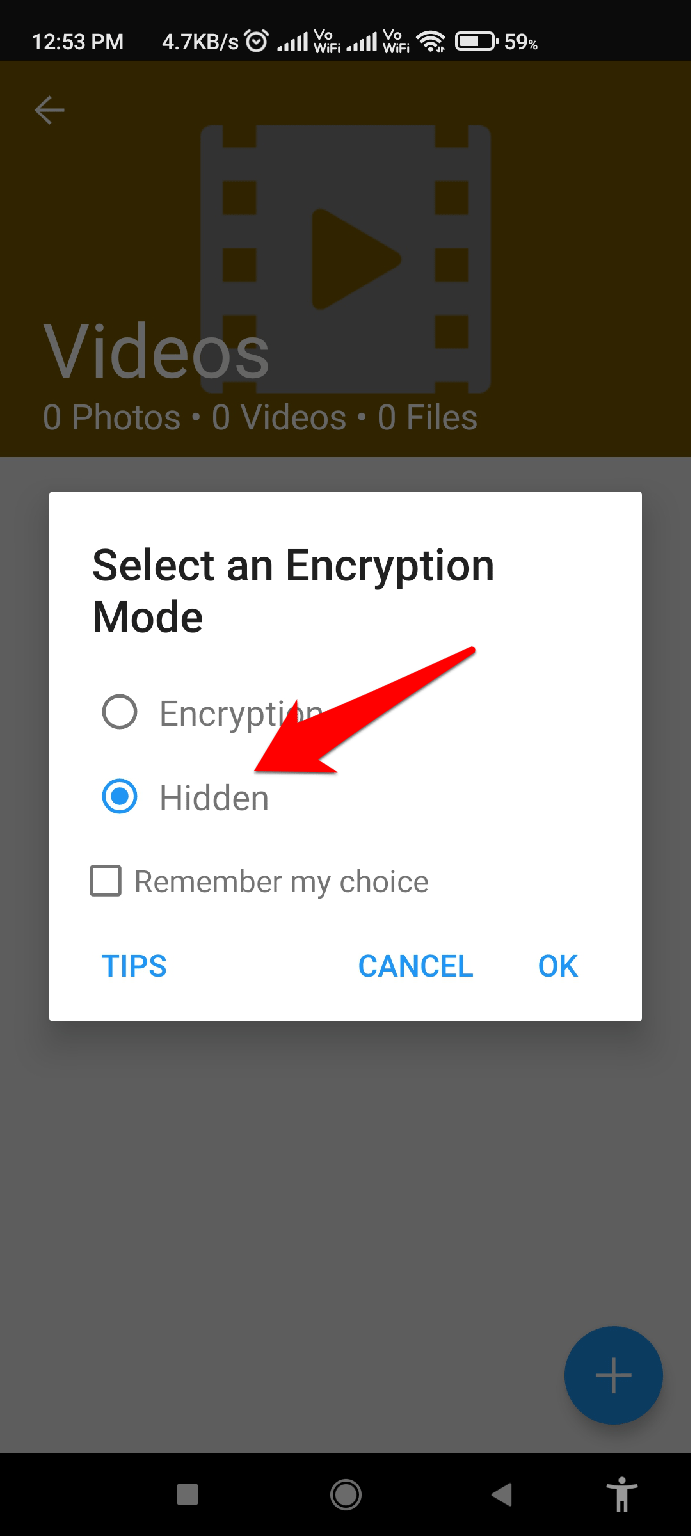
- Wähle nun die Versteckt-Option und drücke die Ok-Schaltfläche.
- Das war’s. Wähle jetzt die Videos aus, die du verstecken möchtest, und drücke die Ok-Schaltfläche.
Methode 3: Verwende den zweiten Raum, um Videos auf Android zu verstecken
Du kannst die integrierte Funktion des zweiten Raums verwenden, um deine Videos zu verstecken. Nun, im Grunde wird dies die Videos oder irgendwelche deiner Medien nicht verstecken. Aber es schränkt den anderen Benutzer ein, die Apps zu verwenden, auf die du möchtest, dass sie zugreifen.
Das ist meiner Meinung nach eine großartige Funktion. Dennoch ist die Funktion des zweiten Raums oder wie wir sagen, der parallele Raum, möglicherweise nicht für jedes Android-Smartphone verfügbar. Aber du kannst leicht eine Anwendung dafür im PlayStore finden.
Wenn du jedoch ein Gerät hast, das die Funktion des zweiten Raums hat, aber nicht weißt, wie du sie verwenden kannst, kannst du einfach diese Schritte befolgen:
- Zuerst gehst du zur Einstellungsseite.
- Suche dann nach den Einstellungen für den zweiten Raum und öffne sie.
- Drücke die Schaltfläche Zweiten Raum aktivieren.
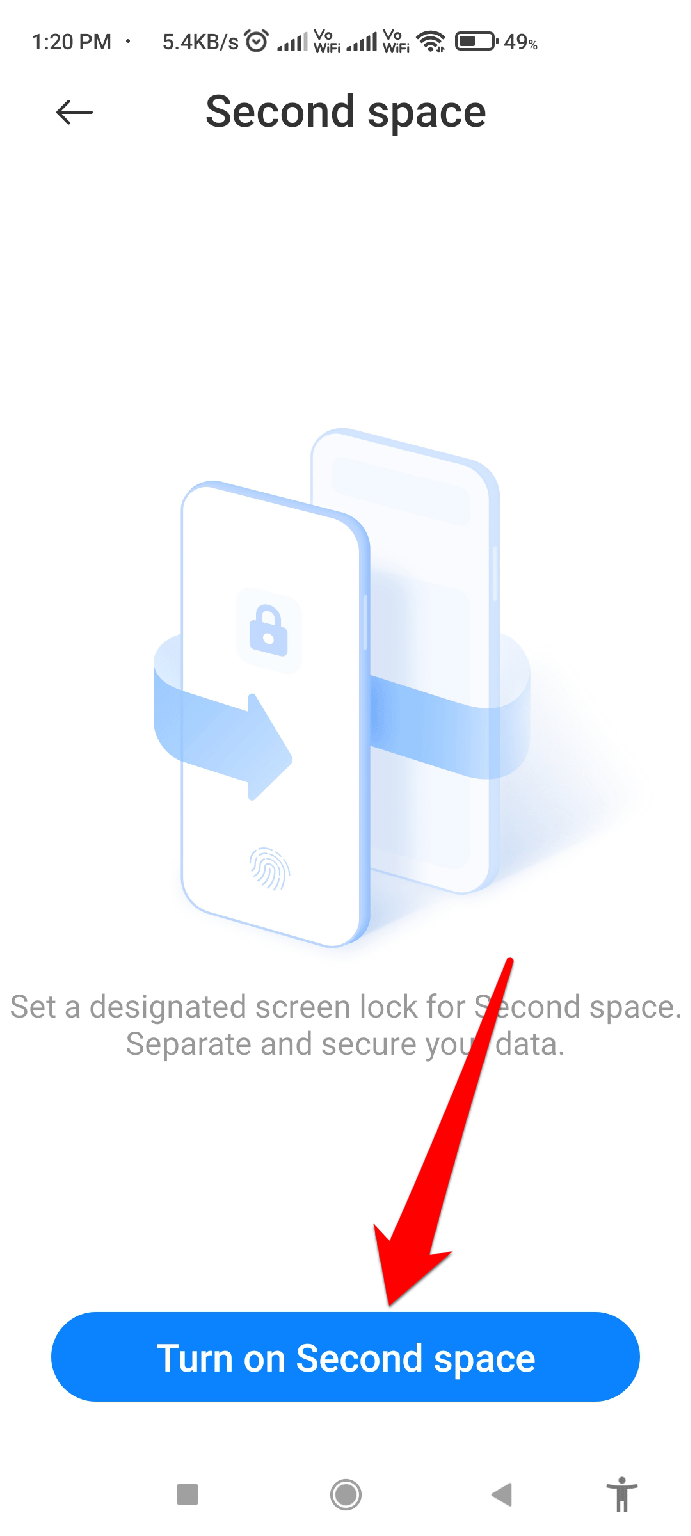
- Dann dauert es 20-30 Sekunden, um einen zweiten Raum auf deinem Gerät zu erstellen.
- Danach drücke die Weiter-Schaltfläche und wähle eine Methode zum Zugriff auf den zweiten Raum (mit einem Passwort oder einer Verknüpfung).
- Drücke dann erneut Weiter > Jetzt einrichten (um ein Passwort einzurichten). 1. Gib ein Passwort für deinen ersten Raum (Hauptraum) ein und drücke die nächste Schaltfläche.
- Gib ein Passwort für deinen zweiten Raum ein.
- Folge nun dem Bildschirmverfahren, um deinen zweiten Raum einzurichten.
Das war’s. Jetzt sind alle deine Haupt-Apps verborgen, und im zweiten Raum dürfen die Benutzer dein Smartphone nur als Gastbenutzer verwenden.
Wenn du Gedanken zu Wie man Videos auf Android versteckt? hast, dann hinterlasse gerne unten im Kommentarfeld einen Kommentar. Bitte abonniere auch unseren DigitBin YouTube-Kanal für Video-Tutorials. Prost!
Erhalte neue Beiträge in deinem Posteingang.
Kein Spam. Jederzeit abmelden.