Musikverwaltung · 2 min read · Nov 07, 2025
So importieren Sie CD-Tracks in iTunes
Neu in der Welt des iPod und der digitalen Musikverwaltung? Was gibt es Besseres, als all Ihre Audio-CDs in iTunes zu laden und Ihre Bibliothek aufzubauen. Dies kann eine entmutigende Aufgabe sein, wenn Ihre Sammlung groß ist, aber keine Sorge; Apple macht es einfach, und iLounge ist hier, um zu helfen. Dies ist der erste Artikel in unserer neuen iPod 101-Serie, um unseren Lesern zu helfen, sich mit den grundlegenden Funktionen des iPod und der Musikverwaltungssoftware vertraut zu machen. Heute beginnen wir mit iTunes für Mac oder Windows.
Zuerst stellen Sie sicher, dass Sie die neueste Version von iTunes für Mac OS X oder Windows verwenden. Die Wahrscheinlichkeit ist groß, dass der iPod, den Sie erhalten haben, mit einer veralteten Version geliefert wurde. Umgehen Sie die Installations-CD vollständig und laden Sie die neueste Version von iTunes von Apple.com herunter. Installieren Sie es auf Ihrem Computer (Mac OS X oder Windows XP, 2000) und folgen Sie den Anweisungen unten, um Ihre Songbibliothek aufzubauen.
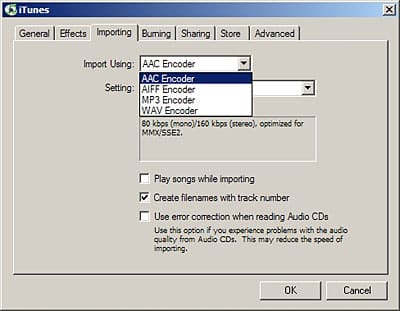
Zuerst werden wir das Format einrichten, in dem Sie Ihre Musik importieren möchten. Gehen Sie zum Menü “Bearbeiten” (“iTunes”-Menü auf OS X) und wählen Sie “Einstellungen…” Wählen Sie die Registerkarte “Importieren”. Apples Standardpräferenz ist die 128Kbps AAC-Codierung. Sie können eine höhere Bitrate wählen, wenn Sie möchten; Sie werden eine höhere Klangqualität erleben, aber jedes Lied benötigt mehr Speicherplatz, was bedeutet, dass Sie weniger Musik auf Ihrem iPod unterbringen können. Während viele zustimmen, dass AAC eine überlegene Qualität im Vergleich zu MP3 bei gleichen Bitraten bietet, ermöglicht es iTunes Ihnen auch, MP3-Codierung zu wählen, wenn Sie eine größere Kompatibilität mit anderen Playern, Personen und Geräten benötigen.
Die AIFF- und WAV-Optionen sind nur für spezielle Anwendungen gedacht. In den meisten Fällen möchten Sie diese unkomprimierten Audio-Codecs nicht verwenden, da sie sehr große Dateigrößen erzeugen.
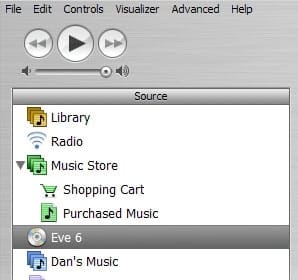
Sobald Sie Ihre Codierungspräferenzen ausgewählt haben, ist der Rest einfach. Legen Sie eine Audio-CD ein, und iTunes wird versuchen, die Album- und Tracktitel von CDDB (einer Internetdatenbank für solche Informationen) abzurufen. Innerhalb von ein oder zwei Sekunden sind Ihre Albuminformationen ausgefüllt und die CD erscheint in der “Quelle”-Spalte links im Fenster.
Überprüfen Sie die aufgeführten Trackinformationen und korrigieren Sie sie bei Bedarf… indem Sie zweimal auf ein Textfeld klicken. Sie können die Informationen für mehrere Tracks in einer Batch-Bearbeitung ändern, indem Sie mit Shift oder Control mehrere Tracks auswählen, gefolgt von einem Rechtsklick und “Informationen abrufen.”
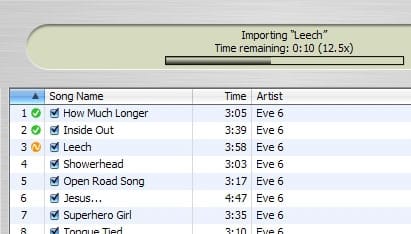
Sobald Ihre Tracks richtig benannt sind, klicken Sie auf die Schaltfläche “Importieren” oben rechts. iTunes wird einige Minuten benötigen, um die Tracks auf der CD digital zu codieren (oder “rippen”) und auf Ihre Festplatte zu übertragen.
Sobald sie importiert sind, erscheinen Ihre Songs in Ihrer “Bibliothek” (siehe “Quelle”-Spalte links). Es sei denn, Sie haben andere erweiterte Optionen für die iPod-Synchronisierung ausgewählt, wird alles in dieser Bibliothek automatisch mit Ihrem iPod synchronisiert, jedes Mal, wenn er mit Ihrem Computer verbunden ist.
Gönnen Sie sich ein großes Glas [fügen Sie hier Ihr Lieblingsgetränk ein] und wiederholen Sie dies nach Bedarf. Sobald Ihre Bibliothek vollständig digitalisiert ist, können Sie Ihre Musik durch die Funktionen und die Einfachheit von iTunes und dem iPod wirklich genießen.
Jerrod H. ist ein Forum-Administrator und beitragender Redakteur für iLounge.
Erhalte neue Beiträge in deinem Posteingang.
Kein Spam. Jederzeit abmelden.