Gaming Tipps · 6 min read · Dec 04, 2025
So verbessern Sie das Spielerlebnis unter Windows 11
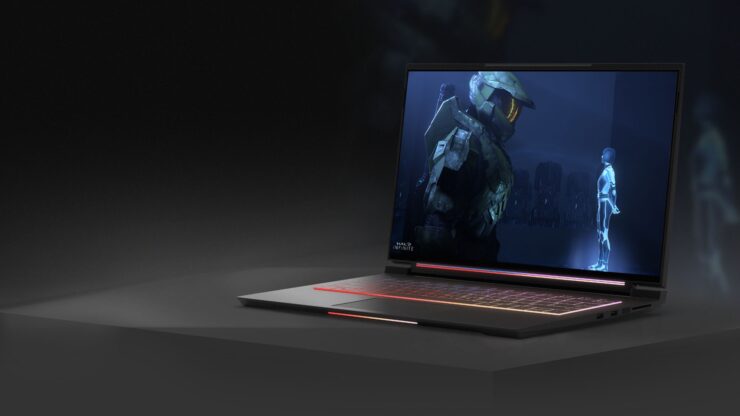
Das neueste Betriebssystem von Microsoft, Windows 11, versucht, das allgemeine Benutzererlebnis und das Spielen zu verbessern. Aufgrund seiner neuen Funktionen und Werkzeuge verspricht dieses Betriebssystem, das Gameplay zu verbessern und gleichzeitig weniger Systemressourcen zu verbrauchen. Spiele können jetzt mit höheren Bildraten und besserer Grafikqualität als ihre Vorgänger gespielt werden. Microsoft hat erhebliche finanzielle Investitionen getätigt, um die Gaming-Fähigkeiten von Windows 11 zu verbessern, und hat wichtige Werkzeuge zur Optimierung der Leistung auf verschiedenen Hardwarekonfigurationen hinzugefügt.
Da Windows 11 Updates und Verbesserungen erhält, wird es zu einem spielerfreundlicheren Betriebssystem. In diesem Artikel wird untersucht, wie gut Windows 11 Spiele spielt, und es werden Vorschläge gemacht, um das Beste daraus zu machen.
Beste Möglichkeiten zur Verbesserung des Spielerlebnisses unter Windows 11
Die Leistungssteigerungen, die Windows 11 bietet, könnten für Gamer, die Einsteiger-Computer verwenden, unbedeutend sein. In diesen Fällen wird es wichtig, zu wissen, wie man sein System optimiert, um das Beste aus seinem Spielerlebnis herauszuholen. Um Ihnen das bestmögliche Spielerlebnis unter Windows 11 zu bieten, sollten Sie die folgenden Ratschläge und Techniken in Betracht ziehen:
1. Aktivieren Sie den Spielmodus
Es gibt spürbare Verbesserungen im Spielerlebnis, wenn Sie den Spielmodus aktivieren. Der gesamte Spielgenuss wird besser, indem Warnungen deaktiviert, Hintergrundaktivitäten reduziert und mehr Systemressourcen auf Gaming-Apps umverteilt werden. Indem Sie die folgenden Schritte befolgen, können Sie den Spielmodus in Windows 11 ganz einfach aktivieren.
- Starten Sie die Einstellungen-App mit der Windows + I-Tastenkombination.
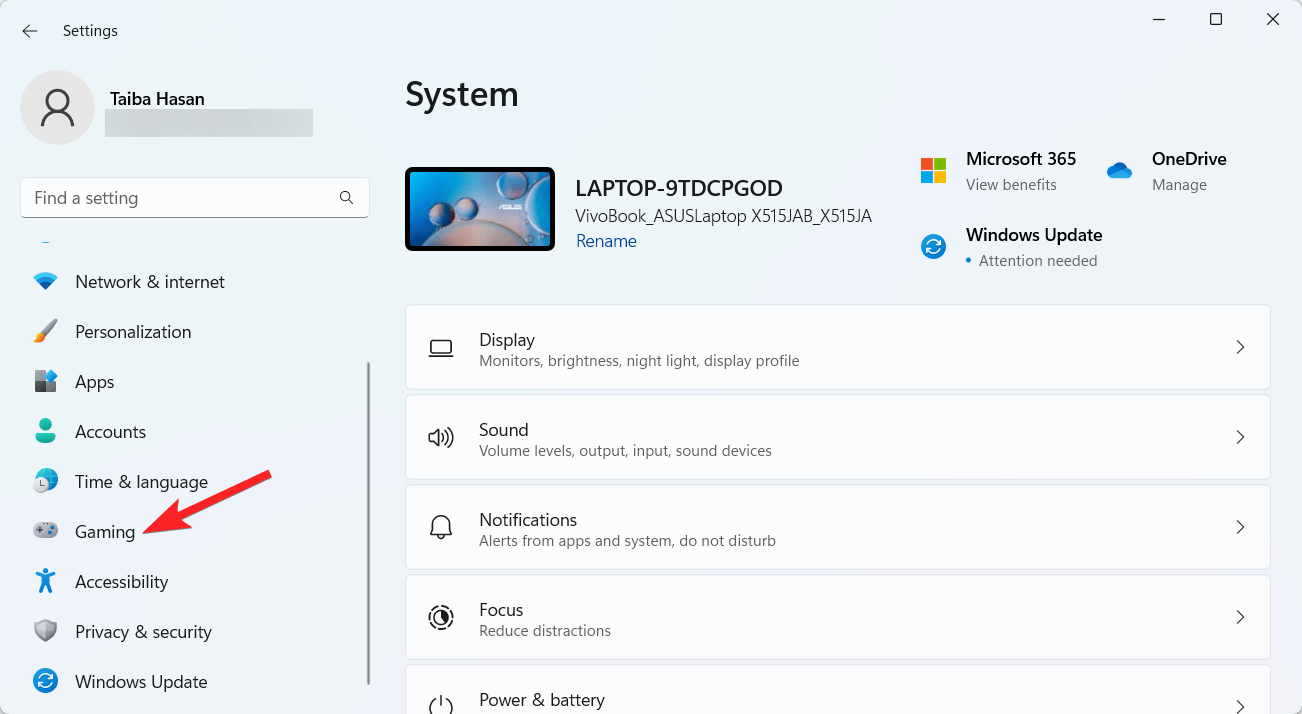
- Gehen Sie zur linken Seitenleiste und wählen Sie Gaming.
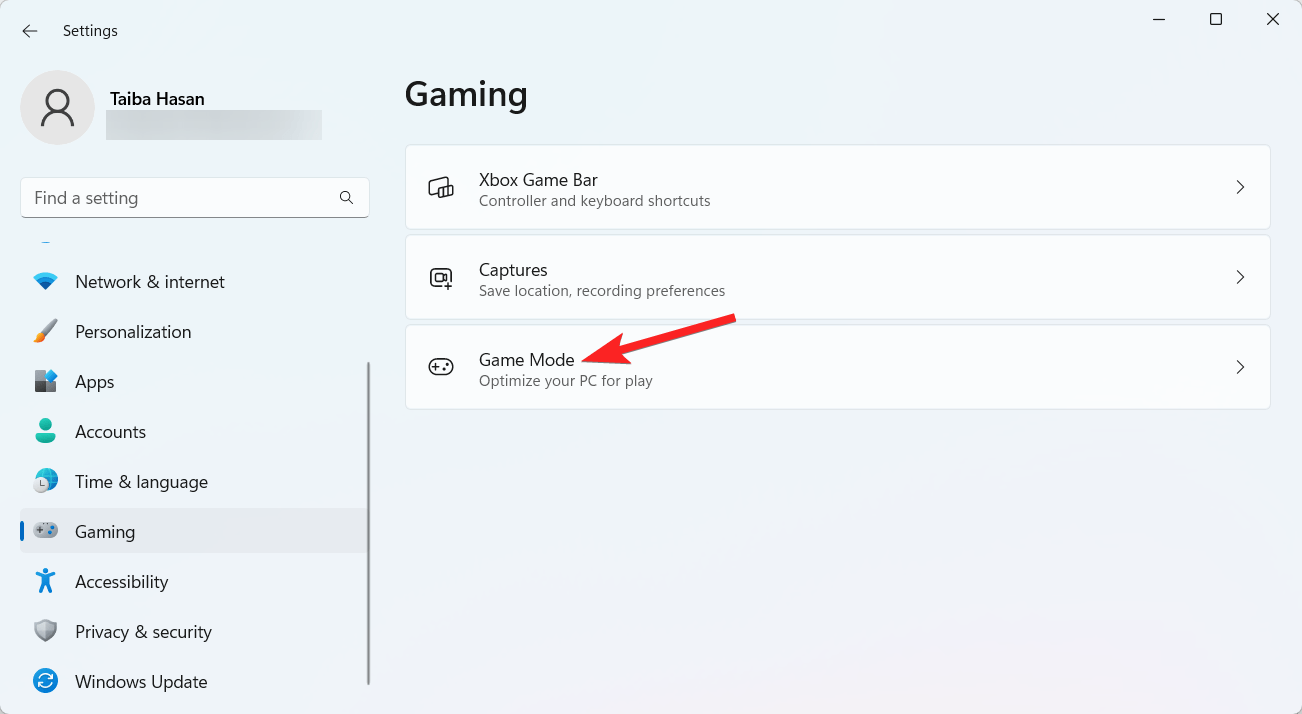
- Wählen Sie Spielmodus im rechten Abschnitt aus.
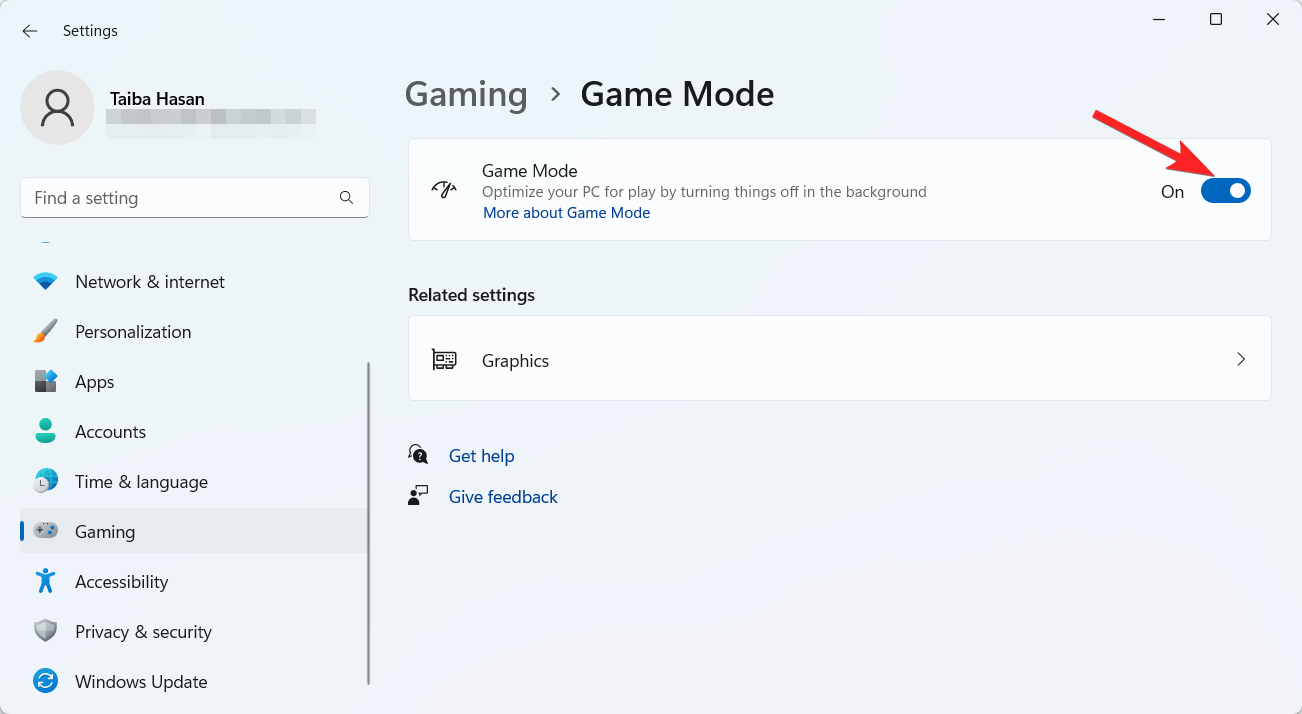
- Aktivieren Sie schließlich den Schalter neben der Funktion Spielmodus.
2. Optimieren Sie die GPU-Nutzung für Gaming-Laptops mit App-Auswahl-Einstellungen
Wenn Ihr Gaming-Laptop über eine integrierte GPU (iGPU) und eine dedizierte GPU (dGPU) verfügt, können Sie auswählen, welche GPU jede Anwendung nutzt. Hier ist, was Sie tun müssen, um die GPU-Einstellungen auf einem Windows 11-PC zu ändern:
- Starten Sie die Einstellungen-App mit der Windows + I-Tastenkombination.
- Wechseln Sie im linken Seitenleistenbereich zum Gaming-Bereich.
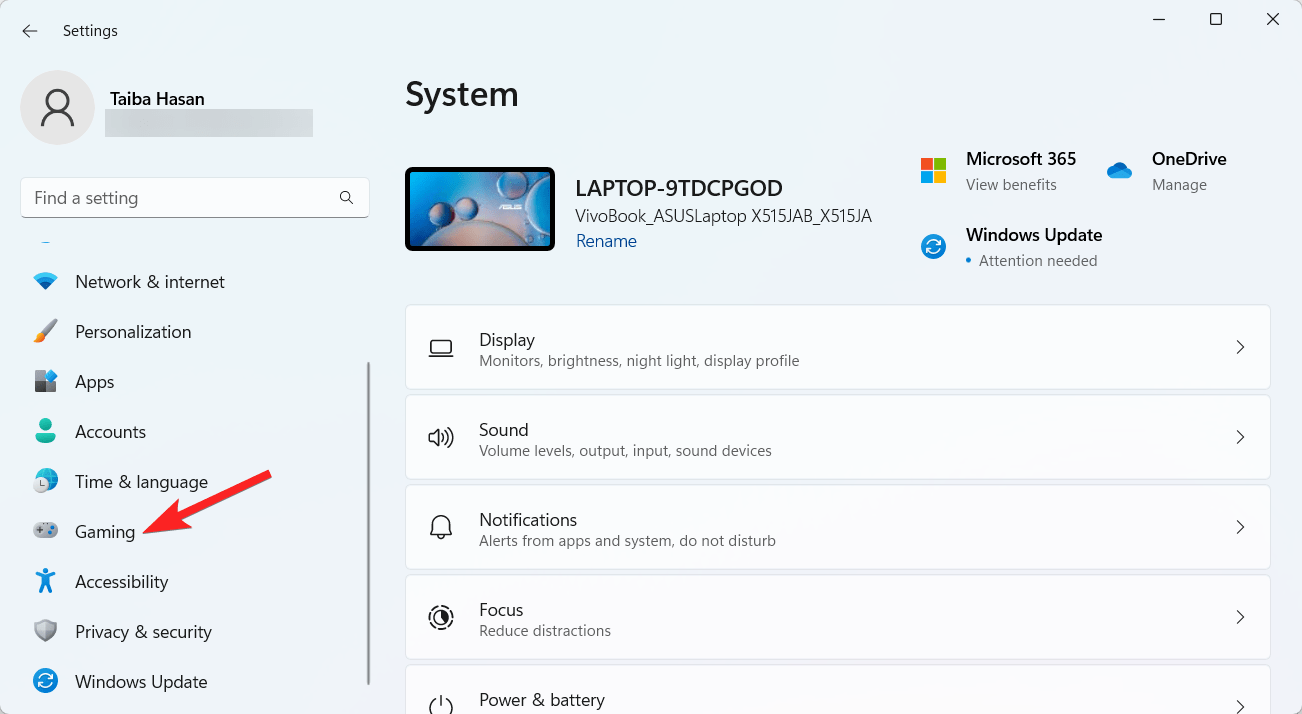
- Klicken Sie dann im rechten Abschnitt auf den Spielmodus.
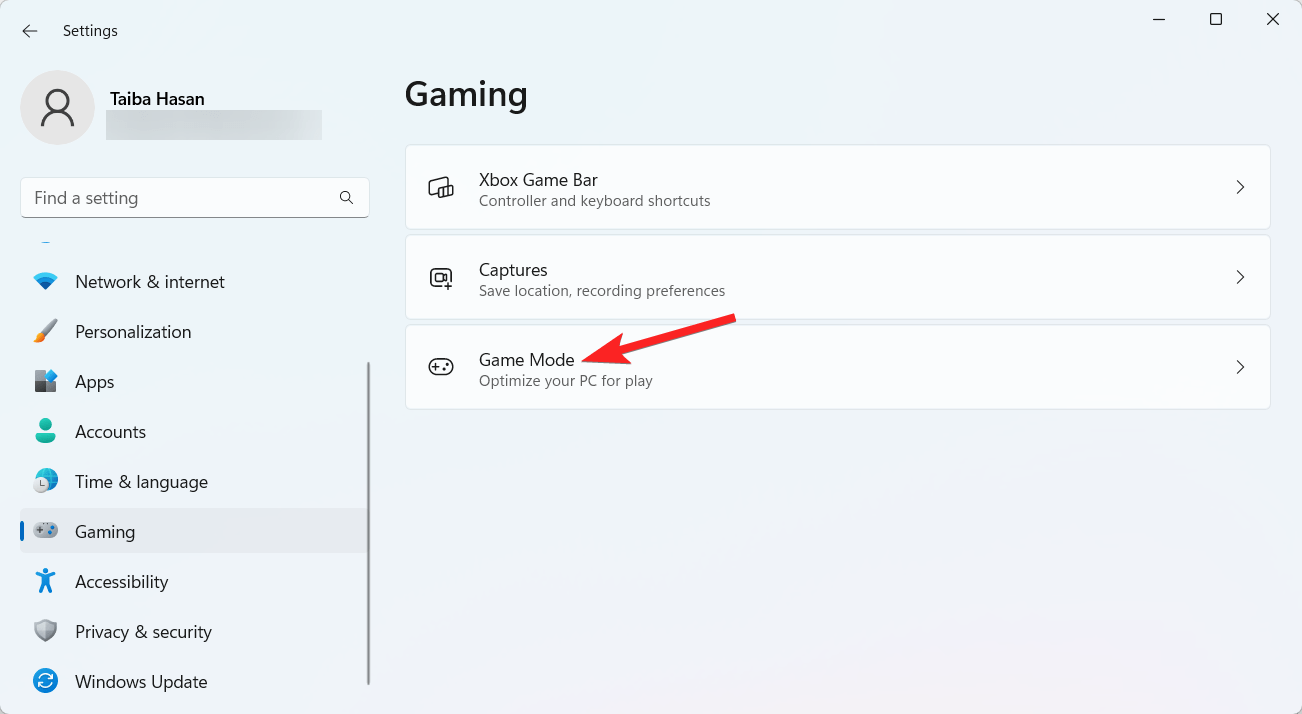
- Wählen Sie Grafik im Abschnitt zugehörige Einstellungen aus.
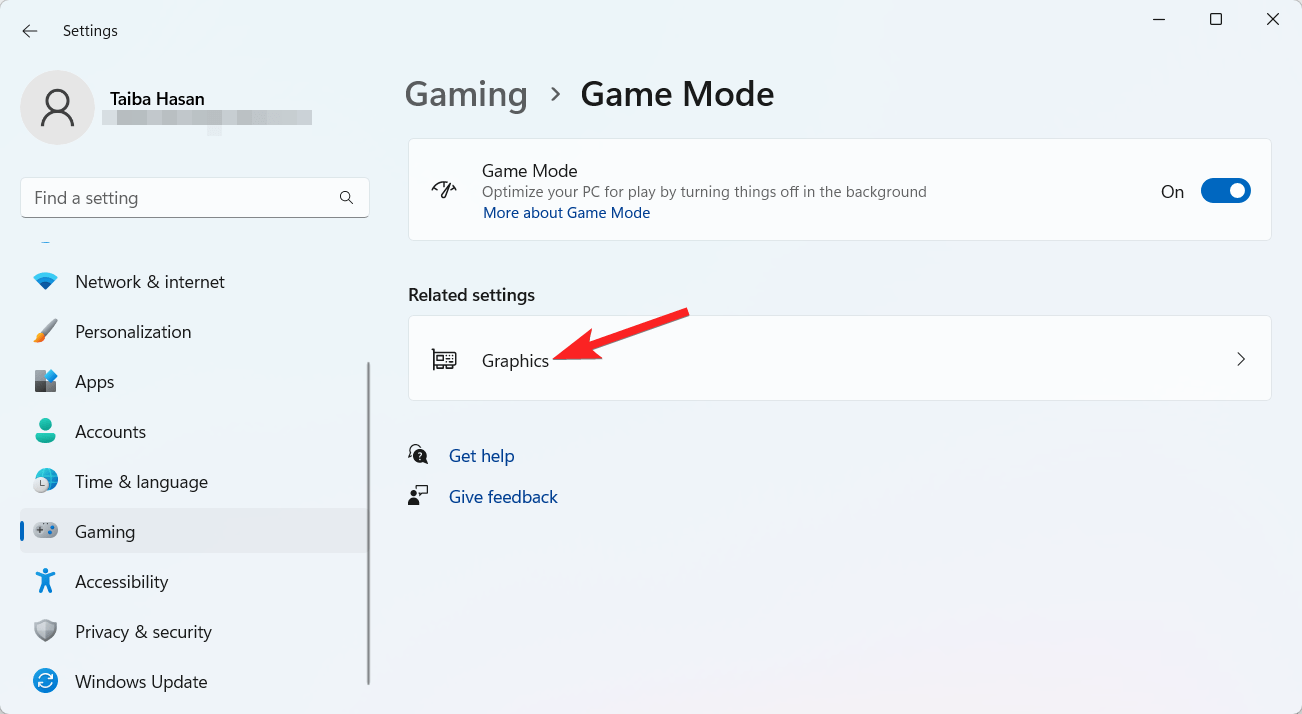
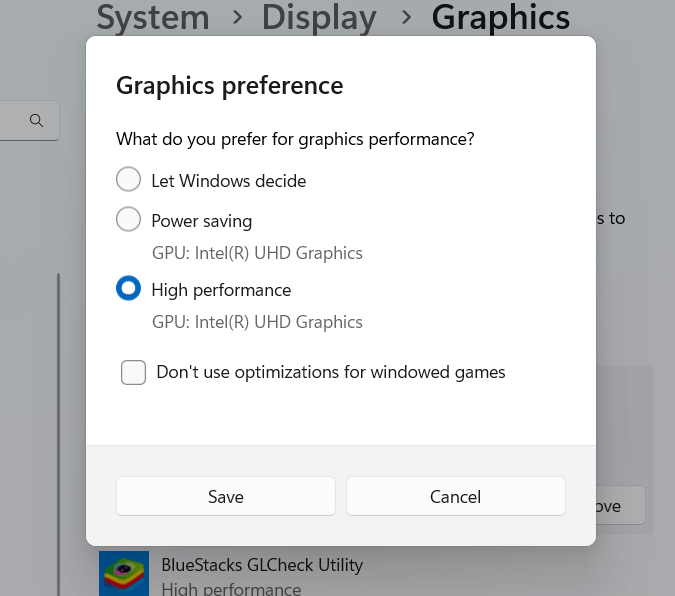
- Sie können GPUs manuell für einzelne Apps zuweisen und neue zur Liste auf der Seite zur Grafikleistung hinzufügen.
- Obwohl Windows normalerweise GPUs automatisch Apps zuweist, können Sie dies manuell ändern.
- Weisen Sie GPU-intensiven Programmen und Spielen die Option Hohe Leistung zu und der Power-Saving-Option Apps zu, die keine hohe Grafikleistung benötigen.
3. Deaktivieren der Virtualisierung
In Windows 11 ist die Virtualisierung eine standardmäßig aktivierte optionale Funktion, die die Gaming-Leistung Ihres Windows-Geräts beeinflusst. Sie können sie deaktivieren, um eine verbesserte Spielleistung zu erzielen, wenn Sie sie nicht verwenden oder benötigen. Hier ist, was Sie tun müssen:
- Klicken Sie auf das Startmenü und wählen Sie dann Einstellungen aus dem angehefteten Bereich. Alternativ können Sie die Einstellungen-App mit der Tastenkombination Windows + I starten.
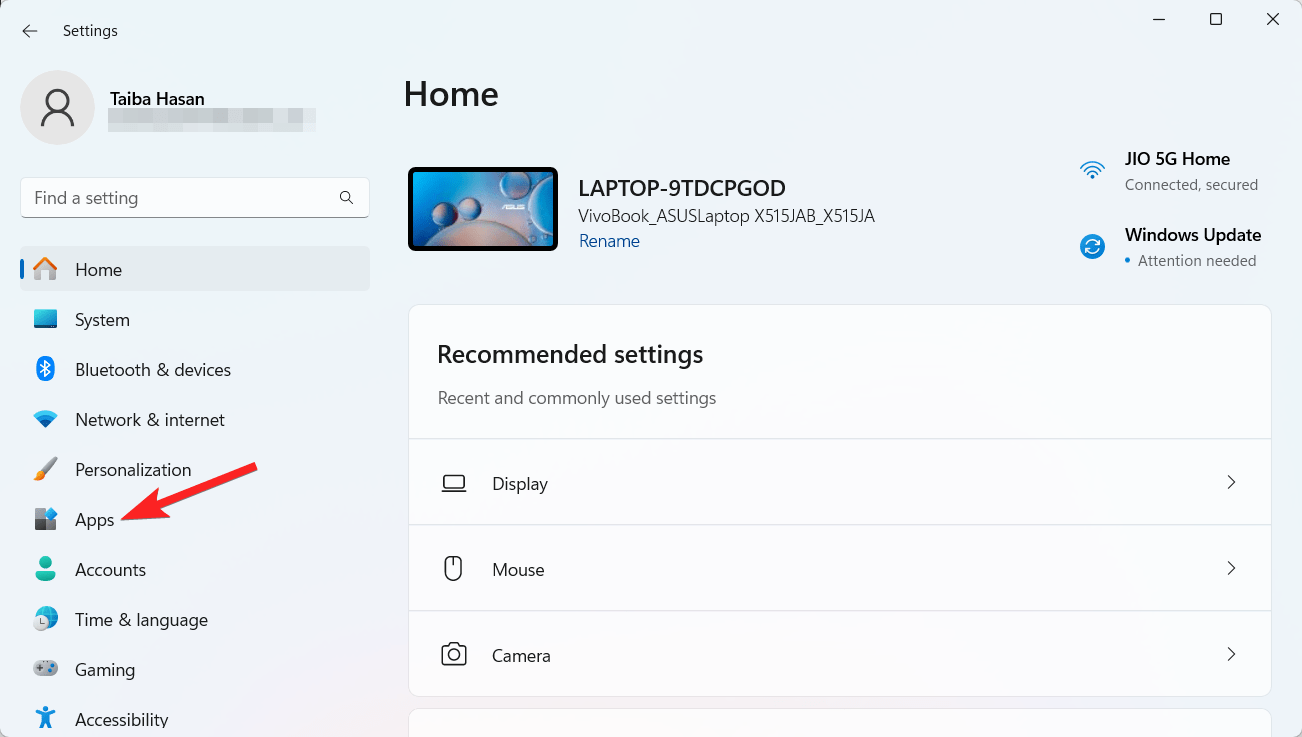
- Gehen Sie im linken Seitenbereich zum Abschnitt Apps.
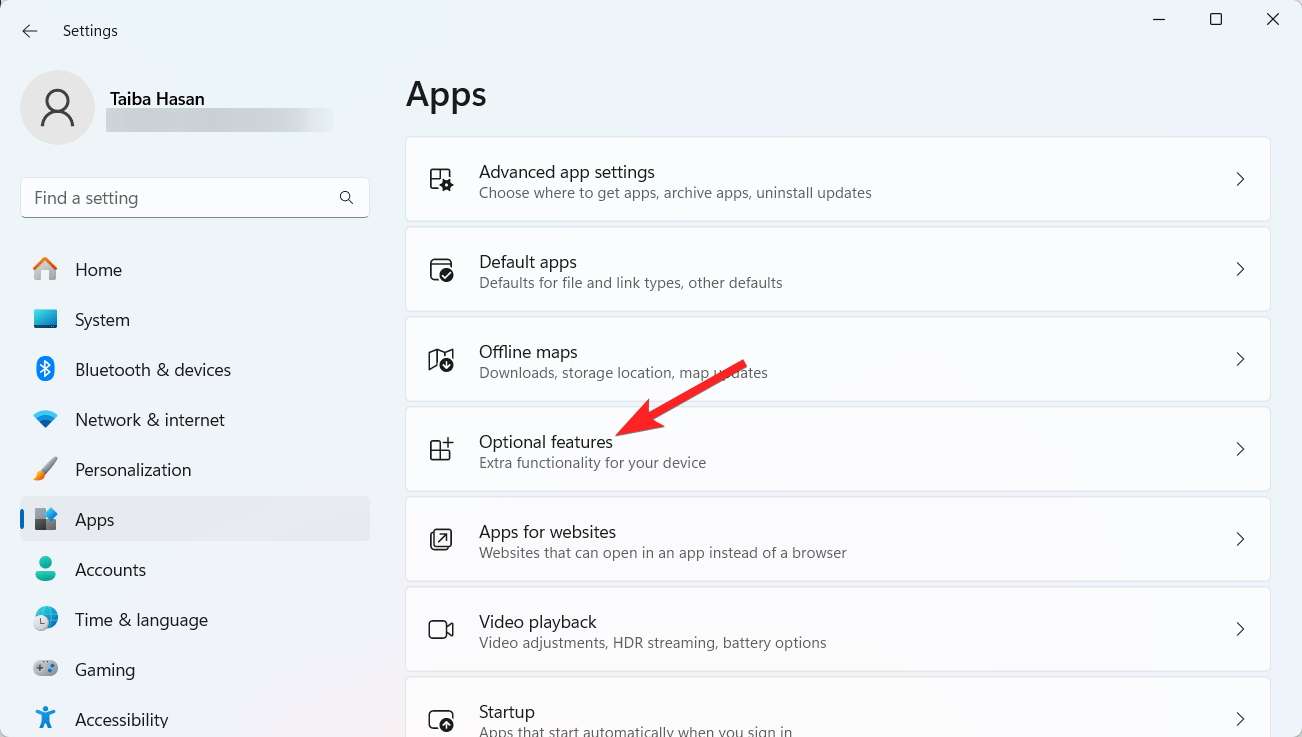
- Scrollen Sie nach unten und wählen Sie Optionale Funktionen im rechten Seitenbereich aus.
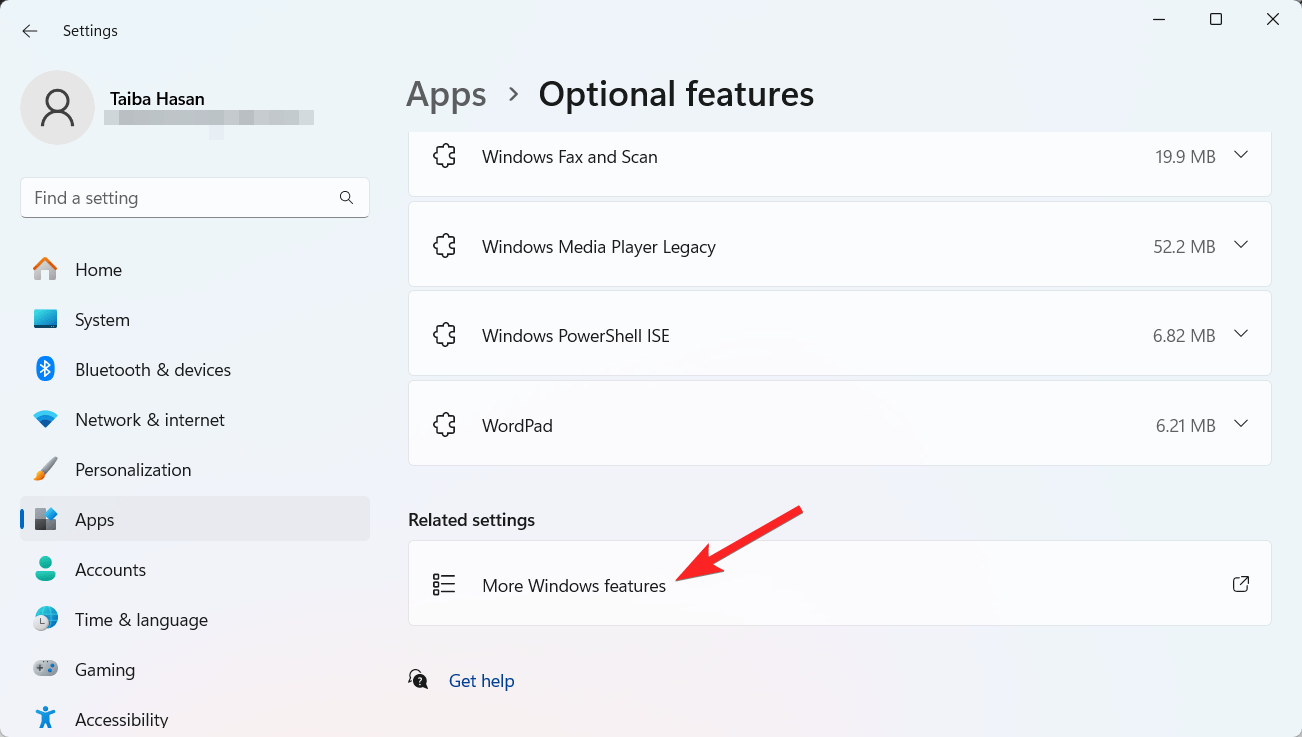
- Wählen Sie die Option Weitere Windows-Funktionen im Abschnitt zugehörige Einstellungen aus.
- Scrollen Sie im Dialogfeld nach unten und deaktivieren Sie das Kontrollkästchen neben der Funktion Virtual Machine Platform.
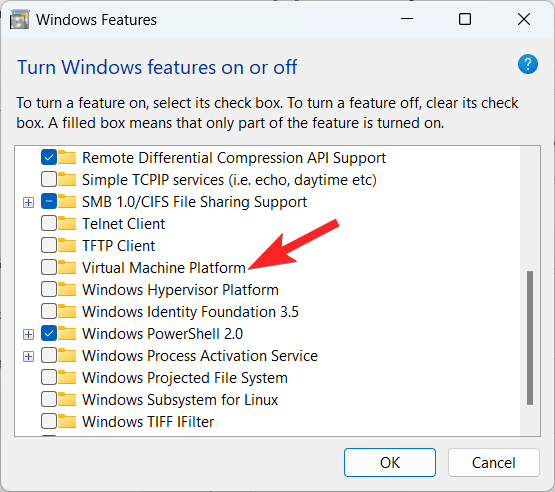
- Drücken Sie nach Abschluss die Schaltfläche OK, um die Änderungen zu speichern.
4. Aktivieren der hohen Effizienz
Sie können das Spielerlebnis auf Ihrem Windows 11-PC erheblich verbessern, indem Sie die Energieeinstellungen auf den Hochleistungsmodus einstellen. Im Folgenden finden Sie den Schritt-für-Schritt-Prozess dafür.
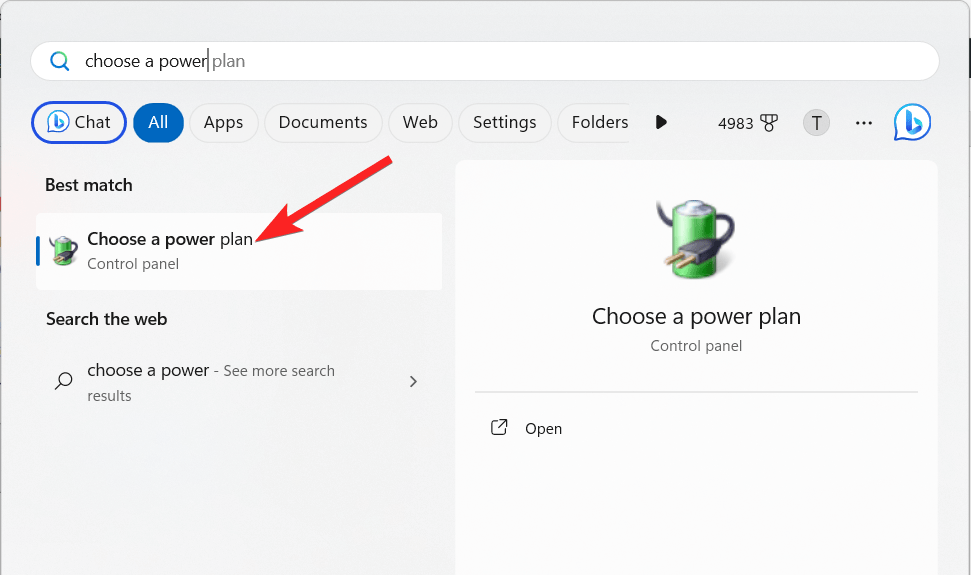
- Drücken Sie die Windows-Taste und geben Sie im Suchfeld oben Energiepläne ein.
- Wählen Sie Einen Energieplan auswählen aus den Suchergebnissen.
- Wählen Sie Einen Energieplan erstellen aus dem linken Menü, um die Pläneinstellungen zu bearbeiten.
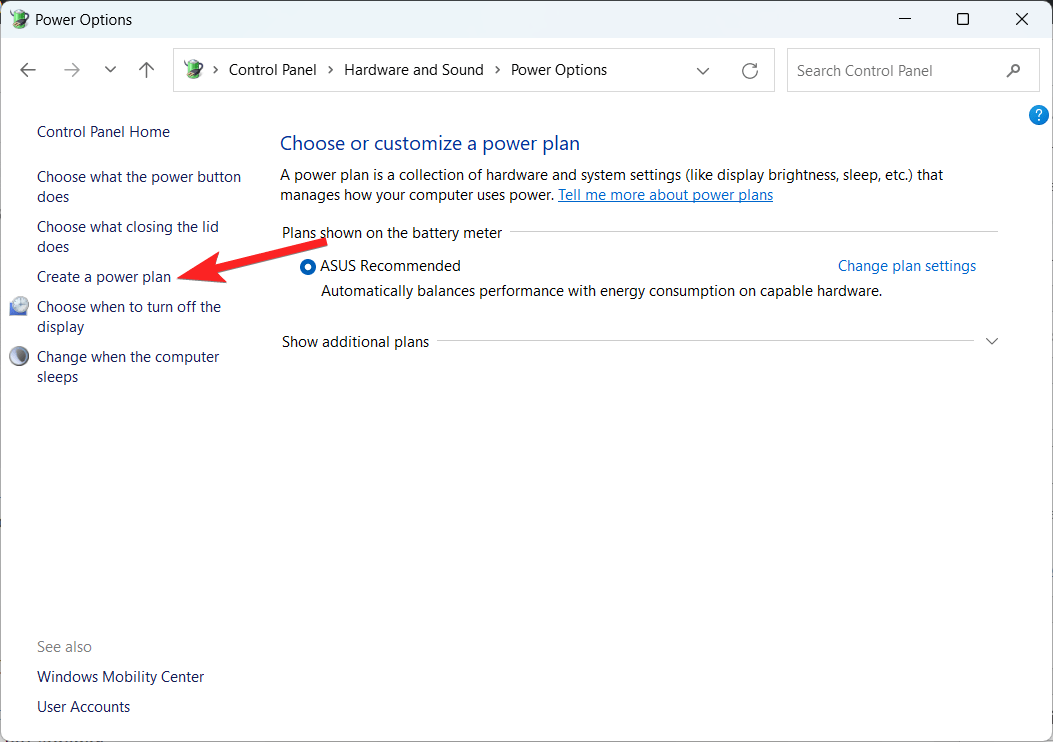
- Wählen Sie die Option Hochleistung aus und speichern Sie die Änderungen.
5. Deaktivieren der Speicherintegrität
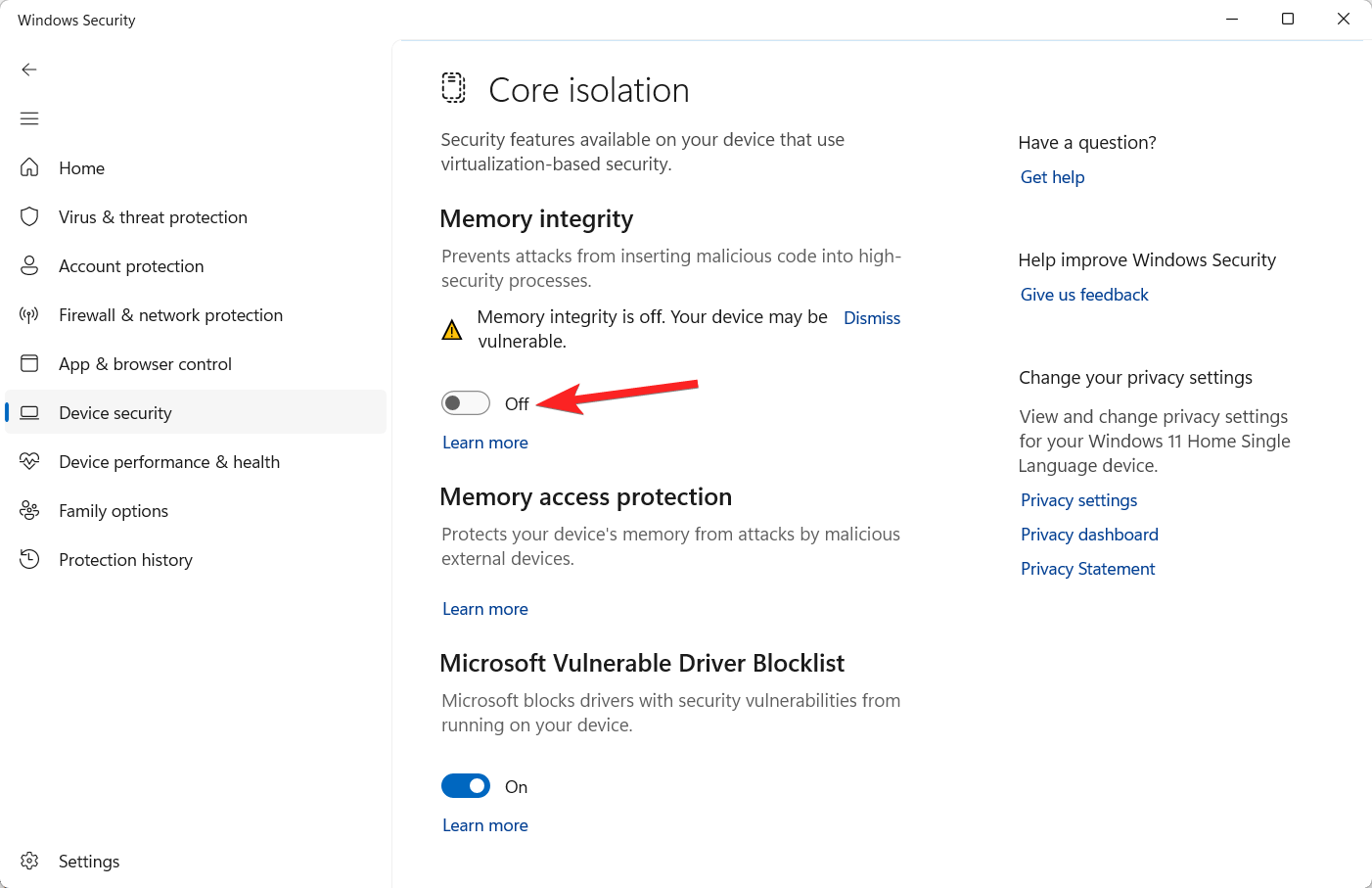
Eine Funktion von Windows Defender, die die Gaming-Leistung beeinträchtigen kann, ist die Speicherintegrität. Versuchen Sie die folgenden Anweisungen, um die Speicherintegrität zu deaktivieren, wenn Ihre Gaming-Leistung nicht richtig funktioniert.
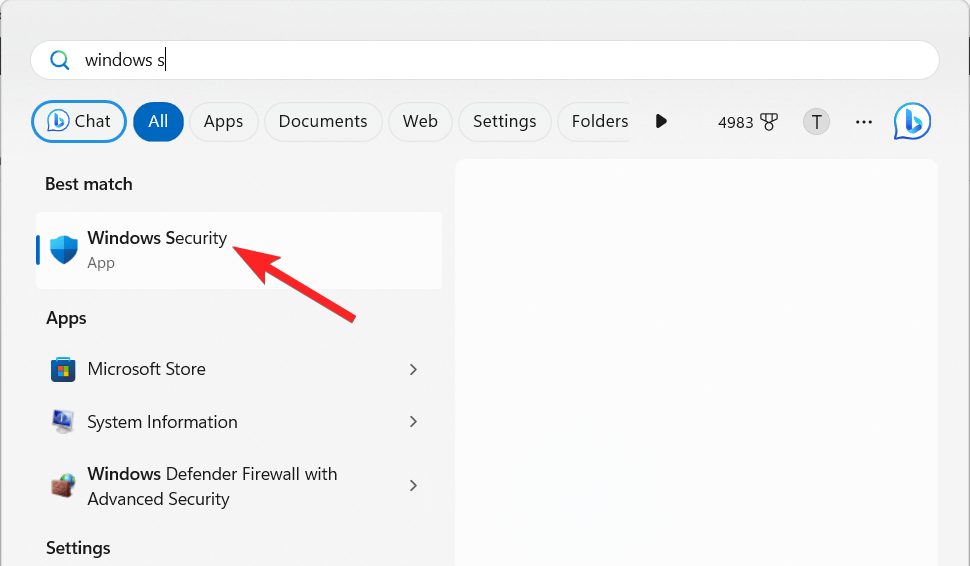
- Drücken Sie die Windows-Taste, um das Startmenü zu öffnen, geben Sie Windows-Sicherheit in das Suchfeld ein und wählen Sie die entsprechenden Suchergebnisse aus.
- Wählen Sie die Option Gerätesicherheit aus der linken Seitenleiste.
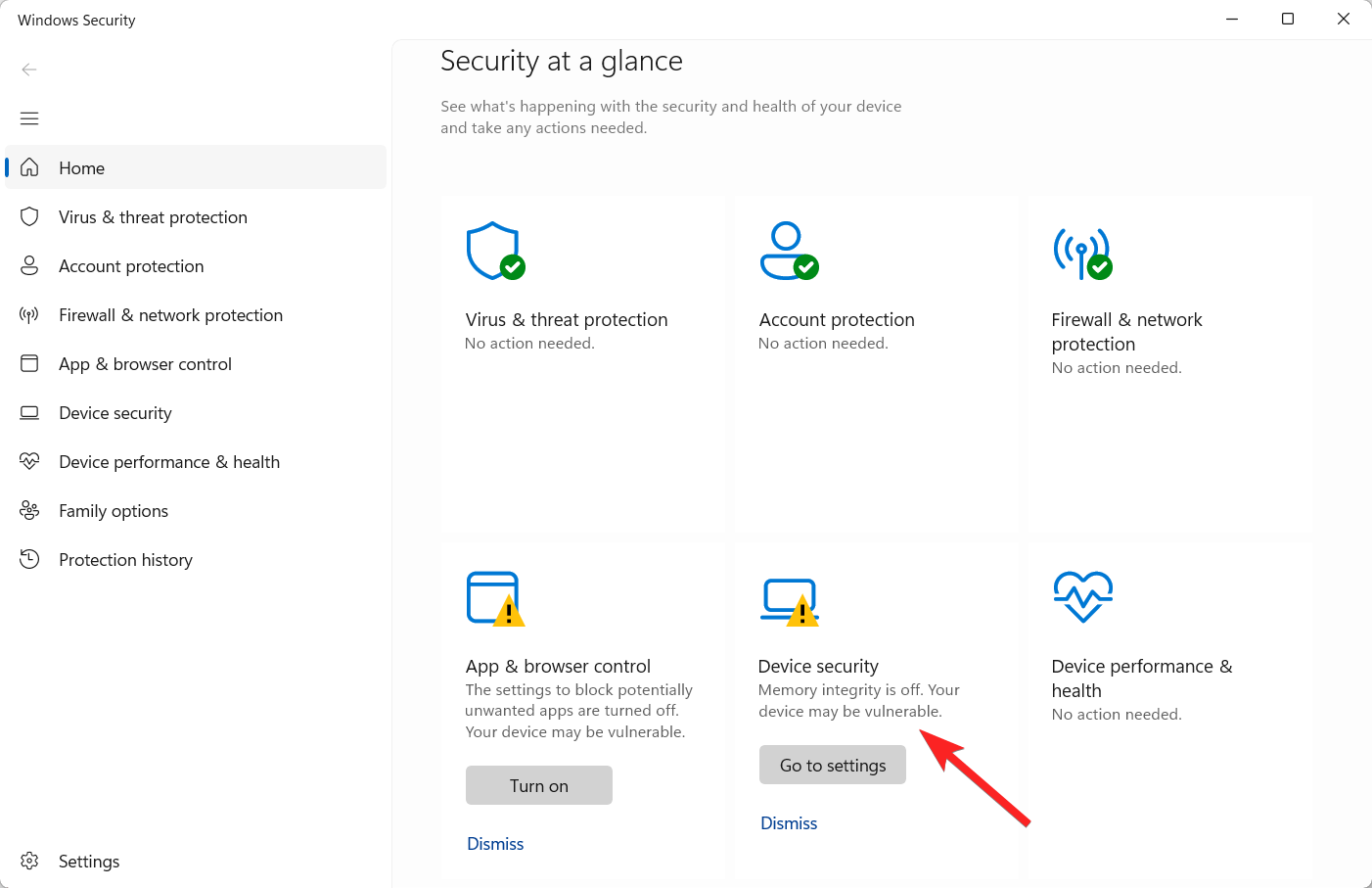
- Klicken Sie auf den Link zu den Details zur Kernisolierung im nächsten Fenster.
- Überprüfen Sie, ob keine Einstellung zur Speicherintegrität aktiviert ist. Wenn sie aktiviert ist, müssen Sie nur einmal auf den Schalter klicken, um sie auszuschalten.
6. Auto HDR aktivieren
Im Vergleich zum Standard Dynamic Range (SDR), das sein älterer Bruder ist, ist High Dynamic Range (HDR) weitaus besser. Spiele sehen jetzt besser aus, dank der fantastischen Verbesserungen von HDR, die eine verbesserte Farbtiefe und Helligkeitsdarstellung umfassen. Ziehen Sie daher in Betracht, Auto HDR zu aktivieren, um Ihr Spielerlebnis unter Windows 11 zu verbessern. Hier ist, was Sie tun müssen.
- Starten Sie die Einstellungen-App mit der Windows + I-Tastenkombination.
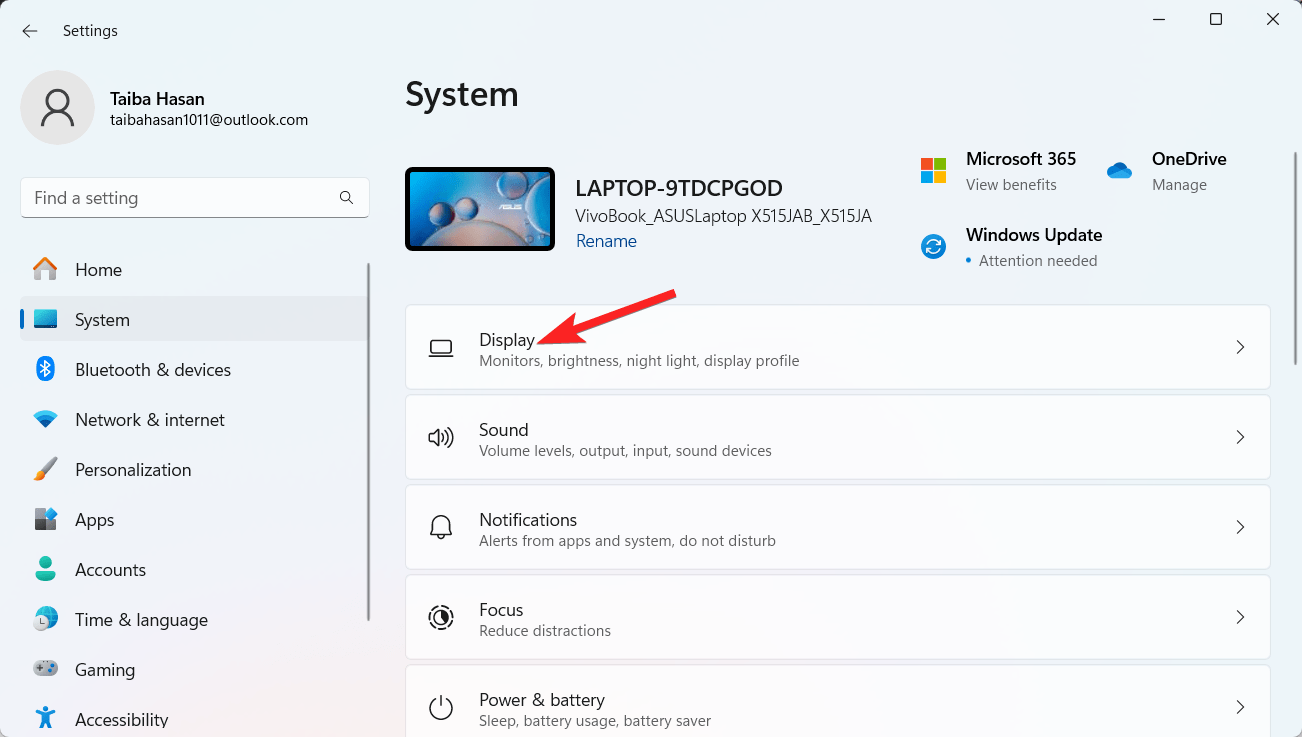
- Wählen Sie im Tab System die Option Anzeige aus.
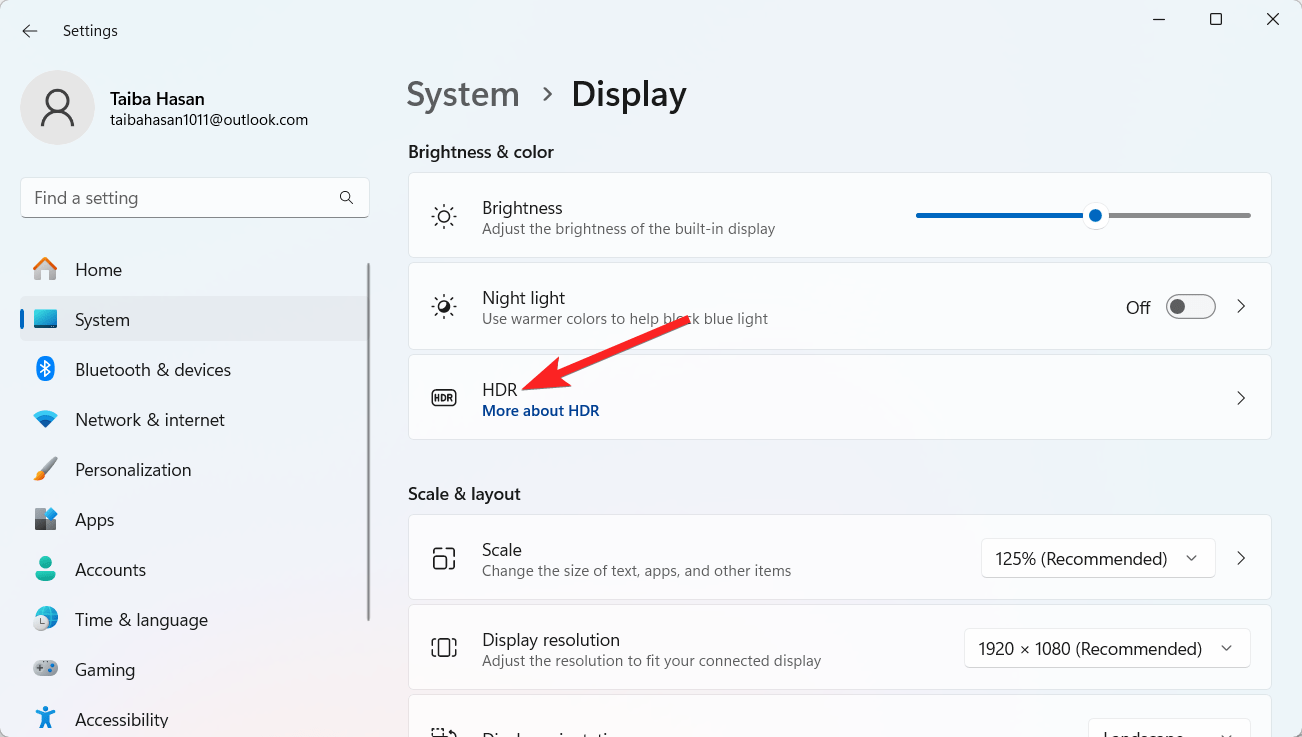
- Wählen Sie dann die Option HDR im Abschnitt Helligkeit & Farbe aus.
- Erweitern Sie das Dropdown-Menü neben der Option Wählen Sie einen Bildschirm aus, um dessen Einstellungen anzuzeigen oder zu ändern, und wählen Sie den Bildschirm aus, den Sie verwenden möchten.
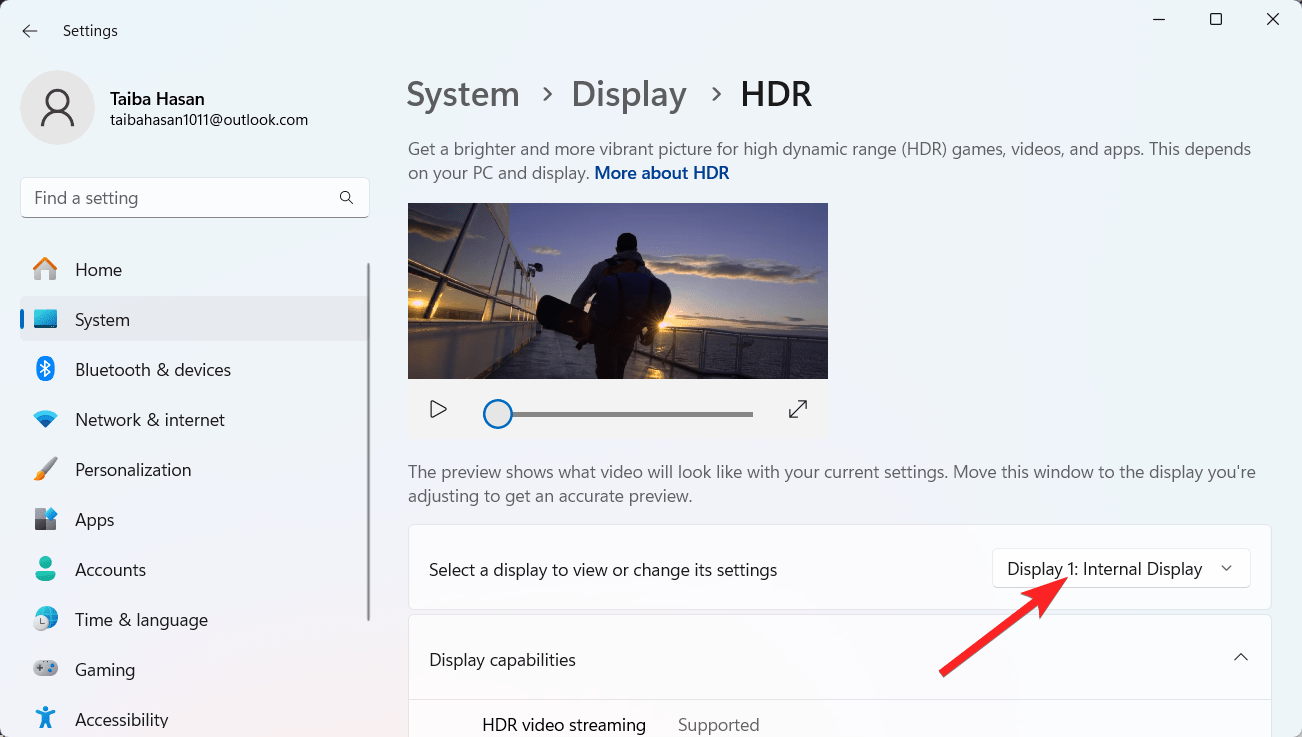
- Scrollen Sie nach unten, um die Anzeigeeigenschaften zu sehen.
- Schalten Sie die Einstellungen HDR verwenden und Auto HDR auf die Position Ein, wenn die Option HDR verwenden unterstützt wird.
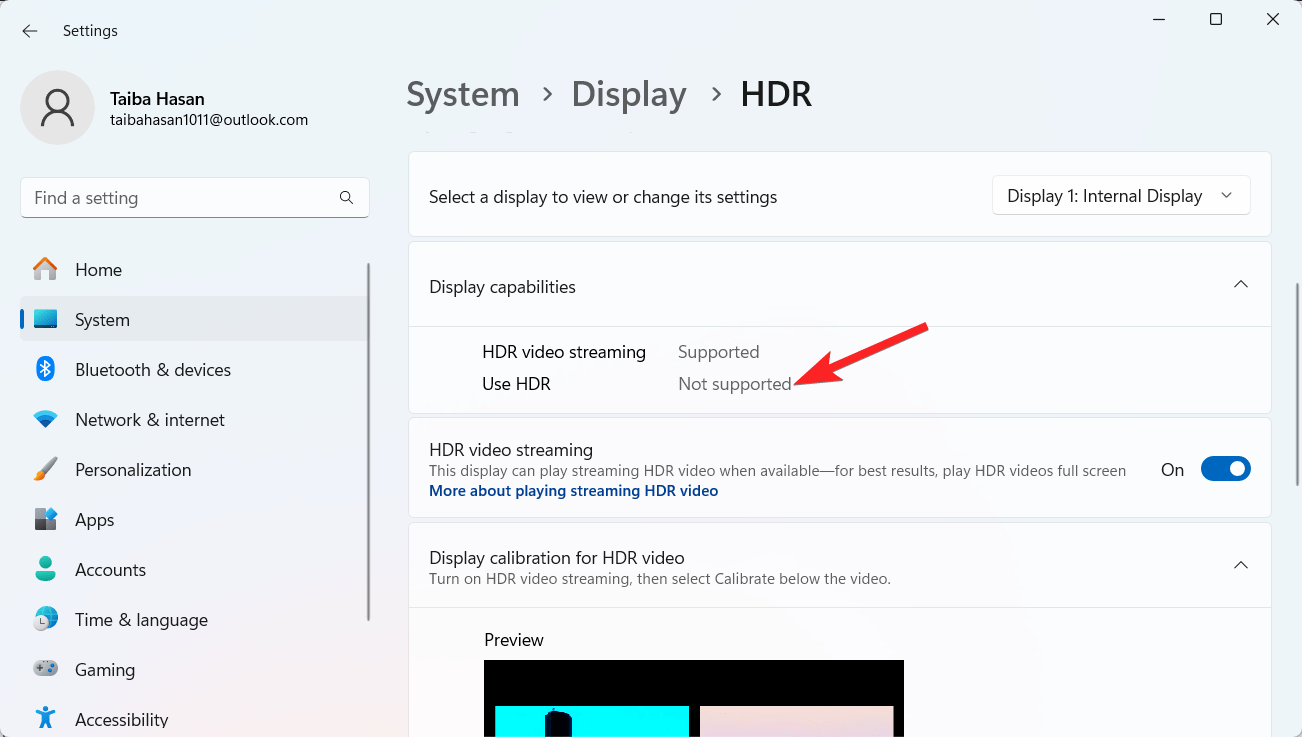
- Sobald sie aktiviert sind, sollten Sie ein fesselndes Spielerlebnis haben.
7. Deaktivieren der verbesserten Zeigerpräzision
Spieler sollten sich dieses Trick zur Verbesserung des Spielerlebnisses bewusst sein. Windows 11 hat die Zeigerpräzision verbessert, um die Mausbewegung und das Benutzererlebnis zu erhöhen.
Dennoch haben viele Spiele bereits vergleichbare Einstellungen in ihren Steuerungsschemata integriert. Infolgedessen bewegt sich der Mauszeiger weniger effektiv aufgrund des Konflikts zwischen diesen beiden Einstellungen. Dies ist das genaue Gegenteil dessen, was die Konfiguration erreichen sollte. Das Deaktivieren der verbesserten Zeigerpräzision ist die beste Option für Gaming-PCs. Um diese Option zu deaktivieren, befolgen Sie diese detaillierten Schritte.
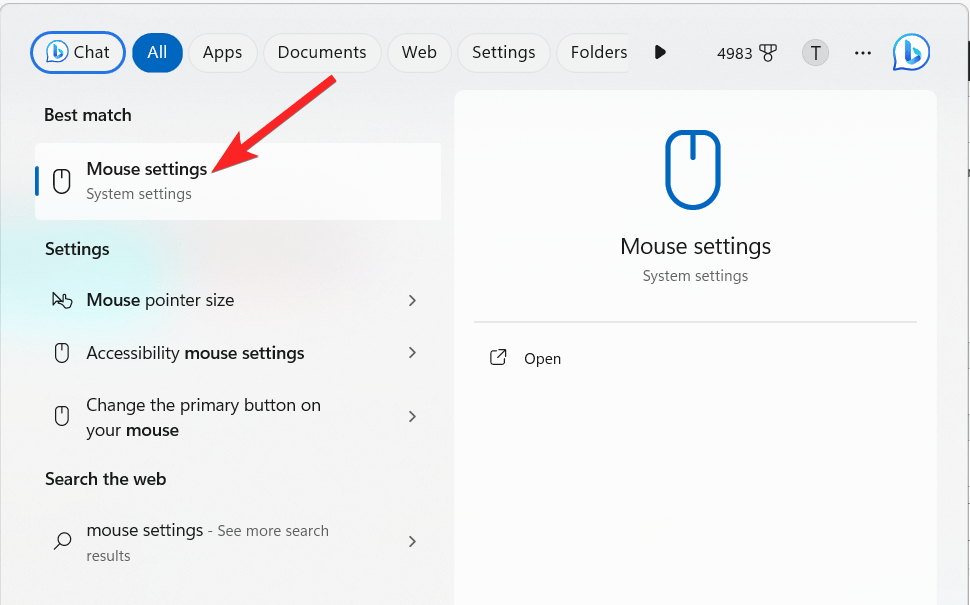
- Drücken Sie die Windows-Taste, um das Startmenü zu öffnen. Geben Sie Mauseinstellungen ein und wählen Sie die entsprechenden Suchergebnisse aus.
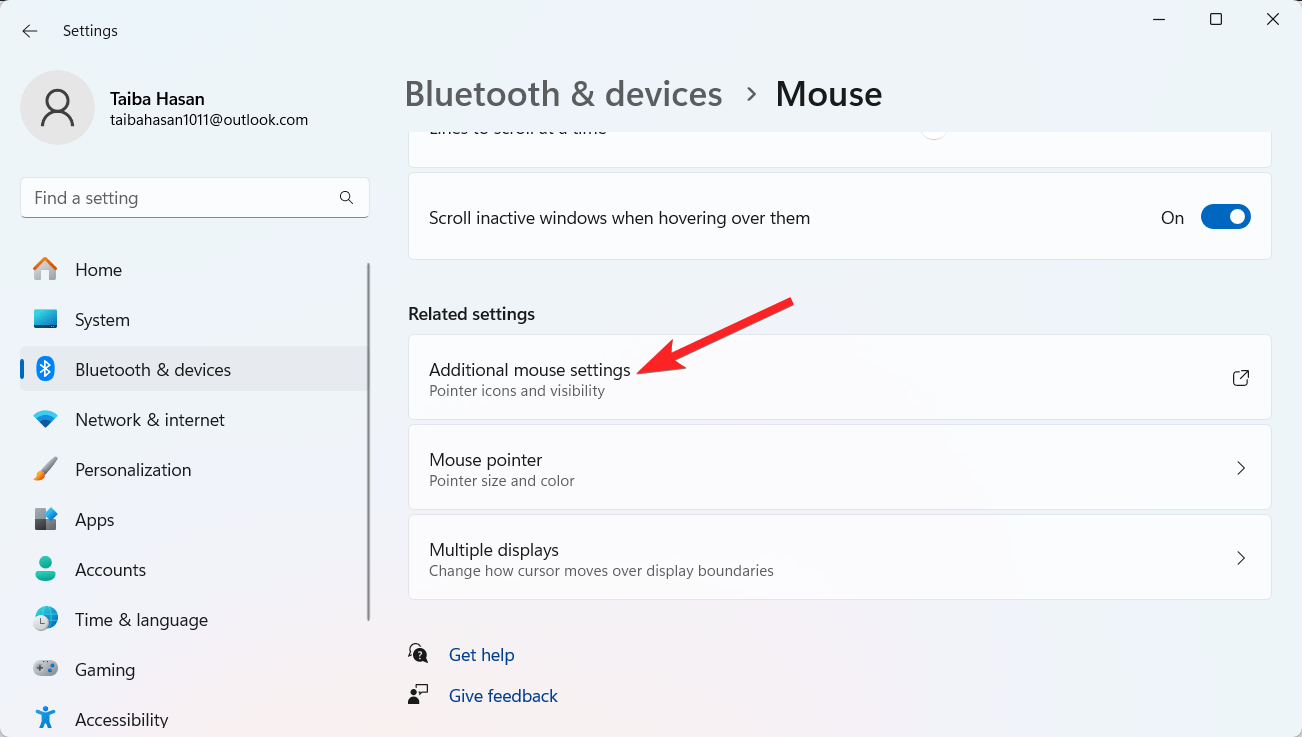
- Scrollen Sie nach unten zu den zugehörigen Einstellungen und wählen Sie die Option Zusätzliche Mauseinstellungen aus.
- Diese Aktion öffnet das Menü Mauseigenschaften. Wechseln Sie dann zur Registerkarte Zeigeroptionen und entfernen Sie das Kontrollkästchen vor der Option Zeigerpräzision verbessern.
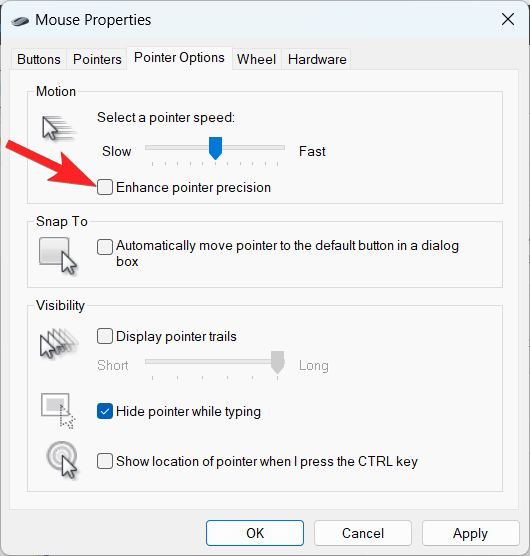
- Klicken Sie auf OK, um Ihre Änderungen zu speichern.
Fazit
Dieser Beitrag enthält einige hervorragende Ideen, die Ihr Spielerlebnis verbessern werden. Sie sollten sich bewusst sein, dass jedes Gerät unterschiedliche Gesamtnutzen erfahren wird.
Um die besten Ergebnisse zu erzielen, sollten Sie zusätzliche Aspekte wie veraltete Prozessoren, langsame oder volle Festplatten, spezifische Treiberprobleme, Überhitzung und alte Grafikkarten berücksichtigen. Indem Sie dies tun, können Sie Ihre Spielsitzungen maximieren.
Wenn Sie Gedanken zu So verbessern Sie das Spielerlebnis unter Windows 11 haben, können Sie gerne unten im Kommentarfeld schreiben. Abonnieren Sie auch unseren DigitBin YouTube-Kanal für Video-Tutorials. Prost!
Erhalte neue Beiträge in deinem Posteingang.
Kein Spam. Jederzeit abmelden.