Downloadgeschwindigkeit · 6 min read · Nov 04, 2025
Wie man die Downloadgeschwindigkeit in Microsoft Edge für Windows erhöht?
Stören Sie sich an den langsamen Downloadgeschwindigkeiten in Microsoft Edge? Dann überprüfen Sie diesen Leitfaden, um alle notwendigen Fehlerbehebungstipps zu erfahren, um das Problem schnell zu beheben. Eines der häufigsten Probleme für Internetnutzer weltweit sind langsamere Downloadgeschwindigkeiten. Oft kann es eine langsame Internetverbindung oder ein schlechtes Netzwerk sein, das die langsamen Downloadgeschwindigkeiten verursacht.
Außerdem verbrauchen viele ungenutzte Tabs und Webseiten, die im Browser geöffnet sind, die Netzwerkbandbreite. Dies wirkt sich auf die Downloadgeschwindigkeiten aus, und die Downloadgeschwindigkeit wird erheblich sinken. Die Verwendung einer VPN-App, die möglicherweise mit vielen Benutzeranfragen beschäftigt ist, kann einen überlasteten Netzwerkserver haben. Dies wird das gesamte Netzwerk verlangsamen und somit die Downloadgeschwindigkeiten beeinträchtigen.
Tipps zur Beschleunigung der Downloadgeschwindigkeiten auf Edge für PC
Hier sind verschiedene Lösungen, die Sie umsetzen können, um das Herunterladen mit einer effizienten Geschwindigkeit fortzusetzen.
1. Überprüfen Sie die Netzwerkprobleme
Beginnen Sie damit, Ihre Internetverbindung zu überprüfen. Überprüfen Sie, ob neben den Downloads auch andere Webseiten im Edge-Browser geladen werden. Wenn keine der Apps/Dienste, die das Internet benötigen, funktioniert, dann melden Sie sich beim ISP-Support. Sie können den WiFi-Router zurücksetzen oder Ihren PC mit einem anderen verfügbaren WiFi-Netzwerk verbinden.
Wenn möglich, laden Sie die Dateien anstatt mehrere Elemente gleichzeitig herunter, eine nach der anderen. Dies hilft mir oft, die Dateien reibungslos herunterzuladen, wenn nicht zu schnell.
2. Deaktivieren Sie das VPN auf Ihrem PC
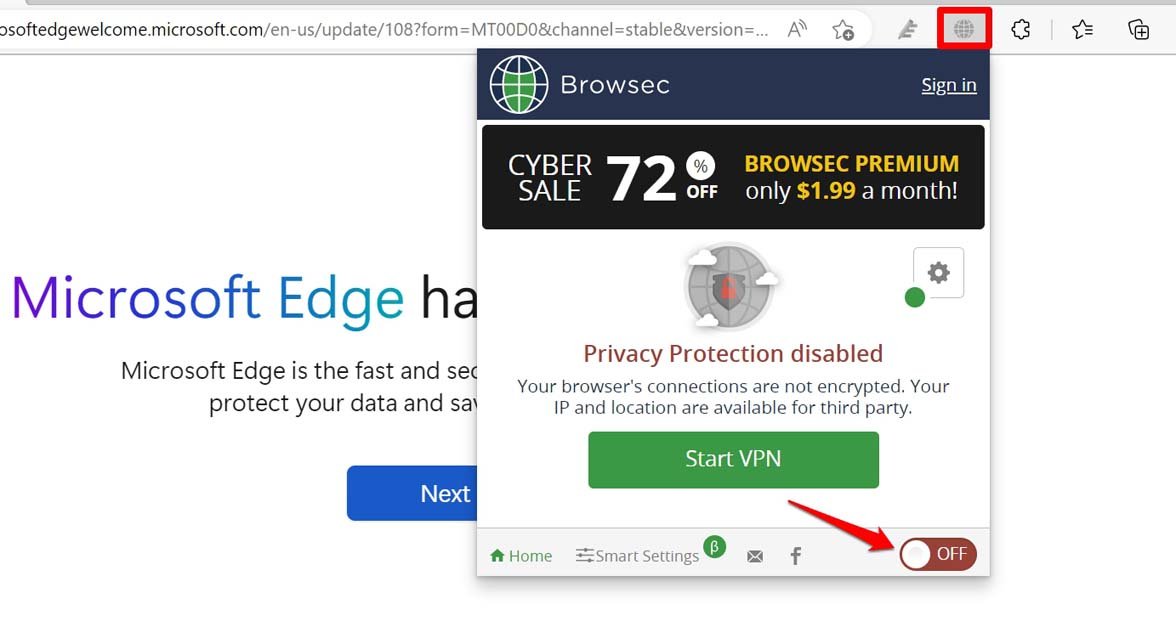
Es könnte die VPN-App sein, die eine Belastung auf ihrem Remote-Netzwerkserver hat, mit dem Sie verbunden sind. Das bedeutet, dass viele Benutzer über dasselbe Netzwerk (die Region, auf die Sie das VPN eingestellt haben) auf das VPN zugreifen. Schalten Sie einfach das VPN aus.
- In Ihrer Browser-Symbolleiste sollten Sie das Symbol für Ihre VPN-App sehen. Klicken Sie darauf.
- Wenn die VPN-App angezeigt wird, klicken Sie auf den Schalter, um das VPN auszuschalten.
3. Löschen Sie die Browserdaten im Edge-Browser
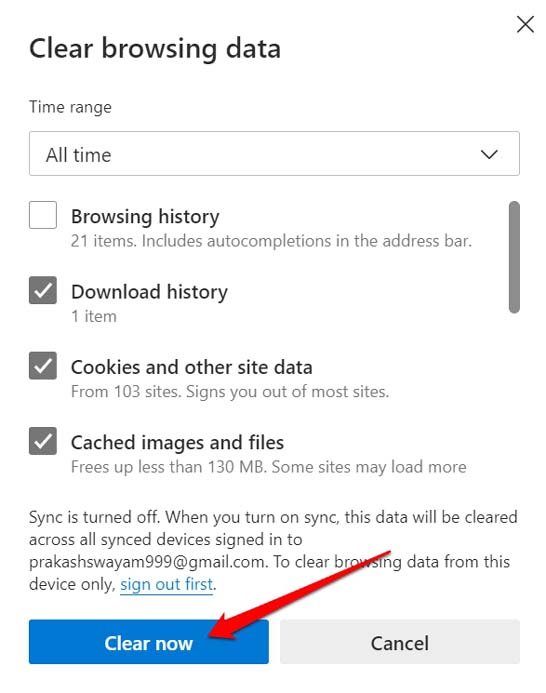
Oft kann der Browser-Cache mit temporären Informationen gefüllt sein. Das kann die Downloadgeschwindigkeiten der heruntergeladenen Elemente beeinträchtigen. Sie müssen die Browserdaten des Edge-Browsers löschen, und hier sind die einfachen Schritte dazu.
- Starten Sie den Edge-Browser und drücken Sie gleichzeitig die Strg + Umschalt + Entf-Tasten. Dies öffnet das Dialogfeld Browserdaten löschen.
- Wählen Sie die Optionen Zwischengespeicherte Bilder und Dateien und Cookies und andere Websitedaten aus.
- Klicken Sie auf Jetzt löschen.
- Starten Sie den Browser neu und beginnen Sie mit dem Herunterladen Ihrer Dateien.
4. Deaktivieren Sie ungenutzte Browsererweiterungen
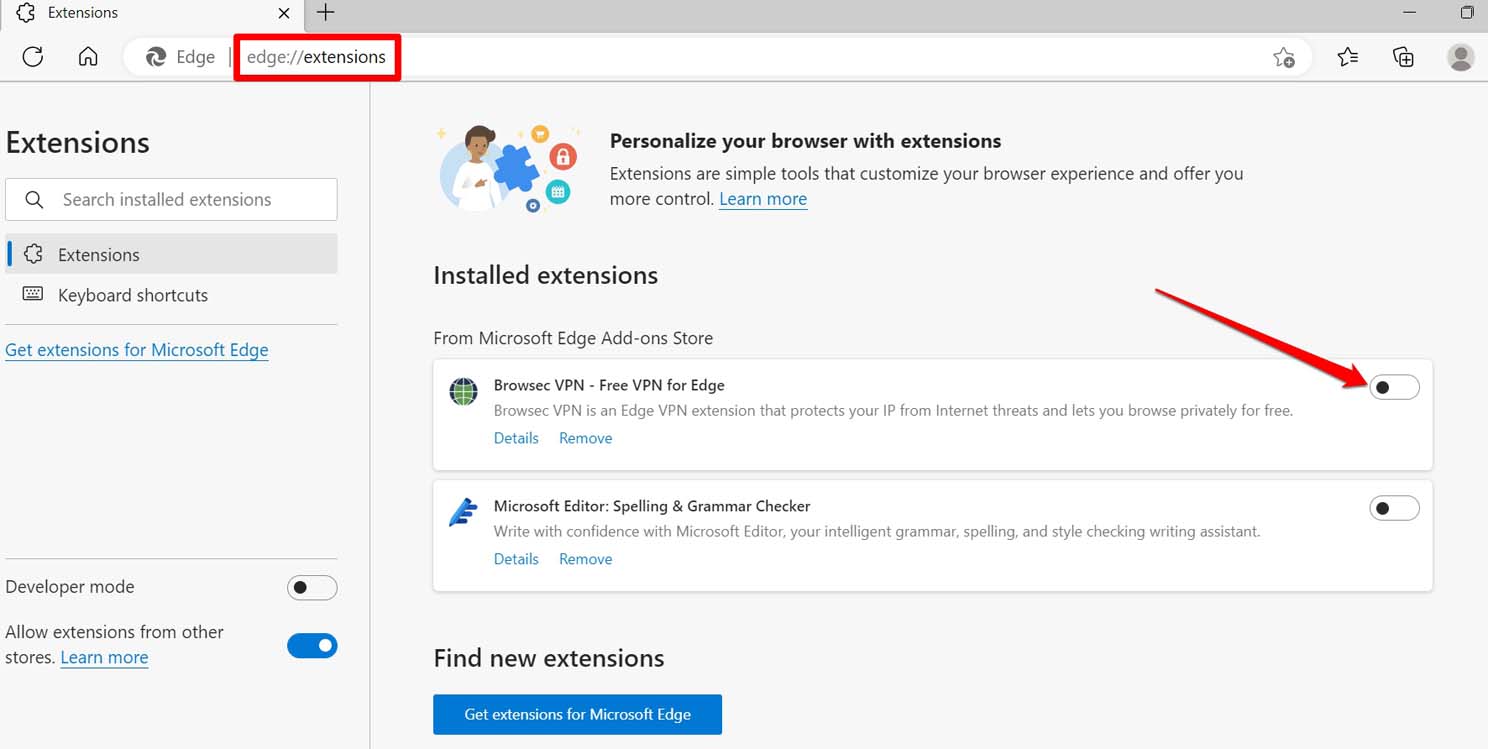
Oft installieren Sie möglicherweise Webbrowsererweiterungen für den vorübergehenden Gebrauch. Im Laufe der Zeit bleiben diese Erweiterungen jedoch im Browser. Sie können beschädigt werden und inkompatibel mit der ständig aktualisierten Version des Browsers sein. Entfernen Sie daher die Web-Erweiterungen aus Edge, die Sie überhaupt nicht verwenden.
- Geben Sie im Edge-Browser edge://extensions in die URL-Leiste ein und drücken Sie die Eingabetaste.
- Sie sehen die Liste aller Web-Erweiterungen, die derzeit mit dem Edge-Browser integriert sind.
- Drücken Sie den Schalter neben jeder Erweiterung, um sie zu deaktivieren.
5. Leeren Sie den DNS-Cache
Ein beschädigter DNS-Cache kann oft zu langsamer Netzwerkgeschwindigkeit und langsameren Downloads im Browser führen. Um das zu beheben, müssen Sie den DNS-Cache in Ihrem Edge-Browser leeren. So geht’s.
- Drücken Sie Windows + X > Wählen Sie Terminal (Admin).
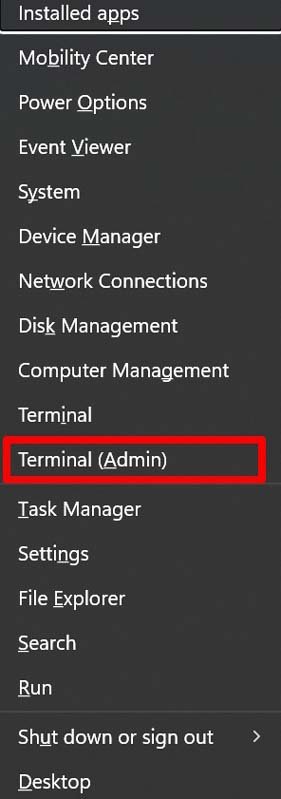
- Klicken Sie auf Ja, wenn das Dialogfeld zur Benutzerkontensteuerung erscheint.
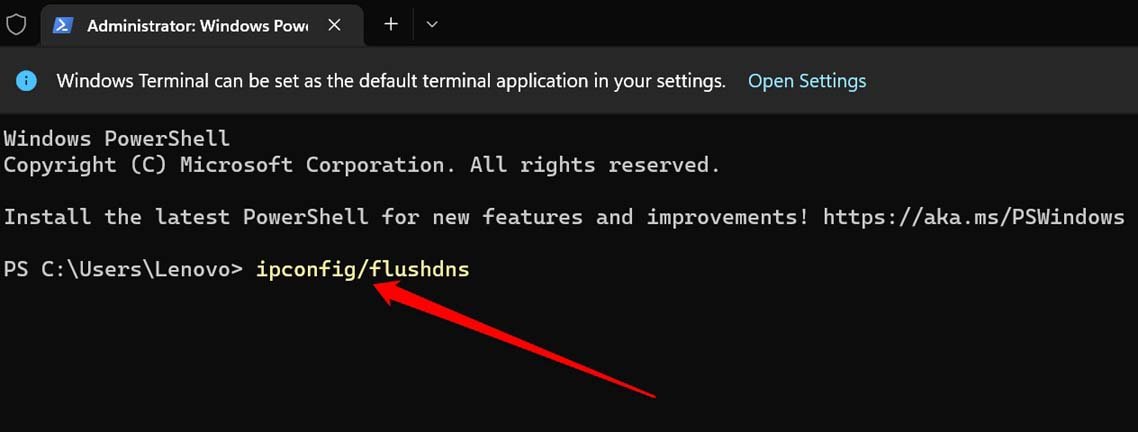
- Wenn die Eingabeaufforderung erscheint, geben Sie den folgenden Befehl ein.
*ipconfig /flushdns* - Starten Sie den Edge-Browser neu, sobald dies erledigt ist. Jetzt setzen Sie Ihre Downloads fort und die Geschwindigkeit sollte sich verbessern.
6. Aktivieren Sie paralleles Herunterladen im Edge-Browser
Hier ist eine experimentelle Funktion des Edge-Browsers, die Sie aktivieren können. Diese trennt die größeren Dateien, die aktiv heruntergeladen werden, in kleinere Teile. Der Browser lädt die kleineren Dateien leichter herunter, da sich die Downloadgeschwindigkeit verbessert.
So aktivieren Sie das parallele Herunterladen im Edge-Browser.
- Starten Sie den Edge-Browser auf Ihrem PC.
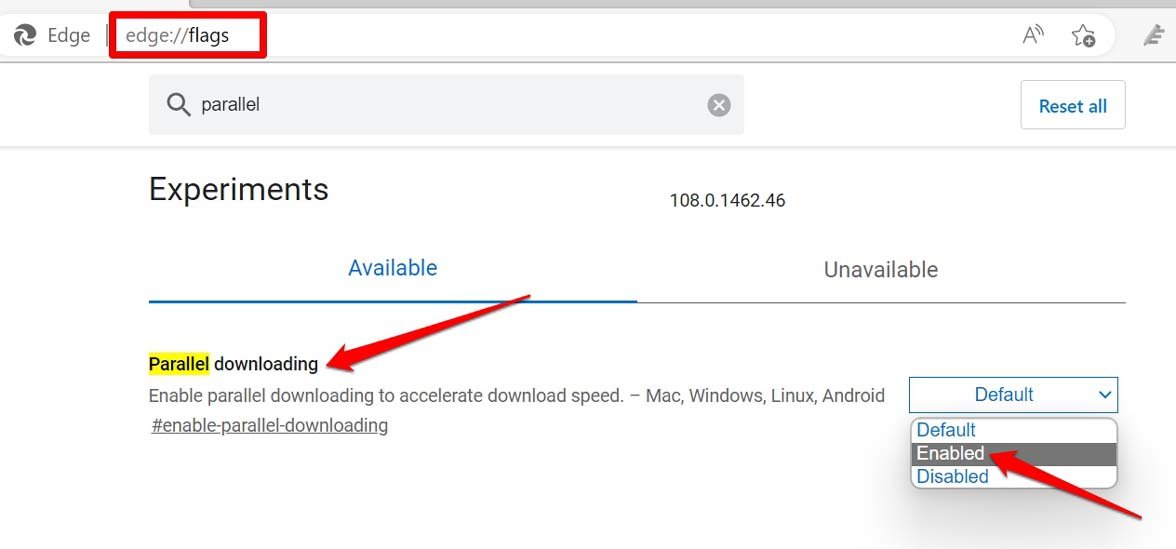
- Geben Sie edge://flags/ in die URL-Leiste ein und drücken Sie die Eingabetaste.
- Geben Sie im Suchfeld Paralleles Herunterladen ein.
- Jetzt, wenn die Option Paralleles Herunterladen in den Suchergebnissen angezeigt wird, klicken Sie auf das Dropdown-Menü und wählen Sie Aktiviert.
7. Schließen Sie die Apps, die Sie nicht verwenden
Außerdem gibt es mehrere Apps auf dem Windows-PC, die das Internet benötigen, um zu funktionieren. Verwenden Sie die App im Moment? Wenn nicht, gehen Sie zum Task-Manager und schließen Sie die App. Dies bietet eine bessere Netzwerkbandbreite für die aktiven Downloads im Edge-Browser.
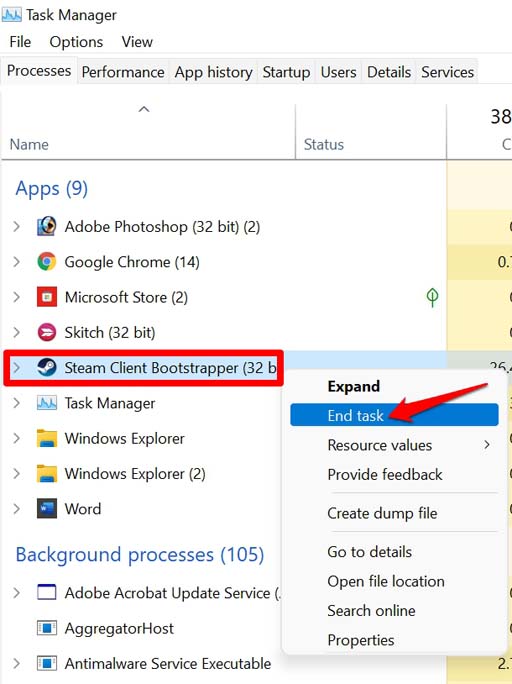
- Drücken Sie Strg + Alt + Entf, um den Task-Manager zu öffnen.
- Klicken Sie auf die Registerkarte Prozesse.
- Navigieren Sie zu dem Programm/der App, die Sie schließen möchten, und klicken Sie mit der rechten Maustaste darauf.
- Wählen Sie Task beenden.
8. Ändern Sie die DNS-Server
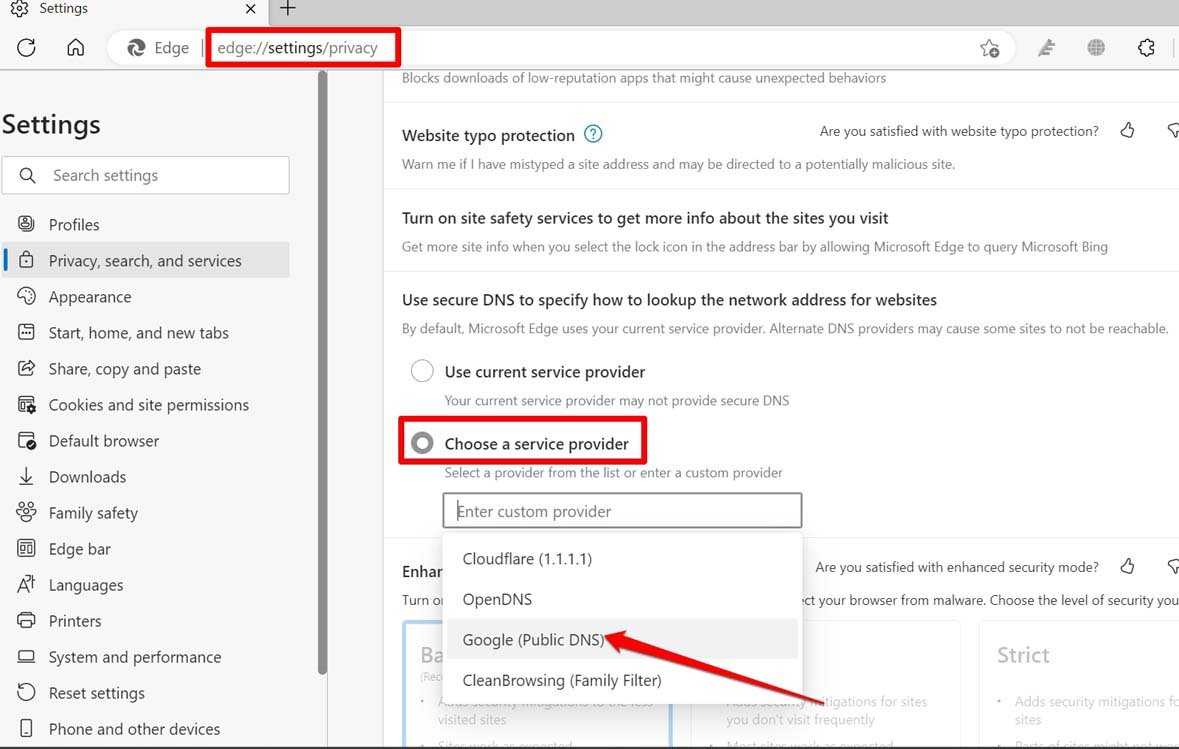
Für viele Benutzer hat der Wechsel zu Google DNS geholfen, die Downloadgeschwindigkeit im Browser zu verbessern. Alles, was Sie tun müssen, ist, den DNS Ihres ISP auf einen öffentlichen DNS zu ändern. So geht’s im Edge-Browser.
- Öffnen Sie den Edge-Browser und geben Sie in die URL-Leiste edge://settings/privacy ein. Drücken Sie die Eingabetaste.
- Navigieren Sie nun zum Abschnitt Sicherheit.
- Wählen Sie unter dem Tab Sicheren DNS verwenden die Option Einen Dienstanbieter auswählen.
- Wählen Sie aus der vordefinierten Liste öffentlicher DNS Google aus.
9. Setzen Sie die Edge-Einstellungen zurück
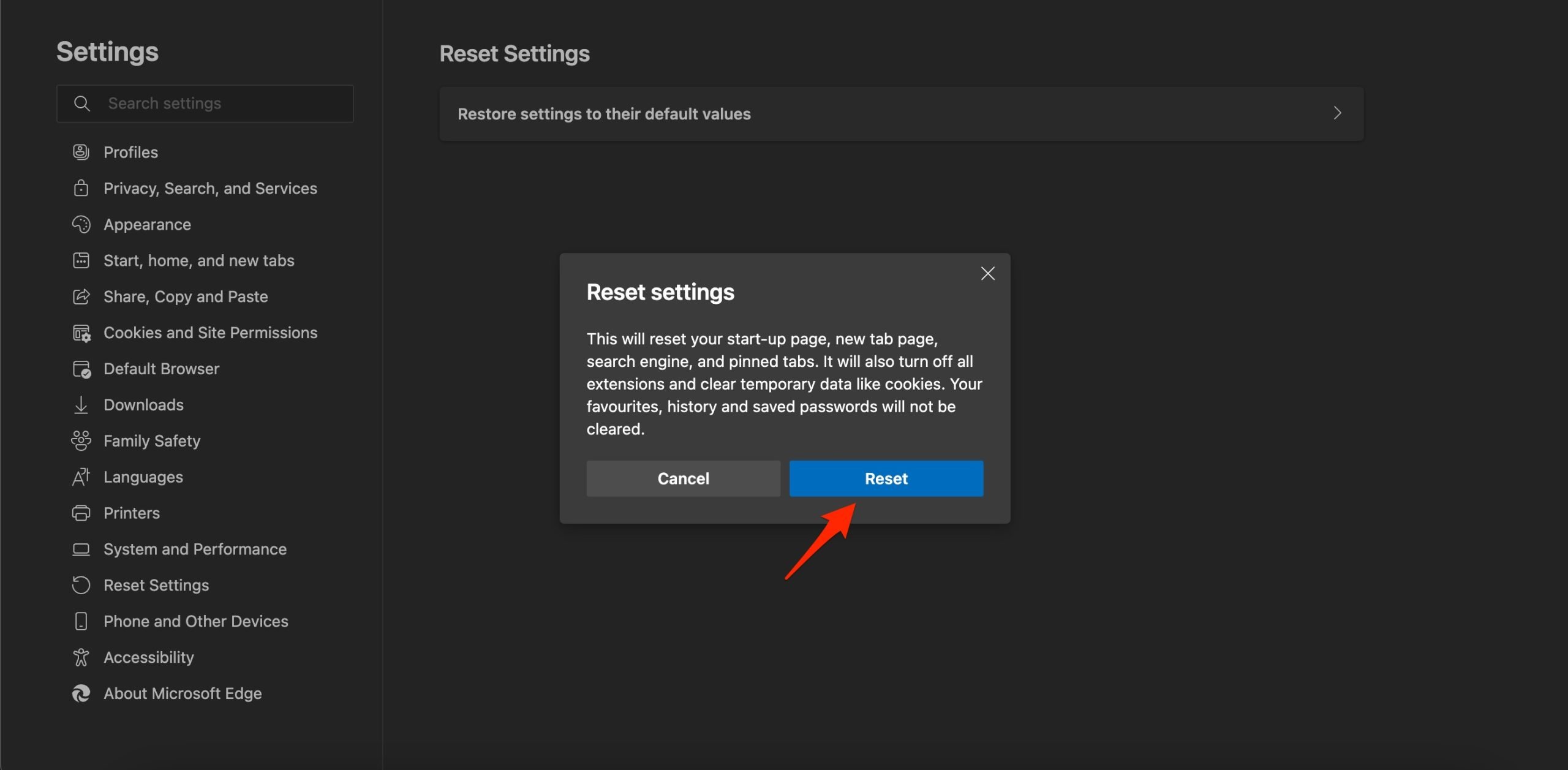
Setzen Sie den Browser zurück, um ihn auf die Standardeinstellungen zurückzusetzen. Dadurch werden Ihre Startseite, die neue Tab-Seite, die Suchmaschine und die angehefteten Tabs zurückgesetzt. Es werden auch alle Erweiterungen deaktiviert und temporäre Daten wie Cookies gelöscht. Ihre Favoriten, der Verlauf und die gespeicherten Passwörter werden nicht gelöscht.
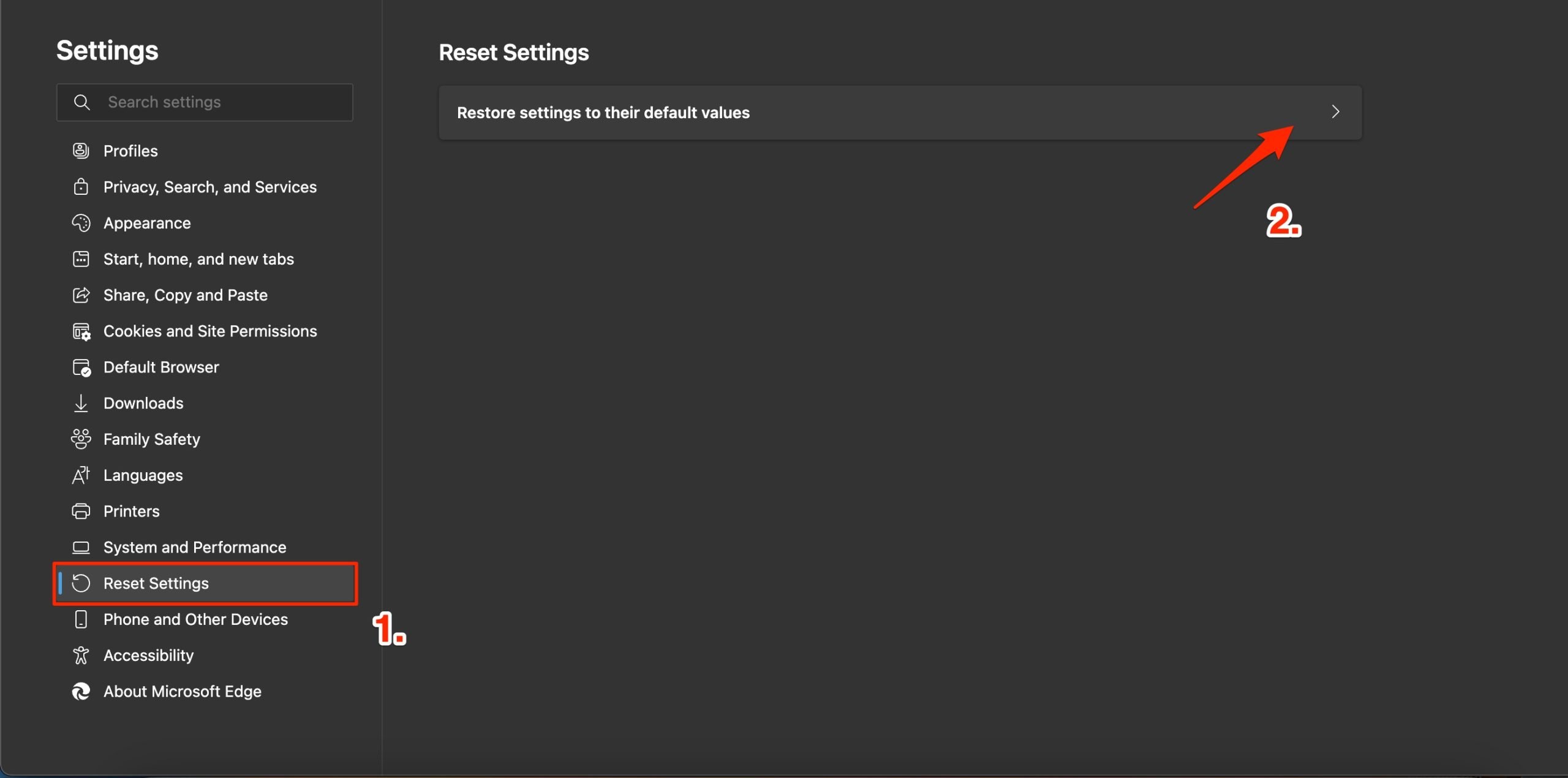
- Öffnen Sie die Einstellungen von Edge.
- Klicken Sie auf Einstellungen zurücksetzen und tippen Sie auf Einstellungen auf die Standardwerte zurücksetzen.
- Klicken Sie auf Zurücksetzen, um die Löschung zu bestätigen.
10. Deaktivieren Sie das Vorladen von Seiten
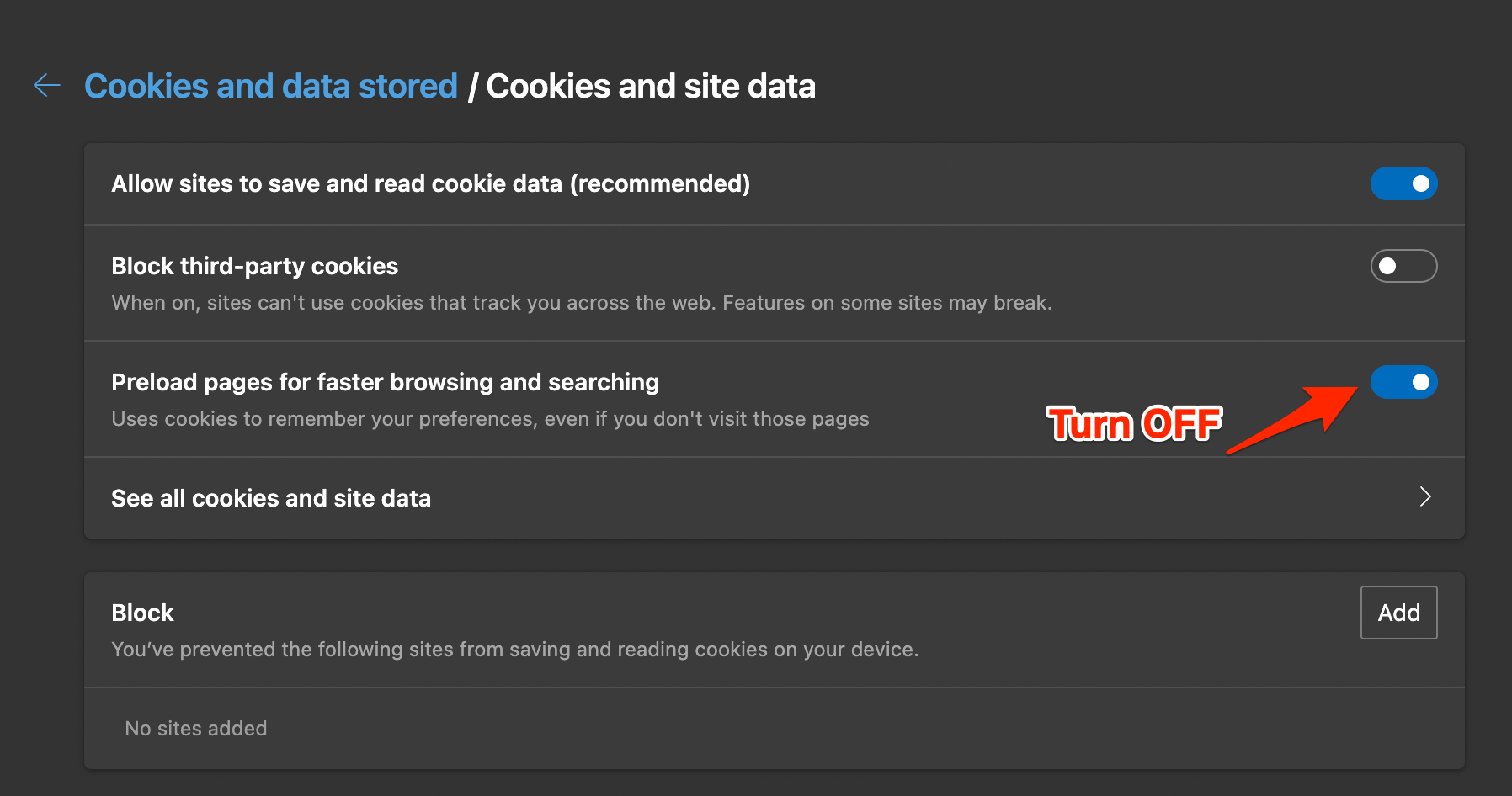
Der Edge-Browser verwendet Cookie-Daten und Cache, um Seiten zu laden, von denen er denkt, dass der Benutzer sie sehr häufig besuchen wird. Dies hilft dem Browser, die Seiten schnell zu laden, aber es sammelt auch eine Menge Cache und andere Seitendaten, die das Edge verlangsamen können. Sie können es deaktivieren, um zu sehen, ob dies Ihnen hilft, Probleme mit Edge zu beheben.
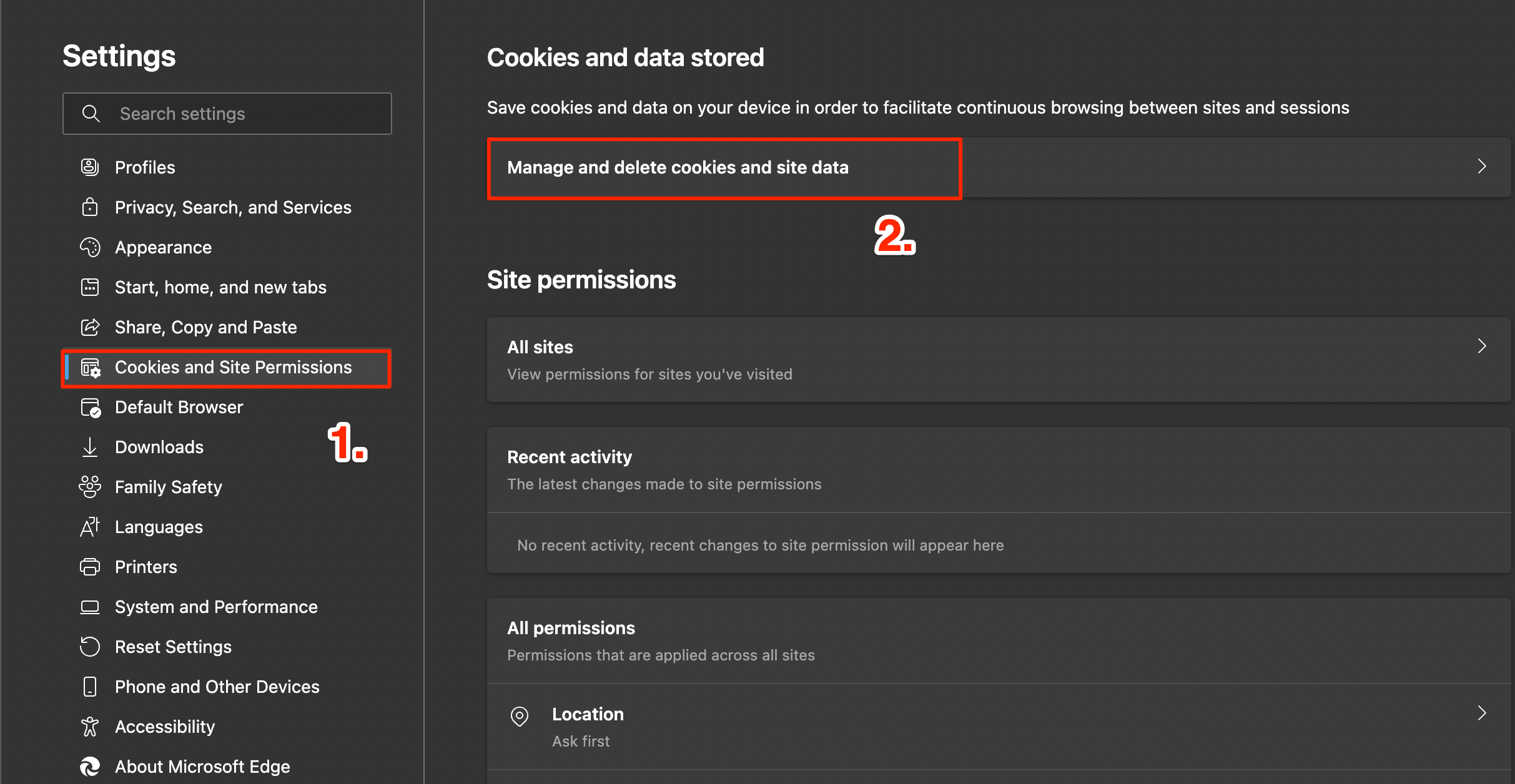
- Öffnen Sie den Edge-Browser und klicken Sie auf das 3-Punkte-Menü-Symbol oben rechts. Wählen Sie Einstellungen aus der Liste der angezeigten Optionen.
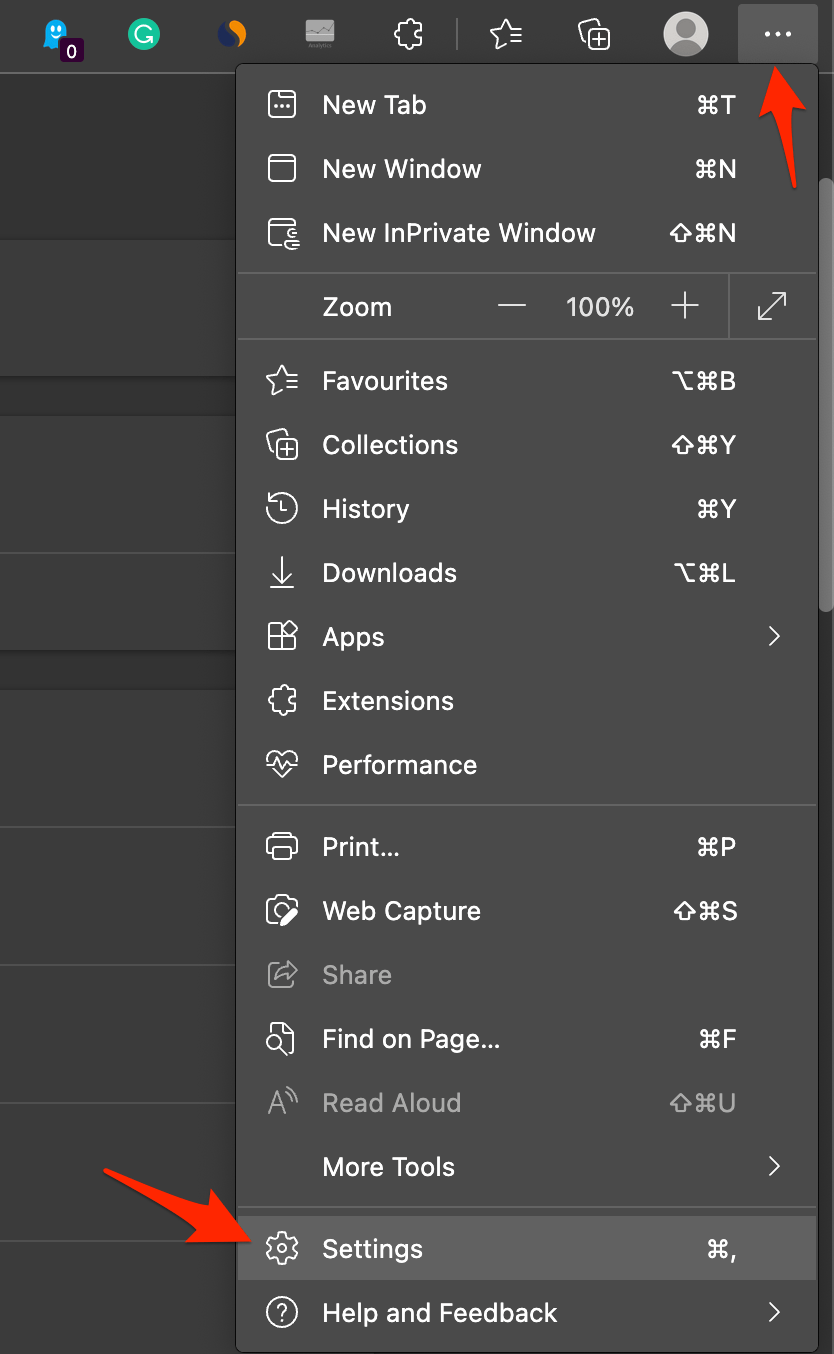
- Klicken Sie hier auf Cookies und Site-Berechtigungen und tippen Sie auf Cookies und Site-Daten verwalten und löschen.
- Schalten Sie das Vorladen von Seiten für schnelleres Surfen und Suchen aus.
Fazit
Das war’s. Sie laden möglicherweise eine oder mehrere Dateien aus dem Internet herunter, die für Ihre Arbeit wichtig sein können. Eine längere Verzögerung beim Herunterladen der Dateien ist ziemlich unerwünscht, da sie Ihren Arbeitsablauf beeinträchtigt. Befolgen Sie daher die Fehlerbehebungstipps aus diesem Leitfaden und beheben Sie die langsamen Downloadgeschwindigkeiten im Edge-Browser.
Wenn Sie Gedanken zu Wie man die Downloadgeschwindigkeit in Microsoft Edge für Windows erhöht? haben, dann hinterlassen Sie gerne einen Kommentar im untenstehenden Kommentarfeld. Bitte abonnieren Sie auch unseren DigitBin YouTube-Kanal für Video-Tutorials. Prost!
Erhalte neue Beiträge in deinem Posteingang.
Kein Spam. Jederzeit abmelden.