Browser Tipps · 7 min read · Dec 24, 2025
Wie man die Download-/Upload-Geschwindigkeit im Chrome-Browser auf dem PC erhöht?
Web-Browsing ist das Herzstück des Surfens im Internet. Egal ob auf dem Handy, PC oder einem anderen Gerät, wir verbringen Stunden damit, im Internet über einen Webbrowser zu surfen. Statistiken zeigen, dass Chrome der am häufigsten verwendete Webbrowser der Welt ist. Fast alles, was Sie tun, vom E-Mailen bis zu sozialen Medien, insbesondere auf einem PC, geschieht über den Google Chrome-Webbrowser. Aber oft sind Sie vielleicht auf eine Situation gestoßen, in der der Chrome-Browser etwas träge wirkt. Das langsame Surfen im Internet auf Chrome kann das gesamte Erlebnis beeinträchtigen.
In diesem Beitrag geben wir Ihnen einige Tricks, die Sie nutzen können, um Ihren Google Chrome-Browser auf Ihrem PC schneller zu machen. Die in diesem Beitrag gegebenen Tipps werden Ihnen sicherlich helfen, den Prozess des Surfens im Internet mit Chrome zu optimieren. Außerdem können Sie die in diesem Beitrag erwähnten Tipps auf dem Chrome-Browser unter Windows, macOS und Chromebooks anwenden. Damit gesagt, lassen Sie uns direkt in den Artikel einsteigen:
Wie man den Chrome-Browser auf Windows-PCs beschleunigt?
Hier sind einige Anpassungen und Einstellungen, um die Browsing-Geschwindigkeit auf Ihrem Windows-PC zu erhöhen
Links mit Erweiterungen vorab laden
Möchten Sie das Browsen beschleunigen, dann kann ein kleines und einfaches Chrome-Plugin sehr nützlich sein. Die auf Content Perfect basierenden Plugins können Ihnen helfen, schneller im Web zu navigieren, indem sie jeden Link, der ins Blickfeld kommt, vorab laden. Wenn die Seite geladen wird, sind alle Links auf der Seite bereits abgerufen, was die Ladezeit drastisch reduziert.
Auch lesen: Langsame Chrome? Tipps zur Beschleunigung Ihres Browsers auf dem PC
Wenn der Link auf der Seite normalerweise 300 ms zum Laden benötigt. Kann die Erweiterung helfen, die Links in 60 ms zu laden, indem die Seite im Hintergrund über Cache oder Netzwerk geladen wird, sodass beim Klicken die Seite sofort geladen wird. Es gibt eine Reihe von Erweiterungen dafür. Sie können es ausprobieren: Quicklink Chrome Extension, Prelude usw.
DNS ändern
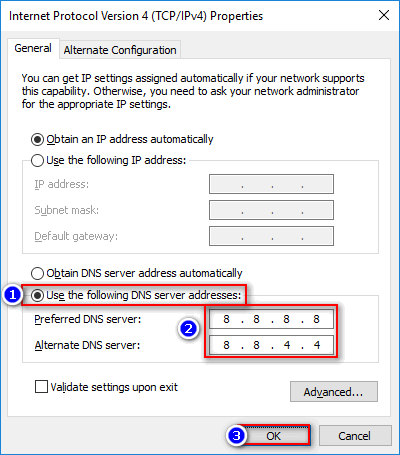
DNS sind Domain Name Server, es ist ein Verzeichnis aller IP-Adressen, das hilft, die Daten von globalen Servern abzurufen. Ein gutes DNS mit niedriger Latenz und hoher Reaktionszeit kann das Web schneller machen. Cloudflare bietet seinen eigenen DNS an, der als der mit dem niedrigsten Ping unter allen verfügbaren DNS-Servern aufgezeichnet ist.
Sie können entweder die DNS Changer-App wie Cloudflare manuell auf Windows installieren oder die DNS manuell auf Google DNS 8.8.8.8 ändern.
Nützliche Chrome-Flags verwenden
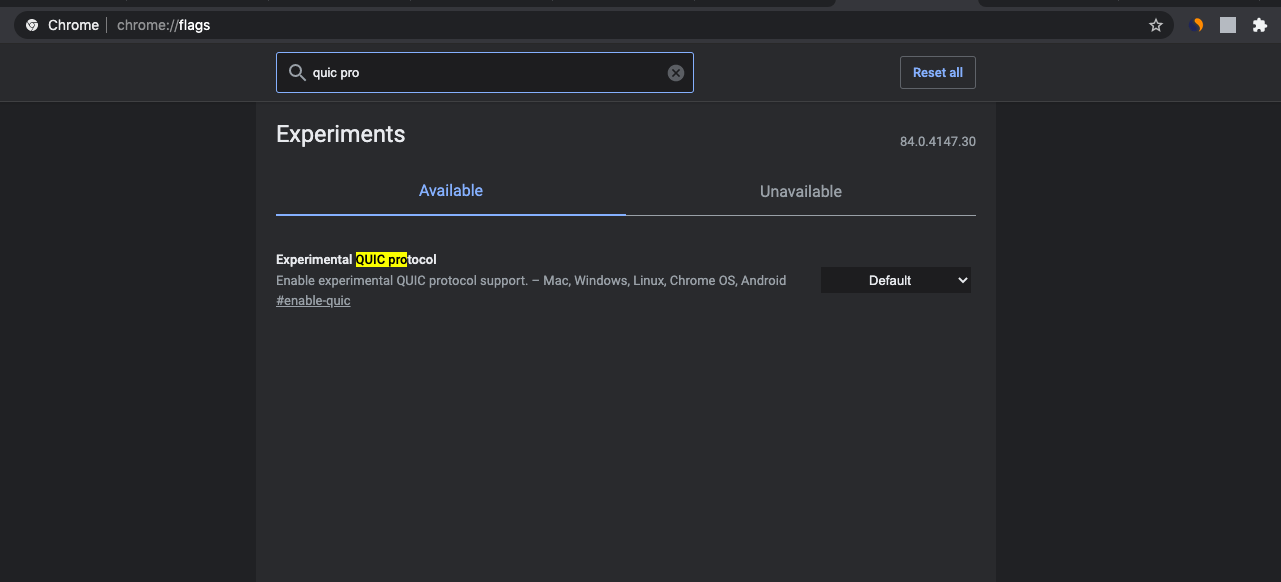
Es gibt ein experimentelles Chrome-Flag namens QUIC-Protokoll. Obwohl Sie möglicherweise nicht eine enorme Verbesserung der Geschwindigkeit erleben, hat es dennoch einen spürbaren Einfluss. Dieses Protokoll ist eine Mischung aus TCP- und UDP-Protokollen. Wenn diese beiden kombiniert werden, bietet es nicht nur ein viel schnelleres Surferlebnis, sondern auch ein viel sichereres Erlebnis.
15 Beste Chrome-Flags für PC
Es ermöglicht die Erstellung einer einzigen Reise zwischen Client und Server. Dies reduziert erheblich die Zeit, die zum Übertragen von Datenpaketen benötigt wird, was die Geschwindigkeit des Datenaustauschs und damit die gesamte Internetverbindungsgeschwindigkeit verbessert. Es ist ein experimentelles Flag und wenn Sie auf Probleme stoßen, deaktivieren Sie bitte das Flag.
Um Chrome-Flags zu verwenden, geben Sie einfach chrome://flags in die Omnibox-URL ein und suchen Sie nach dem Flag.
Caching von Streaming-Medien auf der Festplatte deaktivieren
Ein weiteres nützliches Flag, das die Festplattenaktivität während der Medienwiedergabe reduziert, was zu Energieeinsparungen führen kann. Der Cache von Streaming-Medien ist im Allgemeinen nicht sehr notwendig, da der Video-Cache nicht viel zur Geschwindigkeitssteigerung beiträgt, daher ist es besser, den Cache für Streaming-Medien auszuschalten.
#turn-off-streaming-media-caching
Chrome Cleanup Tool ausführen
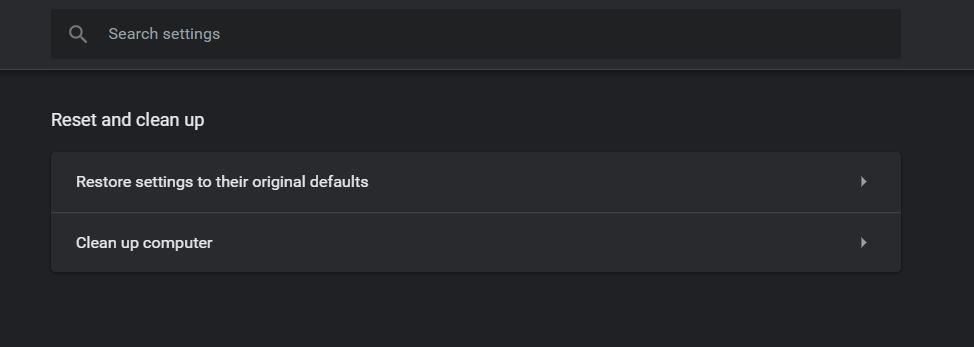
Viele von Ihnen sind sich vielleicht nicht bewusst, dass Google Chrome ein Cleanup-Tool hat, das Ihnen helfen kann, Bugs oder unerwünschte Programme wie Toolbars, unerwünschte Erweiterungen zu bereinigen. Tatsächlich hat sich dieses Cleanup-Tool als effizient erwiesen, wenn Ihr Antivirus solche Bugs nicht erkennen konnte.
Sie können dieses Google Chrome Cleanup Tool nutzen, indem Sie zu Einstellungen → Erweitert → Zurücksetzen und bereinigen → Computer bereinigen gehen. Sobald Sie auf die Schaltfläche tippen, wird das Tool gestartet und überprüft Ihren PC auf unerwünschte Programme, die Ihren Browser verlangsamen könnten.
Unerwünschte Tabs schließen
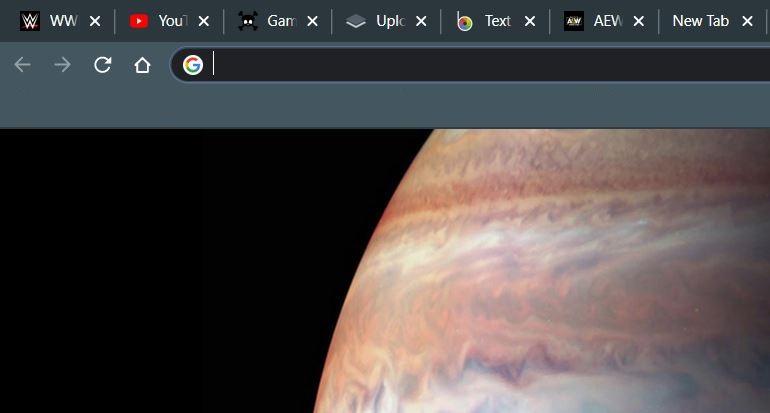
Nun, die heutigen PCs und Laptops sind so konzipiert, dass sie jede Aufgabe bewältigen können, die Sie ihnen stellen. Das Mindeste, was jeder PC tun könnte, ist, reibungslos mit mehreren im Hintergrund geöffneten Tabs zu laufen. Bevor Sie jedoch Ihren PC dafür verantwortlich machen, dass er nicht richtig funktioniert, sollten Sie überprüfen, ob Ihr Chrome-Browser das Problem verursacht.
Wenn Sie also 10 Tabs geöffnet haben und mit Ihrer Arbeit mit diesen geöffneten Tabs fortfahren, sollten Sie auf jeden Fall alle unerwünschten Tabs schließen. Das Schließen unerwünschter Tabs würde mehr Ressourcen für die wichtigen Tabs freigeben, und sie würden schneller laufen.
Erweiterungen deinstallieren, die Sie nicht benötigen
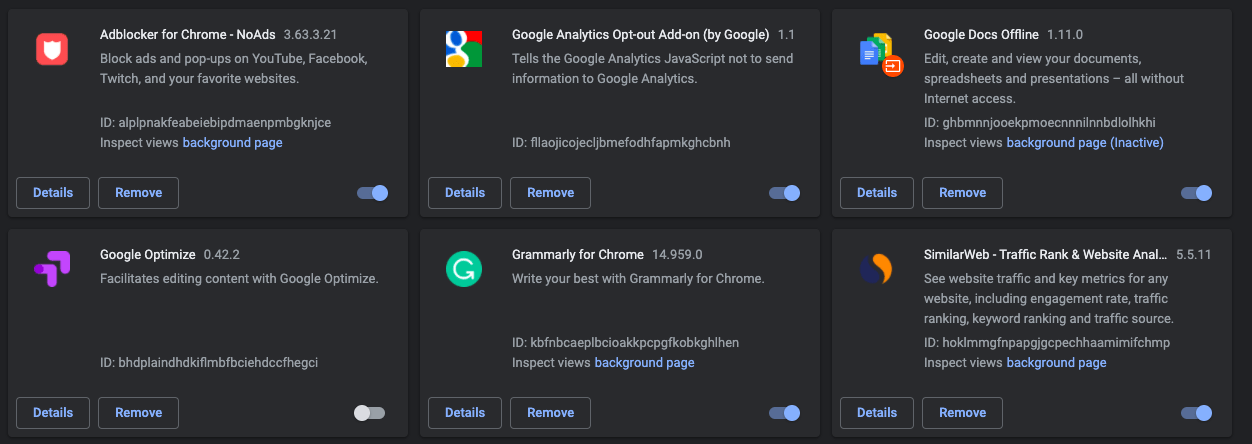
Ja. Erweiterungen erleichtern uns die Aufgabe beim Surfen im Internet oder bei der Arbeit an Ihrem PC mit Google Chrome. Aber leider gibt es mehrere Erweiterungen, die einen Großteil der für Chrome zugewiesenen Ressourcen verbrauchen, was den Browser sehr langsam macht. Aus diesem Grund sollten Sie weniger Erweiterungen verwenden, um Ihr Surferlebnis flott zu halten.
Sie können die unerwünschten Erweiterungen deinstallieren, indem Sie mit der rechten Maustaste auf ihr Symbol in der Symbolleiste klicken und “Aus Chrome entfernen” auswählen. Oder Sie können zu chrome://extensions gehen und sie von dort entfernen.
Videos vom automatischen Abspielen abhalten
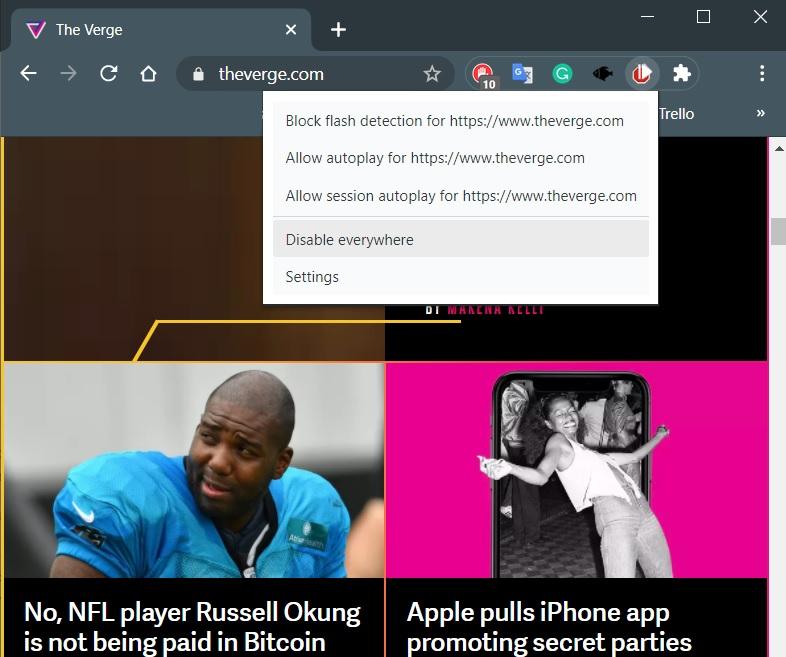
Es gibt mehrere Websites, die automatisch die Videos abspielen, die auf ihrer Webseite angehängt sind. Darüber hinaus gibt es mehrere GIFs oder Animationen, die automatisch abgespielt werden und weiterhin Ihre Internetdaten und Verarbeitungsressourcen verbrauchen, um Ihren Chrome-Browser träge und langsam zu machen. Glücklicherweise gibt es eine Erweiterung namens “AutoplayStopper”, die im Grunde das tut, wofür sie benannt ist.
Hardwarebeschleunigung für Videos verwenden
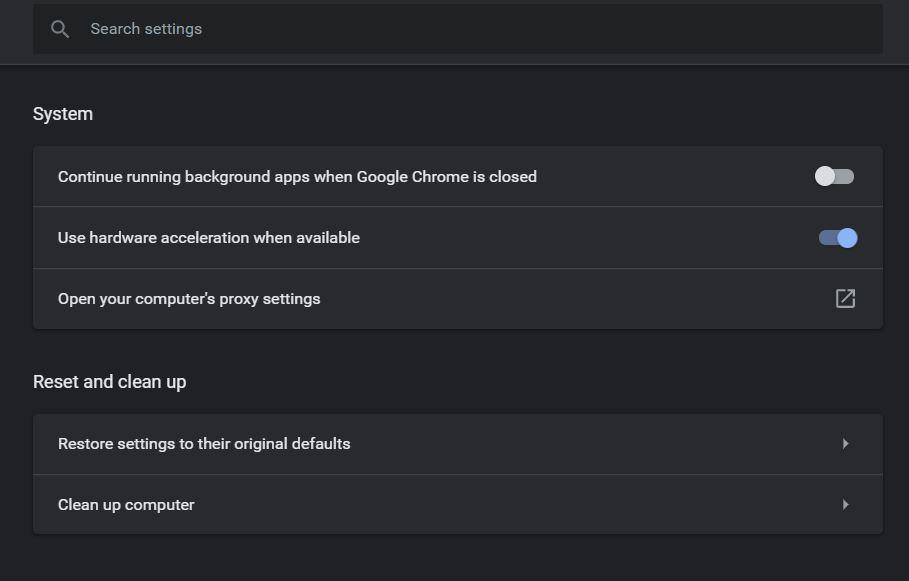
Wie im vorherigen Punkt erwähnt, sind Videos die ressourcenintensivste Aufgabe für einen Webbrowser wie Chrome. Wenn unerwünschte Videos im Hintergrund abgespielt werden, könnte Ihr gesamtes Surferlebnis im Internet sehr langsam sein. Wenn Sie jedoch tatsächlich mit Ihrem Einverständnis ein Video auf einer Webseite abspielen, sollten Sie die Hardwarebeschleunigungsoption im Chrome-Browser nutzen.
Was dies im Grunde tut, ist, die Videoaufgaben an den Grafikprozessor Ihres Computers auszulagern. Um dies zu verwenden, können Sie zu Einstellungen → Erweitert → System gehen, um sicherzustellen, dass “Hardwarebeschleunigung verwenden, wenn verfügbar“ aktiviert ist.
Ihren Browser aktualisieren
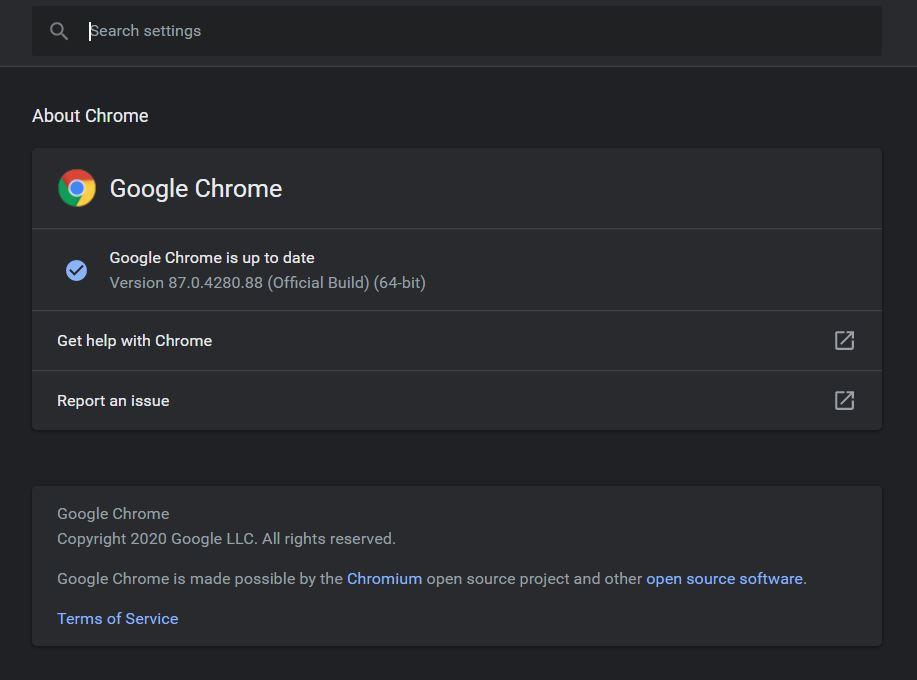
Das Erste und Wichtigste, was Sie tun sollten, wenn Ihr Chrome-Browser langsam läuft oder träge wirkt, ist sicherzustellen, dass Sie die neueste Version auf Ihrem PC installiert haben. Mehrere Bugs können die Leistung des Browsers beeinträchtigen. Entwickler reagieren oft sofort auf solche Bugs und fügen Bugfixes mit neuen Updates hinzu. Daher sollten Sie Ihren Chrome-Browser immer auf dem neuesten Stand halten, um das bestmögliche Erlebnis zu haben.
Um dies zu tun, tippen Sie auf das 3-Punkte-Symbol → Hilfe → Über Google Chrome. Der Bildschirm “Über” zeigt Ihnen an, ob Ihr Browser auf dem neuesten Stand ist oder nicht.
Chrome zurücksetzen
Alle oben genannten Schritte oder Tipps werden Ihnen definitiv helfen, Ihr Surferlebnis auf Google Chrome zu beschleunigen. Wenn jedoch alles fehlschlägt und Sie keine wesentlichen Änderungen in Bezug auf Leistung und Geschwindigkeit beim Verwenden von Google Chrome auf Ihrem PC sehen, müssen Sie als letzten Ausweg Ihren Chrome-Browser zurücksetzen. Dies beseitigt alle unerwünschten Bugs und Elemente, die Chrome verlangsamen.
Der gute Teil ist, dass ein Zurücksetzen keine wichtigen Daten wie Lesezeichen, Verlauf, gespeicherte Passwörter und Erweiterungen löscht. Es stellt nur alle werksseitig installierten Dateien auf Chrome wieder her, um Ihnen die optimale Leistung zu bieten. Um einen Reset durchzuführen, klicken Sie auf die 3-Punkte-Mehr-Schaltfläche → Einstellungen → Erweitert → Einstellungen zurücksetzen → “Einstellungen auf ihre ursprünglichen Standardwerte wiederherstellen.”
Fazit
Das haben Sie von meiner Seite in diesem Beitrag. Beachten Sie, dass Viren oder Malware auf Ihrem PC auch Ihr Surferlebnis auf Chrome beeinträchtigen könnten. Stellen Sie daher sicher, dass Sie einen PC-Check auf Viren durchführen. Darüber hinaus sollten Sie auch überprüfen, ob das Problem nicht von Ihrer Internetverbindung ausgeht. Führen Sie einen Internetgeschwindigkeitstest durch und sehen Sie, ob alles in Ordnung ist, bevor Sie Google Chrome für die langsame Leistung verantwortlich machen. Lassen Sie uns in den Kommentaren wissen, ob Ihnen dieser Beitrag gefallen hat, und für weitere solche großartigen Beiträge folgen Sie DigitBin. Bis zum nächsten Beitrag… Prost!
Wenn Sie Gedanken zu Wie man die Download-/Upload-Geschwindigkeit im Chrome-Browser auf dem PC erhöht? haben, dann fühlen Sie sich frei, unten im Kommentarfeld zu schreiben. Abonnieren Sie auch unseren DigitBin YouTube-Kanal für Video-Tutorials. Prost!
Erhalte neue Beiträge in deinem Posteingang.
Kein Spam. Jederzeit abmelden.