Mac OS Tipps · 4 min read · Dec 20, 2025
Wie man die Mac OS-Leistung ohne Software erhöht?
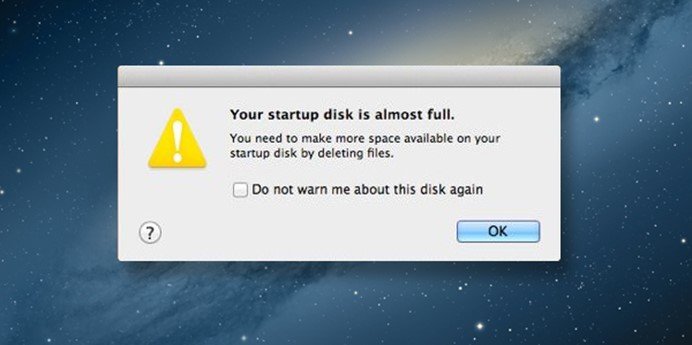
Apple stellt eines der besten Laptops in der Branche her. MacBooks sind robust, schön und leistungsstark, wenn es um die Leistung geht. Ich benutze meinen Mac seit 4 Jahren und er läuft einwandfrei, aber die Dinge bleiben nie gleich. Letzten Monat begann ich, Probleme mit der Leistung und Energie auf meinem Mac OS zu erleben. Es gab einen rotierenden Ball, der mich überall störte.
Nachdem ich einige Tutorials durchgesehen und meine Apple-zertifizierten Technikerfreunde gefragt hatte, konnte ich ihn wieder reibungslos zum Laufen bringen, und wenn du das gleiche durchmachst, habe ich die Möglichkeiten zusammengefasst, dies zu tun:
Immer aktuell bleiben:
Bleibe immer mit dem Betriebssystem auf deinem MacBook aktuell. Die Anwendungen auf deinem MacBook müssen regelmäßig mit Patches aktualisiert werden, um gut zu funktionieren. Diese Patches werden über die Version des Betriebssystems, das du verwendest, verbreitet. Wenn du nicht auf dem neuesten Betriebssystem bist, kannst du die Updates nicht abrufen und machst das System somit fehlerhaft und ärgerlich zu benutzen.
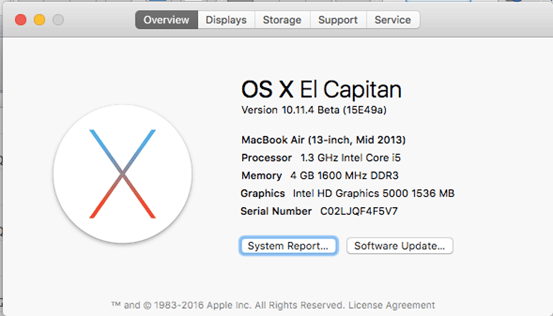
MAC Software Update
Der App Store gibt dir regelmäßig Updates für die ausstehenden Updates mit einer Notation auf der App, aber du kannst es manuell überprüfen, indem du im Hauptmenü “Über diesen Mac” auswählst und “Softwareupdate” wählst.
Halte die Startobjekte auf ein Minimum:
Startobjekte laden sich, wenn du deinen Mac nach einem Neustart oder Herunterfahren startest. Diese Apps oder Prozesse laden sich im Hintergrund, damit sie bereit sind, wenn du sie verwendest. Während einige von ihnen für dich praktisch sein können (wenn du möchtest, dass dein Google Drive beim Anmelden aktualisiert wird), gibt es möglicherweise einige, die nur den Bootplatz beanspruchen. Der beste Weg, mit diesen Apps umzugehen, besteht darin, sie aus der Liste der Anmeldeobjekte auf deinem Mac zu löschen — Systemeinstellungen > Benutzer und Gruppen > Anmeldeobjekte.
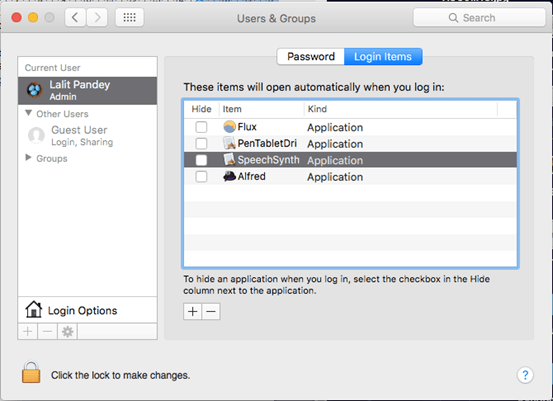
MAC OS Startup Softwares
Überwache deine Mac OS-Aktivitäten:
Apple bietet ein großartiges Tool zur Überwachung der Aktivitäten auf deinem Mac; den Aktivitätsmonitor. Er ist in deinen Anwendungen verfügbar und du kannst deinen Speicher- und CPU-Verbrauch durch die auf deinem System laufenden Apps messen.
Wenn eine App zu viel Speicher oder CPU verbraucht, während du sie verwendest, kannst du entscheiden, sie nicht offen zu halten oder andere Apps zu schließen, während du sie verwendest, damit dein Mac nicht träge wird. Du findest den Aktivitätsmonitor in den Anwendungen auf deinem MacBook.
Speicherplatz auf deiner Festplatte freigeben:
Apps benötigen Platz auf deinem MacBook, um reibungslos zu funktionieren. MacBooks haben im Vergleich zu anderen Laptops in derselben Preisklasse wenig Speicherplatz. Daher musst du mit Dingen kämpfen, um Platz für Apps zu schaffen. Stelle sicher, dass du genügend Platz für Apps hast, um reibungslos zu laufen. Du wirst ein Pop-up wie das folgende erhalten, wenn dir der Speicherplatz ausgeht.
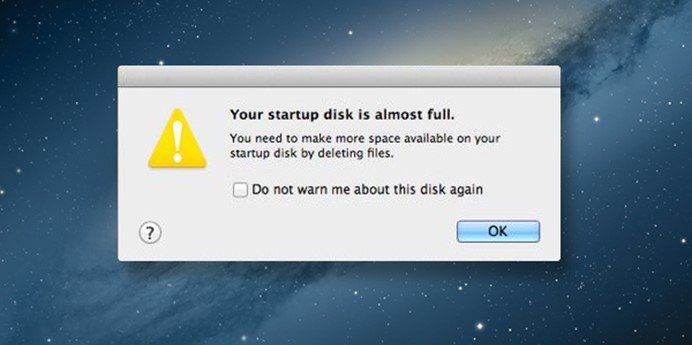
MacBook – Speicherplatz freigeben
Um damit umzugehen, deinstalliere unerwünschte Apps und lösche die Dokumente und Ordner, die du nicht benötigst. Verschiebe deine Daten in die Cloud. Es gibt mehrere Optionen, die du wählen kannst, wie Dropbox, Google Drive, One Drive, die begrenzten kostenlosen Speicherplatz anbieten.
Deaktiviere unbenutzbare Funktionen:
Wenn du Funktionen wie Dashboard und Mitteilungszentrale auf deinem Mac nicht verwendest, ist es besser, sie zu deaktivieren, da sie deine Rechenleistung und RAM nutzen. Zwei solcher Funktionen sind Dashboard und Mitteilungszentrale.
Dashboard deaktivieren:
Das Dashboard befindet sich ganz links in der Mitte auf deinem MacBook. Dort hältst du deine Widgets wie Rechner und Wörterbuch. Wenn du diese Widgets nicht verwendest, kannst du sie mit Terminalbefehlen entfernen.
Das Terminal kann im Dienstprogramme-Ordner in der Anwendung oder durch Suchen in Spotlight aufgerufen werden. Sobald du das Terminal geöffnet hast, gib die folgenden Befehle ein:
defaults write com.apple.dashboard mcx-disabled -boolean YESStarte nun den Finder neu, indem du den folgenden Befehl eingibst, und du bist bereit:
Killall DockMitteilungszentrale deaktivieren:
Die Mitteilungszentrale kann ebenfalls über das Terminal mit dem folgenden Befehl deaktiviert werden:
launchctl unload -w /System/Library/LaunchAgents/com.apple.notificationcenterui.plistFahre mit dem folgenden Befehl fort:
killall NotificationCenterHardware-Upgrades:
Neben den oben genannten internen Software- und Betriebssystemanpassungen kannst du auch einige Hardwareanpassungen versuchen, um deinem MacBook zu helfen, reibungslos zu laufen:
Upgrade deinen RAM:
Du kannst versuchen, den RAM auf deinem MacBook aufzurüsten, wenn du Probleme mit den speicherintensiven Apps wie Photoshop und anderen Design-Tools hast. Du kannst es selbst machen, wenn du ein Technikfreak bist, oder zu einem autorisierten Apple-Servicezentrum gehen. Wenn du es selbst machen möchtest, überprüfe zuerst die Einzelheiten des RAM im Abschnitt “Über diesen Mac” auf deinem Laptop:
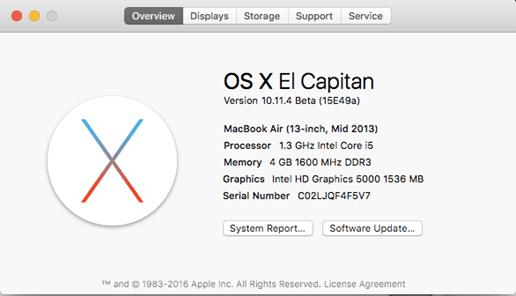
Mackbook System Properties
Upgrade auf SSDs anstelle von HDD:
Die neuesten Versionen des MacBook kommen mit SSDs, und es ist immer besser, eines mit SSD zu kaufen, da SSDs viel schneller sind als HDDs. Wenn du jedoch ein altes MacBook verwendest, solltest du in Betracht ziehen, dein MacBook-Laufwerk auf SSD umzurüsten. Du kannst eines bei Amazon oder einem anderen Anbieter kaufen.
Du musst beim Speicherplatz Kompromisse eingehen, aber du wirst eine viel bessere Geschwindigkeit erhalten. SSDs sind dreimal schneller als Festplatten und erhöhen die Rechenleistung des MacBook marginal.
Fazit:
Du wirst deinen Mac nach den oben genannten Prozessen leichter und schneller fühlen. Viel Spaß und ich hoffe, es hilft.
Wenn du Gedanken zu Wie man die Mac OS-Leistung ohne Software erhöht? hast, dann hinterlasse gerne einen Kommentar im untenstehenden Kommentarfeld. Abonniere auch unseren DigitBin YouTube-Kanal für Video-Tutorials. Prost!
Erhalte neue Beiträge in deinem Posteingang.
Kein Spam. Jederzeit abmelden.