Telegram Tipps · 5 min read · Nov 13, 2025
Wie man die Downloadgeschwindigkeit von Telegram auf Ihrem Telefon erhöht?

Möchten Sie die Telegram-Downloads auf Ihrem Smartphone beschleunigen? Dann gibt es einige Umgehungsmöglichkeiten, die Sie kennen müssen, um schnellere Downloads auf Telegram zu ermöglichen. Heute ist Telegram so beliebt wie WhatsApp geworden, und die meisten Menschen nutzen es, um zu kommunizieren und Netzwerke zu bilden. Täglich werden Tausende von Mediendateien zwischen Nutzern auf Telegram geteilt.
Sie müssen nicht alles herunterladen, was Ihnen begegnet. Nur die Dateien, die für Sie wichtig sind, sollten Sie auf Ihrem Gerät speichern. Manchmal, wenn die automatische Download-Option aktiviert ist, wird fast alles, was in einer Telegram-Gruppe oder von einem Kontakt geteilt wird, heruntergeladen. All diese Inhalte auf einmal herunterzuladen, kann den Prozess drastisch verlangsamen.
Außerdem trägt das Aktivieren des Datensparmodus oder das gleichzeitige Ausführen mehrerer Apps im Hintergrund ebenfalls zu einer langsameren Downloadgeschwindigkeit auf Telegram bei. Oft kann es ein Fehler in der Telegram-App sein, der die Downloadgeschwindigkeiten verlangsamt. Selbst wenn das Netzwerk stabil ist und keine anderen Faktoren beteiligt sind, können heimliche Fehler Ihre Geduld beim Herunterladen von etwas Wichtigem auf Telegram auf die Probe stellen.
Beste Tipps zur Beschleunigung von Telegram-Downloads
Hier sind verschiedene Tipps und Tricks, die Sie nutzen können, um die Downloadgeschwindigkeiten auf Telegram zu erhöhen.
Verwenden Sie kein VPN
Oft kann die Verwendung eines VPN, das Sie über einen entfernten Server mit dem Internet verbindet, mit zu vielen Benutzern überlastet sein. Dann werden Sie langsamere Downloadgeschwindigkeiten auf Telegram erleben. Mit mehreren Downloads, die bereits in der Warteschlange sind, und einem nicht reagierenden VPN wird die Downloadgeschwindigkeit weiter beeinträchtigt.
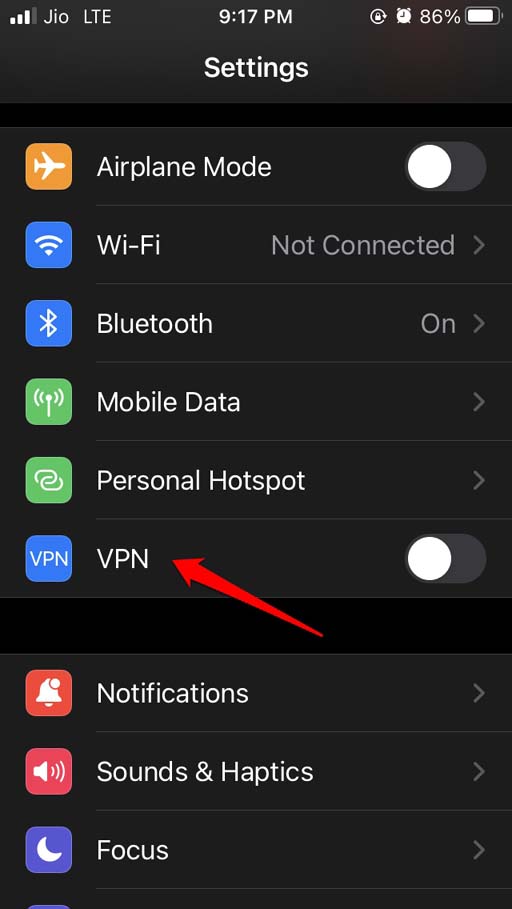
Auf einem iPhone deaktivieren Sie das VPN, indem Sie:
- Die Einstellungen-App öffnen.
- Zu VPN navigieren und auf den Schalter tippen, um es zu deaktivieren.
Auf einem Android-Gerät:
- Die VPN-App starten.
- Auf die Option tippen, um die Funktion zu deaktivieren.
Telegram-App aktualisieren
Aktualisieren Sie Telegram auf die neueste Version, um die Fehler zu beheben. Wenn Sie ein iPhone verwenden, müssen Sie den App Store öffnen und nach Updates suchen.
- Die App Store-Anwendung starten.
- Auf das Apple-ID-Avatar in der oberen rechten Ecke tippen.

- Überprüfen Sie nun, ob Telegram im Abschnitt der installierten Apps auf dem iPhone auf ein Update wartet.
- Drücken Sie die Aktualisieren-Schaltfläche neben Telegram, wenn Sie sehen, dass ein neues Versionsupdate für die App verfügbar ist.
Für Android-Nutzer:
- Die Play Store-App starten.
- Auf Apps und Gerät verwalten tippen.
- Als Nächstes auf Verfügbare Updates tippen.
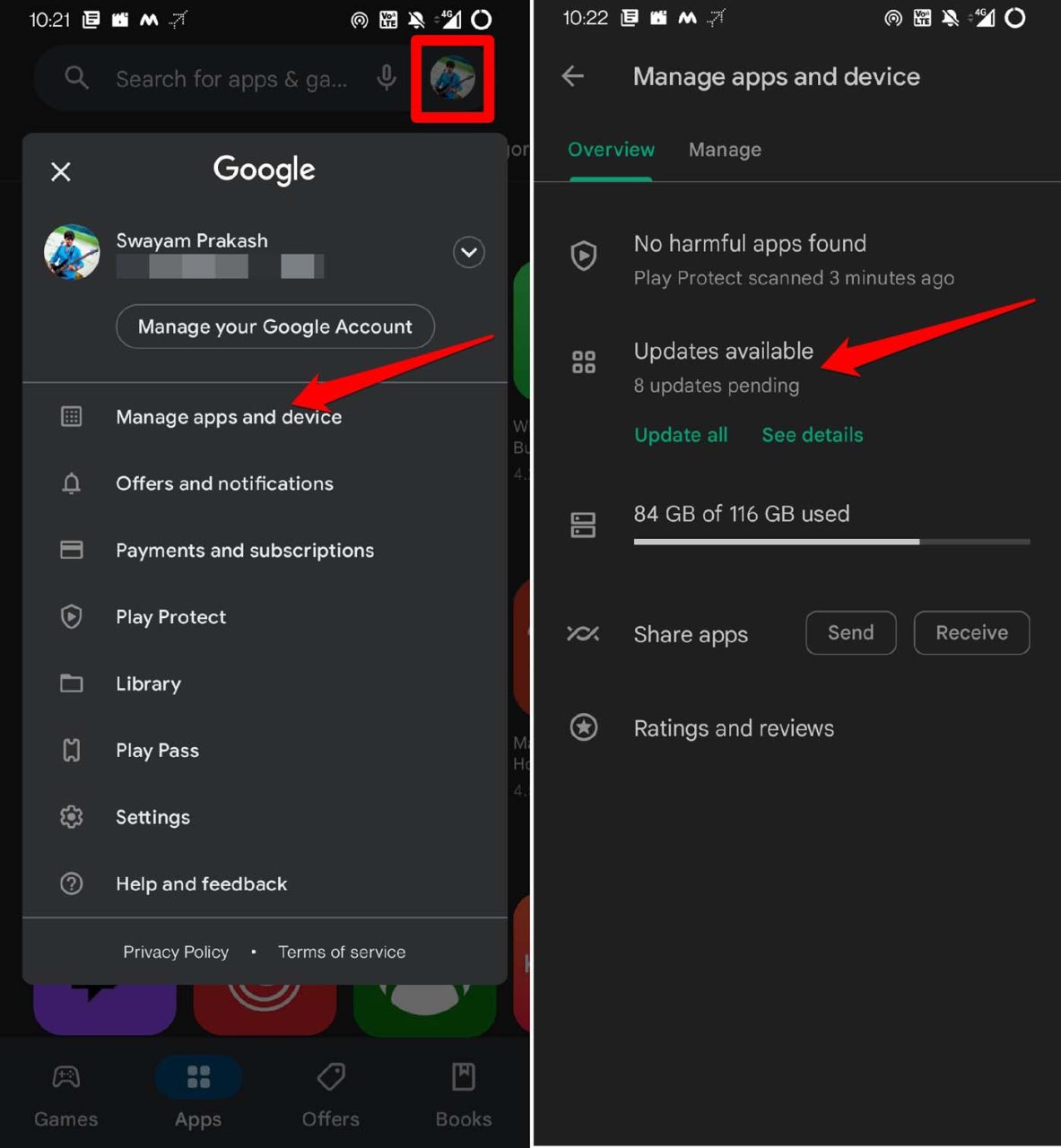
- Überprüfen Sie, ob ein Update für Telegram verfügbar ist.
- Tippen Sie auf Aktualisieren, um die neue Version der App zu erhalten.
Datensparmodus deaktivieren
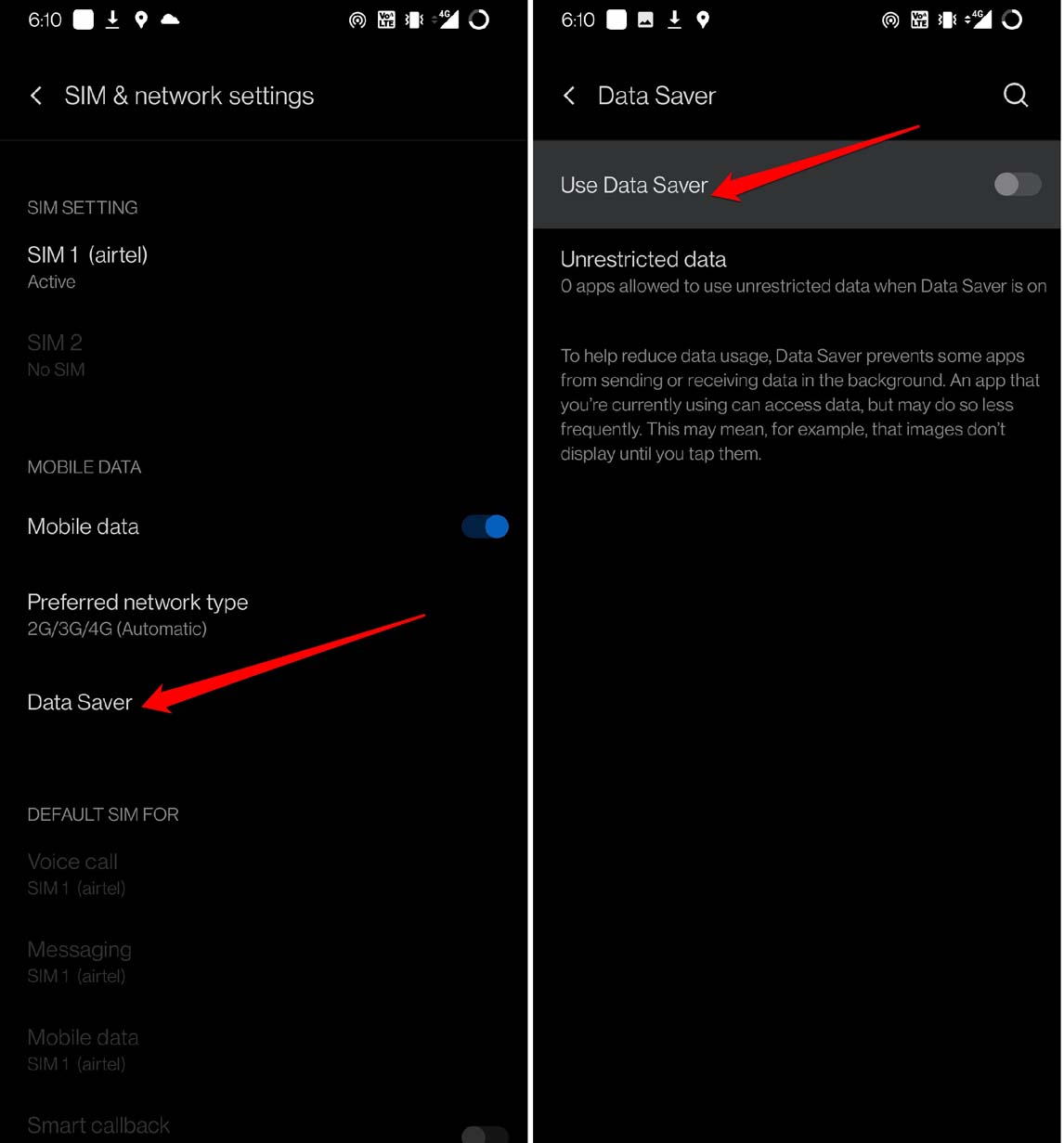
Der Datensparmodus wird meist aktiviert, wenn der Akku der Geräte niedrig ist. Dann wird die Internetgeschwindigkeit reduziert, um Energie zu sparen. Dies wirkt sich auf die Downloadgeschwindigkeiten aus. So können Sie den Datensparmodus auf Ihren Android- und iOS-Geräten deaktivieren.
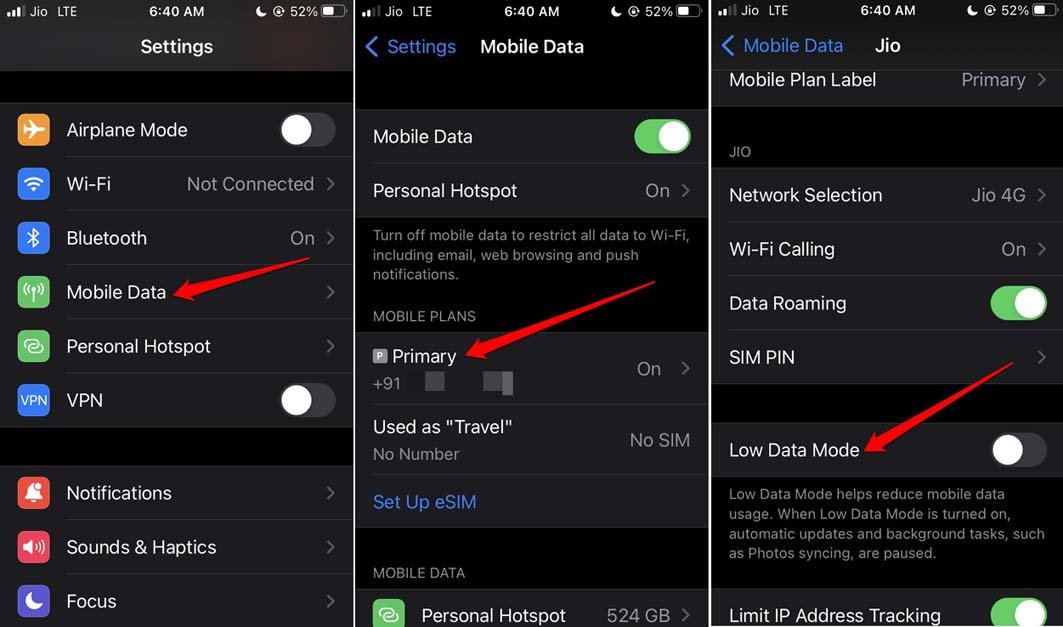
Für iPhone-Nutzer (iOS 16):
- Die Einstellungen-App öffnen.
- Zu Mobile Daten navigieren und darauf tippen.
- Dann zu Mobile Tarife scrollen und auf Primär tippen, das die Haupttelefonnummer anzeigt, die Sie verwenden.
- Unter dem Tab des Netzwerkproviders zu Niedriger Datenmodus gehen und auf den Schalter tippen, um ihn zu deaktivieren.
Android-Nutzer sollten:
- Die Einstellungen des Geräts aufrufen.
- Auf WLAN & Netzwerk tippen.
- Dann auf SIM & Netzwerk tippen.
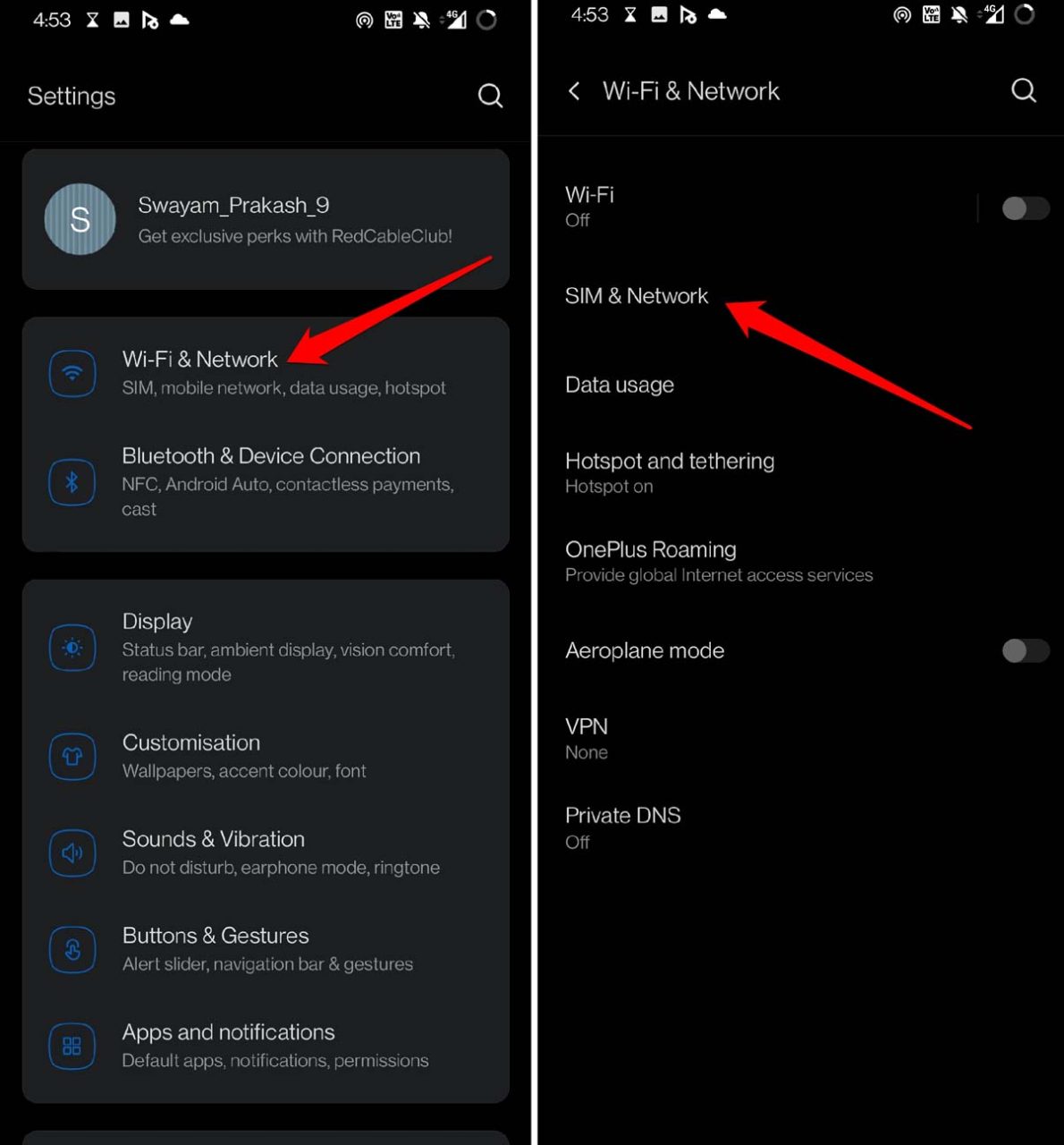
- Datensparmodus auswählen und den Schalter umlegen, um ihn auszuschalten, falls die Funktion aktiviert war.
Schließen Sie Apps im Hintergrund, die Sie nicht verwenden
Wenn Sie Apps im Hintergrund laufen lassen, verbrauchen sie ebenfalls Ressourcen. Mit Ressourcen meine ich Ihre Internetbandbreite. Wenn Sie also eine große Menge an Dateien von Telegram herunterladen, schließen Sie andere Apps, die Sie im Moment nicht benötigen.
- Wenn Sie ein iPhone ohne Touch-ID-Button haben, wischen Sie von unten nach oben und halten Sie in der Mitte des Displays an. Dadurch werden die zuletzt verwendeten Apps angezeigt. Diese Methode funktioniert auch für Android-Geräte.
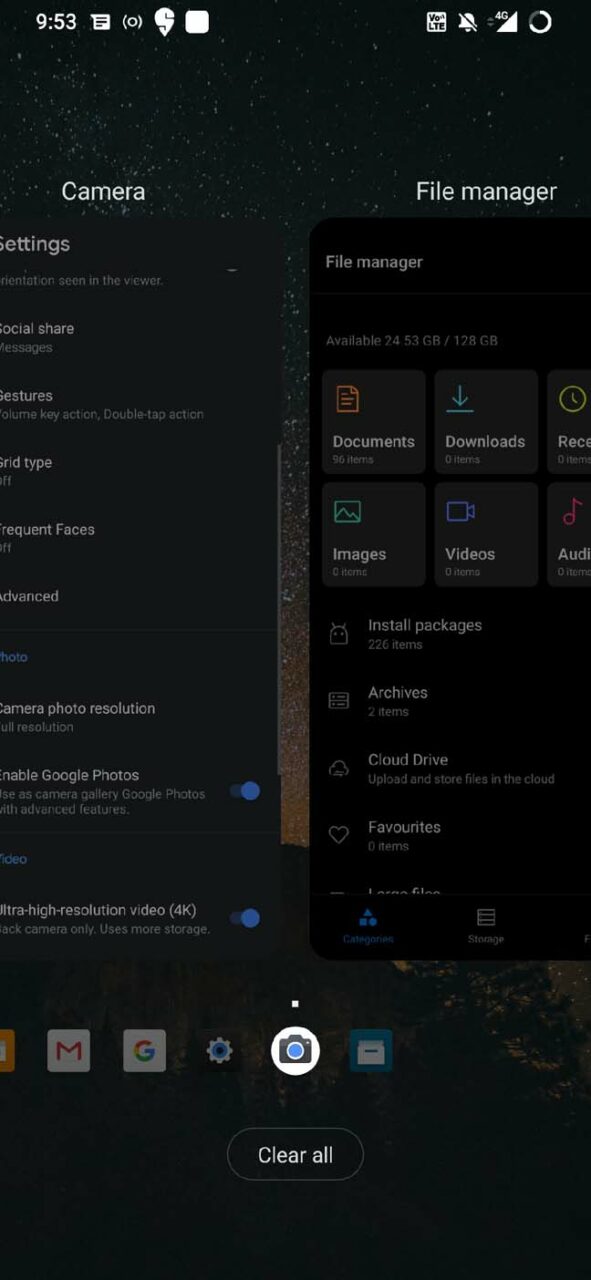
- Wenn Sie ein iPhone mit einem Touch-ID-Button besitzen, doppeltippen Sie darauf, um den Bereich der zuletzt verwendeten Apps anzuzeigen.
- Außer Telegram können Sie je nach Bedarf die App-Karte für die entsprechenden Apps nach oben wischen und sie schließen.

Automatischen Download von Mediendateien deaktivieren
Am wichtigsten ist, dass Sie auswählen können, was Sie herunterladen und was Sie beim Verwenden von Telegram auslassen möchten. Dadurch werden die Dateien, die Sie herunterladen müssen, eingegrenzt. Somit wird eine angemessene Menge an Daten verbraucht. Dies wird auch den Downloadprozess nicht verlangsamen.
- Die Telegram-App starten.
- Tippen Sie auf die Sandwich-Taste in der oberen linken Ecke.
- Wählen Sie im Menü Einstellungen aus.
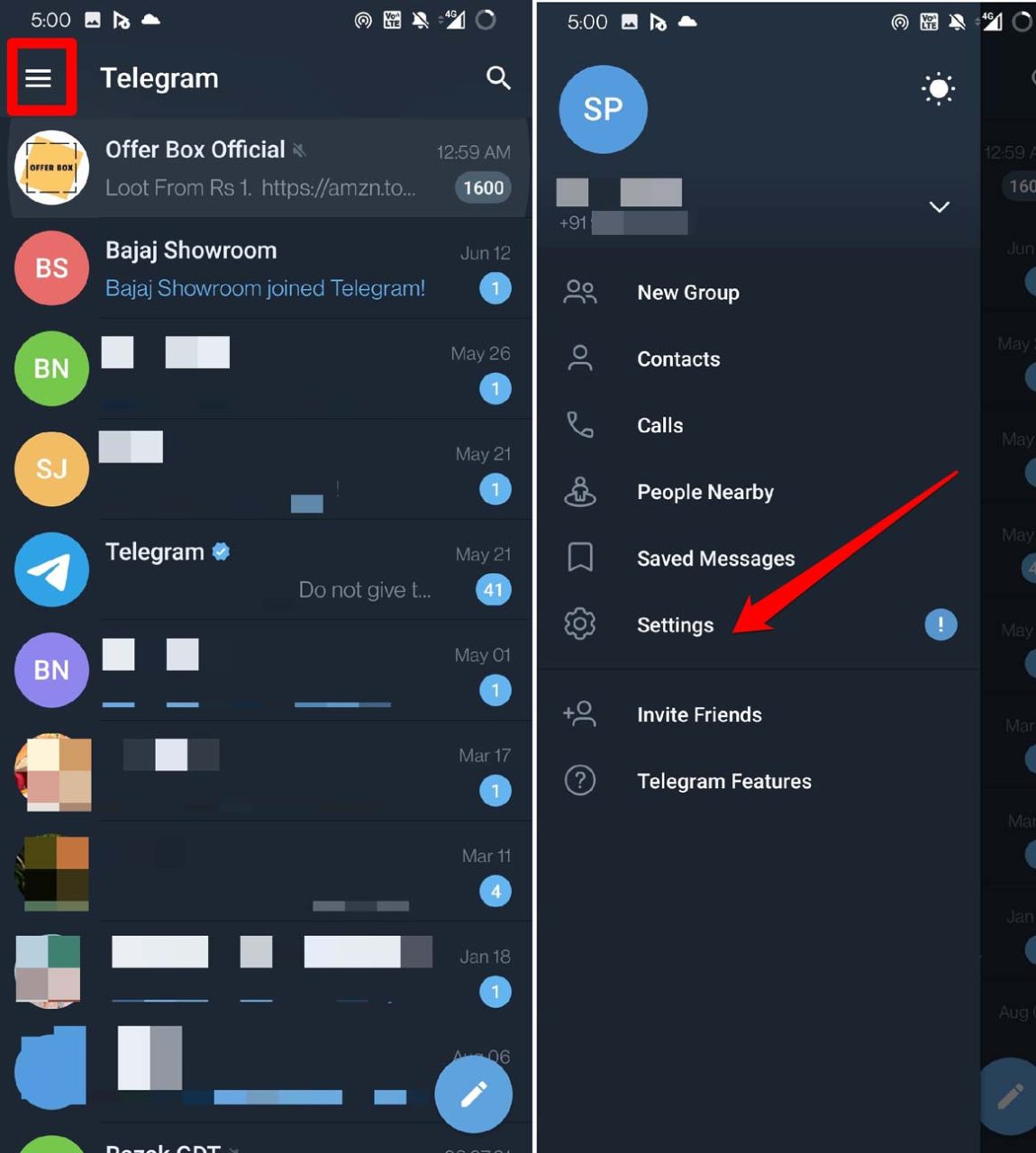
- Navigieren Sie unter Einstellungen zu Daten & Speicher. Tippen Sie darauf.
- Gehen Sie zum Tab Automatischer Mediendownload und deaktivieren Sie alle drei Optionen darunter.
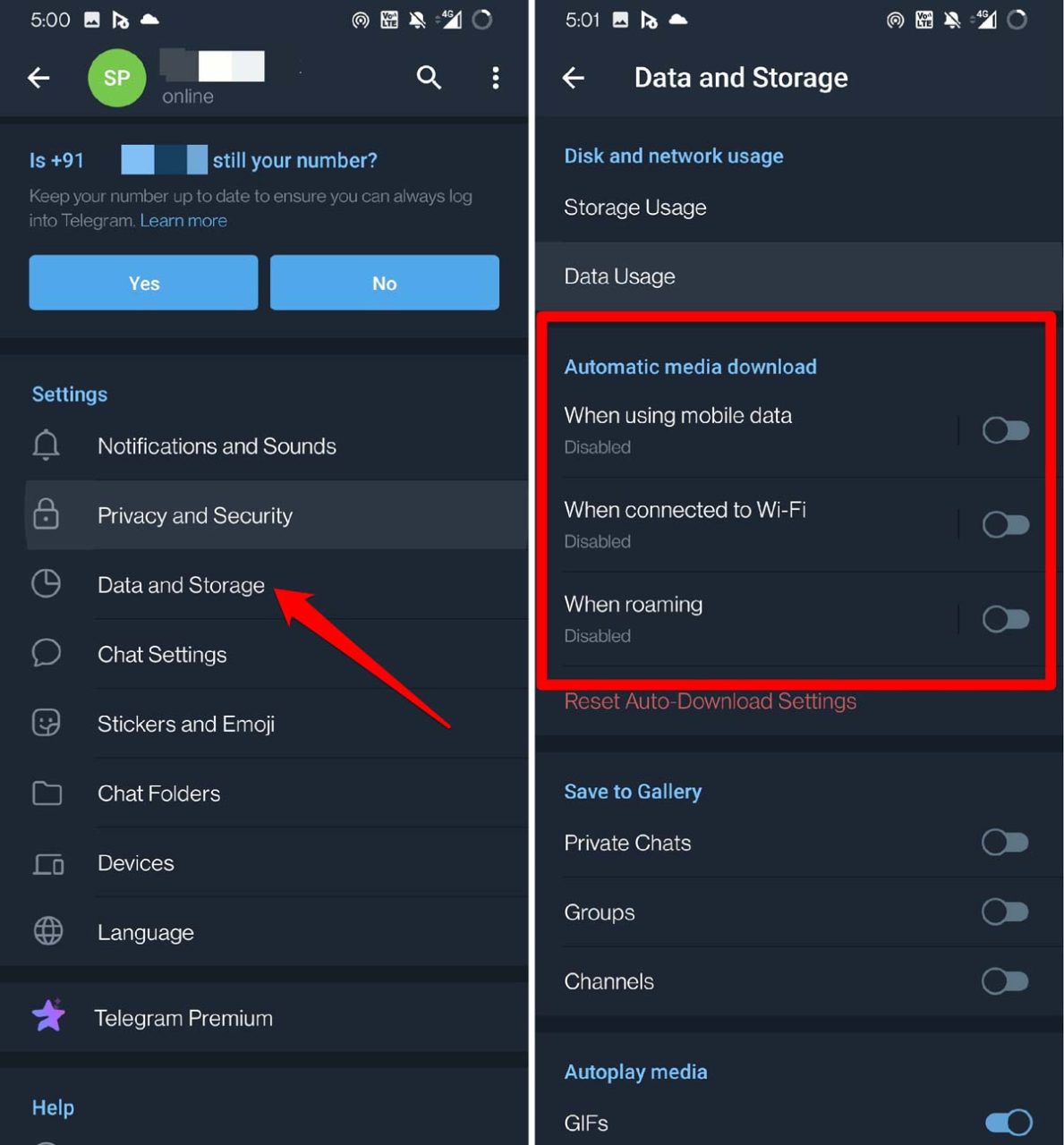
Auf Ihrem iPhone sind die Einstellungen zum Deaktivieren des automatischen Mediendownloads ziemlich ähnlich.
Netzwerkeinstellungen zurücksetzen
Wenn Sie ein iPhone verwenden, hier ist, wie Sie die Netzwerkeinstellungen zurücksetzen können.
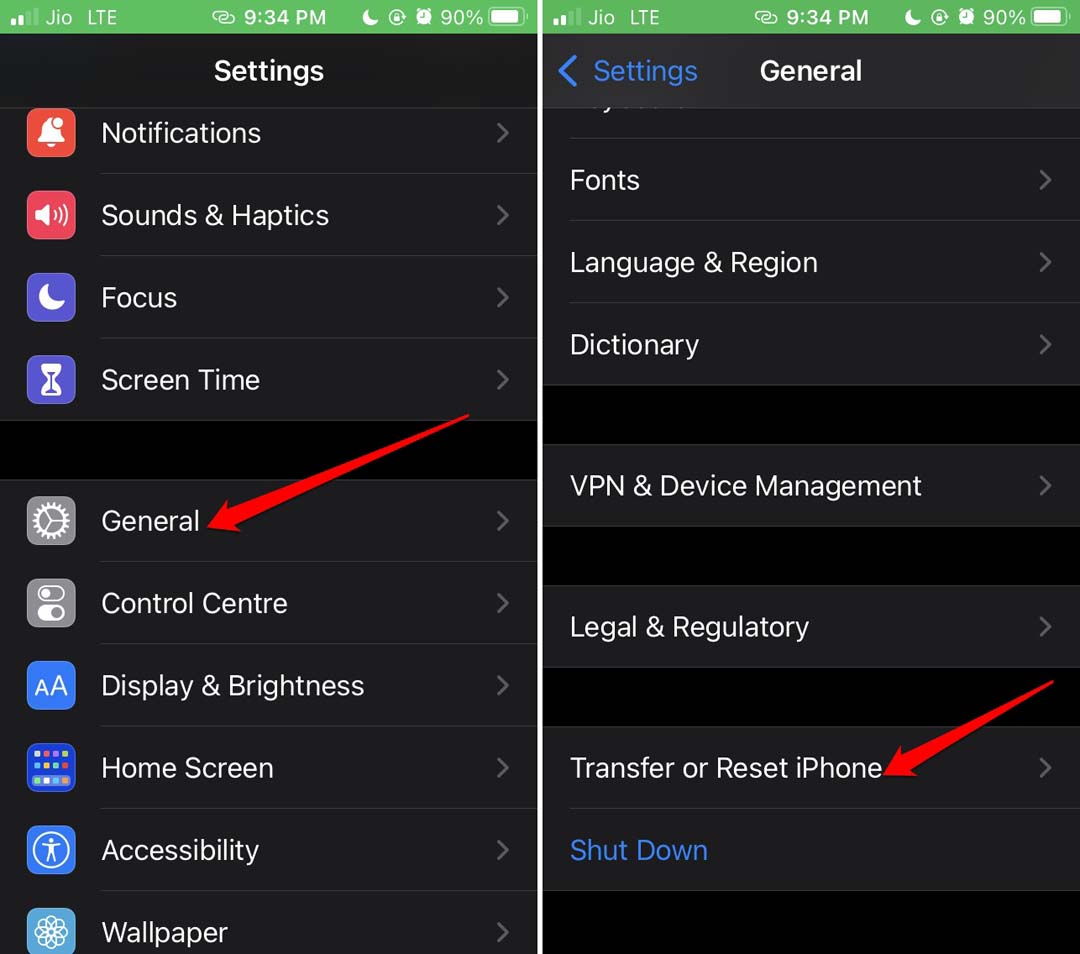
- Die Einstellungen-App starten.
- Auf Allgemein tippen.
- Scrollen Sie dann zu iPhone übertragen oder zurücksetzen.
- Dann auf Zurücksetzen tippen.
- Wählen Sie aus den verschiedenen Zurücksetzoptionen Netzwerkeinstellungen zurücksetzen aus.
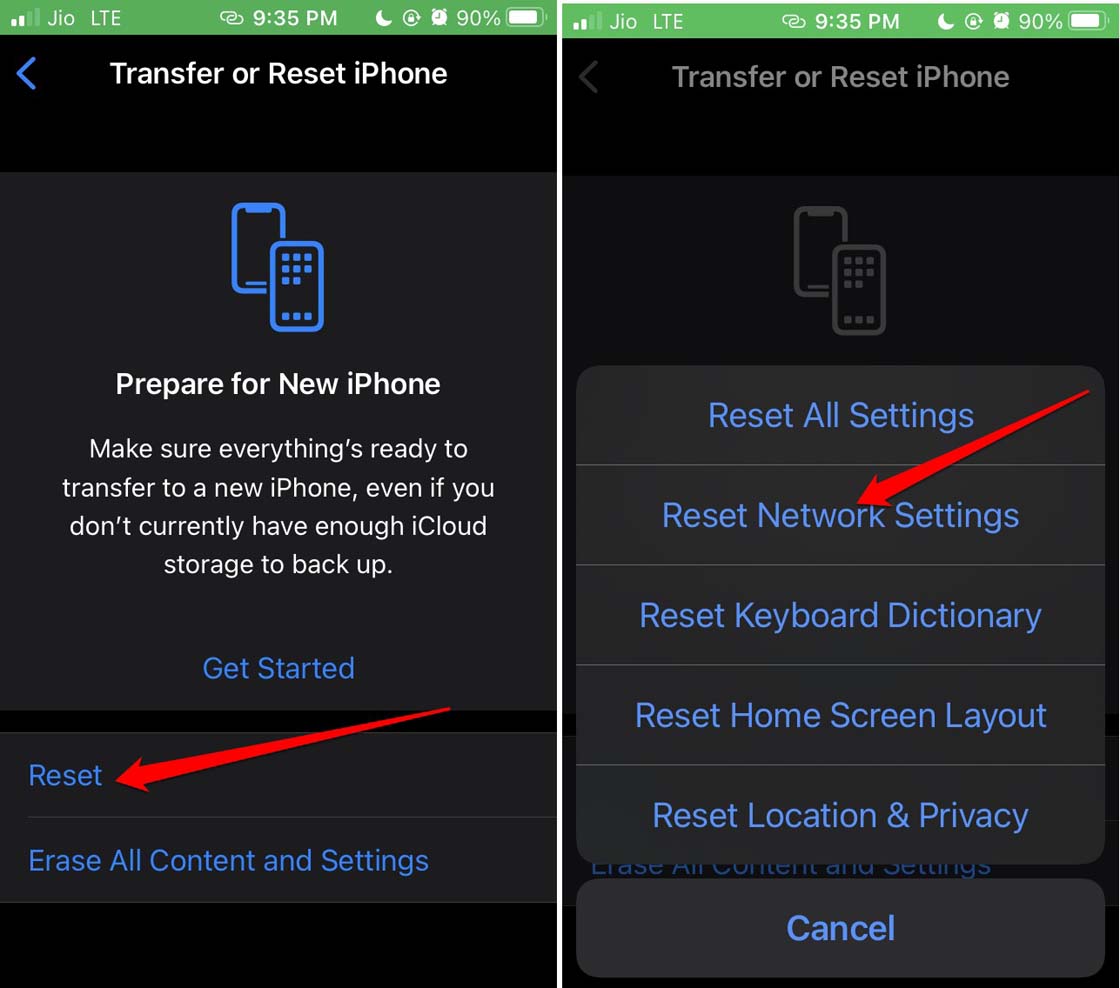
- Geben Sie den iPhone-Passcode ein und beginnen Sie den Rücksetzprozess.
Wenn Sie ein Android-Gerät verwenden:
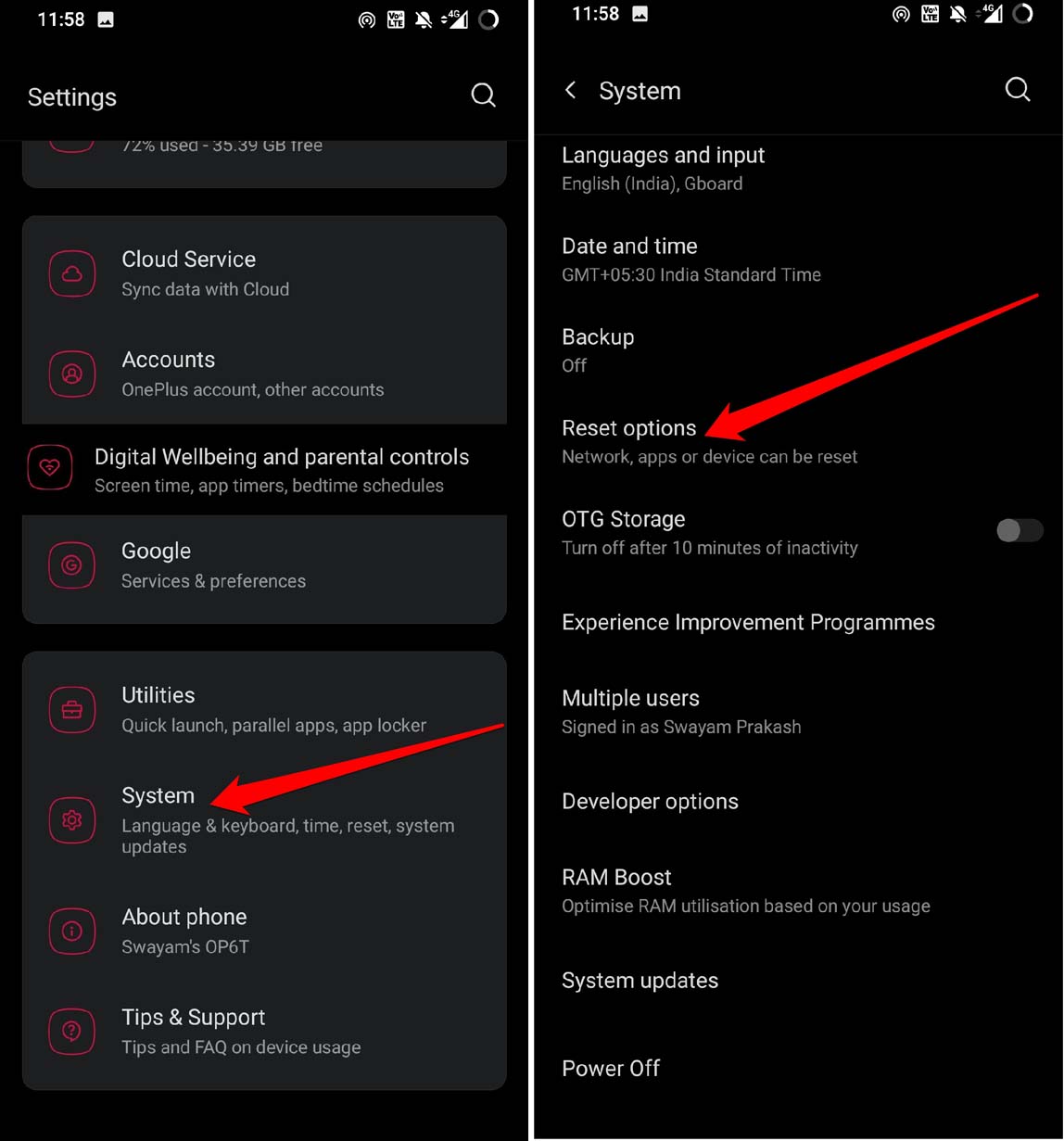
- Die Einstellungen-App öffnen.
- Zu System navigieren und darauf tippen.
- Unter den Systemeinstellungen zu Zurücksetzoptionen navigieren und darauf tippen.
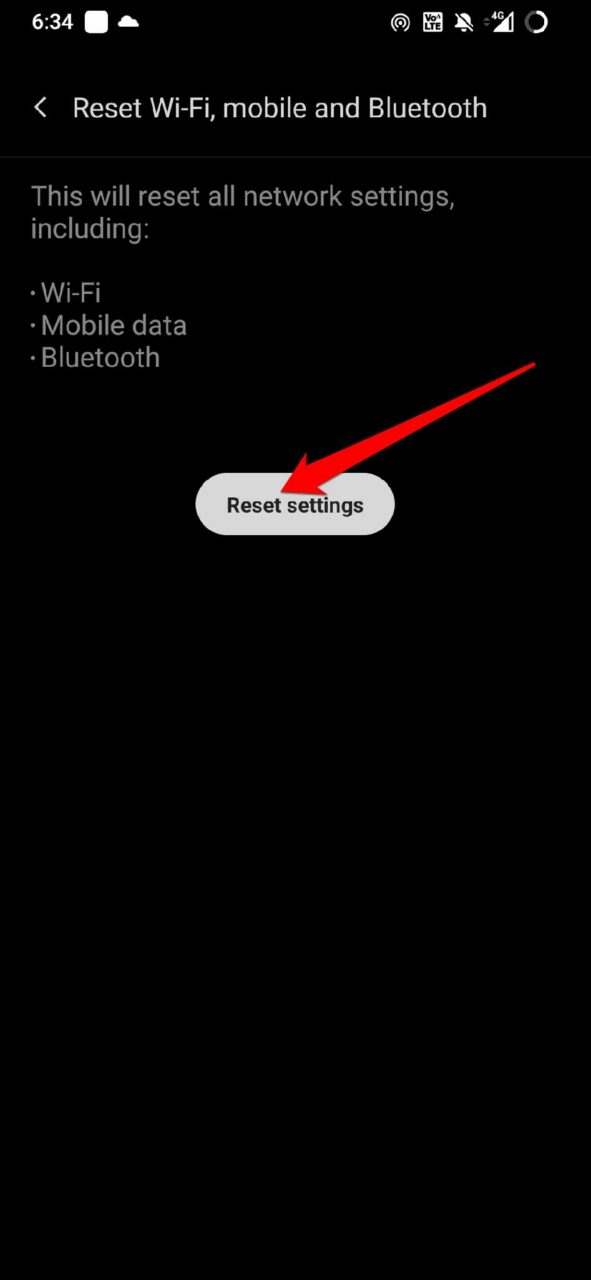
- Wählen Sie dann WLAN, Mobilfunk und Bluetooth zurücksetzen, was im Wesentlichen die Netzwerkeinstellungen auf Android zurücksetzt.
Wechseln Sie zu Telegram Premium
Wenn Sie es noch nicht wissen, Telegram hat eine Premium-Version. Wenn Sie sich als Premium-Telegram-Nutzer anmelden, erhalten Sie ein werbefreies Erlebnis, ein erhöhtes Upload-Limit und eine schnellere Downloadgeschwindigkeit. Sie müssen 4,99 $ pro Monat zahlen, um diese Funktionen auf Telegram zu nutzen. Für diejenigen von Ihnen, die bereit sind, Geld in ein reibungsloses Benutzererlebnis zu investieren, sollten Sie vielleicht die Telegram Premium-Version ausprobieren.
Fazit
Anstatt frustriert über langsamere Downloadgeschwindigkeiten und eine lange Warteschlange aus ausstehenden Downloads zu sein, sollten Sie diesen Leitfaden befolgen. Setzen Sie die Tipps um, die ich erwähnt habe, und beschleunigen Sie die Telegram-Downloads auf Ihrem Smartphone.
Wenn Sie Gedanken zu Wie man die Downloadgeschwindigkeit von Telegram auf Ihrem Telefon erhöht? haben, können Sie gerne unten im Kommentarfeld schreiben. Abonnieren Sie auch unseren DigitBin YouTube-Kanal für Video-Tutorials. Prost!
Erhalte neue Beiträge in deinem Posteingang.
Kein Spam. Jederzeit abmelden.